

Object Storage Swift - Configure ownCloud with Object Storage
724 vues
 20.05.2022
  Cloud / Object Storage S3
Objectif
ownCloud est une application de stockage et de gestion de fichiers en ligne. Cette solution offre plusieurs fonctionnalités, dont la synchronisation entre plusieurs appareils. Vous pouvez également ajouter du stockage externe comme l'Object Storage d'OpenStack.
** Ce guide vous explique comment configurer votre ownCloud avec Object Storage.**
Requirements
- Le fichier OpenRC, obtenu depuis l'espace client OVHcloud ou Horizon
- Espace de stockage dédié à ownCloud
Instructions
Installation
Vous devez d'abord installer ownCloud :
[ ! primary]
Assurez-vous que le référentiel que vous utilisez contient la dernière version de ownCloud.
Pour fonctionner, OwnCloud doit disposer d'une base de données MySQL. Si vous n’en avez pas, installez-le en exécutant la commande suivante :
Configuration
Pour configurer la base de données qui sera utilisée par ownCloud, connectez-vous à votre serveur MySQL avec le mot de passe root défini lors de l'installation du serveur :
À ce stade, vous pouvez créer un nouvel utilisateur et une base de données dédiée à ownCloud :
Connectez-vous à ownCloud sur votre navigateur en saisissant : http://serverIP/owncloud:
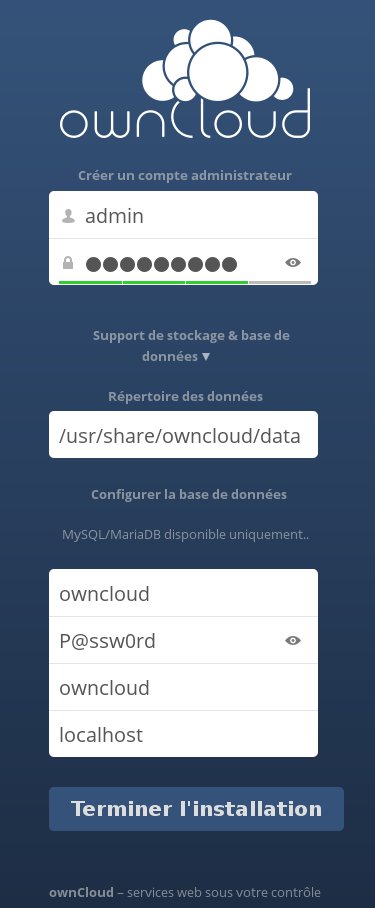
Dans cette interface :
- Créer un compte administrateur.
- Renseignez le répertoire de données (facultatif, si vous souhaitez simplement utiliser l'Object Storage, vous pouvez laisser celui par défaut).
- Indiquez les identifiants de votre base de données.
Après avoir validé l'opération, vous pouvez accéder à votre interface OwnCloud et activer l'application qui vous permet d'ajouter un support de stockage externe.
Pour ce faire, cliquez sur Fichier en haut à gauche et sélectionnez Applications :
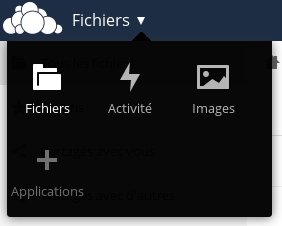
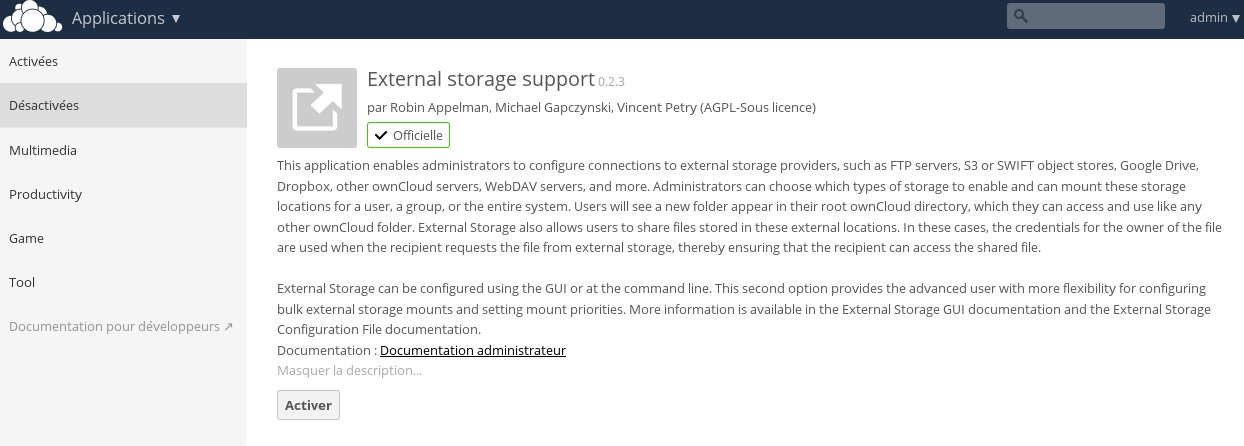
Activez ensuite l'application External storage support depuis le menu des applications Disabled.
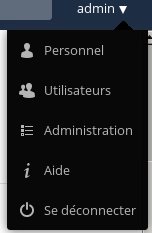
Une fois ceci fait, configurez cette application en cliquant sur votre nom d'utilisateur en haut à droite et en sélectionnant Admin :
Dans le menu External storage, sélectionnez Add storage et OpenStack Object Storage :
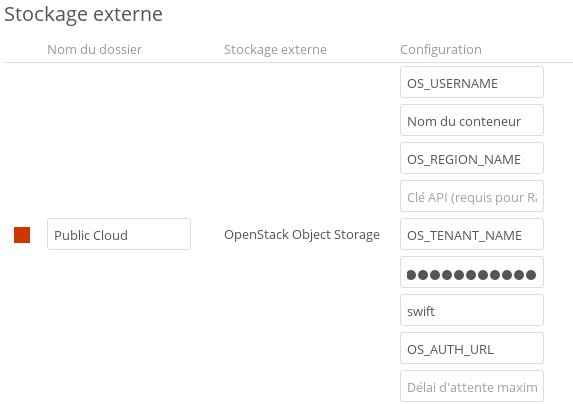
Saisissez les informations de votre fichier OpenRC :
- Votre identifiant Horizon qui correspond au champ "OS_USERNAME" du fichier OpenRC
- Le nom de votre container que vous avez créé précédemment pour ownCloud
- La région dans laquelle se trouve votre container : "OS_REGION_NAME"
- Le nom du tenant, correspondant au champ "OS_TENANT_NAME"
- Votre mot de passe Horizon
- Le nom du service correspondant à "Swift"
- l'adresse du point de terminaison, correspondant au champ "OS_AUTH_URL" ou "https://auth.cloud.ovh.net/v3" ;
La "clé d'API" et le "Temps d'attente maximum" sont optionnels.
[ ! primary]
Le conteneur que vous avez créé doit être entièrement dédié à ownCloud car l'application va utiliser des métadonnées.
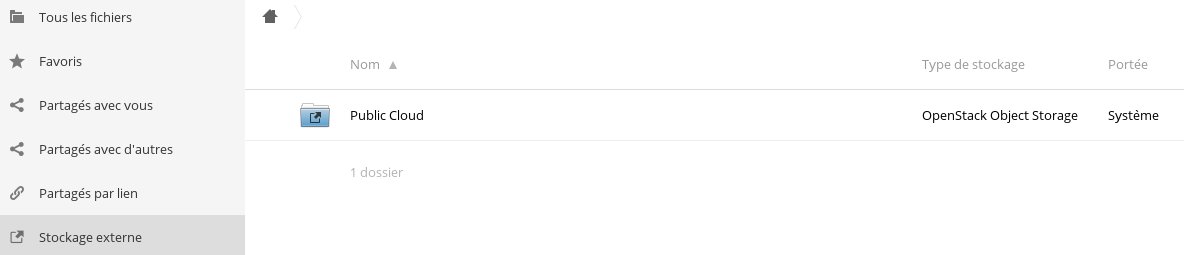
Une fois les informations complétées et vérifiées, la pastille rouge devant le nom de votre dossier devient verte et est accessible dans la rubrique
Stockage externede votre page d'accueil :
Aller plus loin
Si vous avez besoin d'une formation ou d'une assistance technique pour la mise en oeuvre de nos solutions, contactez votre commercial ou cliquez sur ce lien pour obtenir un devis et demander une analyse personnalisée de votre projet à nos experts de l’équipe Professional Services.
Échangez avec notre communauté d'utilisateurs.


 Object Storage Swift - Utiliser l'Object Storage avec rClone
 8296
8296