

Object Storage - Comment migrer d'un fournisseur de stockage objet compatible S3 vers OVHcloud Object Storage
345 vues
 06.03.2026
  Cloud / Object Storage S3
Objectif
Ce guide fournit des étapes détaillées pour vous aider à migrer d'un fournisseur de stockage objet tiers compatible S31 vers OVHcloud Object Storage en utilisant Rclone, un outil en ligne de commande très populaire qui peut être utilisé pour gérer les ressources de stockage cloud.
OVHcloud fournit des services dont vous êtes responsable en ce qui concerne leur configuration et leur gestion. Vous êtes donc responsable de vous assurer qu'ils fonctionnent correctement.
Ce guide est conçu pour vous aider dans les tâches courantes autant que possible. Si vous rencontrez des difficultés pour effectuer ces actions, veuillez contacter un fournisseur de services spécialisés et/ou discuter du problème avec notre communauté d'utilisateurs. OVHcloud ne peut pas vous fournir de support technique à cet égard.
Prérequis
- Un bucket source compatible S3 dans votre stockage objet actuel avec :
- Le nom de votre bucket
- Les
access keyetsecret keyassociées - L'ID de la région associée
- Un bucket de destination OVHcloud Object Storage avec :
- Le nom de votre bucket
- Les
access keyetsecret keyassociées - L'ID de la région associée
- Une machine virtuelle OVHcloud avec Rclone installé en tant que station de contrôle dans notre scénario. Pour obtenir les meilleurs résultats, et en prenant en compte votre budget, nous suggérons au moins les spécifications suivantes :
- b3-16 : 4 v-cores et 16 Go de RAM
- c3-16 : 8 v-cores et 16 Go de RAM
Accès à l'espace client OVHcloud
- Lien direct : Projets Public Cloud
- Pour accéder à vos services :
Public Cloud> Sélectionnez votre projet
Si c'est la première fois que vous créez un bucket Object Storage, consultez notre guide de premiers pas avec Object Storage.
Processus de migration
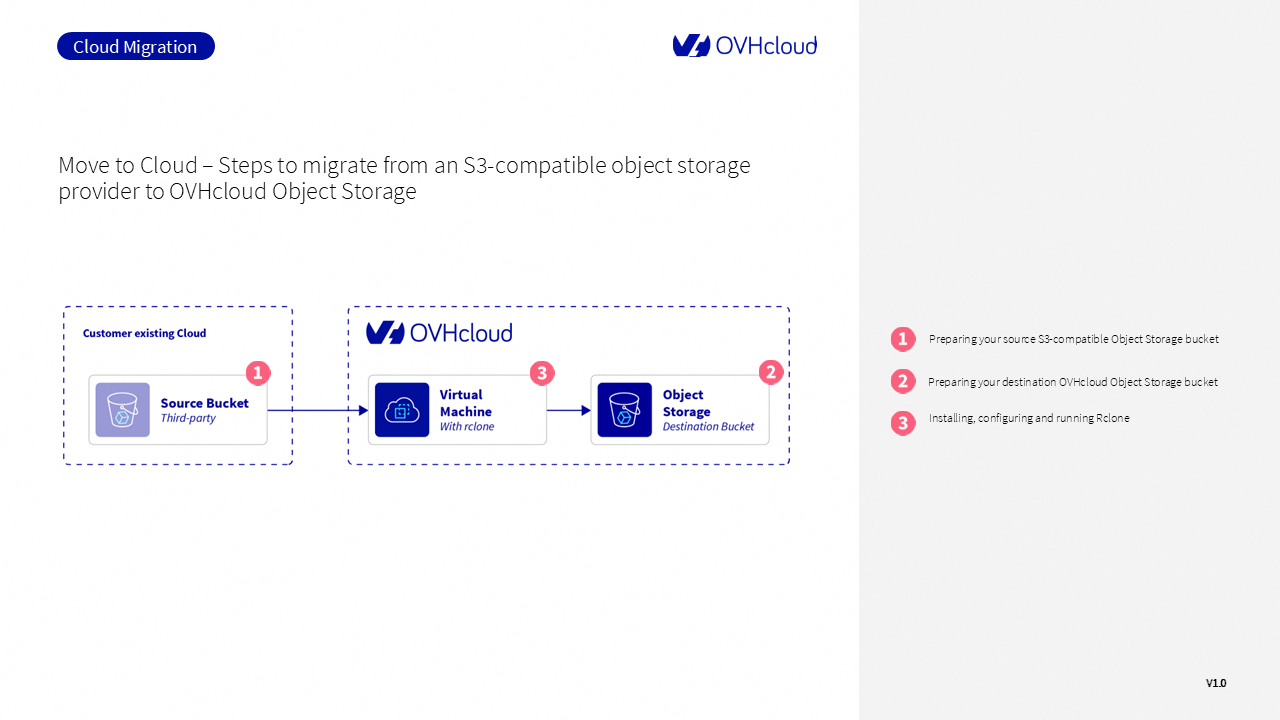
Voir le diagramme ci-dessus pour une illustration de l'architecture. Une machine virtuelle OVHcloud agit en tant que point d'entrée, sur laquelle Rclone (installé avec SSH et sudo activé) déplace les données vers OVHcloud Object Storage.
Considérations
Egress
Des frais d'egress (sortie) peuvent s'appliquer lors de la migration de votre plateforme actuelle, selon votre fournisseur source. Le terme « egress » décrit le volume de données transférées du réseau de ce fournisseur. Nous vous recommandons vivement de consulter les tarifs d'egress de votre fournisseur actuel avant de commencer la migration.
Optimisation de la vitesse de migration
Gardez à l'esprit que plusieurs facteurs peuvent impacter la durée de la migration. Considérez non seulement le volume de données que vous prévoyez de migrer, mais également la quantité et la taille des objets individuels. Les limitations d'infrastructure et de réseau (bande passante, puissance de calcul, interfaces réseau, etc.) peuvent également affecter les performances.
Volume de données
Ce guide se concentre principalement sur la migration de données pour des volumes petits à moyens (généralement inférieurs à 200 To). Pour les applications nécessitant la migration de centaines ou de milliers de téraoctets, nous suggérons de contacter notre équipe Professional Services pour identifier les meilleures approches pour migrer vos données.
En pratique
Étape 1 - Préparation de votre bucket source S3-compatible
Comme expliqué précédemment, vous aurez besoin de vos access key et secret key ainsi que du region ID de la région dans laquelle se trouve votre bucket. Connectez-vous à la console de votre fournisseur de bucket source pour obtenir ces détails.
Étape 2 - Préparation de votre bucket de destination OVHcloud
De même que pour votre bucket source, vous aurez besoin de vos access key et secret key mais également du region ID de la région dans laquelle se trouve votre bucket de destination. Accédez à la section Object Storage pour récupérer ces informations.
Étape 3 - Installation, configuration et exécution de Rclone
Étape 3.1 - Installation de Rclone
Si vous ne l'avez pas déjà fait, installez Rclone en suivant les instructions de la documentation, en fonction de votre configuration de système d'exploitation.
Étape 3.2 - Configuration de Rclone
Après avoir installé Rclone sur votre machine virtuelle, configurez sa connexion aux buckets source et de destination.
Cette commande ouvre un menu de configuration interactif. Pour les étapes spécifiques à OVHcloud, suivez le guide officiel Rclone.
Vous pouvez également créer/modifier le fichier de configuration vous-même avec la commande suivante :
Si le fichier de configuration n'existe pas, vous serez invité à ajouter les blocs de configuration suivants en utilisant votre éditeur préféré. Par exemple, sous Linux, vous pouvez utiliser nano :
Ajoutez ensuite vos blocs de configuration :
Pour obtenir la liste des endpoints des régions OVHcloud, consultez Object Storage - Endpoints and disponibilités géographiques.
Vous pouvez ensuite tester vos connexions source et OVHcloud en utilisant la commande rclone config :
Étape 3.3 - Exécution de Rclone
En fonction de votre stratégie, vous pouvez utiliser deux commandes différentes pour démarrer la migration. Vous pouvez utiliser la commande rclone sync pour démarrer la migration d'un ou de plusieurs buckets. Comme expliqué dans la documentation, la commande rclone sync rendra les buckets source et de destination identiques. Soyez prudent lors de son utilisation.
Vous pouvez également utiliser la commande rclone copy pour copier les fichiers de votre source vers votre destination.
Dans les deux cas, n'oubliez pas de remplacer les valeurs source et destination par vos propres noms de buckets :
ou :
--progress affiche la progression pendant le transfert.
Pour utiliser l'interface web de Rclone, exécutez :
Dans cette commande, nous avons ajouté des options spécifiques pour optimiser et surveiller la copie :
--transfersreprésente le nombre de transferts de fichiers à exécuter en parallèle (par défaut 4). Testez différentes valeurs en fonction de votre cas d'utilisation et de votre configuration, car des valeurs élevées peuvent augmenter l'utilisation du processeur, par exemple.--rcactive le serveur de contrôle à distance.--rc-addr :5572représente l'adresse et le port utilisés pour accéder à l'interface web de Rclone. Le port 5572 est le port par défaut utilisé par Rclone pour accéder de manière sécurisée à l'interface web.--rc-web-guilance l'interface web sur localhost.--rc-user <username>--rc-pass <password>sont vos identifiants et mot de passe pour l'authentification. Assurez-vous de saisir les informations d'identification correctes.
De nombreuses autres options sont disponibles avec Rclone. Vous pouvez les retrouver dans la documentation Rclone.
Avec le processus désormais configuré, vous pouvez maintenant commencer à surveiller le processus de migration en utilisant l'interface web de Rclone.
Dans votre navigateur web préféré, utilisez le port 5572 pour accéder à l'adresse de votre instance : http://IP-ADDRESS:5572.
Vous devrez vous connecter en utilisant vos identifiants Rclone : --rc-user et --rc-pass.
Une fois connecté, vous pouvez suivre la progression de la commande rclone copy : vérifiez le statut de la tâche, le débit, la bande passante, le nombre d'objets et le volume total de données. À partir de l'interface web, vous pouvez également gérer de nouveaux remotes et de nouvelles actions.
État de la migration
Nous vous recommandons de comparer les buckets source et de destination après la migration. Vos buckets source et de destination OVHcloud peuvent être comparés via la ligne de commande ou leurs consoles respectives.
Vous pouvez également vérifier la taille des deux buckets et le nombre d'objets en utilisant cette commande :
Aller plus loin
Si vous avez besoin d'une formation ou d'une assistance technique pour la mise en oeuvre de nos solutions, contactez votre commercial ou cliquez sur ce lien pour obtenir un devis et demander une analyse personnalisée de votre projet à nos experts de l’équipe Professional Services.
Échangez avec notre communauté d'utilisateurs.
1 : S3 est une marque déposée appartenant à Amazon Technologies, Inc. Les services de OVHcloud ne sont pas sponsorisés, approuvés, ou affiliés de quelque manière que ce soit.


 Object Storage - Comment migrer un Object Storage Swift OVHcloud vers un Object Storage OVHcloud compatible S3
 222
222