

Configuration du vRack Public Cloud à l'aide de l'OpenStack CLI
296 vues
 13.01.2025
  Cloud / Network Gateway for Public Cloud
Objectif
Le vRack est un réseau privé qui vous permet de configurer l’adressage entre plusieurs serveurs dédiés OVHcloud. Mais il vous permet également d’ajouter des instances Public Cloud à votre réseau privé afin de créer une infrastructure de ressources physiques et virtuelles.
Ce guide a pour objectif de vous accompagner dans la configuration de vos instances Public Cloud à l'aide de l'OpenStack CLI
Prérequis
- Posséder un projet Public Cloud
- Avoir créé un utilisateur OpenStack (facultatif)
- Connaissances réseaux élémentaires
- Consulter le guide Configurer le vRack sur le Public Cloud (pour comprendre les différentes méthodes de gestion du vRack avec le Public Cloud)
Avant de commencer, assurez-vous de lire ces guides pour configurer correctement votre environnement OpenStack :
- Préparer l’environnement pour utiliser l’API OpenStack.
- Charger les variables d’environnement OpenStack.
En pratique
Accès à l'espace client OVHcloud
- Lien direct : Projets Public Cloud
- Pour accéder à vos services :
Public Cloud> Sélectionnez votre projet
Sommaire
- Étape 1 : Activer et gérer un vRack
- Étape 2 : Créer un réseau privé dans le vRack
- Étape 3 : Intégrer une instance dans le vRack
- Détacher une interface
Étape 1 : Activer et gérer un vRack
Le vRack est géré au niveau de l’infrastructure OVHcloud, ce qui signifie que vous ne pouvez l’administrer que dans votre espace client et l’APIv6 OVHcloud.
Depuis l'espace client OVHcloud
Ceci ne s’applique pas aux projets nouvellement créés qui sont désormais automatiquement livrés avec un vRack. Pour visualiser le vRack une fois le projet créé, rendez-vous dans Public Cloud > votre projet > Network > Réseau Privé vRack.
Si vous avez un projet plus ancien et que vous n'avez pas de vRack, vous devez en commander un. Ce produit est gratuit et la mise à disposition ne prend que quelques minutes.
Cliquez sur le bouton Ajouter un service (icône de panier d'achat) dans le menu situé à gauche de l'écran. Utilisez le filtre en haut de la page ou faites défiler vers le bas pour trouver le service vRack.
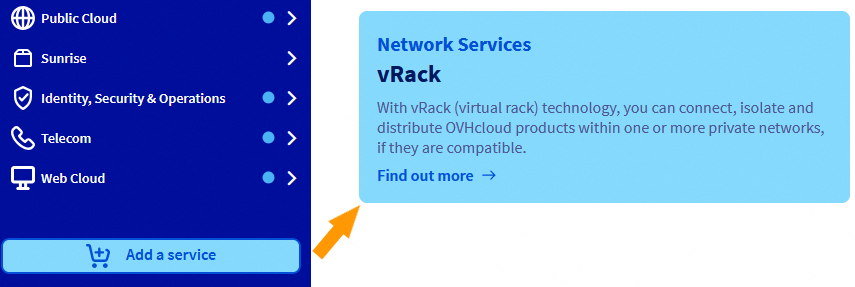
Vous serez redirigé vers une autre page pour valider la commande, l'opération prendra quelques minutes.
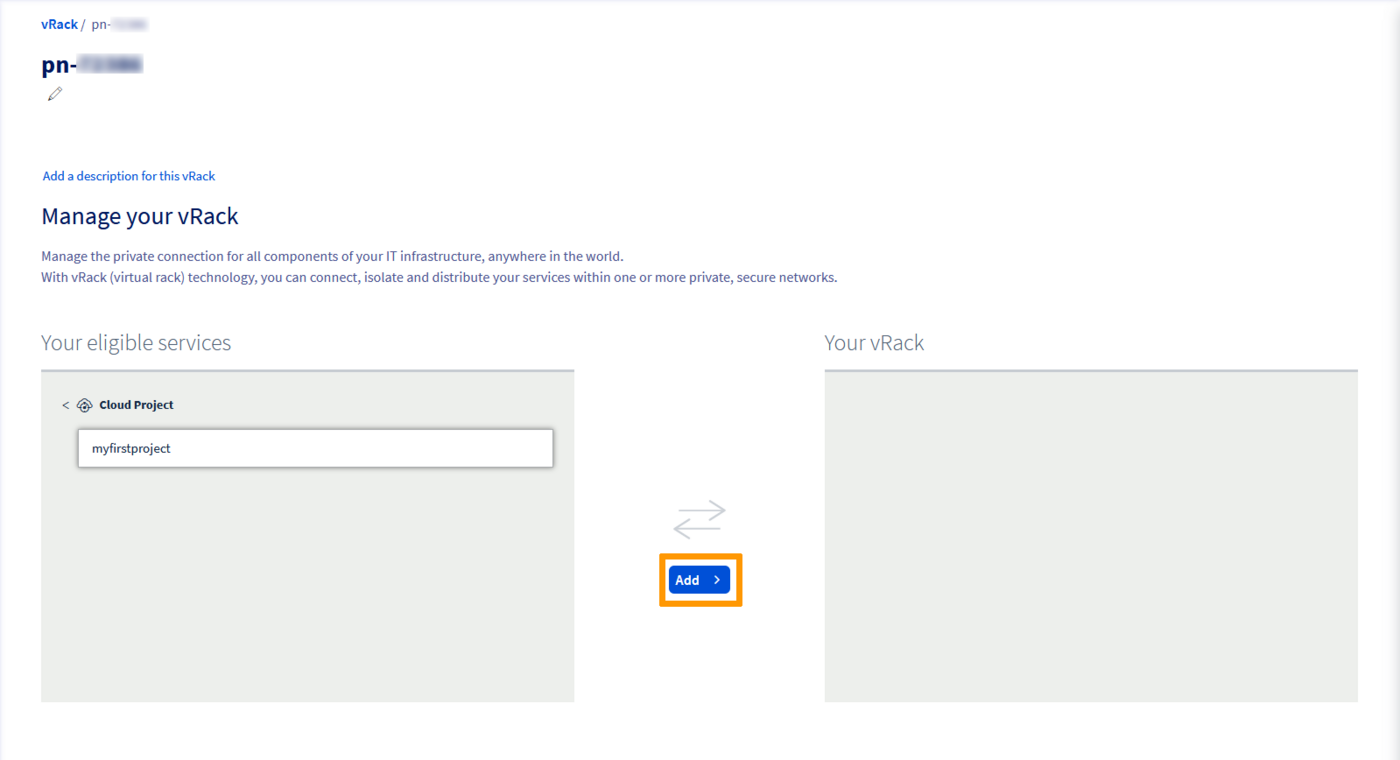
Une fois le service actif, vous le retrouverez sous Public Cloud > votre projet > Network > Réseau Privé vRack. Sous l’appellation « pn-xxxxxx ».
Dans la liste des services éligibles, sélectionnez le projet que vous souhaitez ajouter au vRack et cliquez sur le bouton Ajouter.
Depuis les APIv6 OVHcloud
Pour activer et gérer un vRack depuis les APIv6 OVHcloud, cliquez ici pour consulter le guide spécifique à cette méthode.
Étape 2 : Créer un réseau privé dans le vRack
Il est nécessaire de créer un réseau privé avec un réseau local virtuel (VLAN) afin que les instances reliées au vRack puissent communiquer entre elles.
Sur l'offre Public Cloud, vous pouvez créer jusqu'à 4 000 VLAN au sein d’un seul vRack. Cela signifie donc que vous pouvez utiliser chaque adresse IP privée jusqu’à 4 000 fois. Ainsi, par exemple, l'IP 192.168.0.10 du VLAN 2 est différente de l'IP 192.168.0.10 du VLAN 42.
Cela peut vous être utile afin de segmenter votre vRack entre plusieurs réseaux virtuels.
Afin de créer le même réseau privé, il faut créer 2 objets OpenStack : network et subnet.
Dans l'exemple suivant, nous spécifions le VLAN_ID auquel nous voulons que le réseau fasse partie via --provider-network-type et --provider-segment.
Vous pouvez supprimer ces paramètres. Dans ce cas, un VLAN_ID disponible sera utilisé.
Étape 3 : Intégrer une instance dans le vRack
Deux situations peuvent se présenter à vous :
- L'instance n'existe pas encore.
- L'instance existe déjà et vous devez l'ajouter au vRack.
Cas d'une nouvelle instance
Récupération des informations nécessaires
Identification des réseaux publics et privés :
ou
Vous devrez noter les ID des réseaux vous intéressant :
- Ext-Net pour avoir une IP publique
- Celui du ou des VLAN nécessaires à votre configuration
Pensez également à noter les informations suivantes, comme indiqueé dans le guide d'utilisation de l'API Nova :
- ID ou nom de la clé SSH OpenStack
- ID du type d'instance (flavor)
- ID de l'image souhaitée (Système d'exploitation, snapshot, etc.)
Déploiement de l'instance
Avec les éléments récupérés précédemment, il est possible de créer une instance en l'incluant directement dans le vRack :
Ex :
ou
Ex :
Vous avez la possibilité de définir l'adresse IP de l'instance de votre interface vRack au niveau d'OpenStack.
Pour cela, vous pouvez ajouter un simple argument dans la fonction « --nic » :
--nic net-id=[ID-Network],v4-fixed-ip=[IP_static_vRack]
Exemple :
--nic net-id=[ID-vRack],v4-fixed-ip=192.168.0.42
Vérification de l'instance
Après quelques instants on peut vérifier la liste des instances existantes afin de retrouver le serveur créé :
Cas d'une instance déjà existante
Récupération des informations nécessaires
Identification de vos instances :
ou
Identification des réseaux publics et privés :
ou
Vous devrez noter les ID des réseaux vous intéressant :
- Ext-Net pour avoir une IP publique
- Celui du ou des VLAN nécessaires à votre configuration
Ajout d'une interface réseau privée
Afin d'attacher une nouvelle interface, vous pouvez effectuer la commande suivante :
Par exemple :
Vous pouvez vérifier que l'action à bien été prise en compte :
ou
Détacher une interface réseau
Détacher une interface réseau entraîne sa suppression immédiate.
Cependant, il est important de noter que si vous detacher l'interface « Ext-Net » (IP publique), cette adresse serait relâchée et remise en circulation. Vous ne pourriez donc pas vous la réattribuer.
Cette action n'est à effectuer que si vous souhaitez isoler votre serveur dans le vRack (réseau privée) ou dans le cas contraire la sortir d'un ou plusieurs VLAN.
Pour détacher une interface réseau, vous aurez besoin, dans un premier temps, d'identifier le port Neutron qui aura été créé.
Pour cela, vous pourrez utiliser les commandes suivantes :
ou
Une fois le port à supprimer identifié, vous pouvez effectuer la commande suivante :
Par exemple :
Aller plus loin
Configuration du vRack Public Cloud depuis les APIv6 OVHcloud.
Serveurs Dédiés - Créer plusieurs VLAN dans le vRack.
Si vous avez besoin d'une formation ou d'une assistance technique pour la mise en oeuvre de nos solutions, contactez votre commercial ou cliquez sur ce lien pour obtenir un devis et demander une analyse personnalisée de votre projet à nos experts de l’équipe Professional Services.
Échangez avec notre communauté d'utilisateurs.


 Configuration du vRack Public Cloud
 12096
12096