

Modifier la taille de votre Load Balancer via l’interface Horizon
240 vues
 10.12.2024
  Cloud / Network Gateway for Public Cloud
Objectif
Découvrez comment modifier la taille de votre Load Balancer via l’interface Horizon.
Retrouvez plus d’informations sur les différentes tailles de Load Balancer et leurs capacités sur notre page Load Balancer.
Prérequis
- Accès à l'interface OVHcloud Horizon
- Un Load Balancer déjà créé et disponible
- Les privilèges nécessaires pour modifier les paramètres du Load Balancer
Accès à l'espace client OVHcloud
- Lien direct : Projets Public Cloud
- Pour accéder à vos services :
Public Cloud> Sélectionnez votre projet
En pratique
Étape 1 - Se connecter à Horizon
Accédez à l'interface OVHcloud Horizon et connectez-vous avec vos identifiants. Pour plus d'informations sur la façon de se connecter à Horizon, consultez le guide « Présentation de Horizon ».
Étape 2 - Localiser le Load Balancer
Une fois connecté, allez dans la section Load Balancer. Recherchez le Load Balancer existant dans la liste.
Étape 3 - Modifier le Load Balancer
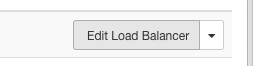
A droite de votre Load Balancer, cliquez sur la flèche pointant vers le bas. Sélectionnez Modifier le Load Balancer dans le menu déroulant.
Étape 4 - Redimensionner le Load Balancer
Dans le menu d'options, choisissez Redimensionner le Load Balancer.
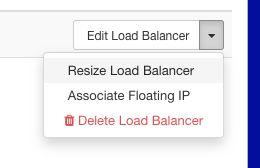
Une fenêtre s’ouvrira alors pour vous permettre de sélectionner une nouvelle taille pour votre Load Balancer.
Dans la liste déroulante, sélectionnez la taille souhaitée pour votre Load Balancer :
- small
- medium
- large
- xl
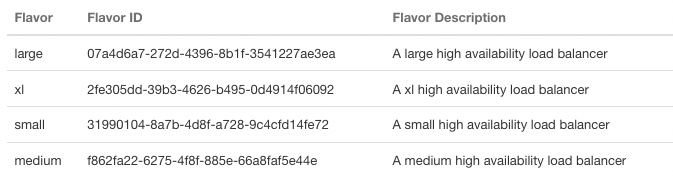
Confirmez votre sélection et appliquez les modifications.
Après avoir choisi la nouvelle flavor, cliquez sur Appliquer ou Sauvegarder pour mettre à jour la taille de votre Load Balancer.
Aller plus loin
Échangez avec notre communauté d'utilisateurs.


 Déployer un Load Balancer Public Cloud
 5881
5881