

Configuration IPv6 sur une instance Public Cloud
2413 vues
 16.12.2025
  Cloud / Network Gateway for Public Cloud
Objectif
Internet Protocol version 6 (IPv6) est la dernière version du Internet Protocol (IP). Il est conçu pour résoudre l’épuisement longuement anticipé des adresses IPv4 en utilisant des adresses composées de 128-bits au lieu du traditionnel 32-bits de l’IPv4.
Chaque instance Public Cloud est livrée avec une adresse IPv4 et une adresse IPv6.
Par défaut, seule l'adresse IPv4 est configurée.
Dans ce tutoriel, nous allons vous apprendre à configurer une adresse IPv6 sur une instance Public Cloud.
Actuellement, les offres Floating IP et Gateway ne prennent pas en charge l'IPv6. L'IPv6 n'est utilisable qu'avec les instances en mode public.
Prérequis
- Une instance Public Cloud, le modèle importe peu.
- Disposer d’un accès administrateur (sudo) via SSH ou bureau à distance (Windows) à votre serveur.
- Disposer de connaissances basiques en réseau.
Accès à l'espace client OVHcloud
- Lien direct : Projets Public Cloud
- Pour accéder à vos services :
Public Cloud> Sélectionnez votre projet
En pratique
Les sections suivantes contiennent les configurations des distributions que nous proposons actuellement, ainsi que les distributions/systèmes d’exploitation les plus couramment utilisés. La première étape consiste toujours à vous connecter à votre serveur en SSH ou via une session de connexion GUI (RDP pour une instance Windows).
Veuillez noter que l'adresse IPv6 est configurée par défaut sur nos instances Public Cloud. Assurez-vous de vérifier le fichier de configuration du système d'exploitation avant d'effectuer toute modification.
Lexique
Voici un lexique rapide des termes utilisés dans ce tutoriel :
| Lexique | Description |
|---|---|
| YOUR_IPV6 | L’adresse IPv6 assignée à votre service |
| IPV6_PREFIX | Le préfixe de votre bloc IPv6 (Ex: 2607:5300:60:62ac::/128 -> netmask = 128) |
| IPV6_GATEWAY | La passerelle de votre bloc IPv6 |
Récupérer les informations réseaux
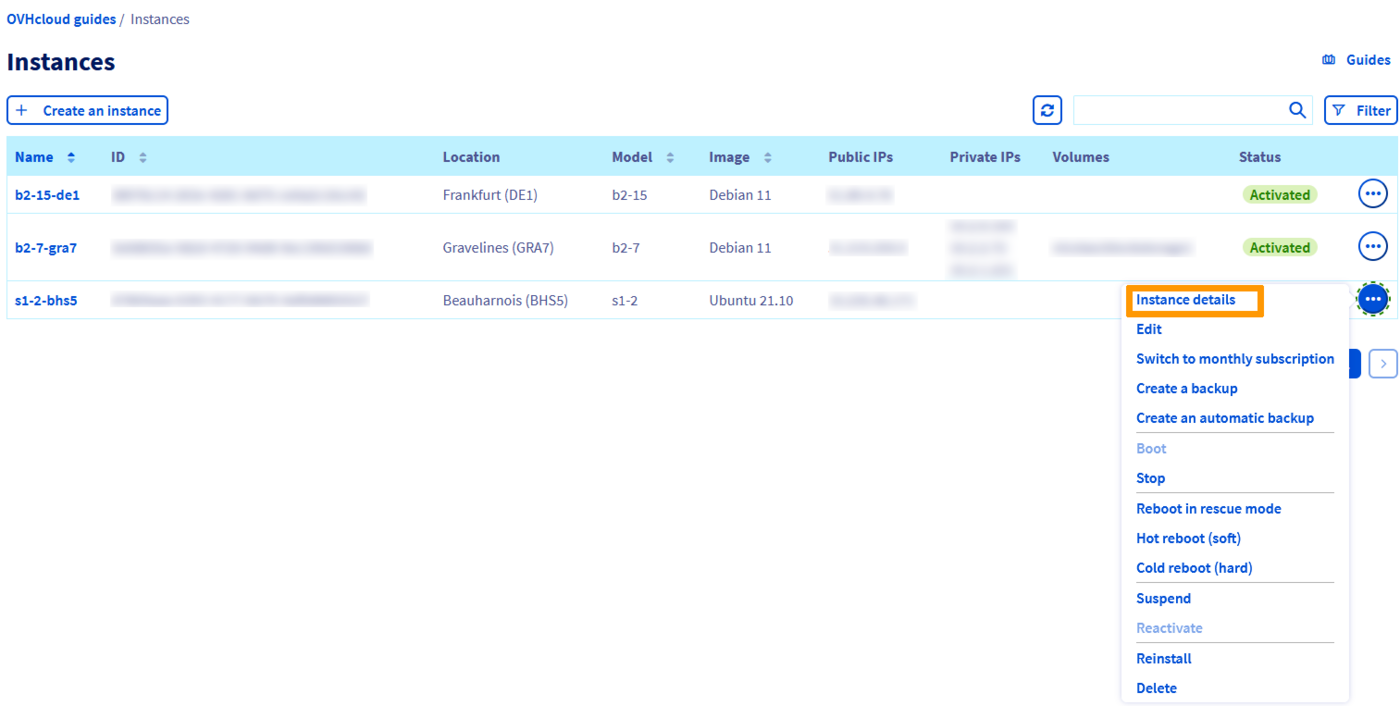
Dans votre projet Public Cloud, cliquez sur Instances dans le menu de gauche. Ensuite, cliquez sur le bouton ... à droite de l’instance correspondante et cliquez sur Détails de l’instance.
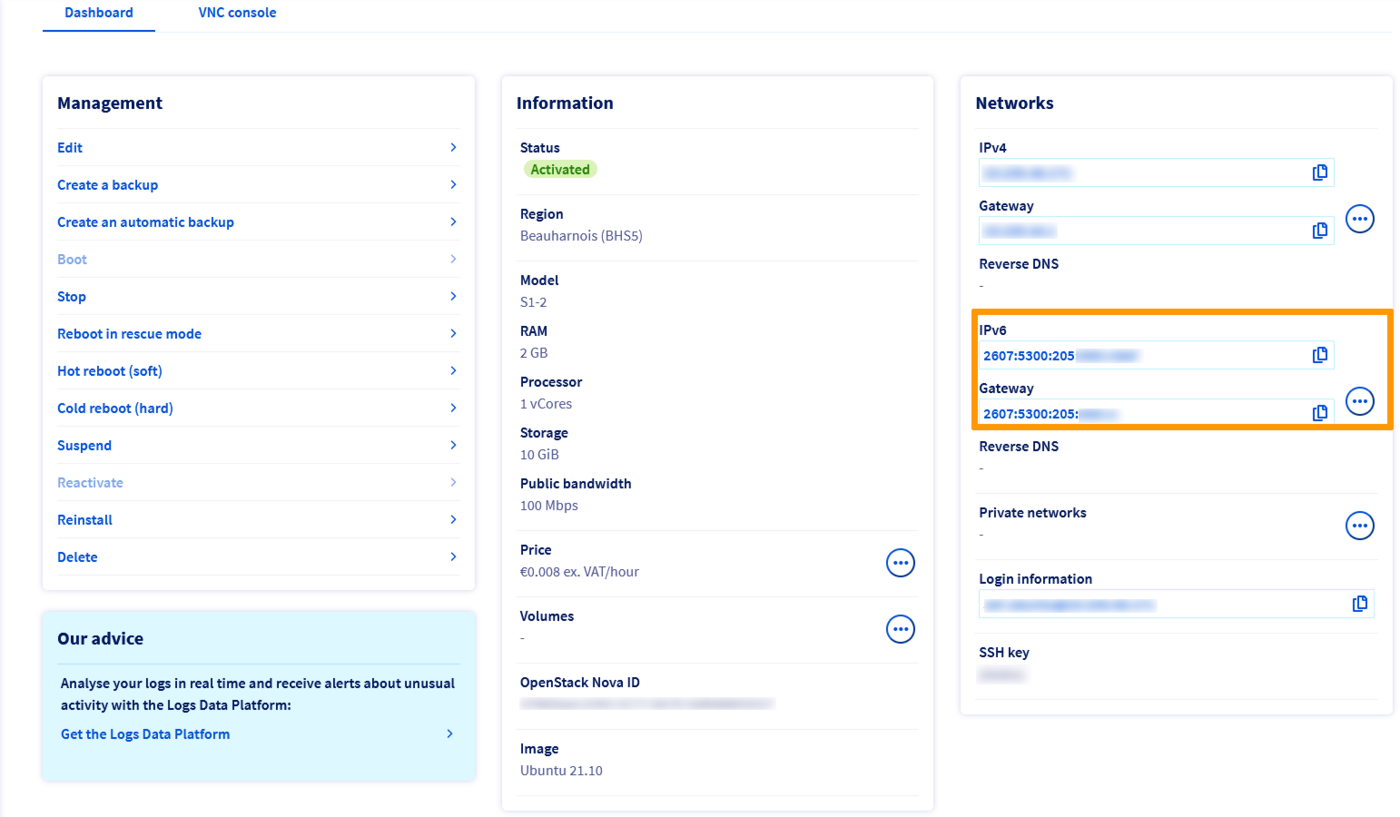
Toutes les informations nécessaires sont visibles dans la partie Réseaux.
Exemples de configurations persistantes
Exemples
Les informations fournies ci-dessous le sont à titre d'exemples.
Étant l'administrateur de vos services, il vous incombe d'adapter ceux-ci à votre distribution.
Avant de modifier un fichier de configuration, créez toujours une sauvegarde de l’original pour y revenir en cas de problème.
En premier lieu, connectez-vous à votre instance en SSH.
Sélectionnez l'onglet correspondant à votre système d'exploitation.
Par défaut, les fichiers de configuration sont situés dans le répertoire /etc/network/interfaces.d/.
La meilleure pratique est de créer un fichier de configuration séparé dans le répertoire /etc/network/interfaces.d/ pour configurer l'IPV6. Dans notre exemple, notre fichier s'appelle 51-cloud-init-ipv6 :
Ceci sépare la configuration IPv6 et vous permet de revenir facilement sur les changements en cas d'erreur.
Ajoutez les lignes suivantes au fichier. Remplacez les éléments génériques (c'est-à-dire YOUR_IPV6, IPV6_PREFIX et IPV6_GATEWAY) ainsi que l'interface réseau (si votre serveur n'utilise pas eth0) par vos valeurs spécifiques :
Exemple de configuration
Redémarrez ensuite votre service réseau avec l'une des commandes suivantes :
Les fichiers de configuration du réseau sont situés dans le répertoire /etc/netplan/.
La meilleure pratique est de créer un fichier de configuration séparé dans le répertoire /etc/netplan/ pour configurer l'IPV6. Dans notre exemple, notre fichier s'appelle 51-cloud-init-ipv6.yaml :
Ceci sépare la configuration IPv6 et vous permet de revenir facilement sur les changements en cas d'erreur.
Ajoutez les lignes suivantes au fichier. Remplacez les éléments génériques (c'est-à-dire YOUR_IPV6, IPV6_PREFIX et IPV6_GATEWAY) ainsi que l'interface réseau (si votre serveur n'utilise pas eth0) par vos valeurs spécifiques :
Exemple de configuration
Il est important de respecter l’alignement de chaque élément de ce fichier tel que représenté dans l’exemple ci-dessus. N’utilisez pas la touche de tabulation pour créer votre espacement. Seule la touche espace est nécessaire.
Vous pouvez tester votre configuration à l’aide de la commande suivante :
Si elle est correcte, appliquez-la à l’aide de la commande suivante :
Les fichiers de configuration du réseau sont situés dans le répertoire /etc/sysconfig/network-scripts/. Nous vous recommandons de commencer par sauvegarder le fichier de configuration concerné.
Dans notre exemple, notre fichier s'appelle ifcfg-eth0, donc nous faisons une sauvegarde du fichier ifcfg-eth0 en utilisant les commandes suivantes. N'oubliez pas de remplacer eth0 par votre interface réelle si nécessaire.
Vous pouvez alors revenir sur les modifications en utilisant les commandes ci-dessous :
Nous éditons ensuite le fichier ifcfg-eth0, en ajoutant seulement les lignes pour la configuration IPv6 du serveur. Remplacez les éléments génériques (c'est-à-dire YOUR_IPV6, IPV6_PREFIX et IPV6_GATEWAY) par vos valeurs spécifiques.
Nous avons omis la configuration IPv4 pour éviter toute confusion, mais la configuration IPv6 se fait dans le même fichier de configuration.
Exemple de configuration
Redémarrez l'interface réseau à l'aide de l'une des commandes suivantes :
Le fichier de configuration du réseau se trouve dans le répertoire /etc/NetworkManager/system-connections/. Nous vous recommandons de commencer par sauvegarder le fichier de configuration concerné.
Dans notre exemple, notre fichier s'appelle cloud-init-eth0.nmconnection, donc nous faisons une copie du fichier cloud-init-eth0.nmconnection en utilisant les commandes suivantes. N'oubliez pas de remplacer eth0 par votre interface réelle si nécessaire.
Nous éditons ensuite le fichier cloud-init-eth0.nmconnection, en ajoutant seulement les lignes pour la configuration IPv6 du serveur. Remplacez les éléments génériques (c'est-à-dire YOUR_IPV6, IPV6_PREFIX et IPV6_GATEWAY) par vos valeurs spécifiques.
Nous avons omis la configuration IPv4 pour éviter toute confusion, mais la configuration IPv6 se fait dans le même fichier de configuration.
Exemple de configuration
Par défaut, l'IPv6 n'est pas configurée sur les serveurs Windows. Pour l'activer, procédez comme suit :
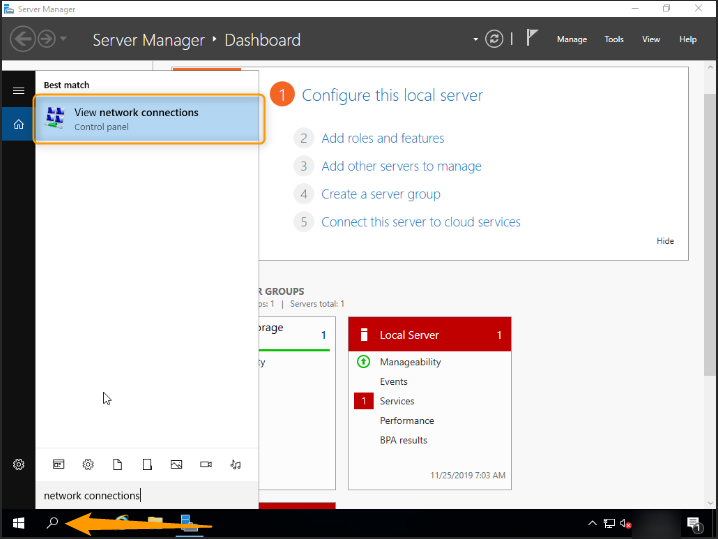
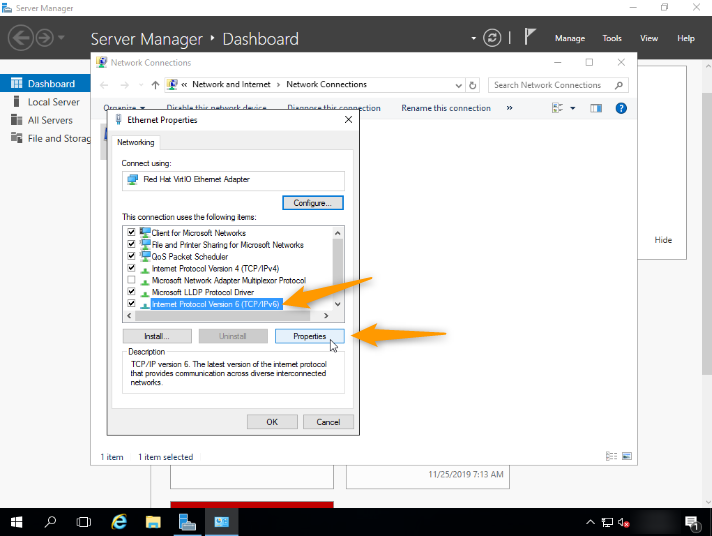
Rendez-vous dans la rubrique Connexion Réseaux de votre Windows.
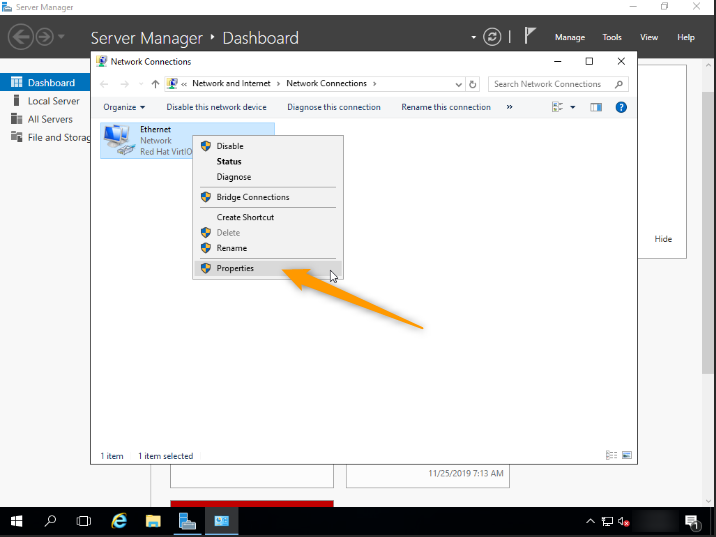
Ensuite, faites un clic droit sur votre carte réseau pour accéder à Propriétés.
Cliquez ensuite sur Internet Protocol Version 6 (TCP/IPv6) puis sur le bouton Propriétés.
Enfin renseignez les informations de votre IPv6.
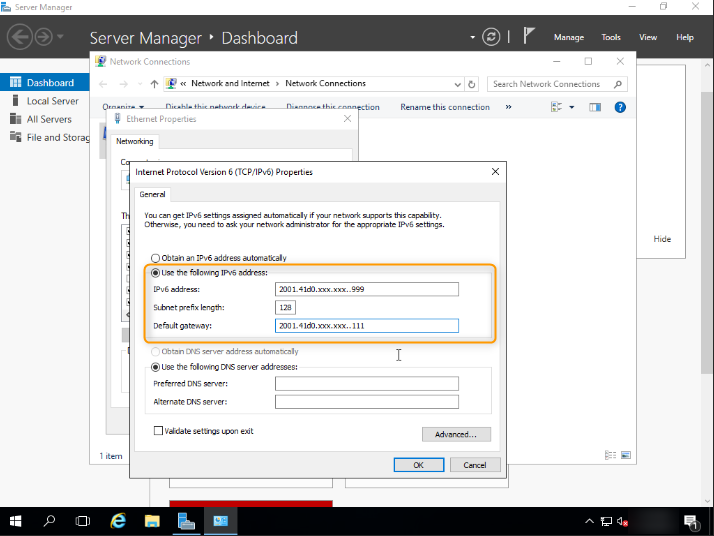
Une fois terminé, cochez la case Valider les paramètres à la sortie et cliquez sur le bouton OK pour valider vos changements.
Diagnostic
Vous avez configuré votre IPv6 mais rien ne fonctionne ?
Pour déterminer si le défaut se situe dans votre configuration ou sur le réseau d'OVHcloud, effectuez ce test simple.
Dans un premier temps, passez votre instance dans le mode de secours rescue-pro.
Utilisez les commandes suivantes pour configurer votre IPv6 de manière non-persistante :
Testez de nouveau votre réseau via un ping6 par exemple :
Si votre instance répond, il est probable qu'une des étapes de votre configuration initiale n'ait pas été rigoureusement suivie.
Dans tous les cas, n'hésitez pas à effectuer une demande au support avec les éléments testés ci-dessus afin d'obtenir une analyse de notre part.
Aller plus loin
Si vous avez besoin d'une formation ou d'une assistance technique pour la mise en œuvre de nos solutions, contactez votre commercial ou cliquez sur ce lien pour obtenir un devis et demander une analyse personnalisée de votre projet à nos experts de l’équipe Professional Services.
Échangez avec notre communauté d'utilisateurs.


 Configuration SNAT pour services L3
 1550
1550