

Importer une Additional IP
1437 vues
 28.04.2025
  Cloud / Network Gateway for Public Cloud
Depuis le 6 octobre 2022, notre solution "IP Failover" s'appelle désormais Additional IP. Cela n'a pas d'impact sur ses fonctionnalités.
Objectif
Si vous avez besoin de configurer une adresse Additional IP sur vos instances parce que :
- vous avez plusieurs sites sur votre instance
- vous hébergez des projets internationaux
- vous voulez migrer votre activité depuis un serveur dédié vers une instance Public cloud
Il est possible d’importer une adresse Additional IP liée à un autre service OVHcloud.
Ce guide explique comment importer une Additional IP dans votre projet Public Cloud OVHcloud.
Prérequis
- Un projet Public Cloud dans votre compte OVHcloud.
- Avoir une Additional IP.
Accès à l'espace client OVHcloud
- Lien direct : Projets Public Cloud
- Pour accéder à vos services :
Public Cloud> Sélectionnez votre projet
Cette fonctionnalité n'est actuellement pas disponible pour les instances Metal.
En pratique
Dans le menu de gauche, ouvrez IP Publiques dans Network.
Ouvrez l'onglet Additional IP et cliquez sur le bouton Actions. Sélectionnez Importer une Additional IP pour afficher toutes les adresses IP pouvant être importées dans votre projet Public Cloud.
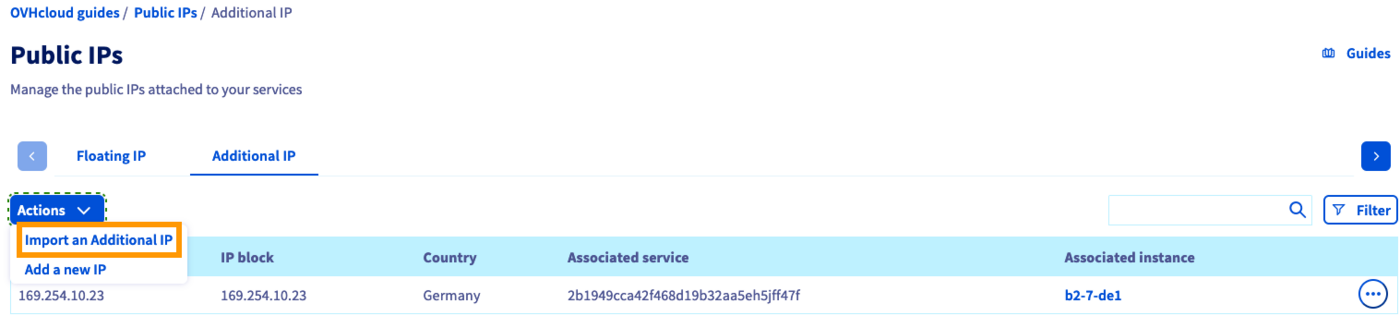
Si vous n'avez pas encore d'Additional IP sur votre projet Public Cloud, l'option d'importation d'une Additional IP s'affichera sur la page d'accueil.
Cliquez sur ... à côté de l'adresse IP que vous souhaitez importer et cliquez sur Importer cette Additional IP.

Validez alors en cliquant sur Importer.
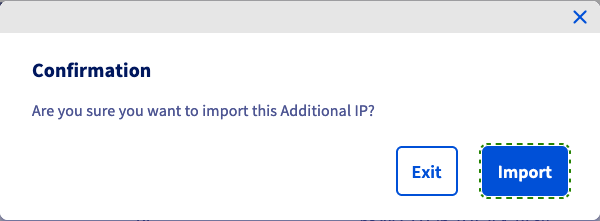
Patientez quelques minutes le temps que l'importation soit réalisée. Ouvrez l'onglet Additional IP pour rechercher l'adresse Additional IP importée. Actualisez la page si nécessaire.
Cliquez sur ... à droite et sélectionnez Modifier l'instance associée.
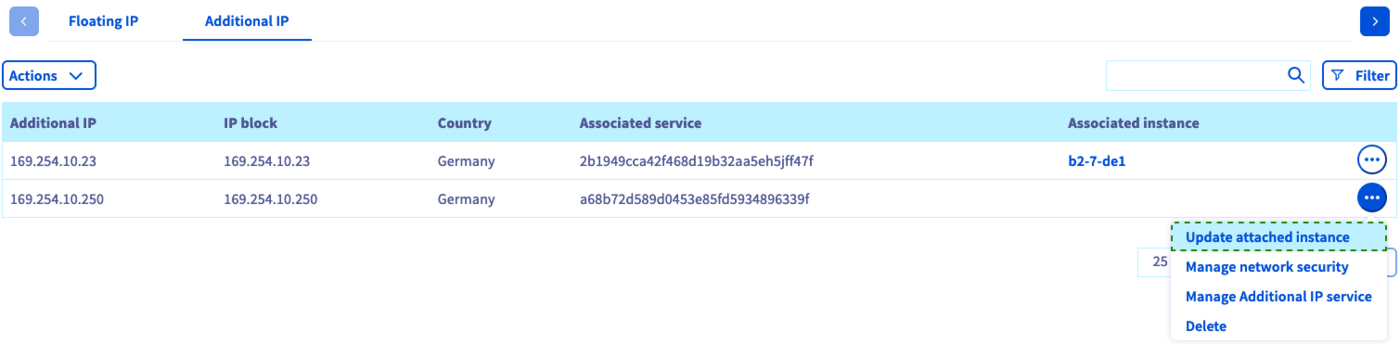
Une fenêtre contextuelle apparaîtra pour choisir l'instance à laquelle votre adresse IP doit être attachée.
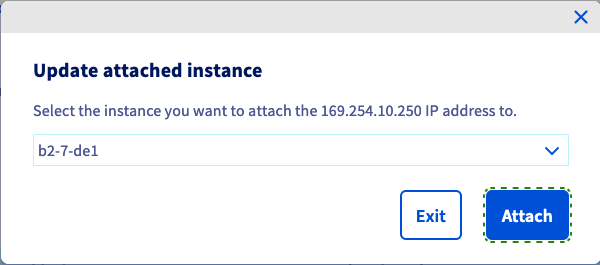
Cliquez sur Joindre pour confirmer. La page affiche alors un message de modification.
Une Additional IP ne peut être déplacée entre différentes zones. Par exemple, une IP localisée dans le datacentre de SBG peut être déplacée vers GRA ou RBX mais non vers BHS.
Votre adresse Additional IP sera maintenant attachée à votre instance.
La prochaine étape consiste à configurer l’IP dans votre système d’exploitation. Consultez notre guide dédié à cette configuration.
Aller plus loin
Si vous avez besoin d'une formation ou d'une assistance technique pour la mise en oeuvre de nos solutions, contactez votre commercial ou cliquez sur ce lien pour obtenir un devis et demander une analyse personnalisée de votre projet à nos experts de l’équipe Professional Services.
Échangez avec notre communauté d'utilisateurs.


 Configurer une Additional IP
 26703
26703