

Configurer un bloc IP dans un vRack sur une instance Public Cloud
812 vues
 28.04.2025
  Cloud / Network Gateway for Public Cloud
Objectif
En plus de l’adressage IP privé, le vRack vous permet également de router le trafic IP public via le port vRack de votre serveur à l’aide d’un bloc d’adresses IP publiques.
Ce guide explique comment configurer un bloc d'adresses IP publiques à utiliser avec le vRack sur une instance Public Cloud.
Prérequis
- Un bloc public d'adresses IP dans votre compte, avec un minimum de quatre adresses
- Une instance Public Cloud OVHcloud
- Un service vRack activé dans votre compte
- Être connecté à l'interface Horizon
Sommaire
- Ajouter le projet Public Cloud au vRack
- Ajouter le bloc IP au vRack
- Créer un réseau privé
- Créer un sous-réseau
- Attacher une interface réseau à l’instance
- Configurer une adresse IP utilisable
En pratique
Accès à l'espace client OVHcloud
- Lien direct : Projets Public Cloud
- Pour accéder à vos services :
Public Cloud> Sélectionnez votre projet
Cette configuration comprend plusieurs étapes, via l'espace client OVHcloud et l'interface Horizon.
Ajouter le projet Public Cloud au vRack
Ceci ne s’applique pas aux projets nouvellement créés, qui sont automatiquement livrés avec un vRack. Pour visualiser le vRack une fois le projet créé, rendez-vous dans la section Network puis cliquez sur Réseau privé vRack pour voir le(s) vRack(s).
Vous pouvez également supprimer le projet de son vRack alloué et l'attacher à un autre vRack si vous le souhaitez.
Pour les projets plus anciens, allez dans la section Network puis cliquez sur Réseau privé vRack et sélectionnez votre vRack dans la liste.
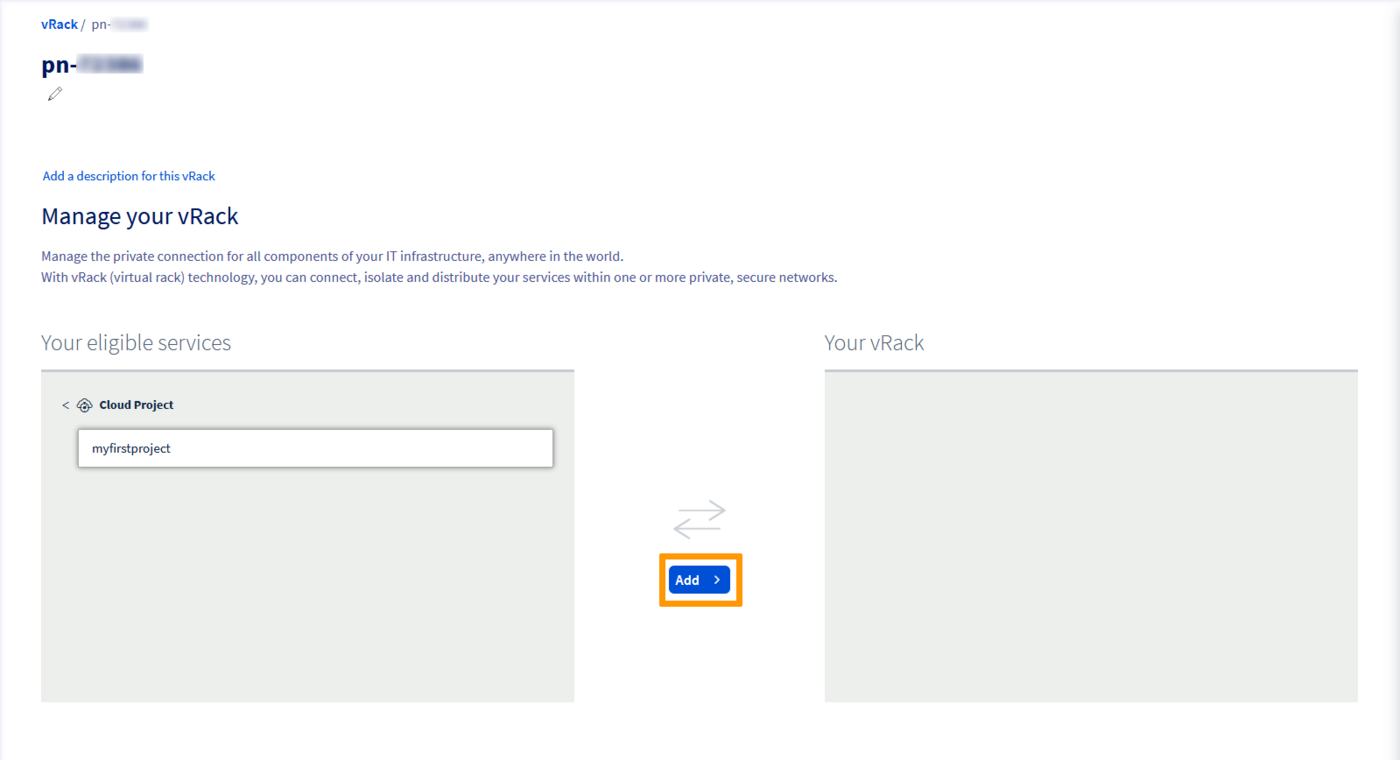
Dans la liste des services éligibles, sélectionnez le projet que vous souhaitez ajouter au vRack et cliquez sur le bouton Ajouter.
Ajouter le bloc IP au vRack
Une fois que le bloc d’adresses IP est ajouté au vRack, il n’est plus attaché à un serveur physique.
Cette configuration vous permet de configurer des adresses IP d’un même bloc sur plusieurs serveurs, à condition que ces serveurs soient tous dans le même vRack que ce bloc. Le bloc d'adresses IP doit avoir au moins 2 adresses IP utilisables ou plus pour que cela soit possible.
Rendez-vous dans la section Network et cliquez sur Réseau privé vRack pour voir le(s) vRack(s).
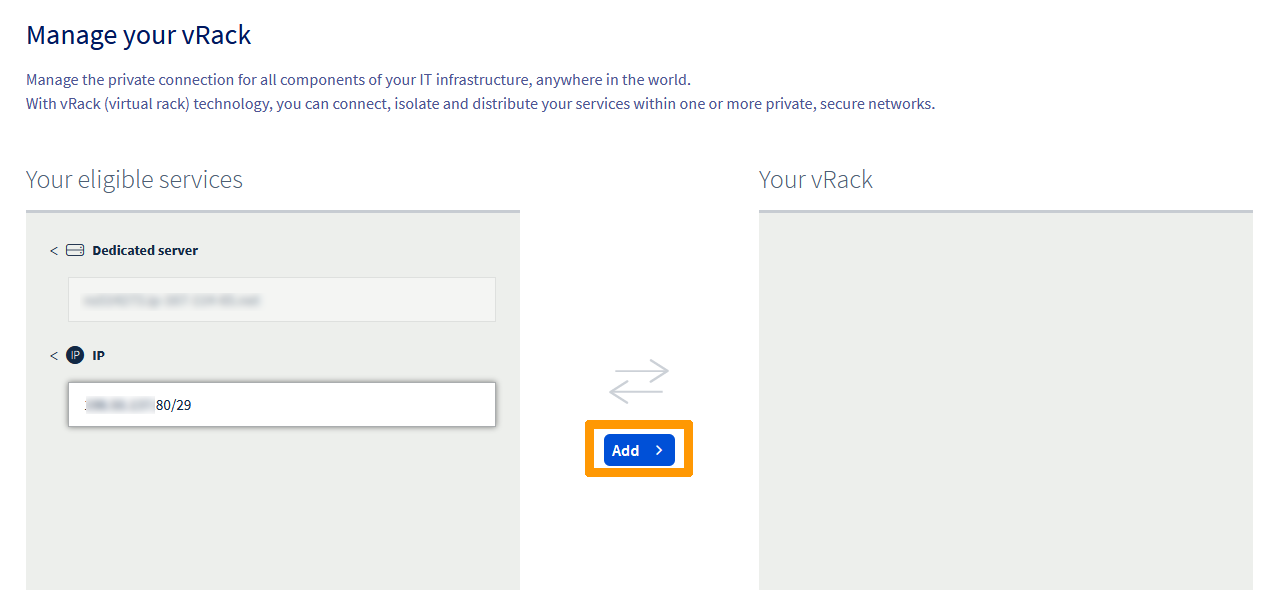
Sélectionnez votre vRack dans la liste pour afficher la liste des services éligibles. Cliquez sur le bloc IP que vous souhaitez ajouter au vRack et cliquez sur Ajouter.
Créer un réseau privé
Une fois votre projet ajouté au vRack, créez un réseau privé à rattacher à l’instance Public Cloud.
Cliquez sur Private Network sous Network.
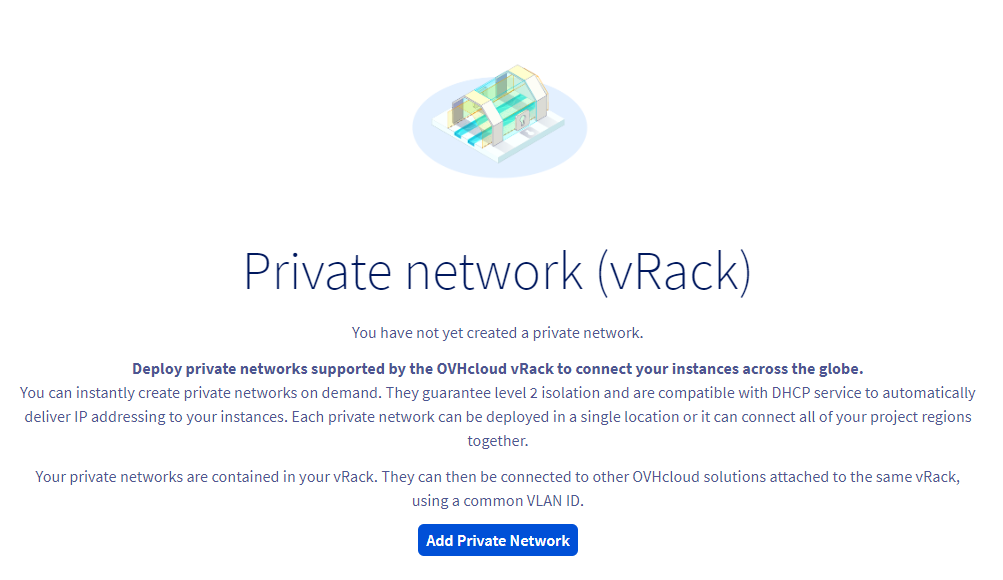
Cliquez sur Créer un réseau privé.
La page suivante vous permet de personnaliser plusieurs paramètres.
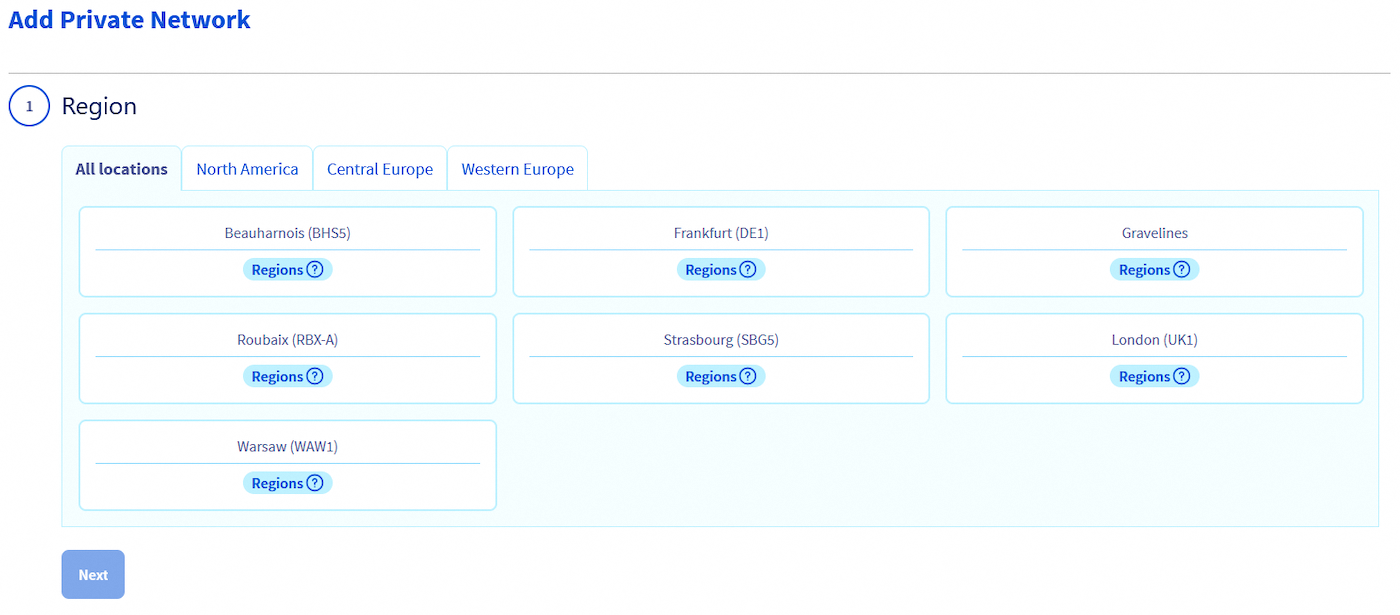
À l'étape 1, sélectionnez la région dans laquelle vous souhaitez placer le réseau privé (cette région doit être la même que celle de l'instance).
Ensuite, définissez un ID de VLAN. Pour cette configuration, vous devez « taguer » votre réseau privé avec l'ID de VLAN 0.
Celui-ci peut être configuré à l'étape 2.
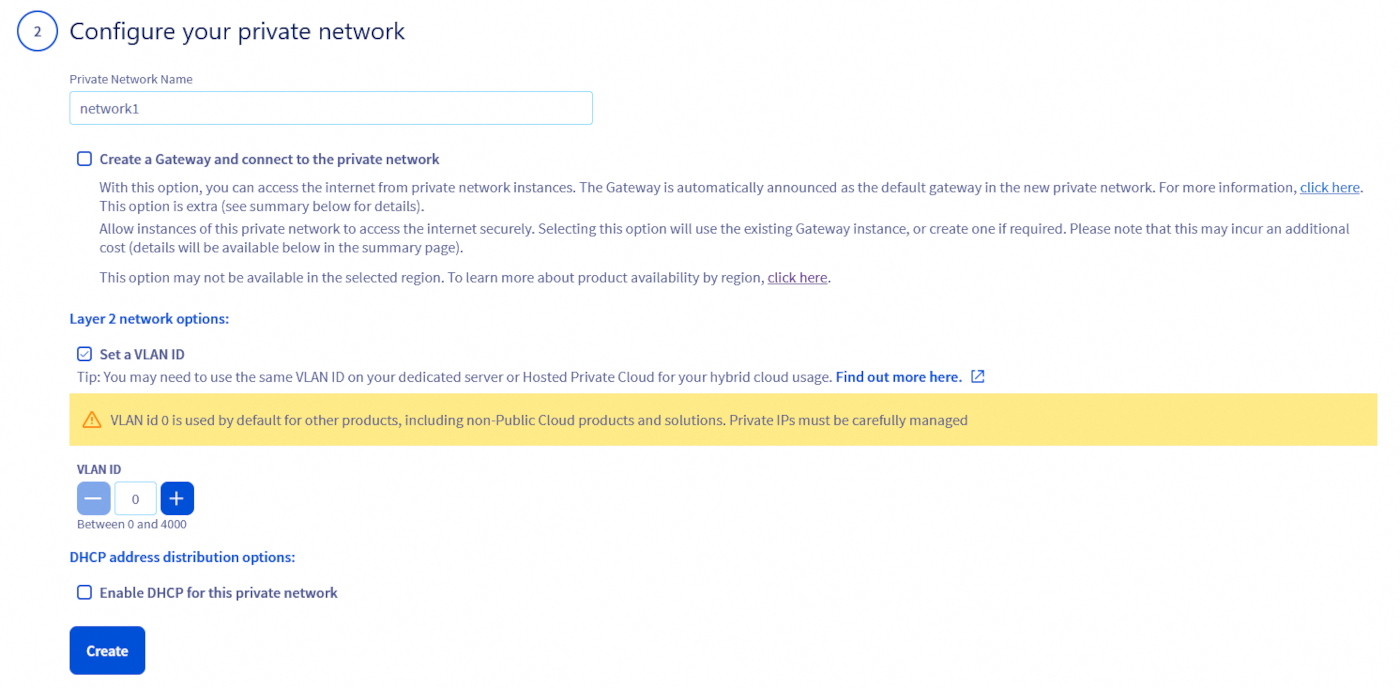
Cette étape offre plusieurs options de configuration. Pour les besoins de ce guide, nous allons nous concentrer sur les éléments nécessaires :
- Nom du réseau privé : entrez un nom pour votre réseau privé.
- Option réseau du layer 2 : Cochez la case Définir un ID de VLAN et sélectionnez VLAN ID 0.
- Options de distribution des adresses DHCP : Vous pouvez conserver la plage IP privée par défaut ou en utiliser une autre. Laissez toutefois la case DHCP désactivée.
Cliquez ensuite sur Configurez votre réseau privé.
Créer un sous-réseau (subnet)
Pour la configuration, vous devez créer un sous-réseau dans le réseau privé précédemment créé et y ajouter le CIDR du bloc d'adresses IP public.
Cette action ne peut être effectuée qu'à partir de l'interface Horizon ou de l'API OpenStack.
Depuis l’interface Horizon
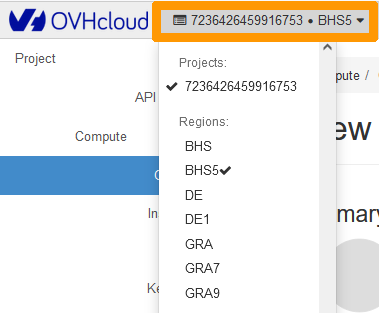
Connectez-vous à l'interface Horizon et vérifiez que vous êtes dans la bonne région (indiquée en haut à gauche).
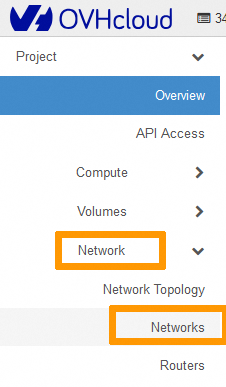
Cliquez sur Network dans l'onglet de gauche, puis sur Networks.
Cliquez sur la flèche déroulante à côté du réseau privé et sélectionnez Create Subnet.

Dans la fenêtre, complétez les champs :
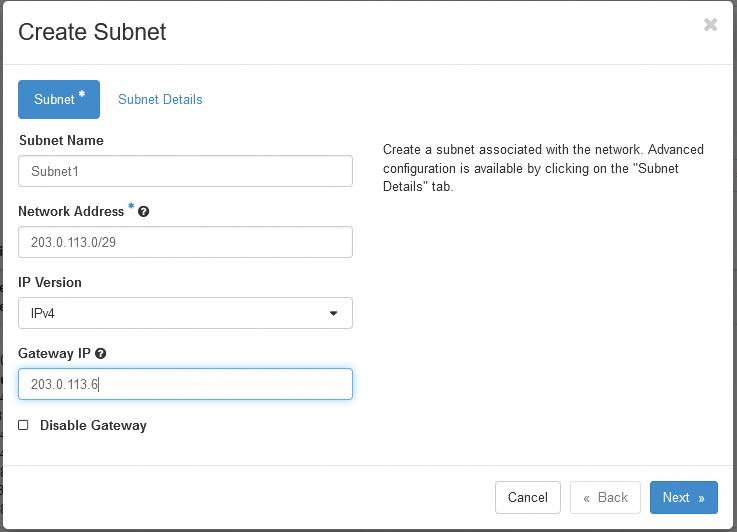
- Nom du sous-réseau (Subnet Name) : entrez le nom de votre choix.
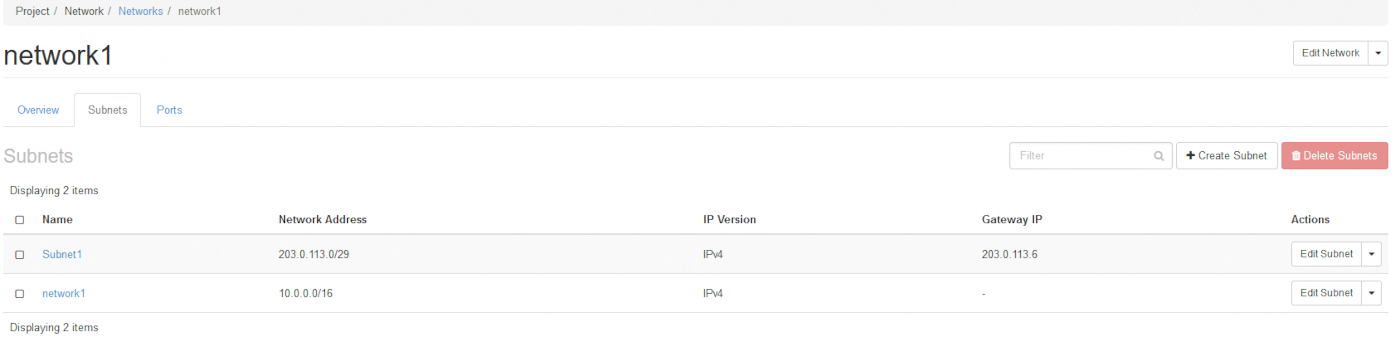
- Adresse réseau (Network address) : entrez le CIDR complet de votre bloc IP public (dans cet exemple : 203.0.113.0/29).
- IP de la passerelle (Gateway IP) : avant-dernière IP du bloc d'adresses IP (dans cet exemple 203.0.113.6). Lorsque vous achetez votre bloc IP, ces informations vous sont communiquées par e-mail.
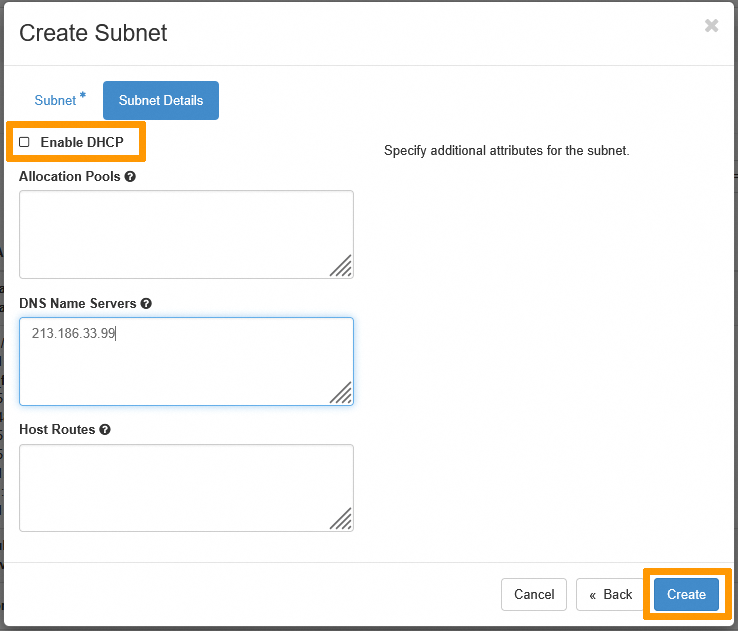
Cliquez sur Next et décochez la case Enable DHCP.
- DNS Name Servers : Facultatif. Nous vous recommandons d'ajouter un serveur DNS principalement pour la résolution de domaines.
Cliquez sur Create.
Une fois le sous-réseau créé, votre réseau privé apparaîtra comme suit :
Attacher une interface réseau à l’instance
Cette action ne doit être effectuée que via l'interface Horizon.
Si vous n'avez pas encore créé d'instance, vous devez d'abord la créer, puis attacher le réseau ultérieurement. Ne sélectionnez pas le réseau privé lors de la création de l'instance.
Nous vous recommandons de consulter les guides suivants si vous créez une instance Public Cloud pour la première fois : Comment créer une instance Public Cloud et s'y connecter ou Créer une instance depuis l'interface Horizon.
Si vous disposez déjà d'une instance, vous pouvez passer à l'étape suivante.
Connectez-vous à l'interface Horizon et vérifiez que vous êtes dans la bonne région (indiquée en haut à gauche).
Ensuite, sélectionnez Compute puis Instances dans le menu.
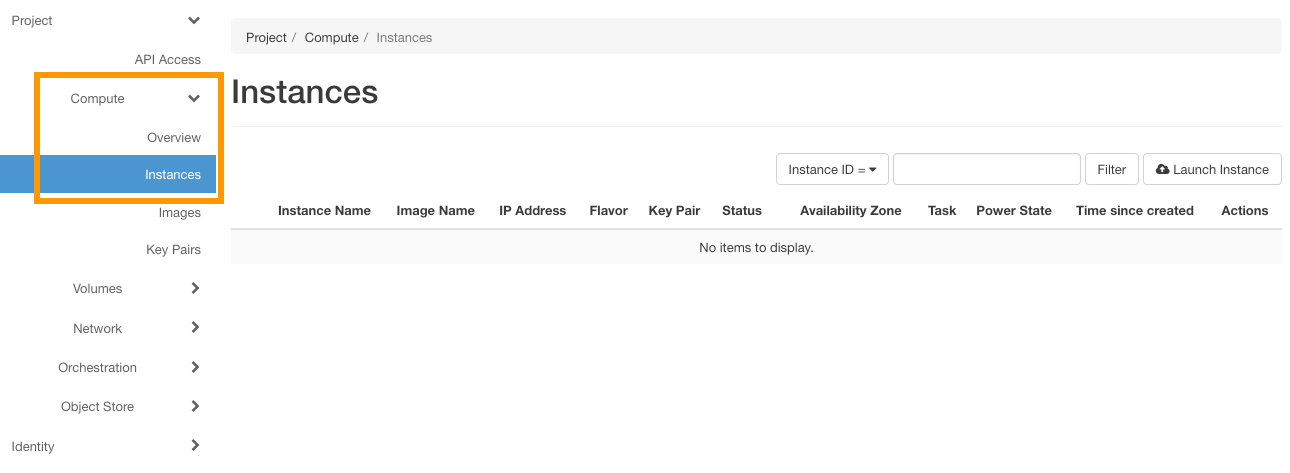
Sélectionnez Attach Interface dans la liste déroulante de l'instance correspondante.

Dans le menu déroulant, sélectionnez les options appropriées :
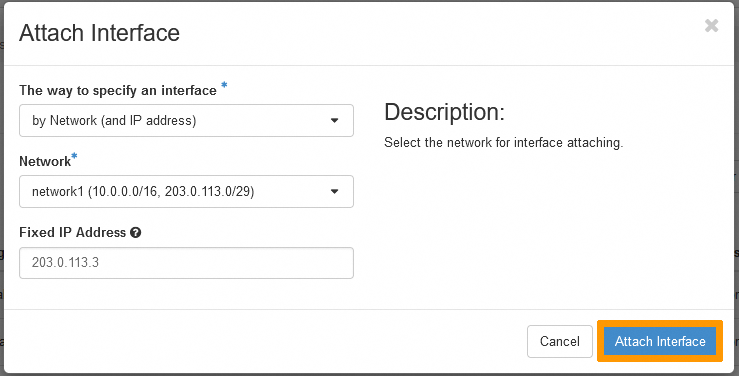
- Réseau (Network) : sélectionnez le réseau privé créé
- Adresse IP fixe (Fixed IP Address) : spécifiez une adresse IP publique à partir de votre bloc (si vous ne le faites pas, le système attribuera automatiquement une IP privée).
Il n’est pas possible d’ajouter plusieurs adresses IP à la fois depuis l’interface Horizon.
Pour chaque IP publique que vous souhaitez utiliser, vous devez suivre la même procédure et saisir à chaque fois une IP publique utilisable différente.
Configurer une adresse IP utilisable
Dans le cas du vRack, la première, l'avant-dernière et la dernière adresses d'un bloc d'IP donné sont toujours réservées respectivement à l'adresse réseau, à la passerelle réseau et au broadcast du réseau. Cela signifie que la première adresse utilisable est la deuxième adresse du bloc, comme indiqué ci-dessous :
Pour configurer la première adresse IP utilisable, vous devez éditer le fichier de configuration réseau comme indiqué ci-dessous. Dans cet exemple, nous utilisons un masque de sous-réseau de 255.255.255.248.
Le masque de sous-réseau utilisé dans cet exemple est approprié pour notre bloc IP. Votre masque de sous-réseau peut différer en fonction de la taille de votre bloc. Lorsque vous achetez votre bloc d'adresses IP, vous recevez un e-mail vous indiquant le masque de sous-réseau à utiliser.
Créer une nouvelle table de routage IP
Téléchargez et installez iproute2, un paquet de configuration du routage IP. Ce paquet est probablement déjà disponible sur votre serveur — si c'est le cas, passez à l'étape suivante.
Établissez une connexion SSH à votre instance et exécutez la commande suivante à partir de la ligne de commande. Cela téléchargera et installera iproute2.
Créez une route IP pour le vRack en ajoutant la règle suivante au fichier :
Application non persistante
Cette configuration sera perdue après un redémarrage de votre instance (configuration non persistante).
Connectez-vous en SSH à votre serveur et renseignez les commandes suivantes. Remplacez NETWORK_INTERFACE, IP_ADDRESS/PREFIX et GATEWAY_IP par vos propres valeurs.
Application persistante par distribution
Cliquez sur l'onglet correspondant à votre distribution :
La configuration ci-dessous est basée sur Debian 11.
Pour identifier votre interface vRack, connectez-vous à votre instance via SSH et exécutez la commande suivante :
En utilisant l'éditeur de texte de votre choix, ouvrez le fichier de configuration réseau situé dans /etc/network/interfaces.d pour l'éditer. Ici, le fichier est appelé 50-cloud-init.
Ajoutez les lignes suivantes à votre fichier de configuration, en remplaçant NETWORK_INTERFACE, IP_ADDRESS, NETMASK_IP et BROADCAST_IP par vos propres valeurs :
Nous avons déterminé que l'adresse de passerelle (gateway) de notre bloc IP est 203.0.113.6. Pour router le trafic du vRack à travers l'adresse IP de cette passerelle, ajoutez les lignes suivantes au fichier de configuration réseau, en remplaçant NETWORK_INTERFACE, IP_BLOCK/PREFIX et GATEWAY_IP par vos propres valeurs :
Exemple de configuration :
Redémarrez votre interface réseau avec la commande suivante :
La configuration ci-dessous est basée sur Ubuntu 24.04.
Pour identifier votre interface vRack, connectez-vous à votre instance via SSH et exécutez la commande suivante :
En utilisant l'éditeur de texte de votre choix, ouvrez le fichier de configuration réseau situé dans /etc/netplan pour l'éditer. Ici, le fichier s'appelle 50-cloud-init.yaml.
Ajoutez la configuration IP après la première, en remplaçant NETWORK_INTERFACE, IP_ADDRESS/PREFIX et GATEWAY_IP par vos propres valeurs.
Exemple de configuration :
Appliquez la configuration avec la commande suivante :
La configuration ci-dessous est basée sur CentOS 7.
Pour identifier votre interface vRack, connectez-vous à votre instance via SSH et exécutez la commande suivante :
À l'aide de l'éditeur de texte de votre choix, créez un fichier de configuration réseau dans le dossier /etc/sysconfig/network-scripts afin de l'éditer.
Dans notre exemple, notre interface vRack s'appelle eth1, nous créons le fichier de configuration suivant (remplacez eth1 par vos propres valeurs) :
Ajoutez les lignes suivantes à votre fichier de configuration, en remplaçant NETWORK_INTERFACE, IP_ADDRESS, NETMASK_IP et BROADCAST_IP par vos propres valeurs.
Exemple de configuration :
Redémarrez votre interface réseau avec la commande suivante :
La configuration ci-dessous est basée sur Fedora 40.
Notez les paramètres NAME et DEVICE de votre interface réseau en exécutant la commande suivante :
Exemple :
En utilisant le gestionnaire nmcli, éditez votre configuration en remplaçant INTERFACE_NAME, IP_ADDRESS/PREFIX et GATEWAY_IP par vos propres valeurs.
Veuillez noter que INTERFACE_NAME est remplacé par la valeur NAME (Wired connection 1) et non par la valeur DEVICE (eth1). Ces informations peuvent être récupérées en exécutant la commande nmcli con show.
Ajoutez l'adresse IP :
Exemple :
Ajoutez la passerelle :
Exemple :
Ajoutez un serveur DNS :
Exemple :
Changez la configuration en manuelle :
Exemple :
Rendez la configuration persistante :
Exemple :
Redémarrez votre réseau avec la commande suivante :
Aller plus loin
Échangez avec notre communauté d'utilisateurs.


 Configuration IPv6 sur une instance Public Cloud
 2394
2394