

Modifier les serveurs DNS d'une instance Public Cloud
10154 vues
 29.10.2021
  Cloud / Network Gateway for Public Cloud
Objectif
Par défaut, le serveur DNS configuré sur les instances Public Cloud sera celui de OVHcloud (213.186.33.99 par exemple).
Vous pouvez ajouter un serveur secondaire ou remplacer cette configuration par la vôtre. Cependant, les serveurs DNS sont configurés automatiquement par un serveur DHCP et vous ne pourrez pas modifier la configuration DNS en éditant le fichier resolv.conf.
Ce guide vous explique comment modifier la configuration DHCP d'une instance afin de changer les serveurs DNS.
OVHcloud vous fournit des services dont la configuration et la gestion relèvent de votre responsabilité. Il vous incombe par conséquent de veiller à ce que ces services fonctionnent correctement.
Nous mettons ce guide à votre disposition afin de vous accompagner au mieux sur les tâches courantes. Néanmoins, nous vous recommandons de faire appel à un prestataire spécialisé si vous éprouvez des difficultés ou des doutes concernant l’administration, l’utilisation ou la mise en place d’un service sur un serveur. Plus d’informations dans la section Aller plus loin de ce guide.
Prérequis
- Disposer d'une instance Public Cloud dans votre compte OVHcloud.
- Disposer d’un accès administrateur à l’instance via SSH ou RDP.
- Des connaissances de base en réseau et administration.
Accès à l'espace client OVHcloud
- Lien direct : Projets Public Cloud
- Pour accéder à vos services :
Public Cloud> Sélectionnez votre projet
En pratique
Connectez-vous sur votre instance en SSH. Reportez-vous au guide « Se connecter à une instance Public Cloud » pour plus d'informations à ce sujet.
Debian / Ubuntu
A l'aide de l'éditeur de texte de votre choix, éditez le fichier /etc/dhcp/dhclient.conf afin de configurer les serveurs DNS de votre choix.
Vous pouvez ici utiliser différentes directives pour ajouter les serveurs DNS de votre choix. Utilisez la commande de votre choix et remplacez IP1/IP2 par leurs adresses IP.
- Pour ajouter des serveurs DNS qui remplaceront effectivement celui configuré par défaut, ajoutez cette ligne :
- Pour ajouter des serveurs DNS qui seront préférés à celui configuré par défaut :
- Pour ajouter des serveurs DNS qui ne seront utilisés que si celui configuré par défaut est indisponible :
Enregistrez vos modifications dans le fichier de configuration et quittez l'éditeur.
Vérifiez que la configuration s'est bien appliquée avec la commande suivante :
CentOS/Fedora
Vérifiez la configuration actuelle avec la commande nmcli :
Récupérez le nom de votre interface publique :
Désactivez la modification automatique des DNS et ajoutez les adresses IP (remplacez IP1/IP2) des serveurs DNS que vous souhaitez configurer. (Remplacez System eth0 par la valeur réelle récupérée précédemment.)
Appliquer la configuration (Remplacez System eth0 par la valeur réelle récupérée précédemment.)
Vérifiez que la configuration est bien appliquée :
Sous Windows
Connectez-vous à l'instance via une session bureau à distance ou avec la console VNC. Consultez le guide « Se connecter à une instance Public Cloud » pour plus d'informations à ce sujet.
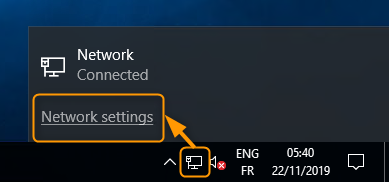
Ouvrez les Paramètres réseau.
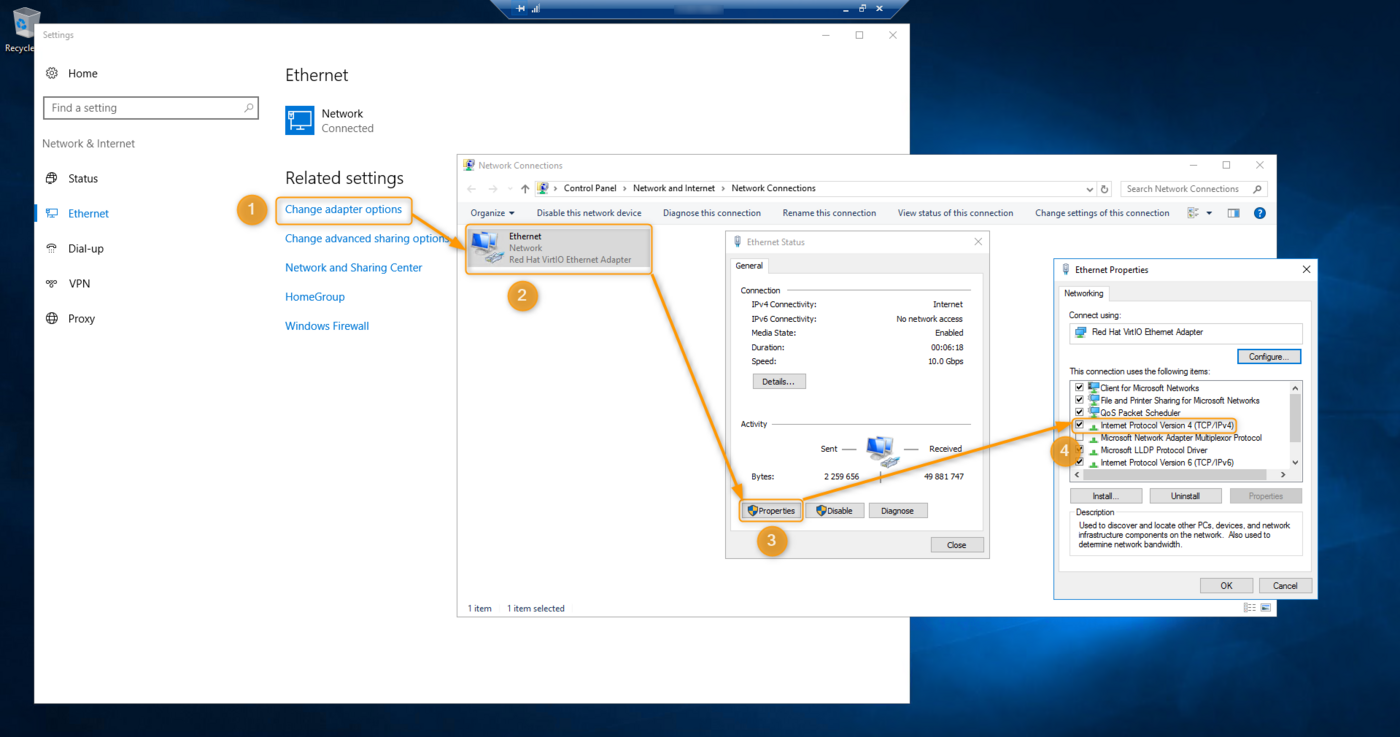
Via le panneau de configuration, rendez-vous dans la configuration IPv4 de votre carte réseau publique.
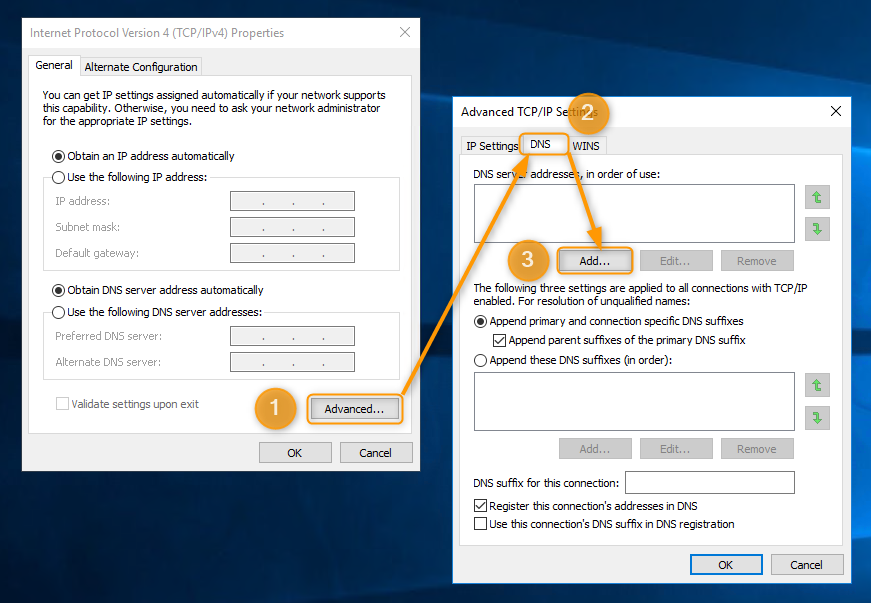
Ajoutez les serveurs que vous souhaitez utiliser dans les Paramètres avancés.
Dans un PowerShell, la commande nslookup permet de vérifier quel est le serveur DNS utilisé par défaut.
Aller plus loin
Créer une première instance Public Cloud et s’y connecter
Modifier le hostname d’une instance Public Cloud
Échangez avec notre communauté d'utilisateurs.


 Configuration du vRack Public Cloud
 12253
12253