

Attacher une adresse Floating IP à une instance Public Cloud
7003 vues
 17.07.2025
  Cloud / Network Gateway for Public Cloud
Objectif
Les Floating IP sont des adresses IP publiques sur Public Cloud, utilisées pour exposer une instance privée ou un service de réseau privé sur le réseau public. Retrouvez plus d'informations sur notre page concepts dédiée.
Découvrez comment attacher des adresses Floating IP à vos instances.
Prérequis
- Un projet Public Cloud existant sur votre compte OVHcloud
- Avoir accès à l’API OVHcloud ou à l’environnement OpenStack en ligne de commande (si besoin, consultez notre tutoriel)
- L’outil OpenStack Command Line Interface installé sur votre environnement de travail (facultatif)
Comprendre le service Floating IP
La solution Floating IP est fournie par les services OpenStack DVR (Distributed Virtual Router) sur le Public Cloud OVHcloud.
Floating IP vous permet de créer une adresse IP publique et de l’utiliser pour les réseaux privés de vos VMs pour le trafic entrant et sortant. Les adresses Floating IP peuvent être attachées et détachées de vos VMs à tout moment.
Vous pouvez garder des adresses Floating IP sans avoir à les attacher à un service. Elles restent disponibles pour vos ressources jusqu'à leur suppression manuelle.
Configuration cible
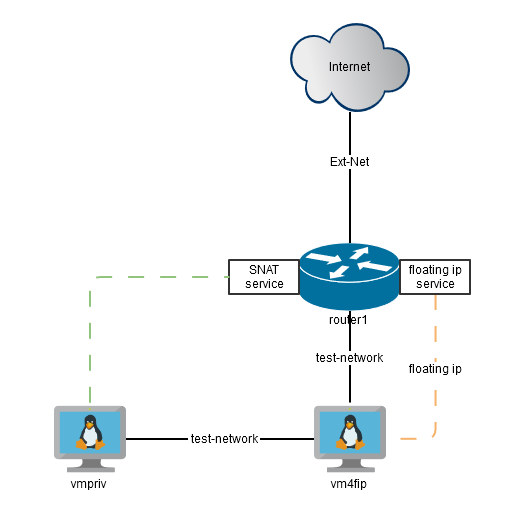
Le but de cet exercice est de créer une VM (vm4fip) uniquement avec un réseau privé local (test-network) et d'utiliser un routeur (router1) pour configurer une Floating IP.
Ensuite, nous utiliserons cette Floating IP pour nous connecter à l'instance (VM) de l'extérieur et vérifier son accès à Internet.
En pratique
Accès à l'espace client OVHcloud
- Lien direct : Projets Public Cloud
- Pour accéder à vos services :
Public Cloud> Sélectionnez votre projet
Attacher une Floating IP à une instance
Depuis l’espace client OVHcloud
Cliquez sur l'un des deux onglets ci-dessous selon que vous souhaitez associer une Floating IP à une nouvelle instance (Option 1) ou à une instance déjà existante (Option 2).
Cas d’une nouvelle instance
Si vous souhaitez associer une Floating IP à une instance existante, passez à l'Option 2 (deuxième onglet ci-dessus).
Avant de créer votre instance, assurez-vous d'avoir créé un réseau privé avec Gateway.
Si vous avez besoin d'assistance pour créer une nouvelle instance, consultez d'abord notre guide pour créer une instance depuis l'espace client OVHcloud.
À ce jour, toutes les régions ne sont pas compatibles avec cette fonctionnalité. Veillez à créer une instance dans une région qui le permet. Pour plus d'informations, veuillez vous référer à notre page sur la disponibilité des produits Public Cloud pour chaque région.
À l'étape 5 de la création d'une instance, vous pouvez choisir le « mode public » ou « mode privé » pour le réseau de votre instance.
Par défaut, le mode public est sélectionné. Cependant, comme nous créons une instance à laquelle nous allons attacher une Floating IP, nous devons créer une instance avec un réseau privé UNIQUEMENT.
Sélectionnez le Mode privé et cliquez sur la flèche déroulante pour sélectionner le réseau privé de votre choix (le réseau doit avoir été préalablement créé avec une Gateway).
Si vous sélectionnez un réseau privé qui n'est pas lié à une Gateway, le système créera automatiquement une Gateway de taille « S » par défaut et l'attachera à votre réseau.
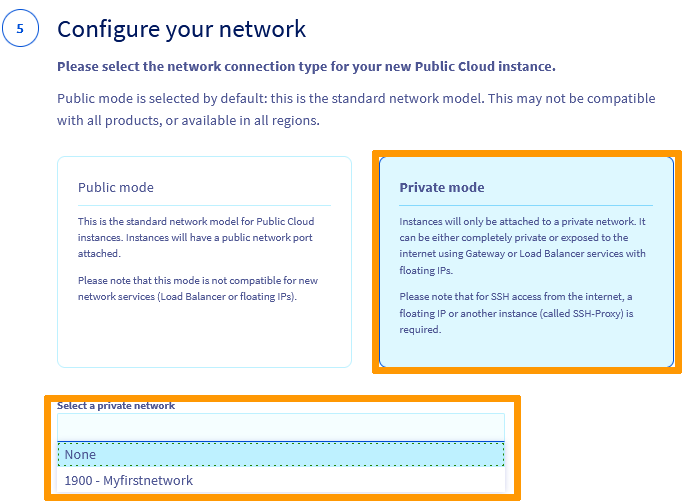
Cochez ensuite la case à côté de Attacher une Floating IP à cette instance puis sélectionnez Créer une nouvelle Floating IP.
Lorsque vous avez terminé, cliquez sur Suivant pour passer à la dernière étape et définir votre mode de facturation.
En cas de doute sur la durée d’utilisation, choisissez la facturation à l’heure, car vous ne pourrez plus y passer après la livraison. Vous aurez la possibilité de passer en abonnement mensuel dès que l’instance sera disponible sur la page « Instances ».
Si vous choisissez d’être facturé à l’heure, vous continuerez à être facturé tant que l’instance n’est pas supprimée, même si l’instance n’est pas utilisée.
Vérifiez votre configuration, puis cliquez sur Créer une instance. L’opération peut prendre quelques minutes jusqu’à la livraison de votre service.
Cas d’une instance existante (créée uniquement avec un réseau privé)
Veuillez noter que le réseau privé doit être relié à une Gateway. Pour plus d'informations, consultez ce guide : Créer un réseau privé avec une Gateway.
Cliquez sur IP Publiques dans le menu de gauche sous Network.
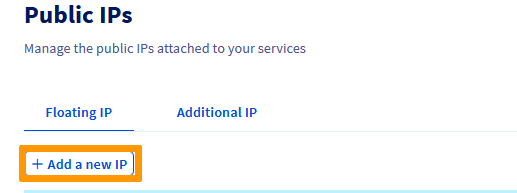
Cliquez sur Floating IPs puis sur Ajouter une nouvelle IP.
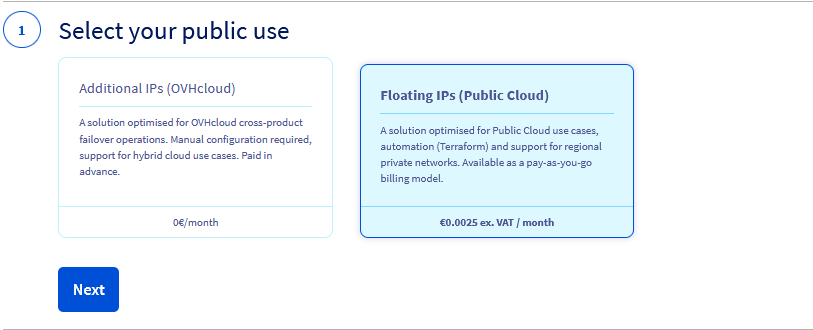
Sous la rubrique « Sélectionnez votre usage public », choisissez Floating IPs (Public Cloud).
À l'étape suivante, choisissez la région de votre Floating IP. La région doit être celle de l'instance à laquelle la Floating IP sera rattachée.
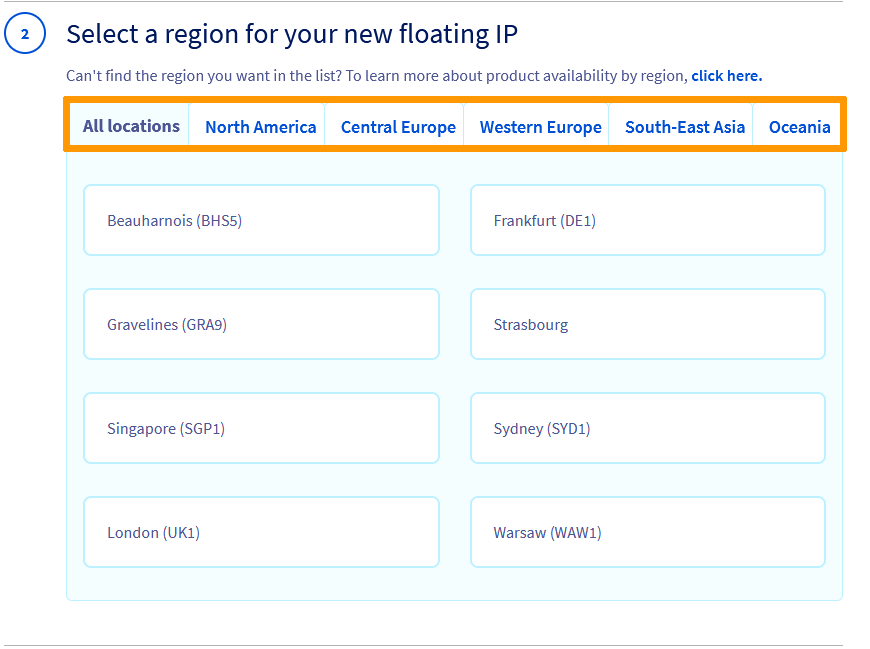
Veuillez noter que seules seront affichées les régions dans lesquelles ce service est disponible.
Cliquez ensuite sur la liste déroulante pour sélectionner l'instance à laquelle attacher la Floating IP, puis choisissez le réseau/IP (celui-ci sera dans la plage par défaut sélectionnée lors de la création du réseau privé de l'instance).
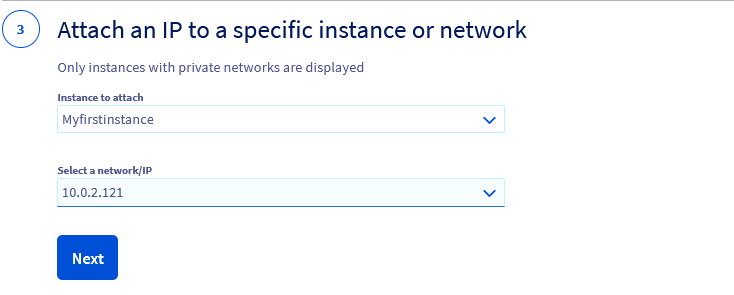
Dans le cas où votre instance est attachée à deux ou plusieurs réseaux privés, vous sera alors présenté un nombre équivalent d'adresses IPs privées à sélectionner. Sélectionnez l'IP privée de votre choix.
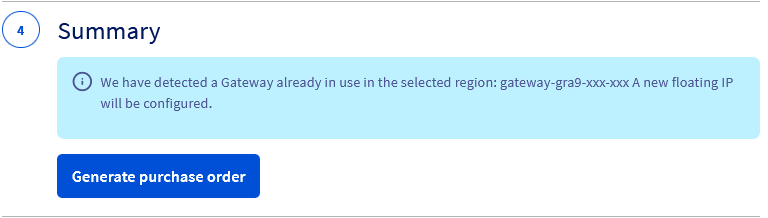
Une fois ces étapes effectuées, cliquez sur Générer le bon de commande. La livraison de votre service peut prendre quelques minutes.
Détacher une Floating IP
Cette fonctionnalité est actuellement disponible uniquement via l’API OpenStack et l'interface Horizon.
Supprimer une Floating IP
Cliquez sur IP Publiques dans le menu de gauche sous Network.
Dans l'onglet Floating IP, cliquez sur le bouton ... à côté de l'IP correspondante et sélectionnez Supprimer.
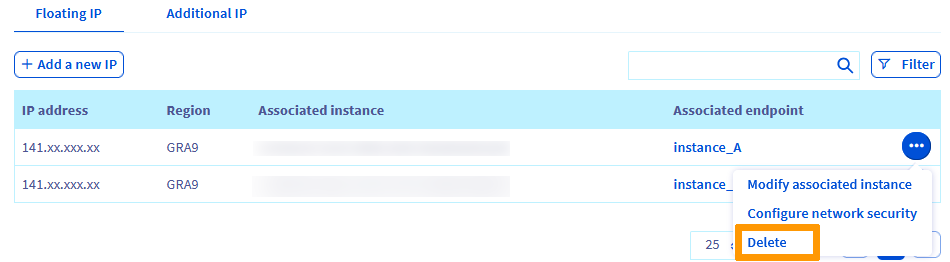
Dans la fenêtre qui s'affiche, cliquez sur Confirmer. L'opération peut prendre quelques minutes.
Depuis l'API OpenStack
Dépliez cette section
Cliquez sur les onglets ci-dessous pour afficher et suivre successivement chacune des 9 étapes.
Créez un routeur :
Créez un réseau privé si nécessaire.
Si vous en avez déjà un, vous pouvez ignorer cette étape.
Créez un sous-réseau pour le réseau privé test-network.
Si vous en avez déjà un, vous pouvez ignorer cette étape.
Le service DHCP doit être activé sur le sous-réseau et une gateway ip doit être configurée.
Ajoutez un sous-réseau au router1.
Ajoutez une gateway au router1 à partir du réseau partagé public Ext-Net.
Créez une clé SSH test-keypair pour la connexion SSH à votre VM (n'oubliez pas de limiter les accès au fichier de clé privée à l'aide de la commande chmod).
Générez une VM avec l'interface test-network uniquement.
Nous avons maintenant une VM nommée vm4fip avec une interface privée uniquement. Cette VM n'a aucun accès en dehors du test-network (réseau privé).
Créez une Floating IP à partir du réseau Ext-Net.
Associez la Floating IP à la VM vm4fip.
Votre VM ping maintenant via la Floating IP :
Et nous pouvons nous connecter à la VM vm4fip :
Comme vous pouvez le constater, la VM n'a qu'une IP privée mais elle est disponible depuis Internet via l'adresse Floating IP.
Une fois qu'une Floating IP est attachée à une VM, elle est exposée au réseau public. Assurez-vous toujours que votre machine virtuelle et ses services sont correctement protégés par des groupes de sécurité ou un pare-feu virtuel.
Ajouter un DNS à une adresse Floating IP
Cette manipulation doit être effectuée après avoir suivi les 9 étapes ci-dessus.
Pour ajouter un DNS à une adresse Floating IP, exécutez la commande suivante à partir de la ligne de commande :
Détacher une Floating IP
Vous pouvez détacher une Floating IP de votre VM à tout moment :
Une fois qu'une Floating IP est détachée, elle retourne dans votre pool de Floating IPs. La Floating IP peut être attachée de nouveau à la même VM ou à toute autre VM. Détacher une Floating IP ne la supprime pas.
Supprimer une Floating IP
Pour supprimer une Floating IP, vous devez le faire explicitement :
Depuis l’interface Horizon
Dépliez cette section
Les étapes suivantes décrivent comment attacher une Floating IP à une instance existante.
Avant de continuer, assurez-vous que votre instance est liée à un réseau privé uniquement et que le réseau privé est lié à une passerelle (gateway).
Détacher une Floating IP
Vous pouvez détacher une Floating IP de votre instance à tout moment.
Une fois connecté à l'interface Horizon, cliquez sur Network, puis sur Floating IPs.
Cliquez sur Disassociate à côté de l'adresse Floating IP correspondante.
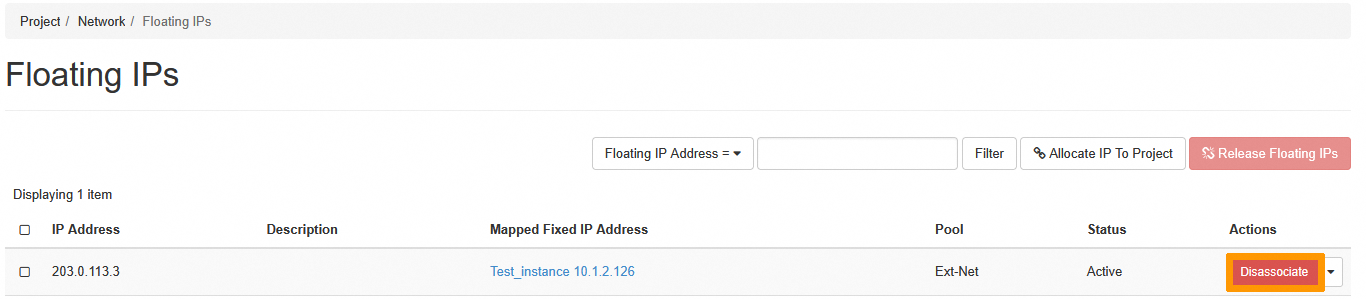
Une fenêtre contextuelle s'affiche vous invitant à confirmer la sélection. Cliquez sur Disassociate.
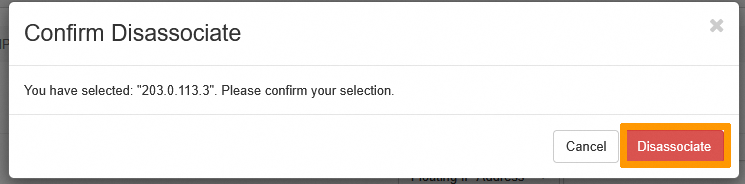
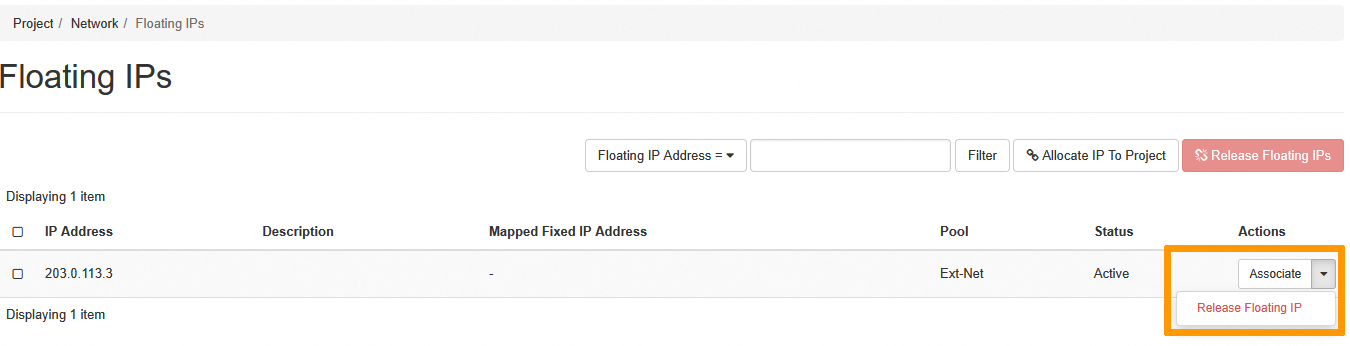
Une fois cette opération effectuée, l'adresse Floating IP sera détachée de l'instance et réintégrée dans votre pool d'adresses Floating IP.
Supprimer une Floating IP
Pour supprimer une Floating IP, cliquez sur la flèche déroulante à côté de l'instance correspondante, puis cliquez sur Release Floating IP.
Depuis l'API OVHcloud
Dépliez cette section
L'API OVHcloud vous permet d'associer une Floating IP uniquement à une instance existante.
Récupérez les informations nécessaires.
Pour l'identifiant du projet (project ID), les appels ci-dessous vous permettent de le récupérer.
Cet appel récupère la liste des projets.
Cet appel identifie le projet via le champ description.
Pour l'identifiant de l'instance, l'appel ci-dessous vous permet de le récupérer.
Complétez les champs avec les informations précédemment obtenues :
serviceName : ID du projet
region : vous pouvez spécifier la région pour des résultats plus rapides
Créez une Floating IP et associez-la à une instance avec l'appel suivant.
Remplissez les champs selon le tableau suivant :
| Champ | Description |
|---|---|
| serviceName | Identifiant du projet |
| regionName | Nom de la région dans laquelle se trouve l'instance |
| instanceid | Identifiant de l'instance |
| ip | L'IP privée de l'instance |
Pour le champ de propriété « Gateway », veuillez choisir l'option Empty. Cela est dû au fait que nous attachons une Floating IP à une instance créée au départ avec un réseau privé uniquement et qui est déjà rattachée à une gateway. Veuillez noter que, pour le moment, il ne sera pas possible de créer une Floating IP si l'instance est liée à un réseau privé qui n'est pas rattaché à une gateway.
La création va prendre quelques instants.
Détacher une Floating IP
Cette fonctionnalité est actuellement disponible uniquement via l’API OpenStack et l'interface Horizon.
Supprimer une Floating IP
Pour supprimer une Floating IP, utilisez les appels API suivants.
Récupérez tout d'abord les informations nécessaires.
Pour l'identifiant du projet, les appels ci-dessous vous permettent de le récupérer :
Cet appel récupère la liste des projets.
Cet appel identifie le projet via le champ « description ».
Récupérez l'identifiant de la Floating IP avec l'appel ci-dessous :
Complétez les champs avec les informations précédemment obtenues :
- serviceName : ID du projet
- regionName : le nom de la région
Une fois les informations récupérées, utilisez l'appel suivant pour supprimer la Floating IP :
Complétez les champs avec les informations précédemment obtenues :
- serviceName : ID du projet
- regionName : le nom de la région où se trouve l'IP
- floatingIpId : ID de l'adresse Floating IP
Aller plus loin
Si vous avez besoin d'une formation ou d'une assistance technique pour la mise en oeuvre de nos solutions, contactez votre commercial ou cliquez sur ce lien pour obtenir un devis et demander une analyse personnalisée de votre projet à nos experts de l’équipe Professional Services.
Échangez avec notre communauté d'utilisateurs.

