

Créer / restaurer un serveur virtuel a partir d’une sauvegarde
4250 vues
 04.11.2025
  Configuration
Objectif
L'espace client OVHcloud vous permet de créer des sauvegardes de vos instances en quelques clics et d'automatiser ce processus. Vous pouvez être amenés à vouloir restaurer votre instance grâce à une sauvegarde, par exemple en cas de mauvaise manipulation effectuée sur la configuration de votre instance. Vous pouvez utiliser ces sauvegardes d'instances pour deux raisons principales :
- Créer une instance sur la base de la sauvegarde, afin de dupliquer l'instance d'origine. Par exemple si vous configurez une infrastructure de répartition de charge (load balancing).
- Restaurer une instance à partir d'une sauvegarde. Par exemple si des modifications récentes ont cassé des configurations critiques sur l'instance.
Découvrez comment utiliser vos sauvegardes pour dupliquer ou restaurer vos instances.
Prérequis
- Disposer d'une sauvegarde d'une instance Public Cloud. À cet effet, consultez le guide dédié à la création d'une sauvegarde.
- Être connecté à l'espace client OVHcloud.
En pratique
Deux types de sauvegardes sont disponibles :
- Locale : stockée dans la même région que votre instance.
- Distante : automatiquement répliquée dans une autre région de votre choix.
Les opérations de création et de restauration d'une instance depuis une sauvegarde distante sont entièrement prises en charge via l’API OVHcloud, offrant une plus grande flexibilité et une intégration facilitée dans vos processus d’automatisation.
Note : Ces opérations ne sont pas encore disponibles depuis l’espace client OVHcloud.
Créer une instance a partir d'une sauvegarde
Connectez-vous à votre espace client OVHcloud, rendez-vous dans la section Public Cloud et sélectionnez le projet Public Cloud concerné.
Cliquez ensuite sur Instance backup dans la barre de navigation de gauche sous Compute.
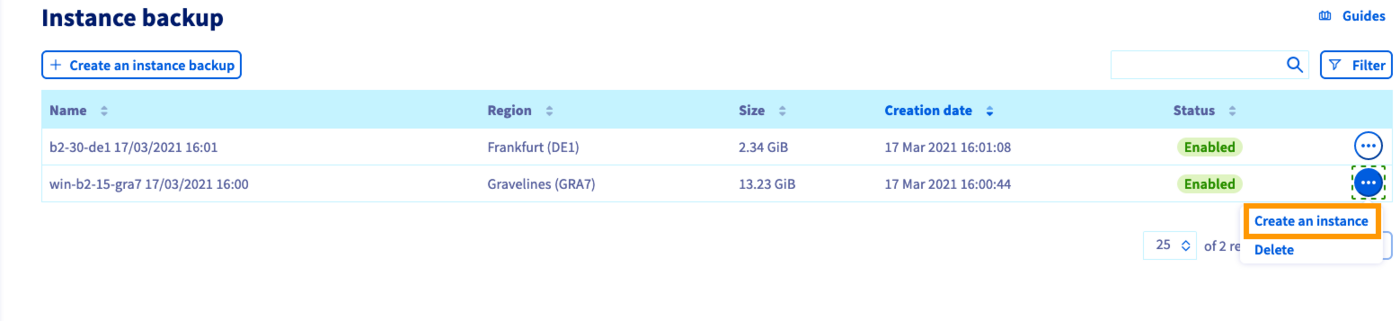
Cliquez alors sur les ... à droite de la sauvegarde choisie et enfin sur Créer une instance.
Une version simplifiée de la page de création d'instance est affichée, vous permettant de personnaliser certaines options.
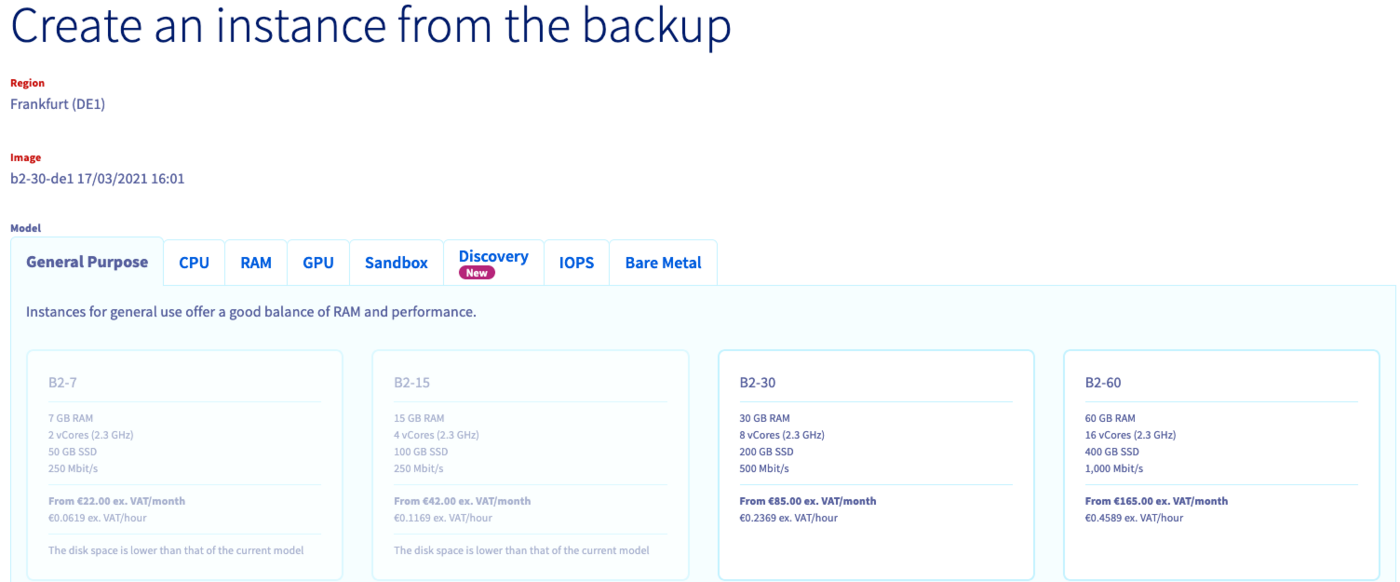
Certains éléments sont prédéfinis :
- Localisation : Votre instance sera créée dans le même datacentre que votre sauvegarde.
- Image : L'image correspondra à votre sauvegarde.
- Modèle : Seuls les modèles pouvant accueillir votre image seront disponibles, en fonction de votre quota.
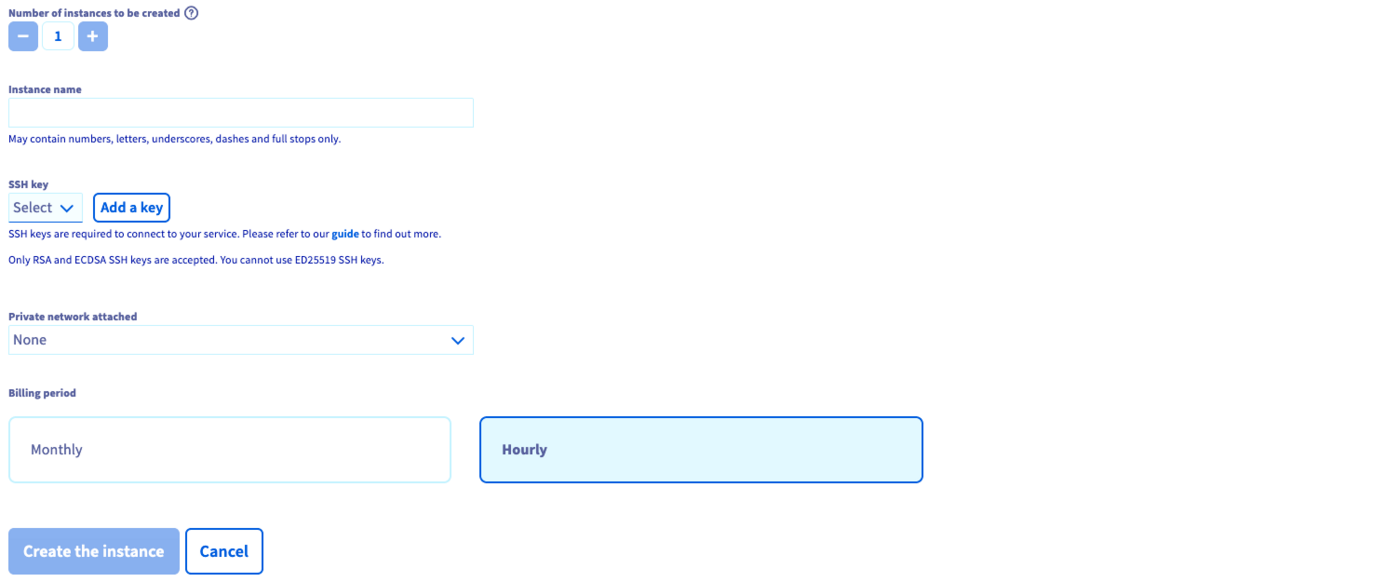
Définissez le nom de la nouvelle instance, la clé SSH, le vRack et la période de facturation, puis cliquez sur le bouton Créer l'instance.
Pour plus d'informations sur la création d'une instance, consultez ce guide.
Pour créer une instance dans un autre datacentre que celui de la sauvegarde, il faudra transférer celle-ci vers la zone correspondante. Référez-vous alors au guide sur la sauvegarde d'une instance d'un datacentre à l'autre.
Pour créer une instance à partir de votre sauvegarde, utilisez l'ID de sauvegarde comme image avec cette commande :
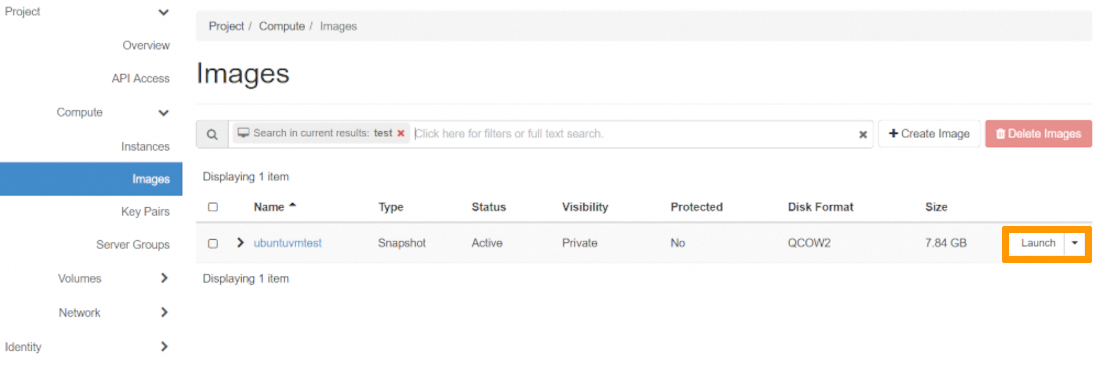
Dans l'interface Horizon, cliquez sur Compute dans le menu de gauche, puis sur Images. Cherchez l'image désirée et Cliquez sur le bouton Launch se trouvant sur la droite de la ligne de votre image.
Nommez votre instance dans le champs dédié et determinez le nombre d'instance à créer. Puis cliquez sur l'onglet Flavor.
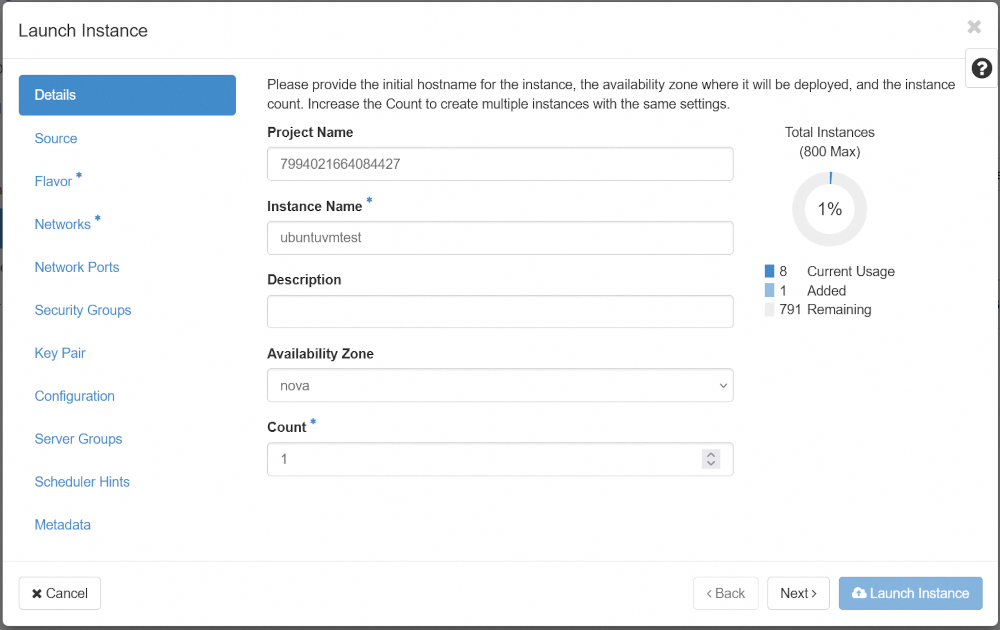
Choisissez le modèle d'instance désiré, puis cliquez sur l'onglet Networks.
Si votre instance est un serveur Windows, vous devez sélectionner une flavor de type win-xx-xx (par exemple, win-b2-15) et disposer d’une interface publique sur le réseau Ext-Net. Sans ces conditions, l’authentification auprès du KMS OVHcloud ne sera pas possible, et votre serveur restera avec une licence non activée. Cela pourrait entraîner des limitations, notamment l’absence de mises à jour. À noter qu’il est impossible de redimensionner une instance Linux (par exemple b2-15) en une instance Windows (comme win-b2-15). Pour effectuer cette transition, il est nécessaire de recréer une nouvelle instance.
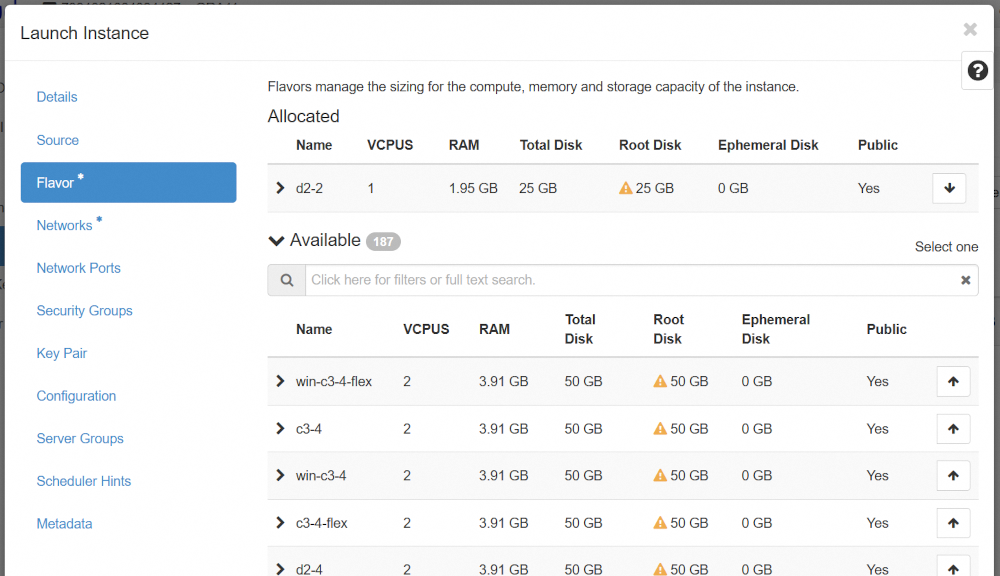
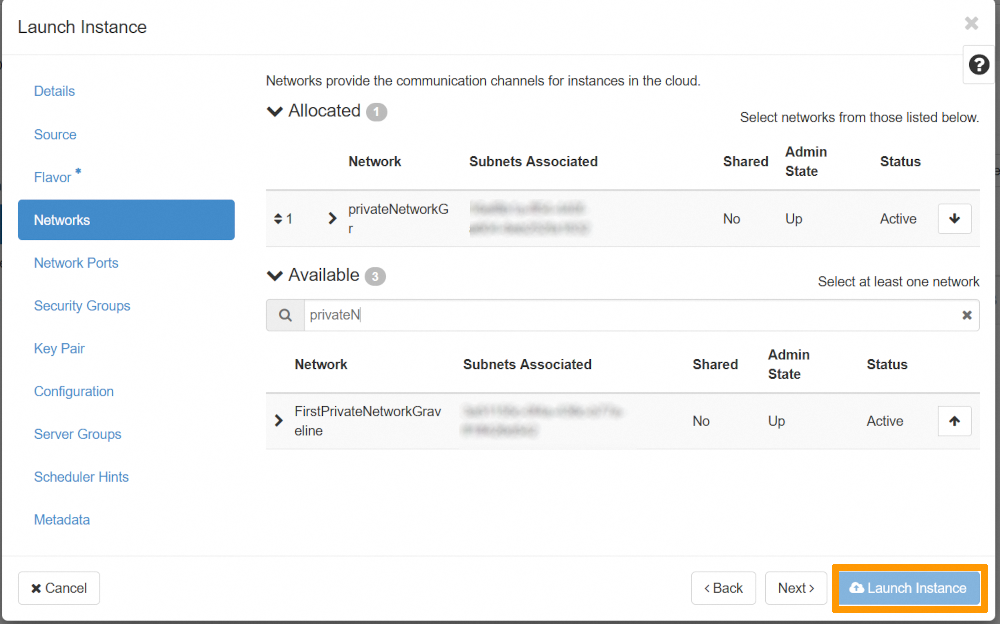
Choisissez le network que vous souhaitez lui assigner, puis cliquez sur le bouton Launch Instance.
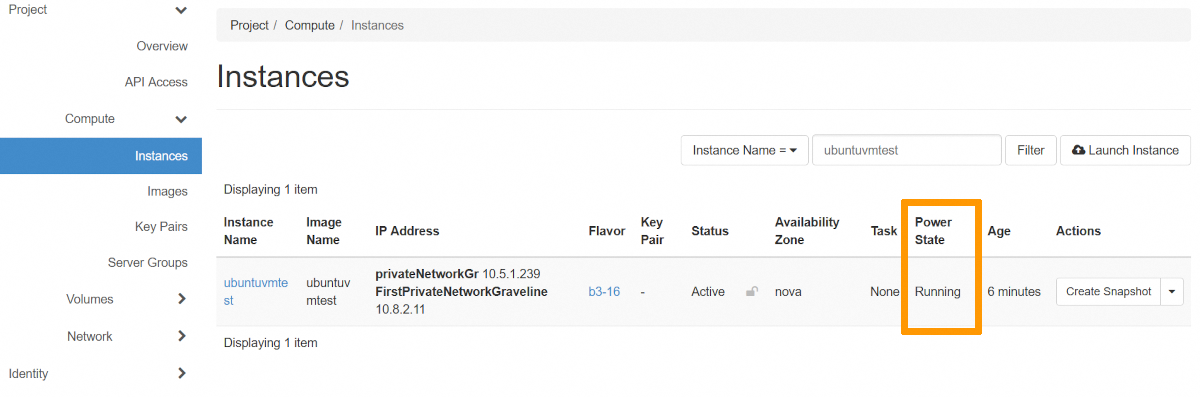
Vous pouvez retrouver le status de votre nouvelle instance dans Compute dans le menu de gauche, puis sur Instances.
Renseignez les variables :
- serviceName : L’ID du projet OVHcloud.
- regionName : Le nom de la région où l’instance sera créée.
Exemple de corps de requête :
Restaurer une instance à partir d’une sauvegarde
Connectez-vous à votre espace client OVHcloud, rendez-vous dans la section Public Cloud et sélectionnez le projet Public Cloud concerné.
Cliquez ensuite sur Instances dans la barre de navigation de gauche sous Compute.
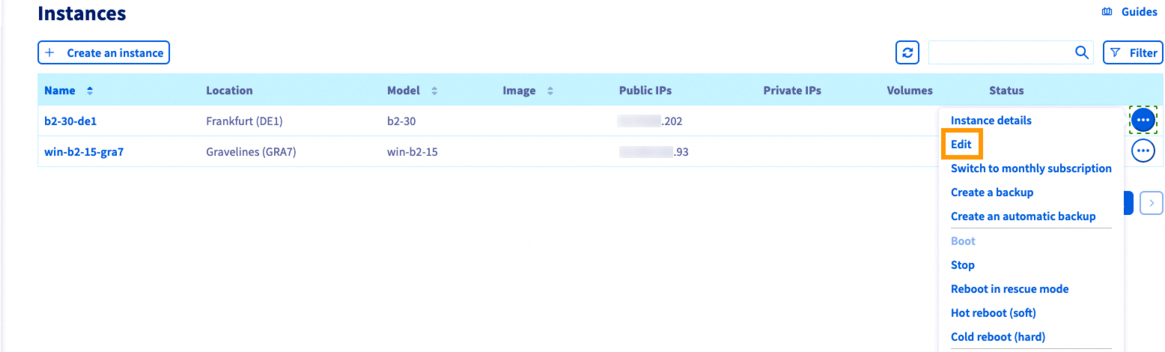
Cliquez sur le bouton ... à droite de l'instance que vous souhaitez restaurer et cliquez sur Editer.
La page d'édition d'instance s'affichera alors. Vous pourrez y modifier :
- le nom de l'instance ;
- l'image de l'instance ;
- le modèle de l'instance ;
- la facturation de l'instance (uniquement depuis le modèle « Horaire » vers le modèle « Mensuel »).
Effectuez les modifications nécessaires puis sélectionnez l'onglet Backups dans la partie « Image ».
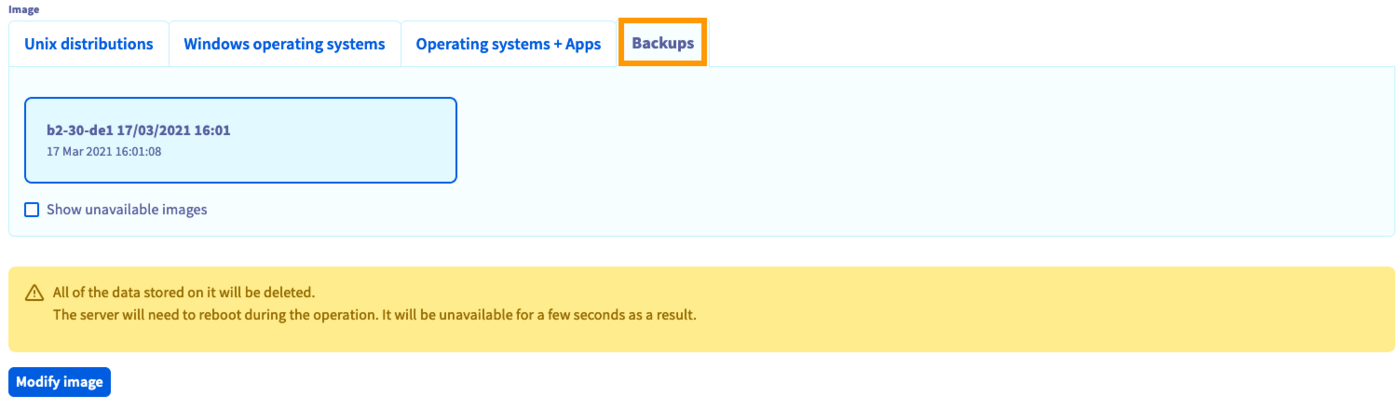
Sélectionnez une sauvegarde dans la liste des sauvegardes disponibles. Cliquez sur Modifier l'image si vous êtes certain de vouloir remplacer l'image actuelle par la sauvegarde.
L'instance aura le statut Réinstallation jusqu'à ce que le processus soit terminé. Il peut être nécessaire d'actualiser la page dans le navigateur pour voir l'état actuel.
Comme indiqué dans l'encadré jaune qui vous est alors précisé, aucune donnée ajoutée après la création de cette sauvegarde ne pourra être récupérée.
Renseignez les variables :
- serviceName : L’ID du projet OVHcloud.
- regionName : Le nom de la région où se trouve l’instance source.
- instanceId : L’ID unique de l’instance.
Exemple de corps de requête :
Aller plus loin
Création et connexion à une première instance Public Cloud
Échangez avec notre communauté d'utilisateurs.


 Comment remplacer une paire de clés SSH sur une instance Public Cloud
 9147
9147