

Comment mettre à jour un appareil OverTheBox ?
3322 vues
 21.01.2026
  Telecom / OverTheBox
Objectif
Découvrez comment mettre à jour votre appareil OverTheBox, afin de profiter des dernières améliorations apportées sur cette solution.
Prérequis
- Disposer d'un service OverTheBox fourni par OVHcloud.
Accès à l'espace client OVHcloud
- Lien direct : OverTheBox
- Pour accéder à vos services :
Télécom>OverTheBox> Sélectionnez votre service
En pratique
La méthode recommandée est de mettre à jour votre appareil OverTheBox depuis l'espace client OVHcloud.
Consulter la version de son appareil
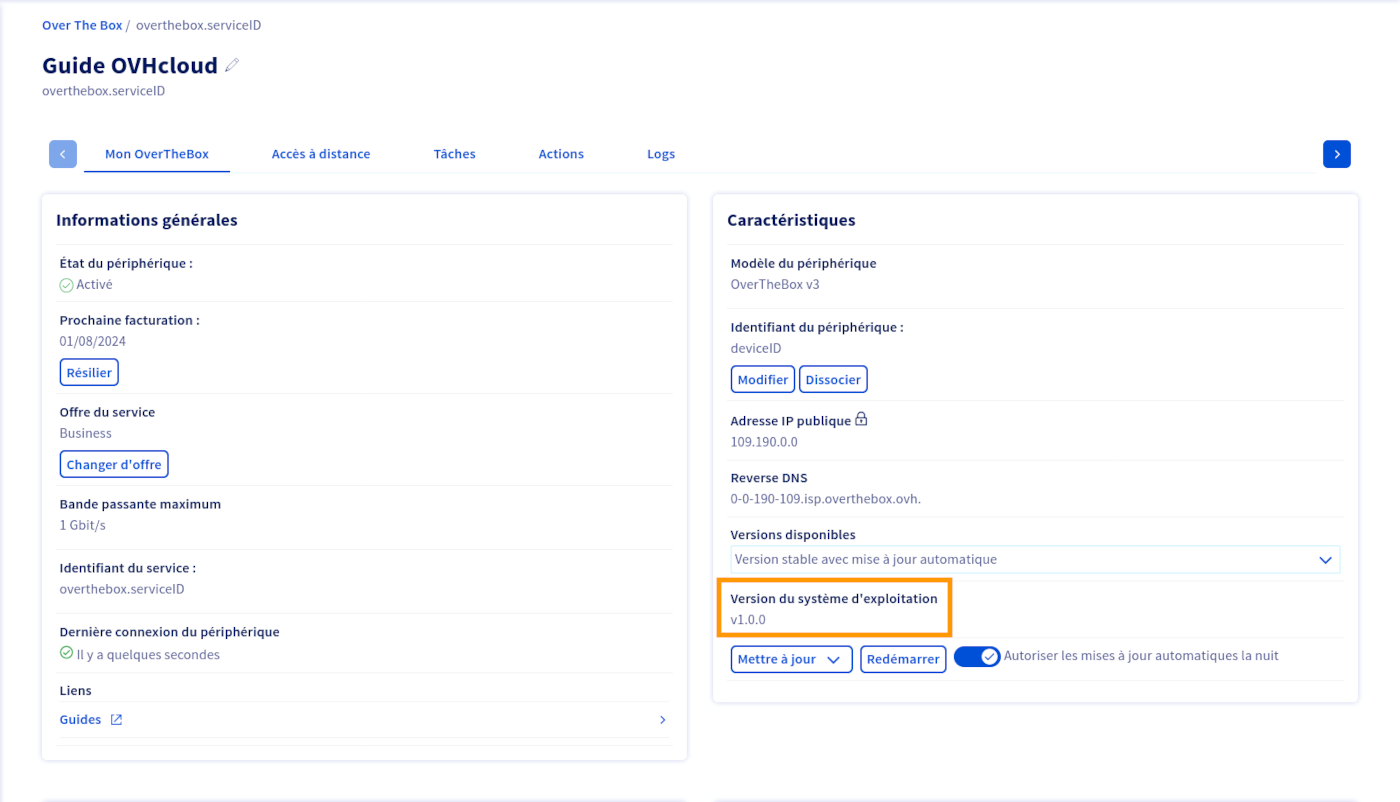
L'OverTheBox est un projet open-source hébergé sur la plateforme GitHub. Le code est librement accessible et vous permet de consulter concrètement ce qui change entre chaque version. La version d'un appareil est au format semver, vous pouvez consulter la version actuellement installée sur votre appareil depuis l'espace client.
Depuis votre espace client OVHcloud, sélectionnez le service OverTheBox que vous souhaitez mettre à jour.
Le champ Version du matériel indique la version actuellement installée sur votre appareil. Elle est basée sur les tags du dépôt git overthebox.
Vérifier si une mise à jour est disponible
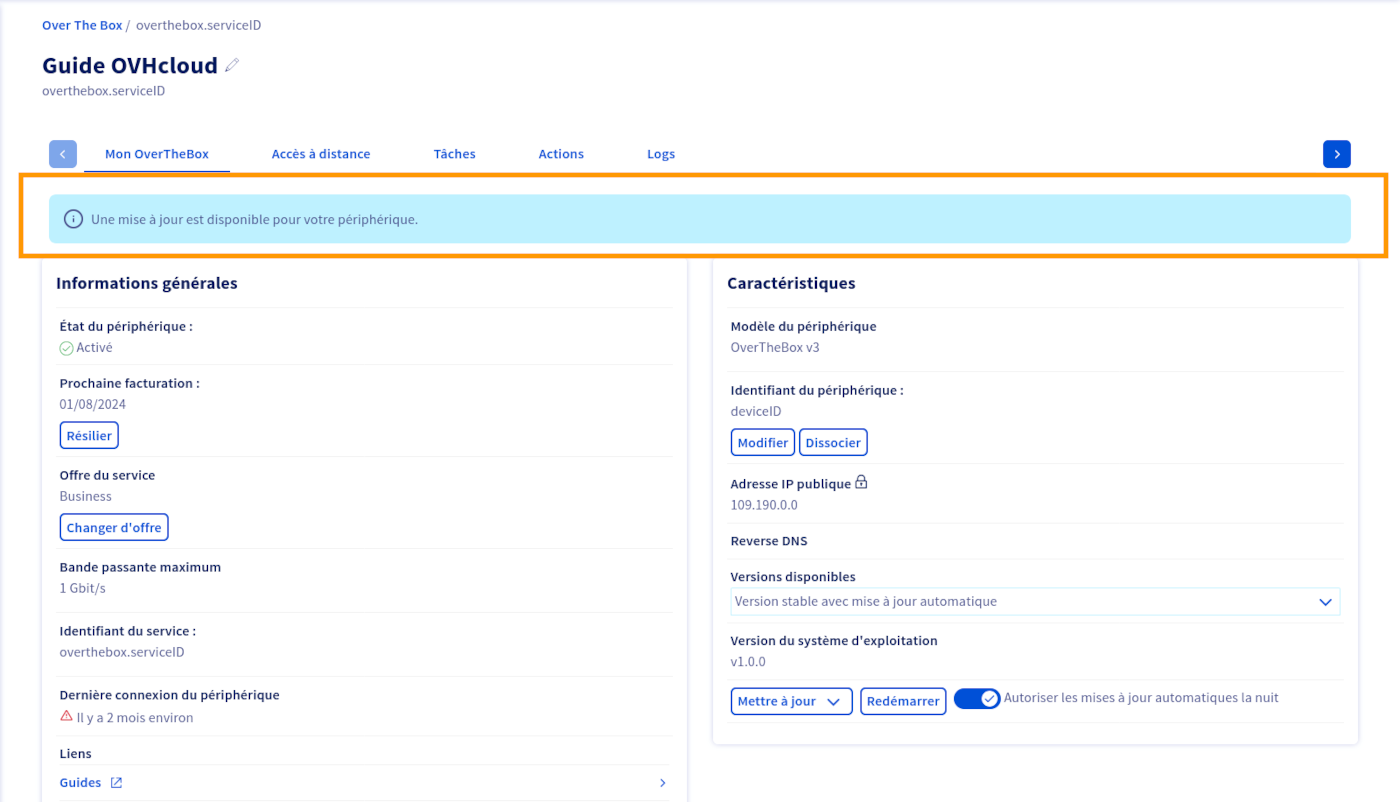
Depuis votre espace client OVHcloud, sélectionnez le service OverTheBox que vous souhaitez mettre à jour.
Si une mise à jour est disponible, une bannière s'affiche comme sur l'image ci-dessous.
Mise à jour via l'espace client
Cette action n'est possible que si votre appareil contacte notre serveur de provisioning. Si ce n'est pas le cas, vous devez installer manuellement l'image.
Depuis votre espace client OVHcloud, sélectionnez le service OverTheBox que vous souhaitez mettre à jour.
Cliquez ensuite sur le bouton Mettre à jour, puis cliquez une seconde fois sur l'encart explicatif, la mise à jour commencera alors.
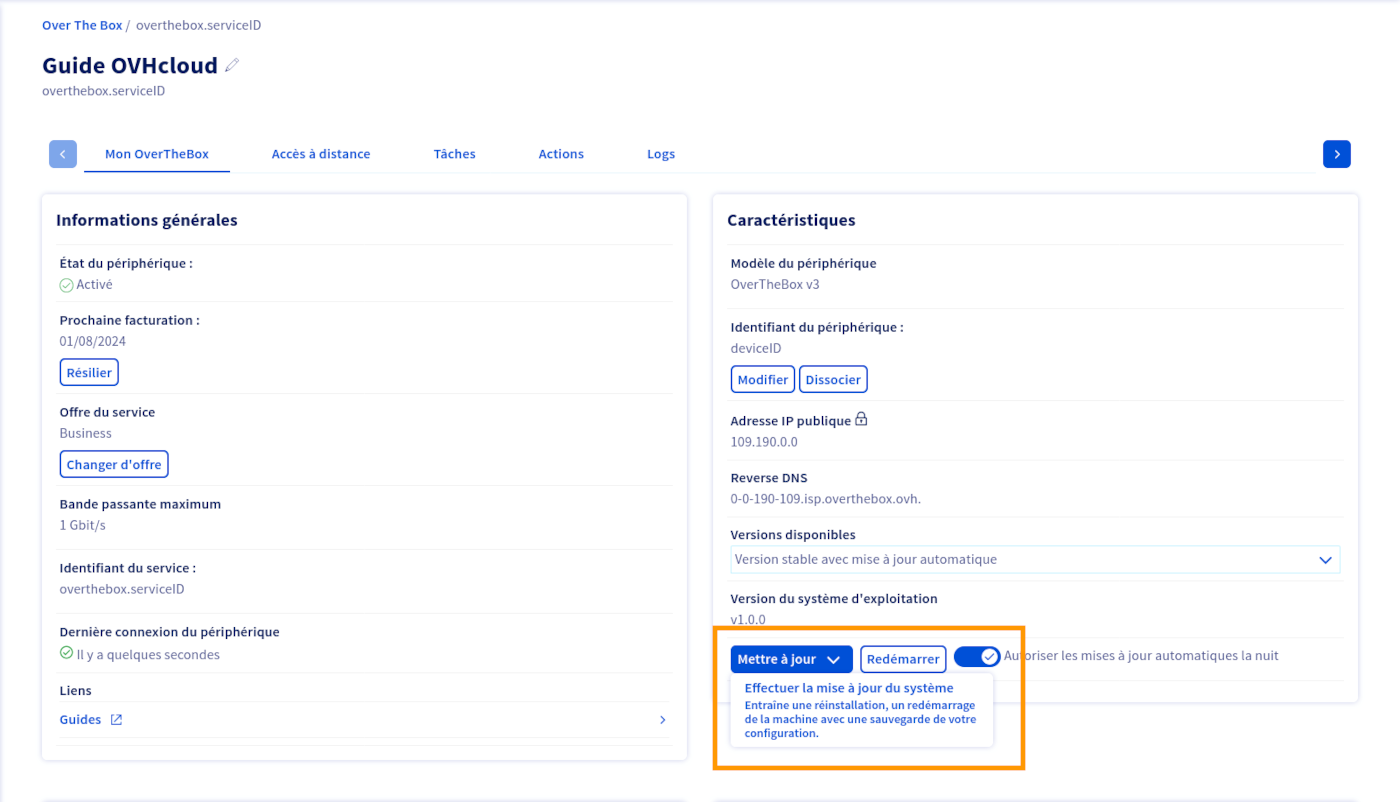
Attendez quelques minutes afin que l'appareil OverTheBox soit de nouveau opérationnel.
Votre appareil OverTheBox est maintenant mis à jour, votre configuration a été réappliquée automatiquement.
Modifier le canal de version
Pour un appareil avec un unique port ethernet RJ45 (comme un NUC Intel), seul le canal v0.8_deprecated est compatible
Par défaut, un appareil OverTheBox est sur le canal stable qui contient la dernière version logicielle stable. Ce canal est recommandé, vous pourrez ainsi profiter des dernières fonctionnalités.
D'autres canaux sont disponibles :
- Le canal
betapermet de tester la prochaine version du logiciel avant le déploiement sur le canalstable. - Les canaux de versions, comme
v0.9,v1.0, permettent de maintenir votre matériel sur une version majeure précise. Seules des mises à jour mineures, telles que des correctifs, seront proposées.
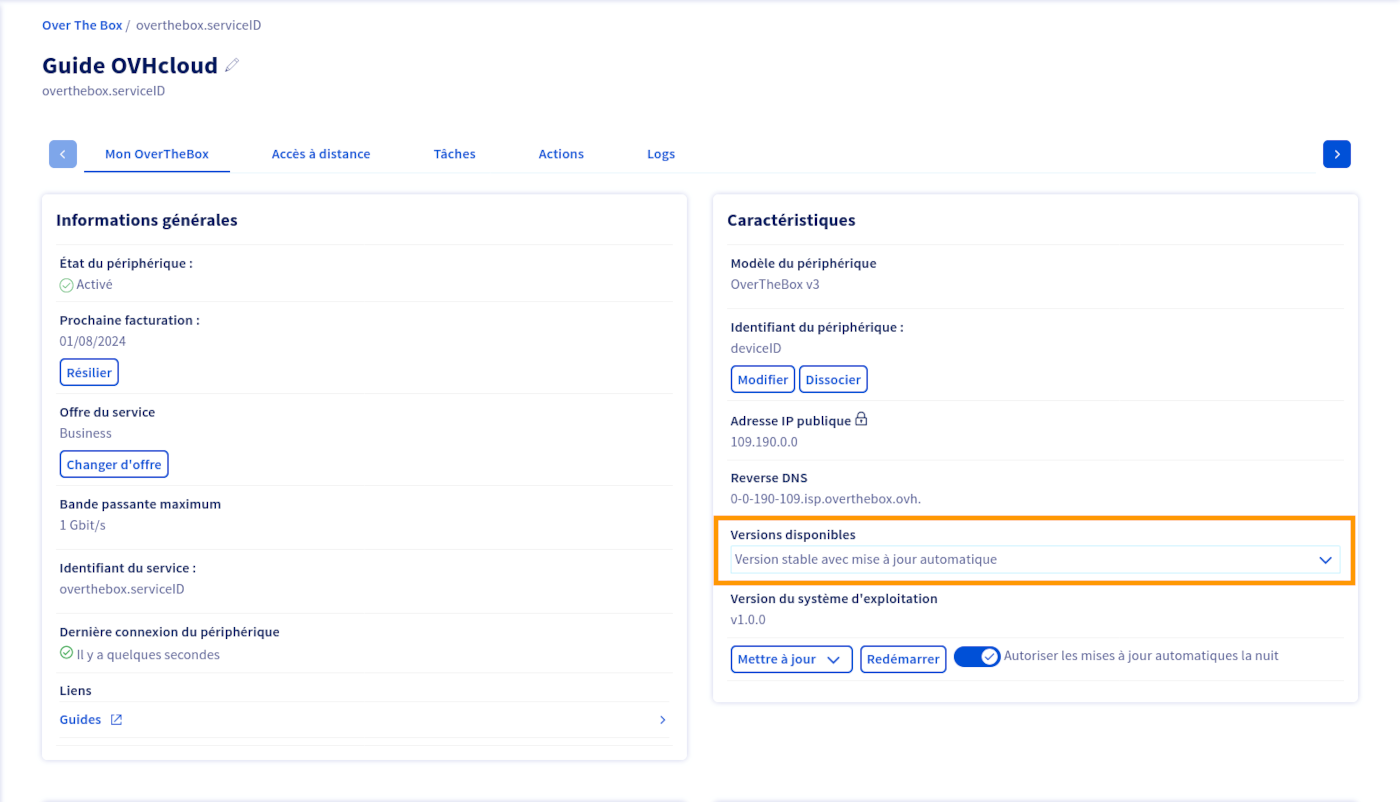
Depuis votre espace client OVHcloud, sélectionnez le service OverTheBox que vous souhaitez modifier.
Sélectionnez ensuite le canal souhaité à l'aide du menu déroulant Versions disponibles.
Désactiver les mises à jour automatiques
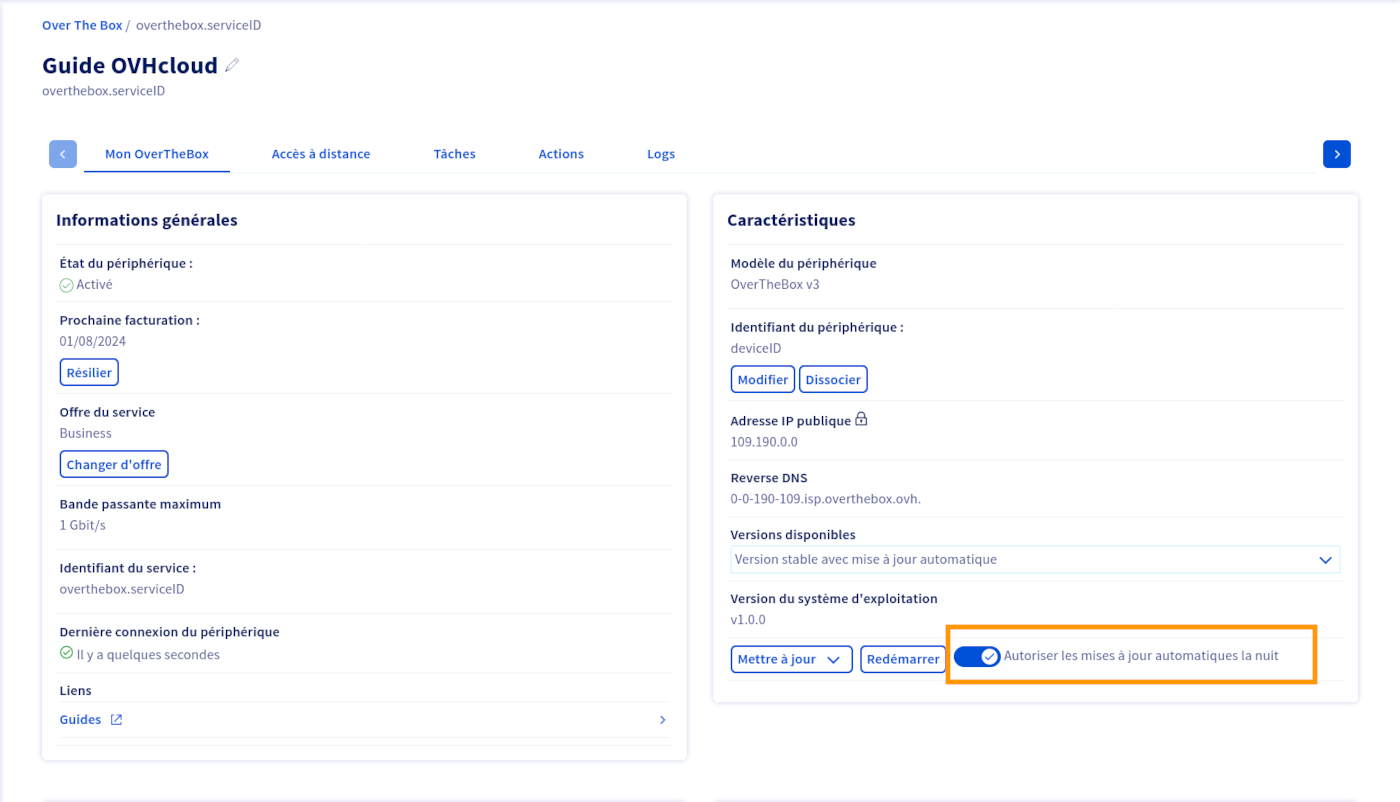
Par défaut, un appareil OverTheBox est mis à jour automatiquement la nuit si une nouvelle version du logiciel est disponible. Vous pouvez désactiver cette fonctionnalité depuis l'espace client.
Depuis votre espace client OVHcloud, sélectionnez le service OverTheBox que vous souhaitez modifier.
Activez ou désactivez les mises à jour automatiques à l'aide de l'interrupteur Autoriser les mises à jour automatiques la nuit.
Voir les différences entre versions
L'OverTheBox est un projet open-source hébergé sur la plateforme GitHub. Le code est librement accessible et vous permet de consulter concrètement ce qui change entre chaque version.
Le code est séparé sur trois dépôts git distincts :
- overthebox-lede contient les sources du système openwrt utilisé comme base pour le système d'exploitation d'OverTheBox.
- overthebox-feeds contient les sources des différents paquets modifiés ou ajoutés pour améliorer le logiciel d'OverTheBox.
- overthebox contient les sources qui permettent de construire l'image logicielle d'OverTheBox.
L'ensemble des modifications est consultable ici :
Aller plus loin
Impossible de se connecter à l'OverTheBox après une mise à jour
Il est recommandé d'attendre environ dix minutes après le lancement de la mise à jour de l'OverTheBox avant de s'y connecter. En effectuant une mise à jour ou une réinitialisation, les baux DHCP précédemment alloués aux appareils du LAN ne sont plus considérés comme étant émis par l'OverTheBox, cela peut potentiellement induire des problèmes pour les équipement du LAN.
Dans ce cas, les recommandations sont les suivantes :
- Débranchez le câble réseau entre l'ordinateur et l'OverTheBox puis rebranchez-le au bout d'environ une minute.
- Redémarrez les services réseau sur l'ordinateur.
- Redémarrez l'ordinateur pour le « forcer » à oublier l'ancien lease DHCP.
- Si aucune des étapes précédentes ne fonctionne, débranchez électriquement l'OverTheBox pendant environ une minute puis rebranchez-la.
Matrice des versions
| Canal | OverTheBox | OpenWRT | Linux | MPTCP | IPv6 | Compatibilité du matériel |
|---|---|---|---|---|---|---|
| v0.8_deprecated | v0.8.3 | 19.07.10 | 4.14.276 | v0.94 | ❌ | nuc, ITv1, rpi3 |
| v0.9 | v0.9.7 | 21.02.5 | 5.4.217 | v0.96 | ❌ | v2b, v2c |
| v1.0 | v1.0.4 | 23.05.5 | 5.15.167 | v1 | ❌ | v3lte, v3, v2b, v2c |
| v1.1 | v1.1.3 | 24.10.2 | 6.6.93 | v1 | ✅ | v3lte, v3, v2b, v2c |
| stable | v1.0.4 | 23.05.5 | 5.15.167 | v1 | ❌ | v3lte, v3, v2b, v2c |
| beta | v1.1.3 | 24.10.2 | 6.6.93 | v1 | ✅ | v3lte, v3, v2b, v2c |
Revenir sur une version antérieure
Il n'est pas possible de revenir sur une version antérieure depuis l'espace client, car cela nécessite une réinitialisation de la configuration de l'OverTheBox.
Il est toutefois possible de revenir sur une version antérieure depuis l'interface web locale, consultez la section Mise à jour depuis l'interface web locale du guide « Installer l’image OverTheBox sur votre matériel ».
Installer manuellement une image
Vous pouvez suivre le guide « Installer l’image OverTheBox sur votre matériel » pour installer manuellement la dernière image du système OverTheBox.
Échangez avec notre communauté d'utilisateurs.


 Comment configurer le pare-feu (firewall) sur OverTheBox ?
 6747
6747