

Comment configurer une route statique sur OverTheBox ?
1376 vues
 04.11.2024
  Telecom / OverTheBox
Objectif
Découvrez comment ajouter une route statique sur votre équipement OverTheBox, afin qu'un flux réseau ne passe pas par le tunnel chiffré mais par une interface WAN précise.
Prérequis
- Une OverTheBox fournie par OVHcloud ou une installation depuis le projet Open Source.
- Être connecté à l'interface web de l'OverTheBox depuis overthebox.ovh ou 192.168.100.1.
En pratique
Étape 1 : préparation
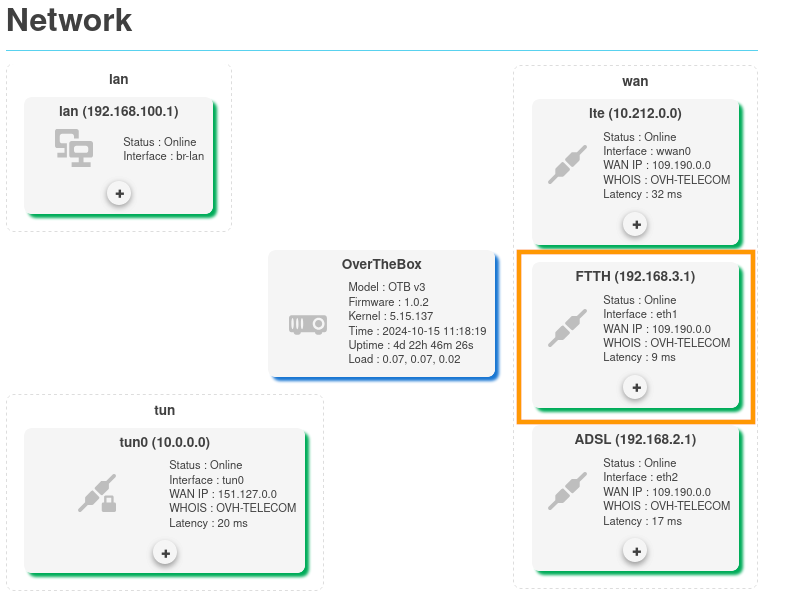
Dans notre cas, notre OverTheBox possède trois interfaces WAN :
- Une interface LTE avec comme IP de gateway
10.212.0.0. - Une interface FTTH avec comme IP de gateway
192.168.3.1. - Une interface ADSL avec comme IP de gateway
192.168.2.1.
Pour l'exemple de ce guide, nous souhaitons que notre service de VoIP OVHcloud accessible sur la plage d'IP 91.121.128.0/23 ne passe pas par le tunnel de notre OverTheBox mais uniquement par l'interface FTTH.
Nous allons donc créer une route statique pour que la plage 91.121.128.0/23 passe uniquement par notre gateway 192.168.3.1.
Étape 2 : ajout de la route statique
- Rendez-vous dans l'onglet
Network > Routing. - Dans l'onglet
Static IPv4 Routes, cliquez sur le boutonAdd, afin d'ajouter une route statique.

- Pour le paramètre
Interface, sélectionnez l'interface qui correspond à la gateway souhaitée. Pour notre exemple,eth1_dhcp. - Pour le paramètre
Target, configurez la plage d'adresse IP qui correspond à la route statique. Pour notre exemple,91.121.128.0/23. - Pour le paramètre
Gateway, configurez l'adresse IP qui correspond à la gateway souhaitée. Pour notre exemple,192.168.3.1. - Cliquez sur
Savepour sauvegarder vos modifications. - Cliquez sur
Save & Applypour appliquer vos modifications.

Étape 3 : identifier la table de routage
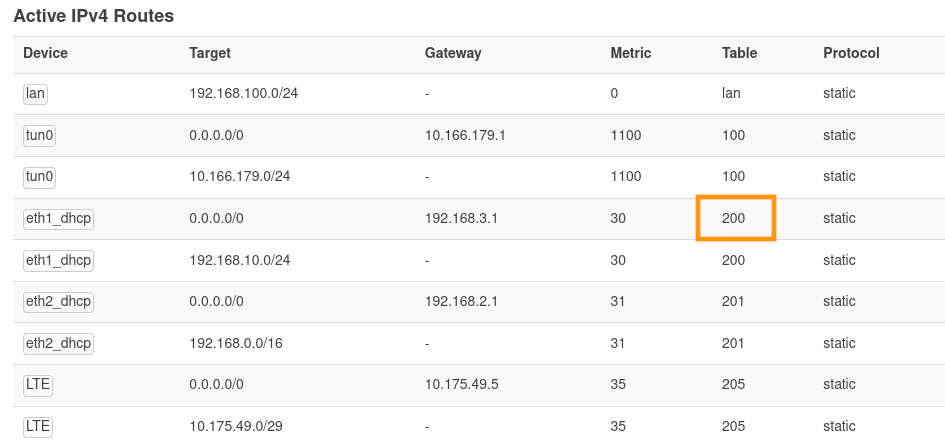
Pour la suite du guide, vous devez identifier la table de routage utilisée par votre interface.
- Rendez-vous dans l'onglet
Status > Routing. - Dans la section
Active IPv4 Routes, mémorisez la table utilisée par l'interface. Pour notre exemple, l'interfaceeth1_dhcputilise la table de routage200.
Étape 4 : ajout de la règle statique
- Rendez-vous dans l'onglet
Network > Routing. - Dans l'onglet
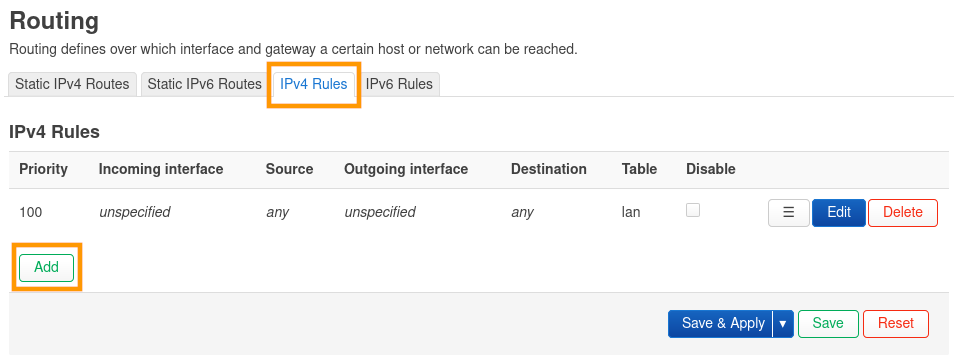
IPv4 Rules, cliquez sur le boutonAdd, afin d'ajouter une règle de routage.
- Pour le paramètre
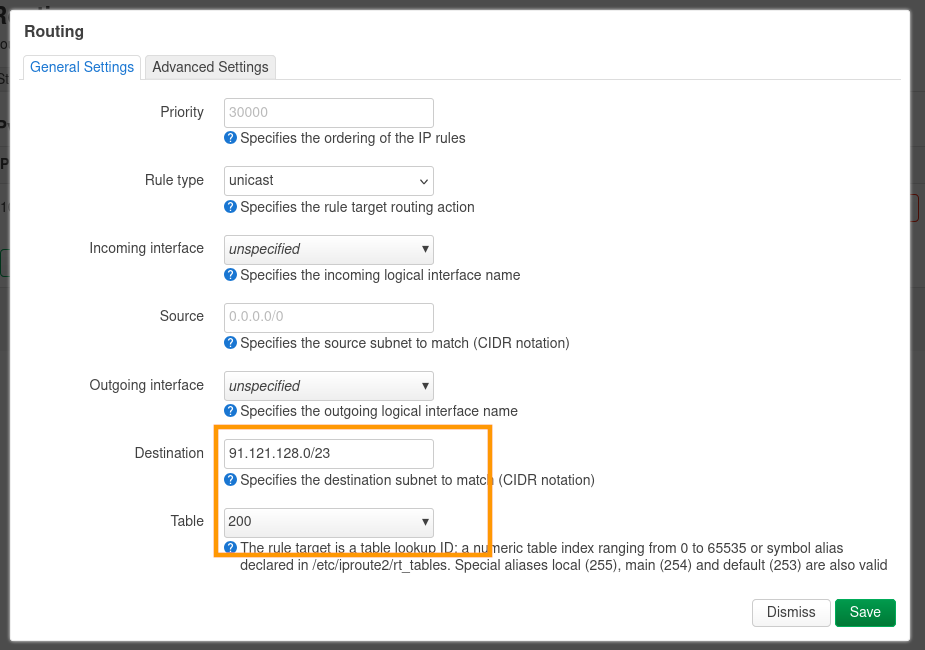
Destination, configurez la plage d'adresse IP qui correspond à la route statique. Pour notre exemple,91.121.128.0/23. - Pour le paramètre
Table, configurez la table de routage qui correspond à l'interface. Pour notre exemple, comme vu à l'étape 3, l'interfaceeth1_dhcputilise la table de routage200. - Cliquez sur
Savepour sauvegarder vos modifications. - Cliquez sur
Save & Applypour appliquer vos modifications.
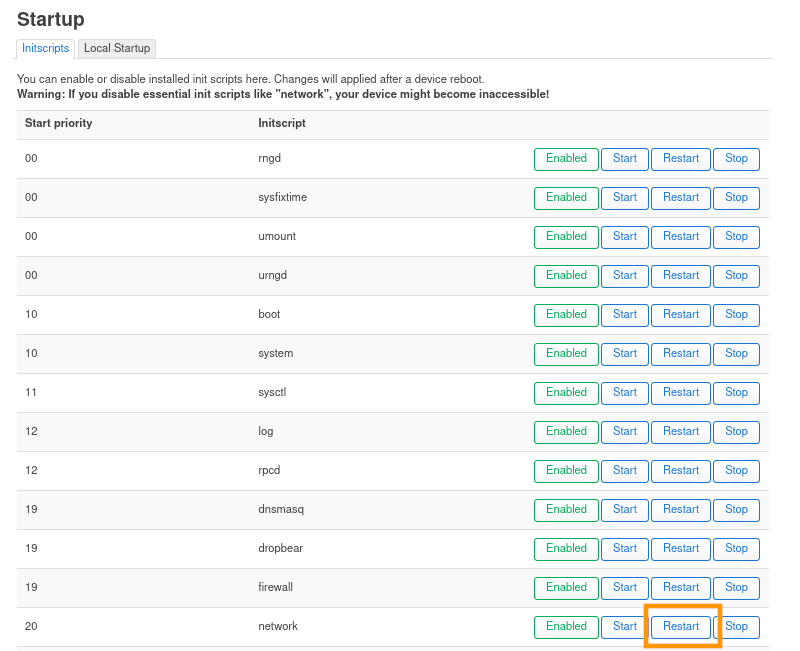
Étape 5 : redémarrer le service network
Vous pouvez aussi redémarrer votre OverTheBox pour cette étape.
Pour que les changements soient correctement pris en compte, vous devez redémarrer le service Network.
- Rendez-vous dans l'onglet
System > Startup. - Choisissez l'
InitScript networket cliquez sur le boutonRestart. - Le service
Networken charge du réseau va redémarrer et les modifications seront correctement appliquées.
Aller plus loin
OverTheBox étant basé sur OpenWRT, vous pouvez également consulter la documentation OpenWRT.
Échangez avec notre communauté d'utilisateurs.


 Comment configurer le pare-feu (firewall) sur OverTheBox ?
 6726
6726