

Comment configurer le pare-feu (firewall) sur OverTheBox ?
6746 vues
 18.11.2024
  Telecom / OverTheBox
Objectif
Votre équipement OverTheBox est protégé contre les menaces et intrusions externes, son pare-feu empêche les connexions extérieures sur votre réseau local.
Ce guide vous permet de configurer le pare-feu depuis l'interface OverTheBox afin d'accéder aux équipements de votre réseau local depuis l'extérieur.
Découvrez ainsi :
- Comment configurer une redirection de port, pour accéder à une interface web hébergée localement.
- Comment configurer une DMZ, pour utiliser votre propre routeur.
- Comment configurer une règle pare-feu, pour par exemple restreindre la connectivité du réseau local.
- Comment configurer un VPN PPTP.
Prérequis
- Une OverTheBox fournie par OVHcloud ou une installation depuis le projet Open Source.
- Être connecté à l'interface web de l'OverTheBox depuis overthebox.ovh ou 192.168.100.1.
En pratique
Configurer une redirection de port
- Les ports 5006 à 5009 et 1090 ne peuvent pas être utilisés ou redirigés car ils sont utilisés pour le fonctionnement interne de l'OverTheBox.
- Il est impératif que l'appareil local cible de la redirection possède comme passerelle par défaut l'IP de l'OverTheBox.
Une redirection de ports permet aux appareils externes de se connecter sur une plage de ports d'un appareil du réseau local. Dans cet exemple, nous souhaitons rendre accessible depuis l'extérieur un site web hébergé sur notre réseau local.
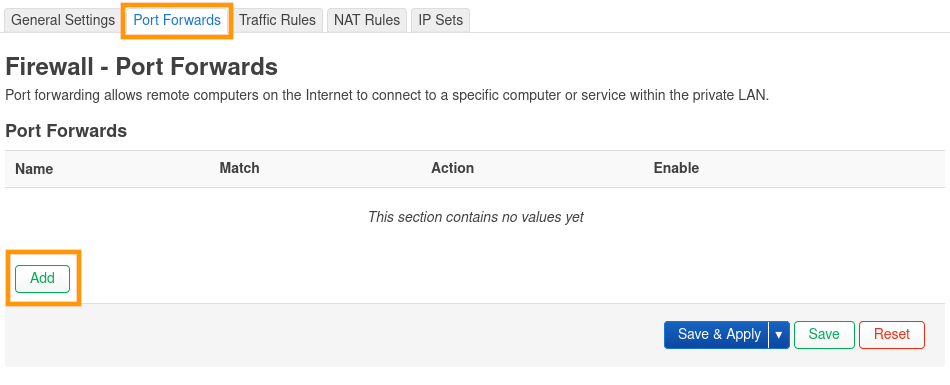
- Rendez-vous dans l'onglet
Network > Firewall. - Rendez-vous dans la section
Port Forwards. - Cliquez sur le bouton
Add.
- Modifiez le paramètre
Namepour donner un nom à la redirection. Pour notre exemple, la règle se nommeweb. - Modifiez le paramètre
Protocolpour restreindre la redirection sur un protocole. Pour notre exemple, nous n'avons besoin que du protocole HTTP qui se base sur TCP, nous renseignons doncTCP. - Modifiez le paramètre
Source Zonepour changer la zone firewall de la redirection. Les redirections de ports sur OverTheBox se font au travers du tunnel, il faut donc renseigner la zonetun. - Modifiez le paramètre
External portpour configurer le port externe de la redirection. Pour notre exemple, nous souhaitons que le site web soit accessible viahttp://ip_overthebox:5000, nous renseignons donc5000. - Modifiez le paramètre
Internal IP addresspour configurer l'adresse de l'équipement local. Pour notre exemple, le serveur a pour IP192.168.100.10. - Modifiez le paramètre
Internal portpour configurer le port interne de la redirection. Pour notre exemple, le serveur web écoute sur le port80. - Cliquez sur
Savepour sauvegarder vos modifications. - Cliquez sur
Save & Applypour appliquer vos modifications.
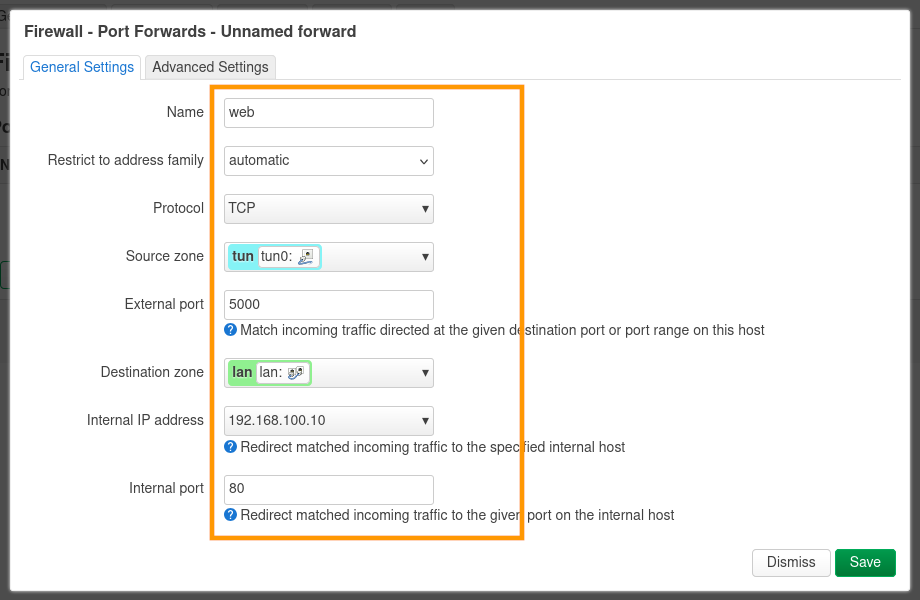
Il est possible de renseigner une plage de ports à l'aide de la notation port1-port2 dans les champs External port et Internal port.
Les plages External port et Internal port doivent comporter le même nombre de ports.
Configurer une DMZ
Si vous souhaitez utiliser votre propre routeur pour gérer votre réseau local, vous pouvez configurer une DMZ qui va permettre d'autoriser n'importe quelle connexion depuis l'extérieur. La protection de votre réseau local sera à la charge de l'équipement local cible.
- Rendez-vous dans l'onglet
Network > Firewall. - Rendez-vous dans la section
Port Forwards. - Cliquez sur le bouton
Add.
- Modifiez le paramètre
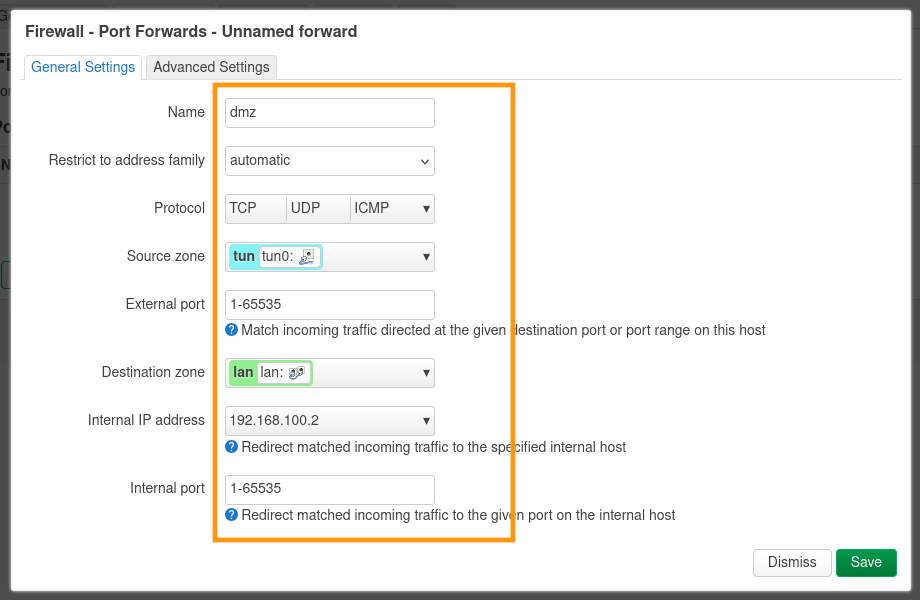
Namepour donner un nom à la redirection. Pour notre exemple, la règle se nommedmz. - Modifiez le paramètre
Protocolpour restreindre la redirection sur un protocole. Pour notre exemple, nous ne souhaitons pas de restriction, nous renseignons doncTCP+UDP+ICMP. - Modifiez le paramètre
Source Zonepour changer la zone firewall de la redirection. Les redirections de ports sur OverTheBox se font au travers du tunnel, il faut donc renseigner la zonetun. - Modifiez le paramètre
External portpour configurer le port externe de la DMZ. Nous ne souhaitons aucun filtre, nous renseignons donc la plage maximale1-65535. - Modifiez le paramètre
Internal IP addresspour configurer l'adresse de l'équipement local. Pour notre exemple, le routeur a pour IP192.168.100.2. - Modifiez le paramètre
Internal portpour configurer le port interne de la DMZ. Vous devez renseigner la même plage que le paramètreExternal port:1-65535 - Cliquez sur
Savepour sauvegarder vos modifications. - Cliquez sur
Save & Applypour appliquer vos modifications.
Configurer une règle de pare-feu
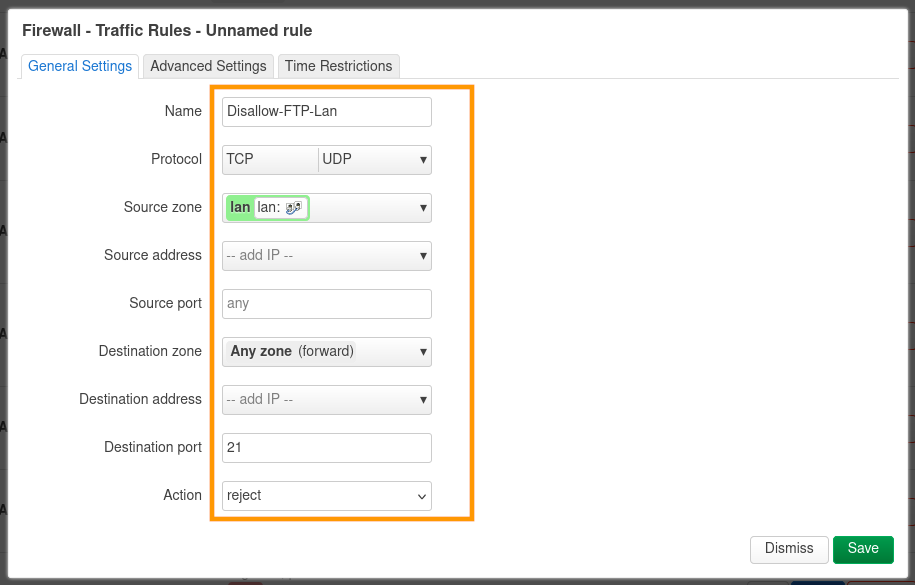
Une règle de pare-feu permet de contrôler le trafic entrant et sortant de votre réseau. Dans cet exemple, nous souhaitons rendre impossibles les connexions FTP depuis le réseau local.
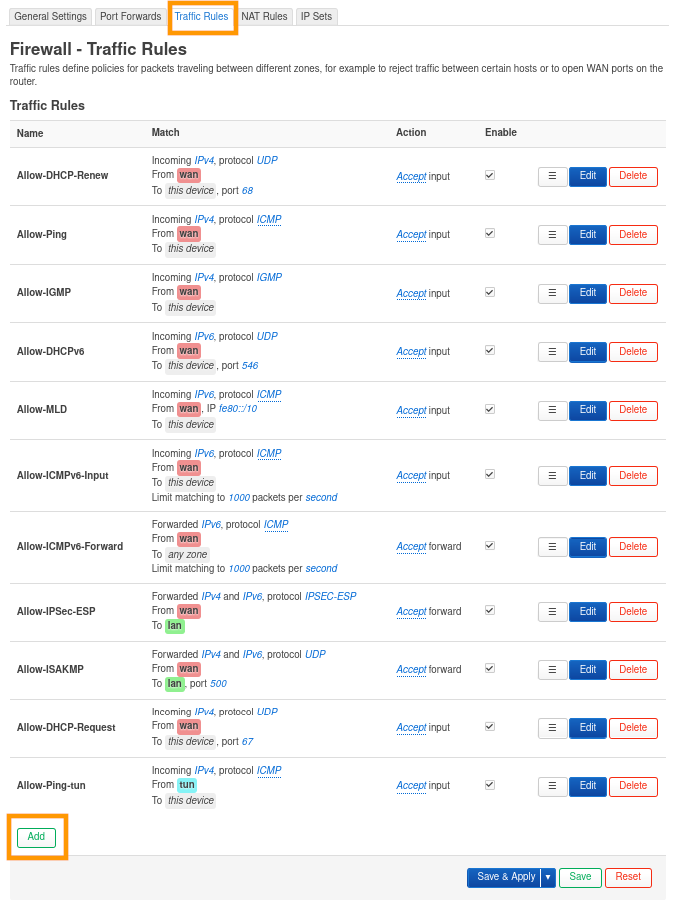
- Rendez-vous dans l'onglet
Network > Firewall. - Rendez-vous dans la section
Traffic Rules. - Cliquez sur le bouton
Add.
- Modifiez le paramètre
Namepour donner un nom à la règle. Pour notre exemple, la règle se nommeDisallow-FTP-Lan. - Modifiez le paramètre
Protocolpour restreindre la redirection sur un protocole. Pour notre exemple, nous souhaitons bloquer le port21globalement, nous renseignons doncTCP+UDP. - Modifiez le paramètre
Source zonepour changer la zone firewall de la règle. Pour notre exemple, nous souhaitons bloquer le trafic sortant du réseau local, il faut donc renseigner la zonelan. - Les paramètres
Source addressetSource Portpeuvent être modifiés pour mettre une règle sur un équipement spécifique. Ce n'est pas ce que nous souhaitons faire dans cet exemple, nous laissons donc les champs vides. - Modifiez le paramètre
Destination zonepour configurer la zone de destination sur laquelle s'applique la règle. Nous ne souhaitons aucun trafic sortant, nous renseignons doncAny Zone. - Modifiez le paramètre
Destination portpour configurer le port sur lequel s'applique la règle. Pour notre exemple, le trafic du protocole FTP utilise le port21. - Modifiez le paramètre
Actionpour configurer l'action de la règle. Pour notre exemple, nous souhaitons bloquer le port, nous renseignons doncreject. - Cliquez sur
Savepour sauvegarder vos modifications. - Cliquez sur
Save & Applypour appliquer vos modifications.
Configurer un serveur VPN PPTP
Dans le cadre d'une configuration en dehors de la zone tun, assurez-vous de configurer le routeur en amont pour accepter la connexion entrante.
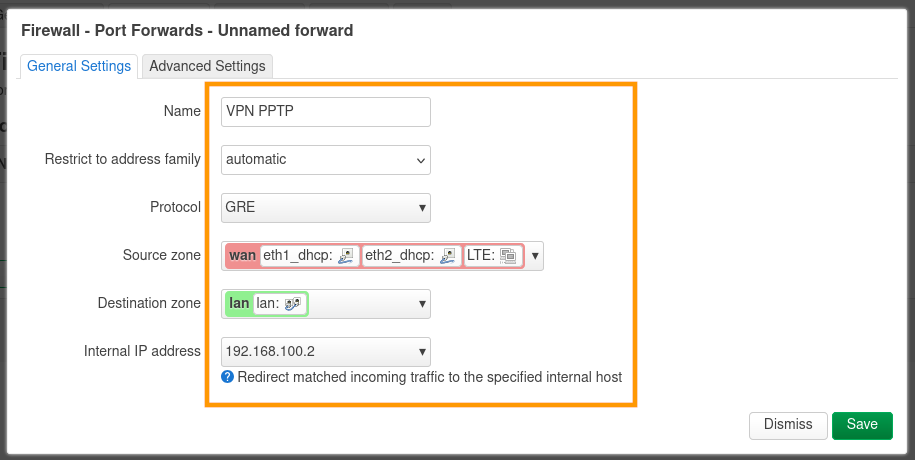
Dans cet exemple, nous souhaitons configurer un serveur VPN PPTP sans passer par le tunnel de l'OverTheBox. L'ajout d'un serveur VPN PPTP à votre OverTheBox permet d'établir des connexions réseau sécurisées et privées, idéales pour des télétravailleurs ou des succursales éloignées.
- Rendez-vous dans l'onglet
Network > Firewall. - Rendez-vous dans la section
Port Forwards. - Cliquez sur le bouton
Add.
- Modifiez le paramètre
Namepour donner un nom à la redirection. Pour notre exemple, la règle se nommeVPN PPTP. - Modifiez le paramètre
Protocolpour restreindre la redirection sur un protocole. Pour notre exemple, nous devons utiliser un protocole spécifiqueGRE, nous renseignons donc, dans le champcustomdu menu déroulant, le numéro du protocole47. - Modifiez le paramètre
Source Zonepour changer la zone firewall de la redirection. Pour notre exemple, nous souhaitons passer par une interface WAN, il faut donc renseigner la zonewan. - Modifiez le paramètre
Internal IP addresspour configurer l'adresse de l'équipement local. Pour notre exemple, le serveur VPN a pour IP192.168.100.2. - Cliquez sur
Savepour sauvegarder vos modifications. - Cliquez sur
Save & Applypour appliquer vos modifications.
Aller plus loin
OverTheBox étant basé sur OpenWRT, vous pouvez également consulter la documentation OpenWRT.
Échangez avec notre communauté d'utilisateurs.


 Comment réinitialiser ou restaurer la configuration d'une OverTheBox
 4815
4815