

Comment configurer une interface réseau ?
2486 vues
 24.10.2024
  Telecom / OverTheBox
Objectif
Découvrez comment configurer votre réseau depuis l'interface OverTheBox. Ce guide vous permet de configurer votre réseau dans d'autres topologies que celle présente par défaut.
Découvrez ainsi :
- Comment transformer une interface WAN en interface LAN sur les OTB V3, V3 LTE et V2c.
- Comment transformer une interface LAN en interface WAN sur l'OTB V2b.
- Comment configurer une interface en IP statique.
- Comment configurer une interface en PPPoE avec les offres internet d'OVHcloud.
- Comment configurer une interface en 4G.
Prérequis
- Une OverTheBox fournie par OVHcloud ou une installation depuis le projet Open Source.
- Être connecté à l'interface web de l'OverTheBox depuis overthebox.ovh ou 192.168.100.1.
En pratique
Modifier la topologie réseau
Il est recommandé de redémarrer votre OverTheBox une fois la configuration terminée pour une bonne prise en compte de celle-ci.
Cette section explique comment modifier la topologie réseau par défaut d'une OverTheBox.
OTB V3 et V2c
Les OTB V3, V3 LTE et V2c ont quatre interfaces physiques, par défaut trois interfaces WAN et une interface LAN. Il est possible de transformer une interface WAN en interface LAN.
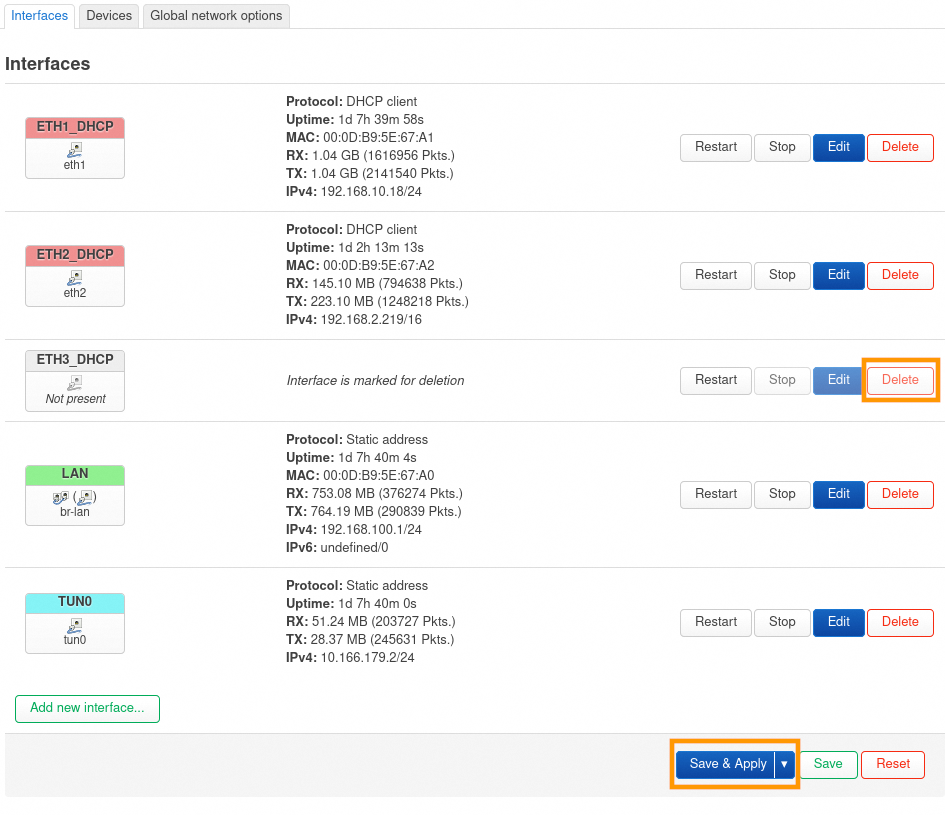
- Rendez-vous dans l'onglet
Network > Interfaces. - Supprimez l'interface que vous souhaitez ajouter au LAN avec le bouton
Delete, dans notre exempleeth3_dhcp. - Confirmez vos changements avec le bouton
Save & Apply. - Puis passez à l'étape 2 « Modifier le bridge ».
- Rendez-vous dans l'onglet
Devices. - Modifiez le bridge
br-lanà l'aide du boutonConfigure.... - Puis passez à l'étape 3 « Ajout au bridge ».

- Modifiez le paramètre
Bridge portsen sélectionnant l'interface, dans notre exempleeth3. - Confirmez avec le bouton
Save.
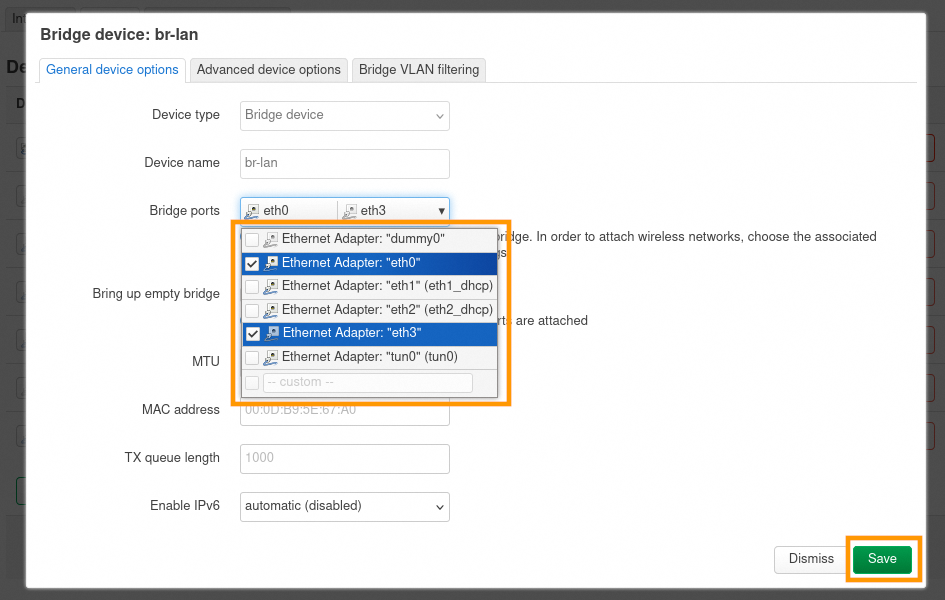
- Confirmez vos changements avec le bouton
Save & Apply. - Puis passez à l'étape 4 « Confirmation ».

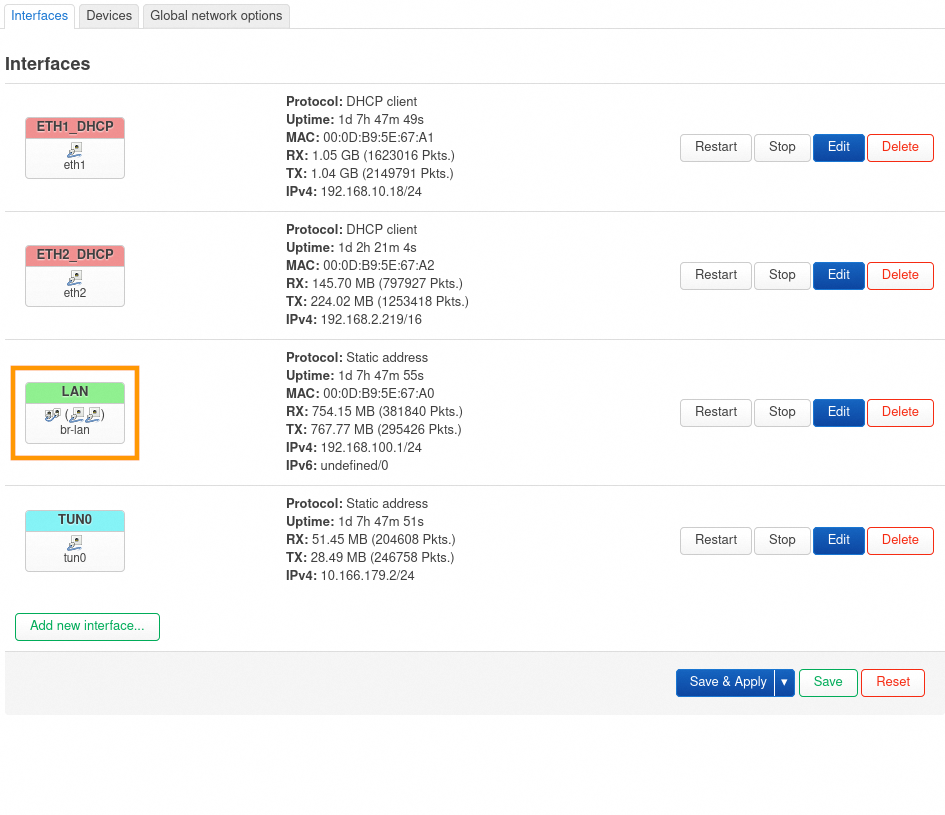
- Retournez dans la section
Interfaces. - Vérifiez que l'interface est présente dans le bridge en passant la souris au-dessus des icônes.
OTB V2B
L'OTB V2B a quatorze interfaces physiques, par défaut deux interfaces WAN et douze interfaces LAN. Il est possible de transformer une interface LAN en interface WAN pour ajouter une connexion supplémentaire.
- Rendez-vous dans l'onglet
OverTheBox > Switch Configuration. - Cliquez sur le port que vous souhaitez modifier, dans notre exemple le
port 12. - Validez la modification avec le bouton
Save & Apply. - Le port est maintenant prêt pour être connecté à votre troisième connexion WAN.

Modifier la configuration des interfaces
Il est recommandé de redémarrer votre OverTheBox une fois la configuration terminée pour une bonne prise en compte de celle-ci.
Cette section explique comment modifier la configuration des interfaces d'une OverTheBox.
Configurer une interface en IP statique
Si vous souhaitez qu'une interface utilise une IP statique plutôt que le DHCP de votre modem.
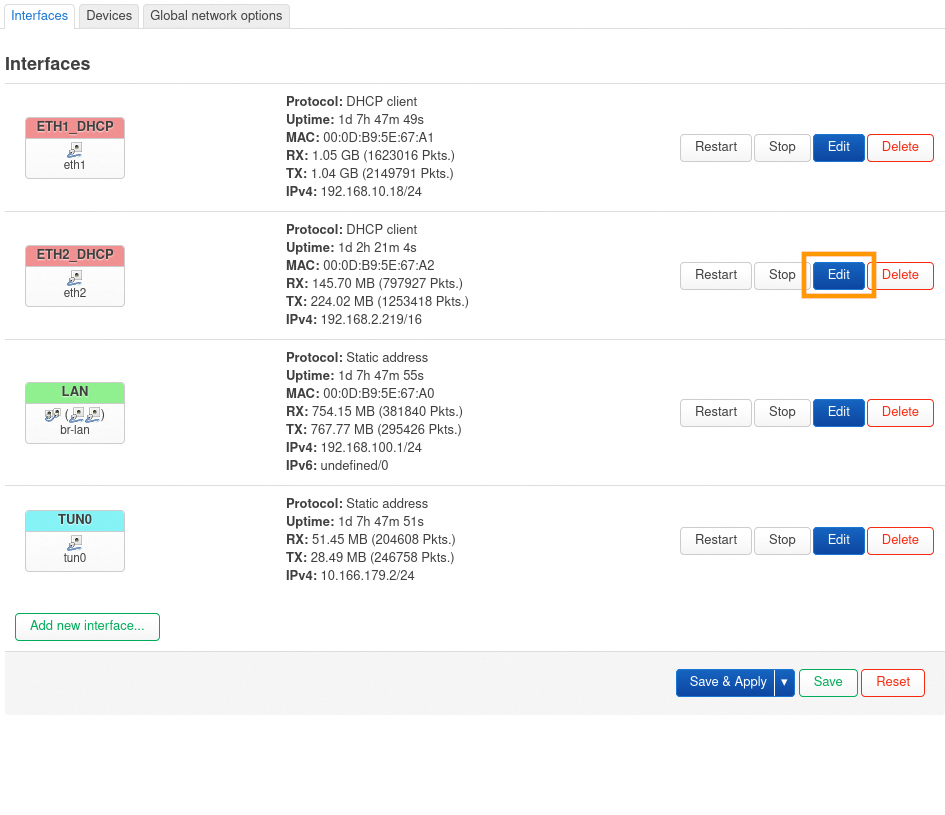
- Rendez-vous dans l'onglet
Network > Interfaces. - Sélectionnez l'interface à modifier, dans notre exemple
eth2_dhcp. - Cliquez sur le bouton
Edit.
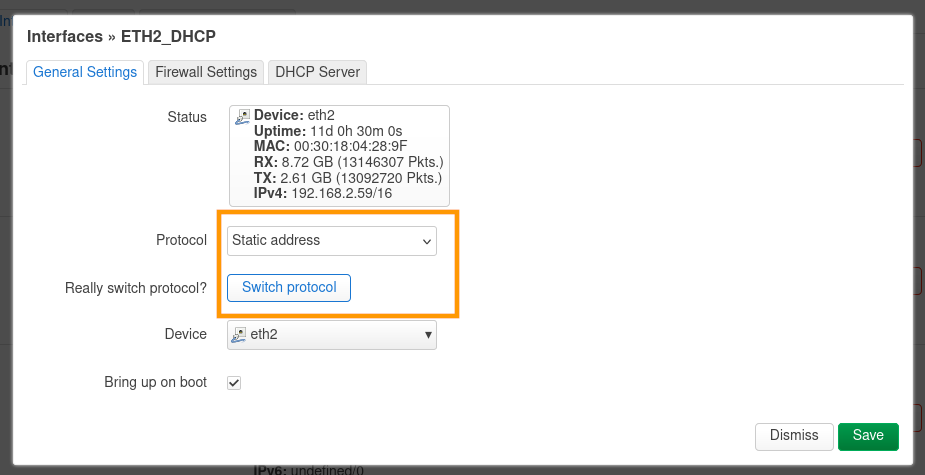
- Modifiez le protocole en
Static Address. - Cliquez sur le bouton
Switch protocol. - Puis passez à l'étape 2 « Configuration ».
- Dans le paramètre
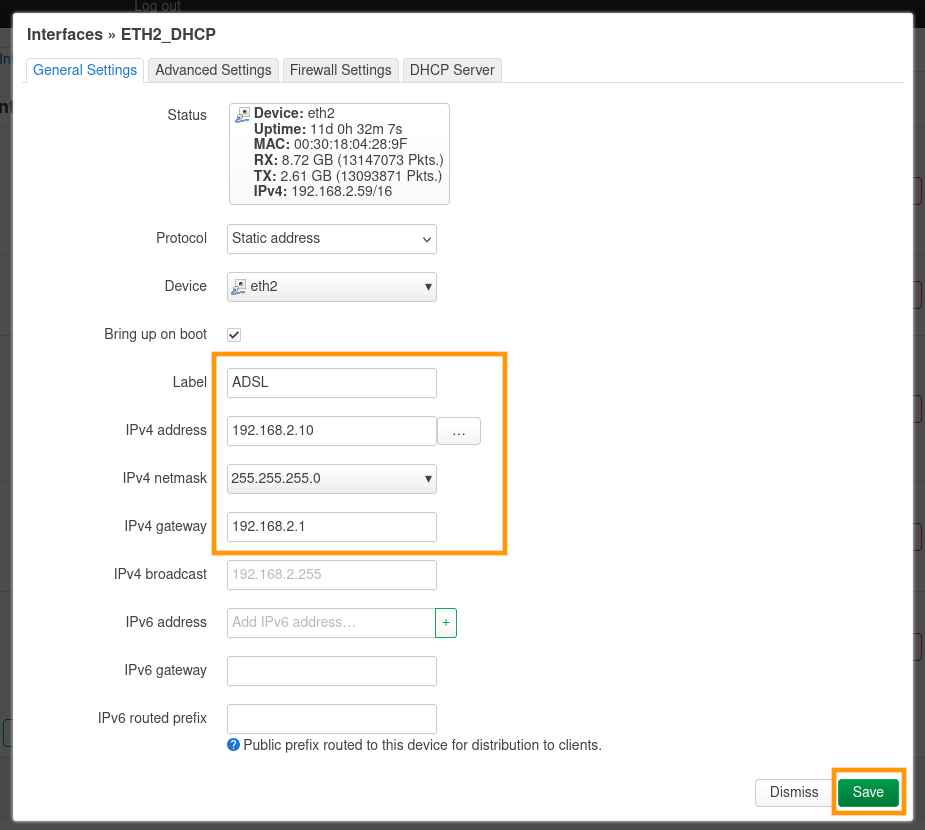
IPv4 address, renseignez l'IP statique que l'OverTheBox doit utiliser (cette IP ne doit pas être déjà utilisée). Pour notre exemple,192.168.2.10. - Dans le paramètre
IPv4 netmask, renseignez le masque de sous réseau. Pour notre exemple, le réseau est192.168.2.0/24, le masque est donc255.255.255.0. - Dans le paramètre
IPv4 gateway, renseignez l'IP de passerelle de votre modem. Pour notre exemple, le modem a l'IP192.168.2.1. - De manière facultative, vous pouvez donner un autre nom à l'interface avec le paramètre
Label. - Confirmez vos changements avec le bouton
Save. - Appliquez vos changements avec le bouton
Save & Apply.
Configurer une interface en PPPoE
Cette configuration n'est fonctionnelle qu'avec les offres internet d'OVHcloud.
Si vous souhaitez qu'une interface utilise le PPPoE plutôt que le DHCP de votre modem.
- Pour un accès fibre, vous pouvez directement brancher l'OverTheBox à l'ONT.
- Pour un accès DSL, vous devez brancher l'OverTheBox sur un modem en bridge. Voir le guide « Comment activer le mode bridge sur un modem Zyxel ».
Tout d'abord, consultez le guide « Configurer un routeur manuellement » pour obtenir vos identifiants de connexion PPP ainsi que votre profil d'accès internet
- Rendez-vous dans l'onglet
Network > Interfaces. - Sélectionnez l'interface à modifier, dans notre exemple
eth2_dhcp. - Cliquez sur le bouton
Edit.
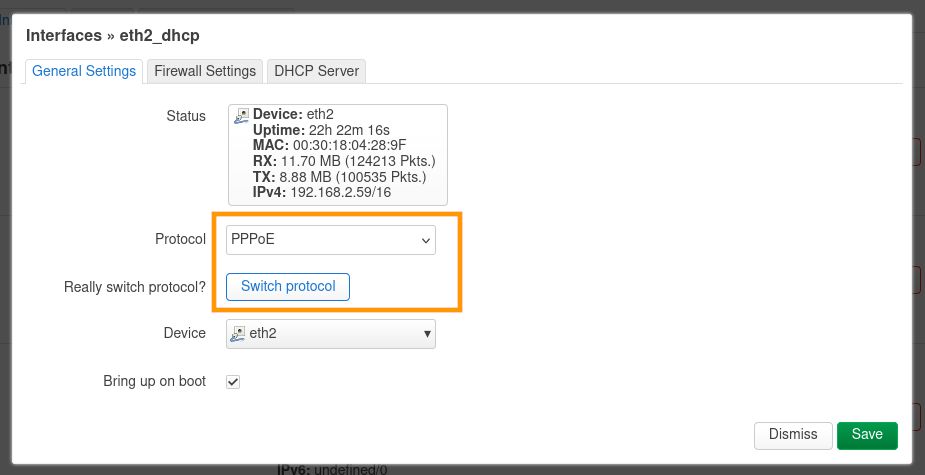
- Modifiez le protocole en
PPPoE. - Cliquez sur le bouton
Switch protocol. - Puis passez à l'étape 2 « Configuration ».
- Dans le paramètre
PAP/CHAP username, renseignez votre nom d'utilisateur PPP. Pour notre exemple,0320xxyyzz_1@ovh.kosc. - Dans le paramètre
PAP/CHAP password, renseignez votre mot de passe PPP reçu par e-mail.

- Rendez-vous dans la section
Advanced Settings. - Vérifiez que le paramètre
Obtain IPv6 addressest correctement positionné surDisabled. Si ce n'est pas le cas, modifiez-le. - Confirmez vos changements avec le bouton
Save. - Appliquez vos changements avec le bouton
Save & Apply. - Si votre profil d'accès internet nécessite un VLAN, passez à l'étape 3 « Ajout du VLAN ».

- Si votre profil d'accès internet est
Standard, cette étape n'est pas nécessaire. - Si votre profil d'accès internet est
Orange, vous devez utiliser leVLAN ID835. - Si votre profil d'accès internet est
Bouygues, vous devez utiliser leVLAN ID4001. - Rendez-vous dans l'onglet
Devices. - Cliquez sur le bouton
Add device configuration....

- Dans le paramètre
Device type, renseignezVLAN 802.1q. - Dans le paramètre
Base device, renseignez l'interface. Pour notre exemple,eth2. - Dans le paramètre
VLAN ID, renseignez leVLAN IDde votre profil d'accès internet. Pour notre exemple, en profil Bouygues, leVLAN IDest4001. - Confirmez vos changements avec le bouton
Save. - Appliquez vos changements avec le bouton
Save & Apply. - Puis passez à l'étape 4 « Utiliser le VLAN ».

- Si votre profil d'accès internet est
Standard, cette étape n'est pas nécessaire. - Retournez sur l'onglet
Interfaces. - Cliquez sur le bouton
Editde l'interface. - Dans le paramètre
Device, renseignez le device créé lors de l'étape précédente. Pour notre exemple,eth2.4001. - Confirmez vos changements avec le bouton
Save. - Appliquez vos changements avec le bouton
Save & Apply.

Configurer une interface 4G
Cette section est pour un usage avancé, veuillez d'abord consulter le guide « Comment configurer un lien 4G sur OverTheBox ? ».
Cette section est indiquée pour vous si :
- Vous utilisez votre propre matériel avec un module 4G/5G intégré.
- Vous souhaitez configurer manuellement une interface 4G.
- Vous utilisez un modem USB qui n'utilise pas le DHCP.
- Vous souhaitez aller plus loin dans la configuration d'une OTB V3 LTE.
Le protocole uqmi est disponible nativement sur OverTheBox, mais l'usage de ModemManager est recommandé.
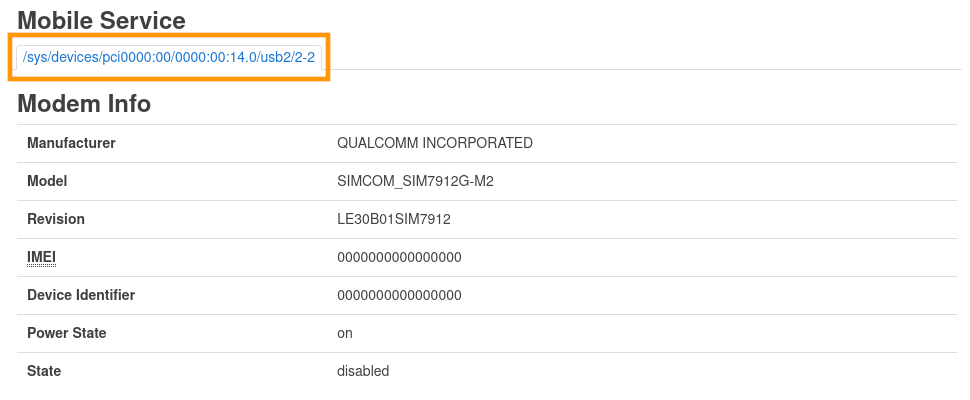
- Rendez-vous dans l'onglet
Status > Mobile Service. - Notez le device utilisé par votre interface, dans notre exemple :
/sys/devices/pci0000:00/0000:00:14.0/usb2/2-2. - Puis passez à l'étape 2 « Ajout ».
- Retournez sur l'interface web.
- Rendez-vous dans l'onglet
Network > Interfaces. - Cliquez sur le bouton
Add new interface....
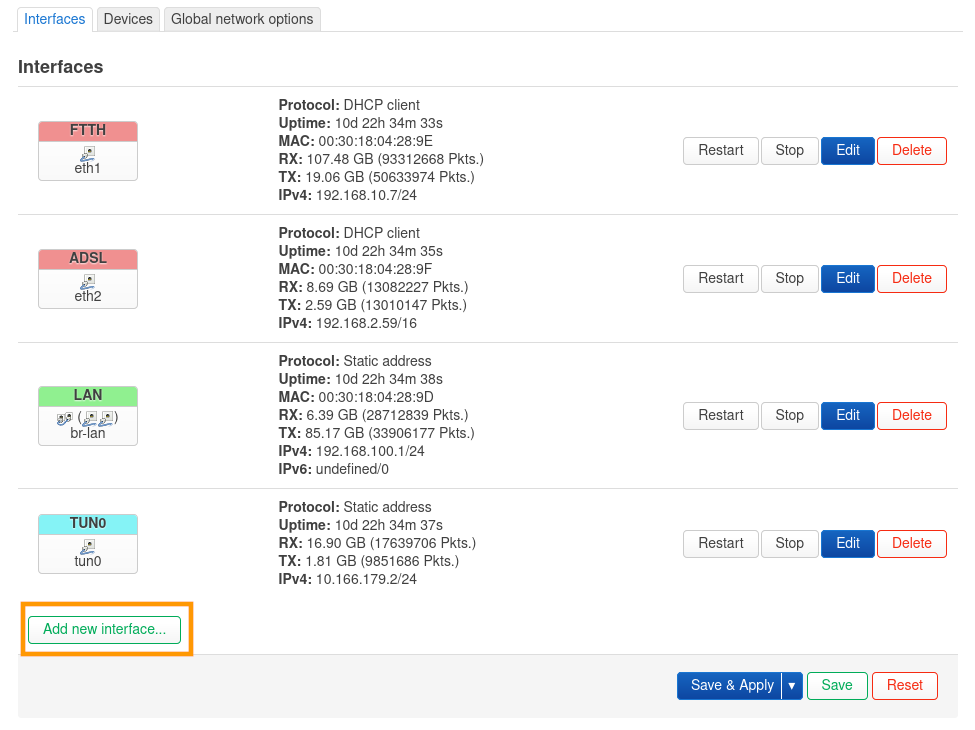
- Dans le paramètre
Name, renseignez un nom. Pour notre exemple,LTE. - Dans le paramètre
Protocol, renseignezModemManager. - Cliquez sur le bouton
Create Interface. - Puis passez à l'étape 3 « Configuration ».

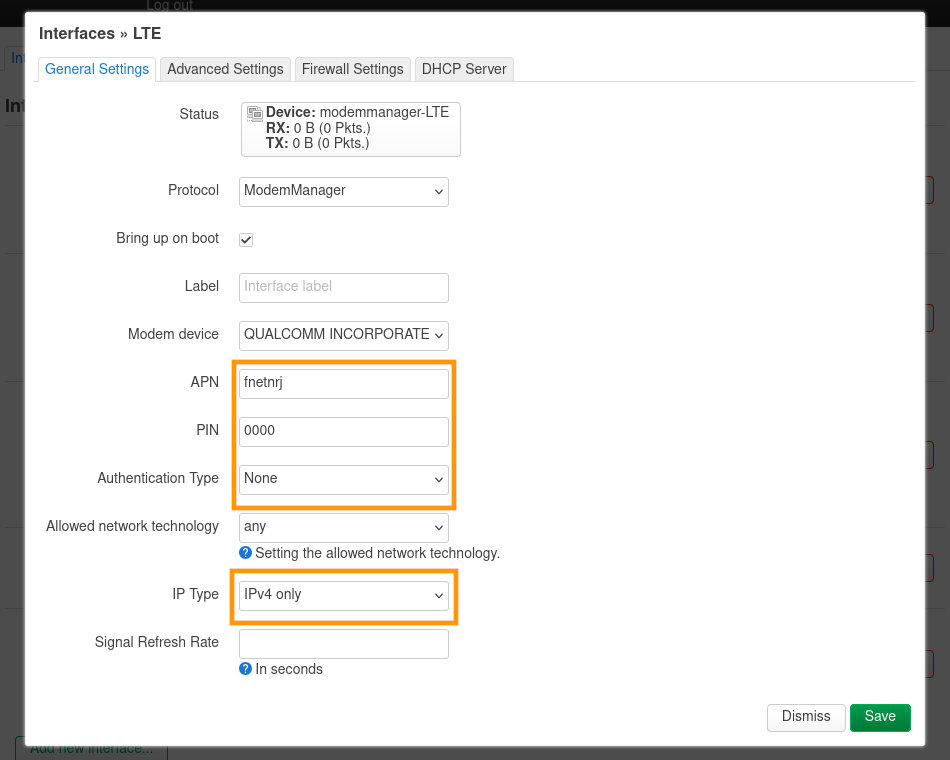
- Dans le paramètre
Modem Device, choisissez le device récupéré à l'étape 1. Pour notre exemple,/sys/devices/pci0000:00/0000:00:14.0/usb2/2-2. - Dans le paramètre
APN, renseignez l'APN de votre opérateur. - Dans le paramètre
PIN, renseignez le PIN de votre carte SIM. - Dans le paramètre
Authentication Type, renseignez le champ en suivant les recommandations de votre opérateur, par défautNonepour les opérateurs nationaux. - Dans le paramètre
IP Type, renseignezIPv4 only.
- Rendez-vous dans la section
Advanced Settings. - Vérifiez que le paramètre
Multipath TCPest correctement positionné surenabledoubackup. - Dans le paramètre
Use gateway metric, renseignez un poids, idéalement plus haut que les interfaces physiques, par exemple38. - Dans le paramètre
Override IPv4 routing table, renseignez une table, idéalement plus haute que les interfaces physiques, par exemple208(ce paramètre ne peut pas dépasser 253).

- Rendez-vous dans la section
Firewall. - Dans le paramètre
Create / Assign firewall-zone, choisissez la zonewanen rouge. - Confirmez vos changements avec le bouton
Save.

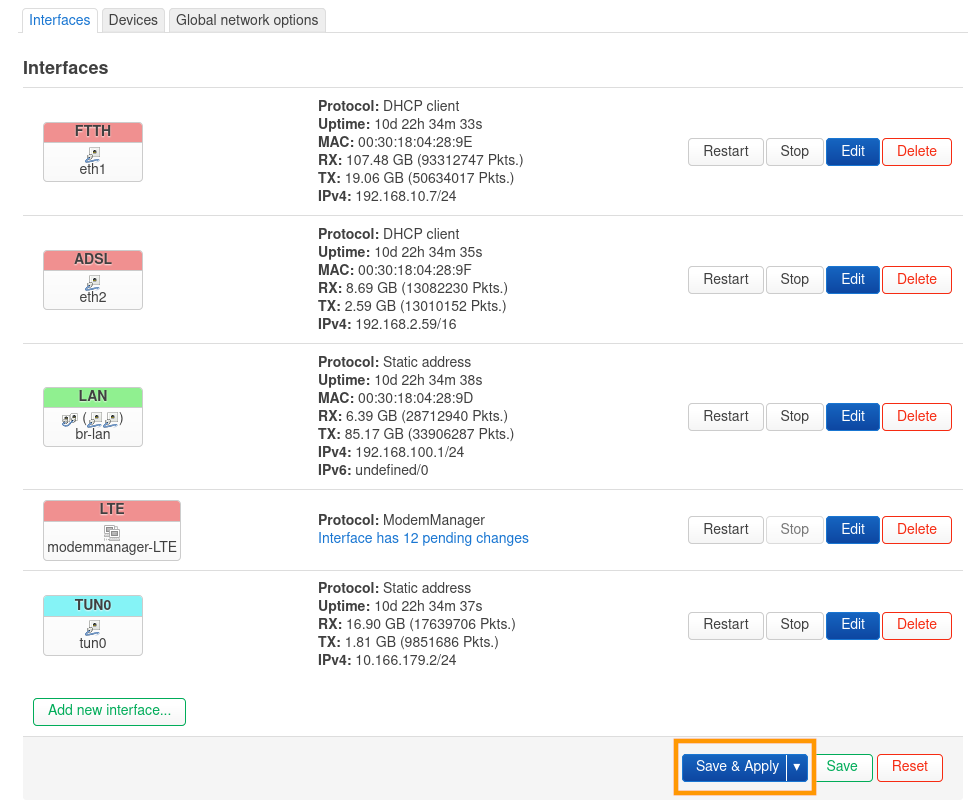
- Appliquez vos changements avec le bouton
Save & Apply. - Puis passez à l'étape 4 « Vérification ».
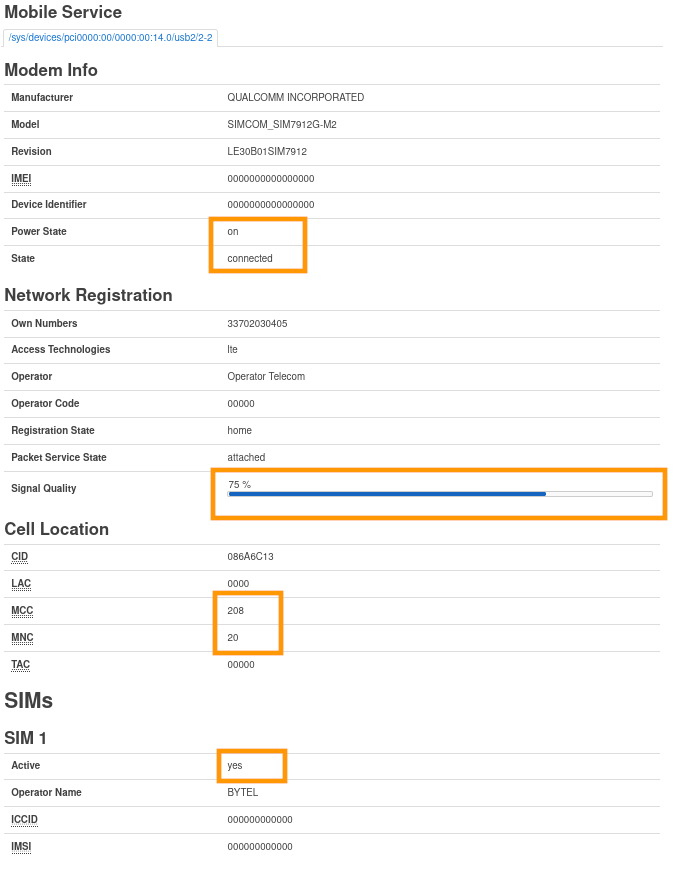
- Rendez-vous dans l'onglet
Status > Mobile Service. - Vérifiez que le paramètre
Power Stateest suron. - Vérifiez que le paramètre
Stateest surconnected. - Vérifiez que le paramètre
Signal Qualityest au-dessus de50%. Une valeur plus basse indique une mauvaise réception. - Vérifiez que les paramètres
MCCetMNCcorrespondent aux valeurs fournies par votre opérateur. - Vérifiez que le paramètre
Activede la carte SIM est suryes.
Aller plus loin
Configurations avancées des interfaces
Ce guide contient de nombreuses informations vous permettant d'établir des configurations avancées de vos interfaces.
- Pour des configurations à base de VLAN, consultez les étapes 3 et 4 de la section « Configurer une interface en PPPoE ».
- Pour la création manuelle d'une interface WAN, consultez l'étape 3 de la section « Configurer une interface en 4G », en particulier les paramètres de la section
Advanced SettingsetFirewall. - Pour la création et la configuration d'un bridge, consultez la section « OTB V3 et V2c ».
OverTheBox étant basé sur OpenWRT, vous pouvez également consulter la documentation OpenWRT.
Échangez avec notre communauté d'utilisateurs.


 Installer l'image OverTheBox sur votre appareil
 8147
8147