

Comment configurer IPv6 sur OverTheBox ?
157 vues
 05.06.2025
  Telecom / OverTheBox
Objectif
Découvrez comment activer et configurer IPv6 sur un service OverTheBox.
Prérequis
- Disposer d'un service OverTheBox Starter ou OverTheBox Business fourni par OVHcloud.
- Posséder un boîtier OverTheBox en version v1.1.2 ou supérieure fourni par OVHcloud, ou avoir installé l’image OverTheBox issue du projet Open Source sur un équipement personnel (installer l'image OverTheBox sur votre matériel).
Accès à l'espace client OVHcloud
- Lien direct : OverTheBox
- Pour accéder à vos services :
Télécom>OverTheBox> Sélectionnez votre service
L'IPv6 n'est pas disponible sur les anciennes offres OverTheBox, vous pouvez changer votre offre en consultant le guide « Comment changer mon offre OverTheBox ».
L'IPv6 est actuellement en phase bêta, le boîtier OverTheBox doit être en version v1.1.2 ou supérieure. Pour mettre à jour votre équipement, consultez le guide « Comment mettre à jour un appareil OverTheBox ».
En pratique
Fonctionnement de l'IPv6 avec OverTheBox
Chaque service dispose d'une plage /56 mais certaines restrictions s'appliquent :
- Un sous-réseau /64 est réservé pour le fonctionnement du service.
- Seul le premier sous-réseau /60 est assigné à l'équipement, ce qui permet d'exploiter 16 sous-réseaux /64. Les autres sous-réseaux sont réservés pour des applications futures.
Étape 1 : activer ou désactiver IPv6
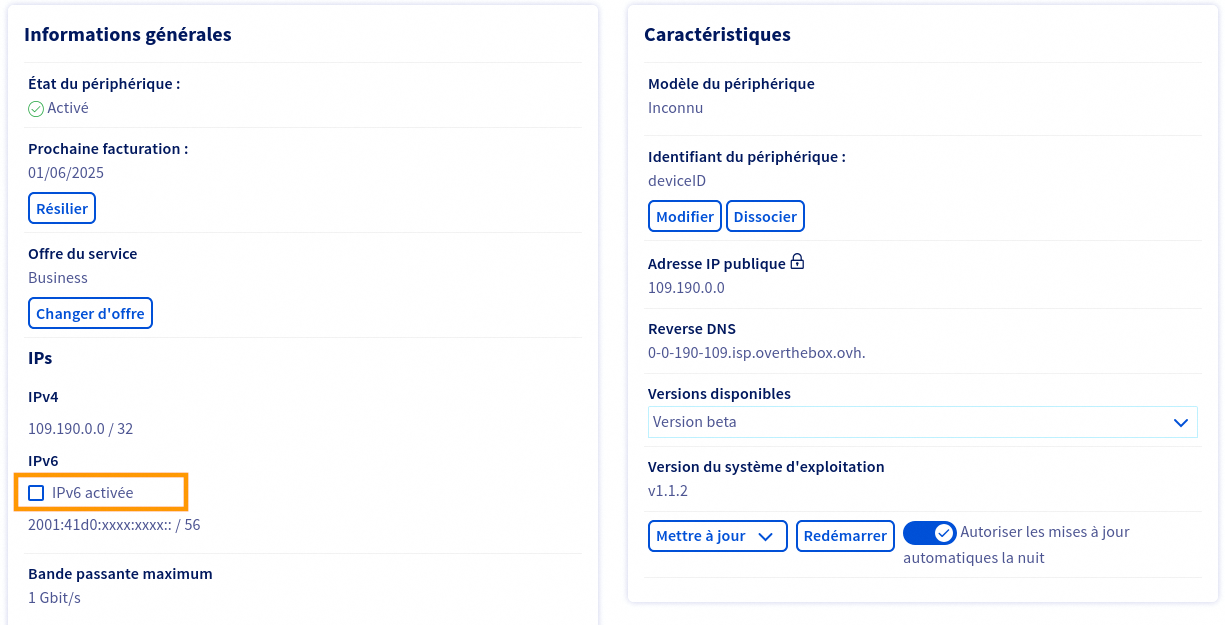
Depuis votre espace client OVHcloud, sélectionnez le service OverTheBox sur lequel vous souhaitez configurer l'IPv6.
- Pour activer IPv6, cochez la case IPv6 activée.
- Pour désactiver IPv6, décochez la case IPv6 activée.
Étape 2 : configuration du pare-feu
Par défaut le pare-feu du boîtier OverTheBox est configuré pour permettre uniquement les communications sortantes en IPv6, du réseau local vers Internet.
- Connectez-vous à l'interface web de l'OverTheBox depuis overthebox.ovh ou 192.168.100.1.
Autoriser le ping depuis l'extérieur
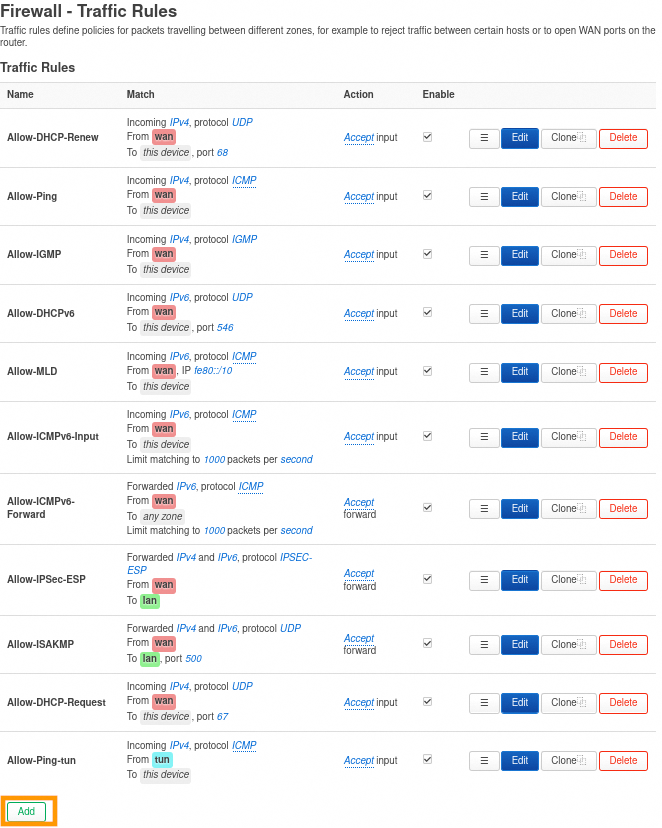
Par défaut, le ping depuis l'extérieur n'est pas autorisé. Vous pouvez ajouter une règle de pare-feu pour l'autoriser.
- Rendez-vous dans l'onglet
Network > Firewall. - Rendez-vous dans la section
Traffic Rules. - Ajoutez une règle à l'aide du bouton
Add.
- Modifiez le paramètre
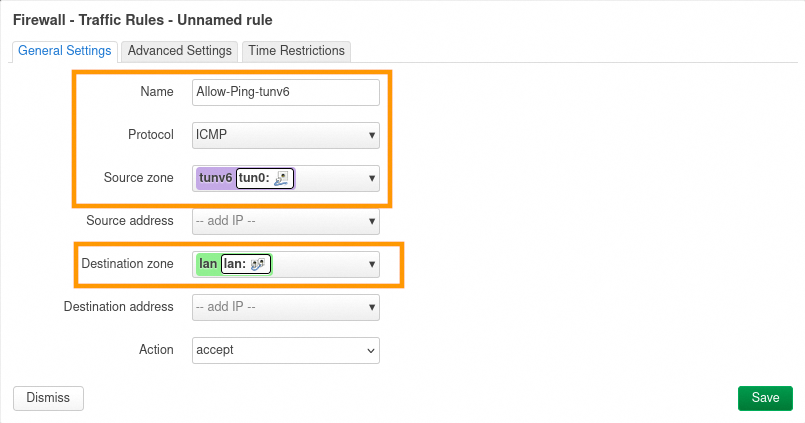
Namepour donner un nom à la règle. Pour notre exemple, la règle se nommeAllow-Ping-tunv6. - Modifiez le paramètre
Protocolpour restreindre la règle sur une famille de protocole. Pour notre exemple, le ping utilise le protocole ICMP, nous renseignons doncICMP. - Modifiez le paramètre
Source zonepour sélectionner la zone du pare-feu d'où proviennent les paquets. La zone esttunv6. - Modifiez le paramètre
Destination zonepour sélectionner la zone de destination du pare-feu. La zone estlan.
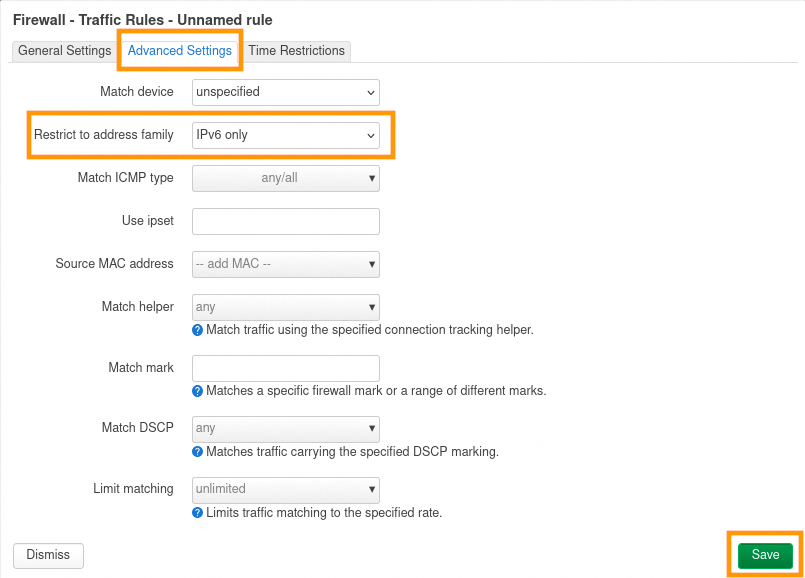
- Rendez-vous dans la sous-section
Advanced Settings. - Dans le paramètre
Restrict to address family, sélectionnezIPv6 only, pour limiter la règle uniquement au trafic IPv6. - Confirmez vos changements avec le bouton
Save. - Appliquez vos changements avec le bouton
Save & Apply.
Ouverture de port
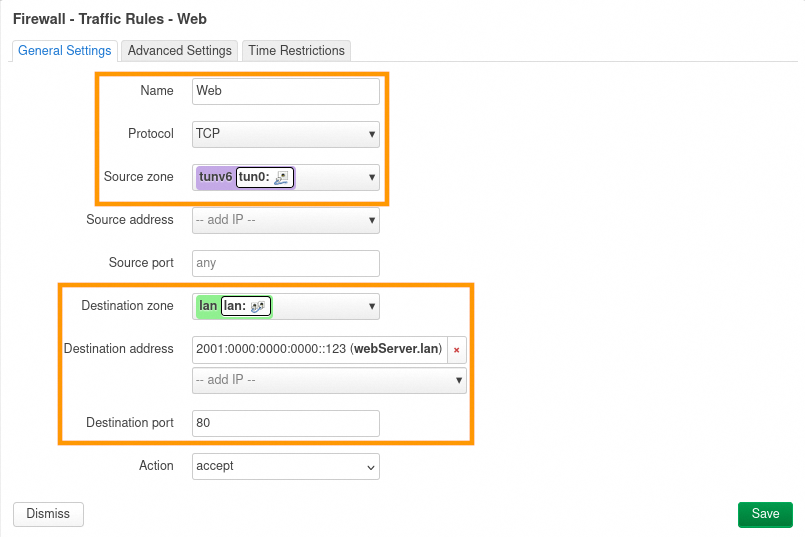
Il est possible de créer une règle de pare-feu pour autoriser uniquement l'accès à un port spécifique depuis l'extérieur. Dans cet exemple, nous allons autoriser l'accès à un serveur web en HTTP sur le port 80.
- Rendez-vous dans l'onglet
Network > Firewall. - Rendez-vous dans la section
Traffic Rules. - Ajoutez une règle à l'aide du bouton
Add.
- Modifiez le paramètre
Namepour donner un nom à la règle. Pour notre exemple, la règle se nommeweb. - Modifiez le paramètre
Protocolpour restreindre la redirection sur un protocole. Pour notre exemple, nous n'avons besoin que du protocole HTTP qui se base sur TCP, nous renseignons doncTCP. - Modifiez le paramètre
Source zonepour sélectionner la zone du pare-feu d'où proviennent les paquets. La zone esttunv6. - Modifiez le paramètre
Destination zonepour sélectionner la zone de destination du pare-feu. La zone estlan. - Modifiez le paramètre
Destination addresspour sélectionner l'équipement de destination. Dans notre exemple, notre équipement estwebServer.lan. - Modifiez le paramètre
Destination portpour sélectionner le port de destination sur l'équipement. Dans notre exemple, le protocole HTTP écoute sur le port 80, nous renseignons donc80.
- Rendez-vous dans la sous-section
Advanced Settings. - Dans le paramètre
Restrict to address family, sélectionnezIPv6 onlypour limiter la règle uniquement au trafic IPv6. - Confirmez vos changements avec le bouton
Save. - Appliquez vos changements avec le bouton
Save & Apply.
Désactiver le filtrage IPv6 sur un équipement en particulier
Cette configuration désactive le filtrage IPv6 par l'OverTheBox sur l'équipement client concerné. Il sera totalement exposé en IPv6, il devra donc assurer sa propre sécurité.
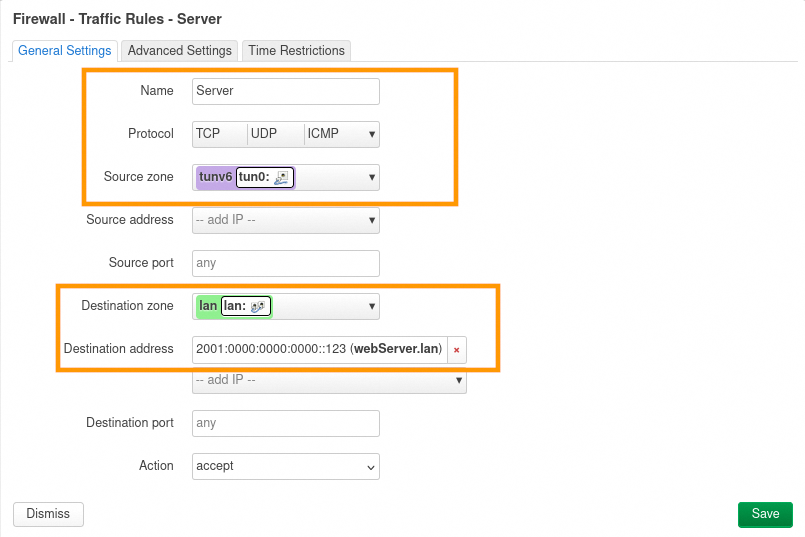
Il est possible de créer une règle de pare-feu pour autoriser l'accès sans restriction à un équipement client depuis l'extérieur. Dans cet exemple, nous allons autoriser l'accès à tous les ports du serveur webServer.lan.
- Rendez-vous dans l'onglet
Network > Firewall. - Rendez-vous dans la section
Traffic Rules. - Ajoutez une règle à l'aide du bouton
Add.
- Modifiez le paramètre
Namepour donner un nom à la règle. Pour notre exemple, la règle se nommeserver. - Modifiez le paramètre
Protocolpour restreindre la redirection sur un protocole. Pour notre exemple, nous ne souhaitons pas de restrictions, nous renseignons doncTCP,UDPetICMP. - Modifiez le paramètre
Source zonepour sélectionner la zone du pare-feu d'où proviennent les paquets. La zone esttunv6. - Modifiez le paramètre
Destination zonepour sélectionner la zone de destination du pare-feu. La zone estlan. - Modifiez le paramètre
Destination addresspour sélectionner l'équipement de destination. Dans notre exemple, notre équipement estwebServer.lan. - Le paramètre
Destination portn'est pas renseigné pour autoriser la connexion sur tous les ports de l'équipement.
- Rendez-vous dans la sous-section
Advanced Settings. - Dans le paramètre
Restrict to address family, sélectionnezIPv6 only, pour limiter la règle uniquement au trafic IPv6. - Confirmez vos changements avec le bouton
Save. - Appliquez vos changements avec le bouton
Save & Apply.
Désactiver complètement le filtrage IPv6 par l'OverTheBox
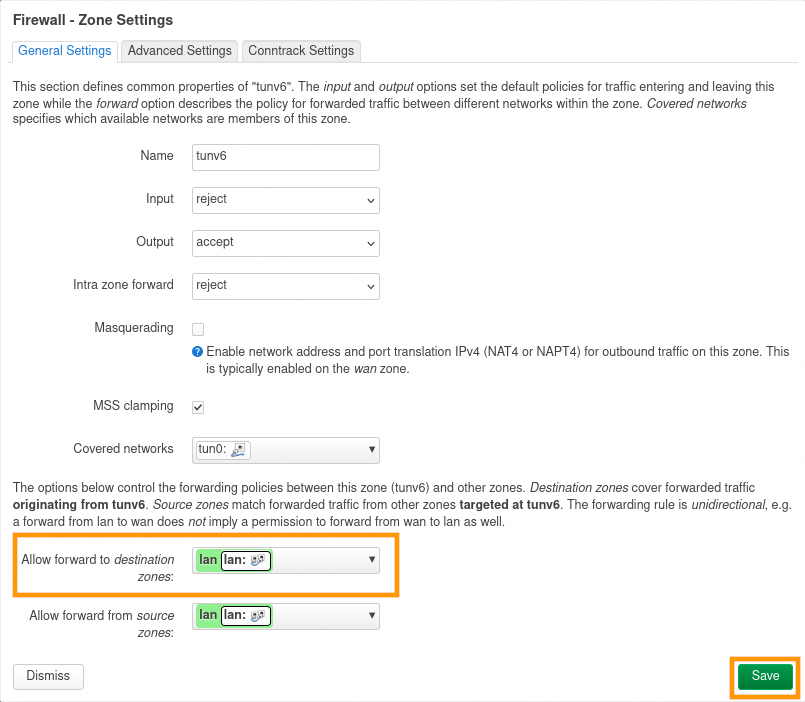
Cette configuration désactive le filtrage IPv6 par l'OverTheBox, les équipements clients seront totalement exposés en IPv6, ils devront donc assurer leur propre sécurité.
- Rendez-vous dans l'onglet
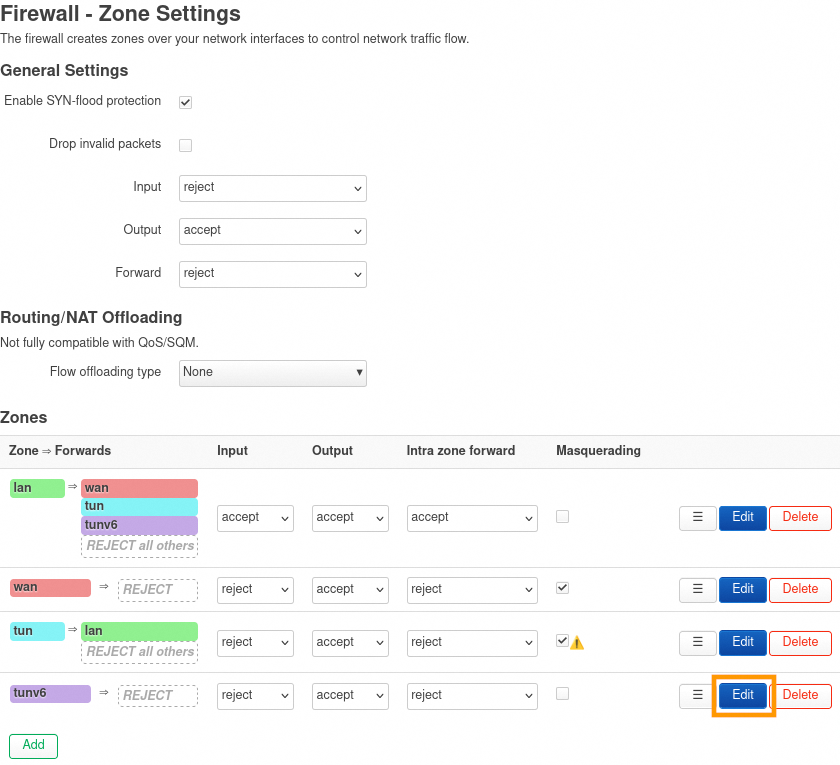
Network > Firewall. - Éditez la zone
tunv6.
- Dans le paramètre
Allow forward to destination zones, renseignez la zonelan. - Confirmez vos changements avec le bouton
Save. - Appliquez vos changements avec le bouton
Save & Apply.
Aller plus loin
Pour des prestations spécialisées (référencement, développement, etc.), contactez les partenaires OVHcloud.
Si vous souhaitez bénéficier d'une assistance à l'usage et à la configuration de vos solutions OVHcloud, nous vous proposons de consulter nos différentes offres de support.
Échangez avec notre communauté d'utilisateurs.


 Comment configurer le pare-feu (firewall) sur OverTheBox ?
 6750
6750