

Configurer un ancien appareil OverTheBox v1 (Intel & IT v1)
3540 vues
 29.05.2024
  Telecom / OverTheBox
Ce guide est déprécié et concerne la configuration d'équipements OverTheBox qui ne sont plus disponibles à la vente. Veuillez vous reporter au guide suivant pour les offres OverTheBox actuelles : Comment installer OverTheBox ?
Objectif
Découvrez comment installer et configurer votre ancien appareil OverTheBox v1 (Intel & IT v1) afin de profiter de votre offre OverTheBox.
Prérequis
- Au moins un modem ayant accès à Internet sur lequel vous devez être en capacité de modifier la configuration réseau (IP et DHCP). Exemple : Box fournie par un fournisseur d'accès Internet comme OVHcloud ou un opérateur national.
- Une OverTheBox fournie par OVHcloud ou une installation depuis le projet Open Source (installer l'image OverTheBox sur votre matériel).
Accès à l'espace client OVHcloud
- Lien direct : OverTheBox
- Pour accéder à vos services :
Télécom>OverTheBox> Sélectionnez votre service
À ce stade, aucun branchement ne doit être fait entre les modems et l'OverTheBox. Il est aussi impératif d'utiliser uniquement les modems et l'OverTheBox pendant toute la durée de l'installation. Si votre installation doit comprendre un switch, il est préférable d'intégrer ce dernier une fois la procédure terminée.
En pratique
Comment fonctionne OverTheBox ?
Branchements finaux
La photo suivante illustre les branchements finaux pour une OverTheBox Intel. Avant d'en arriver là sur votre installation, il est impératif de suivre le processus d'installation.

Fonctionnement
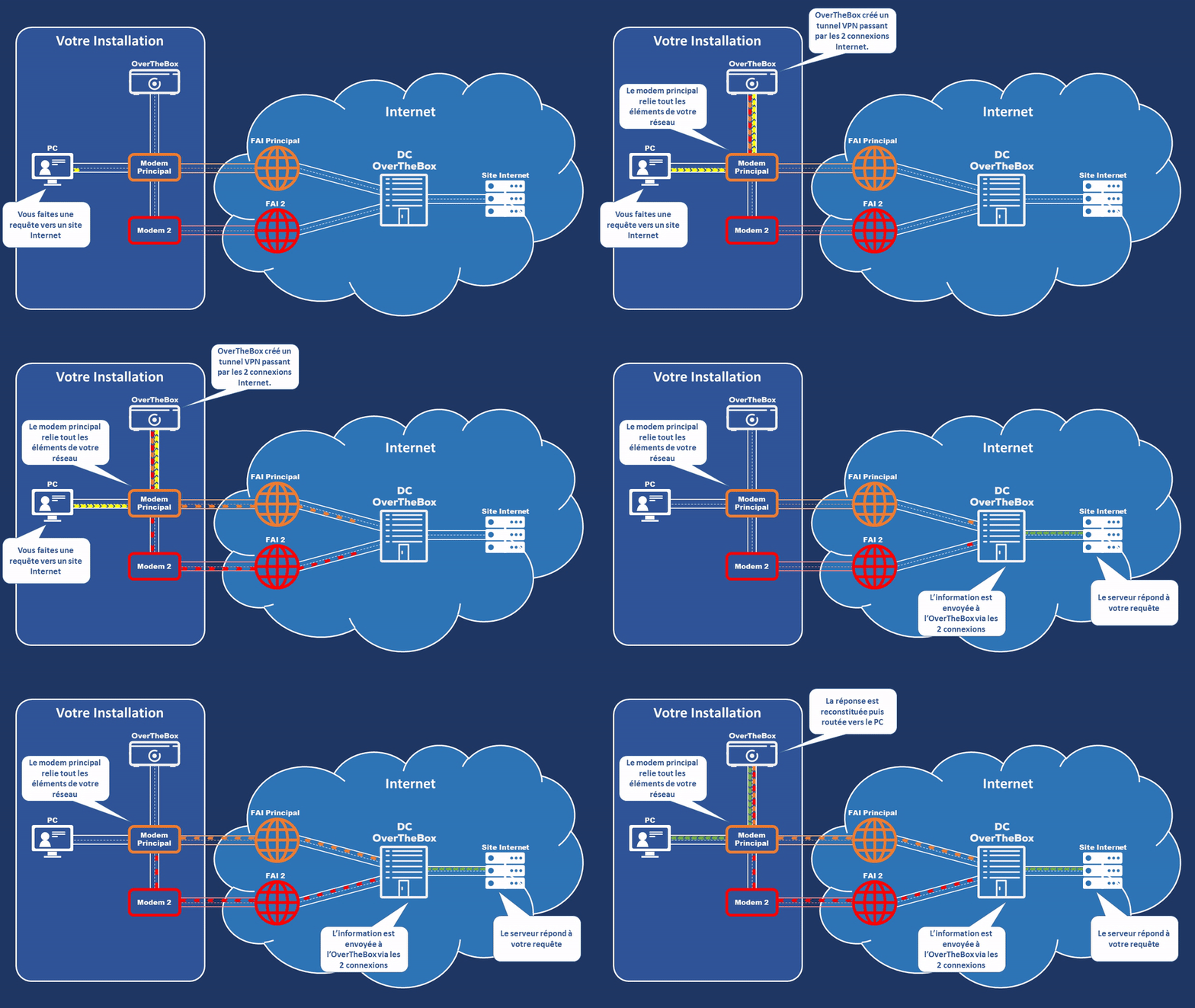
Le principe est simple. Tous les éléments du réseau sont reliés physiquement entre eux par le biais des ports Ethernet de l'un des modems (qui est le modem principal). Cela inclut :
- Le deuxième modem (câble vert).
- L'OverTheBox (câble jaune).
- Vos ordinateurs/téléphones etc. (port libre sur le modem principal).
C'est donc ce modem principal qui permet la liaison physique de tous ces éléments.
Lorsque votre ordinateur, branché sur le modem principal, effectue une requête sur Internet, cette dernière transite d'abord par l'OverTheBox qui va ensuite transférer les paquets intelligemment vers les deux connexions Internet grâce aux ports Ethernet du modem principal, comme le montre l'illustration suivante :
Installer OverTheBox
Étape 1 : préparation de vos modems
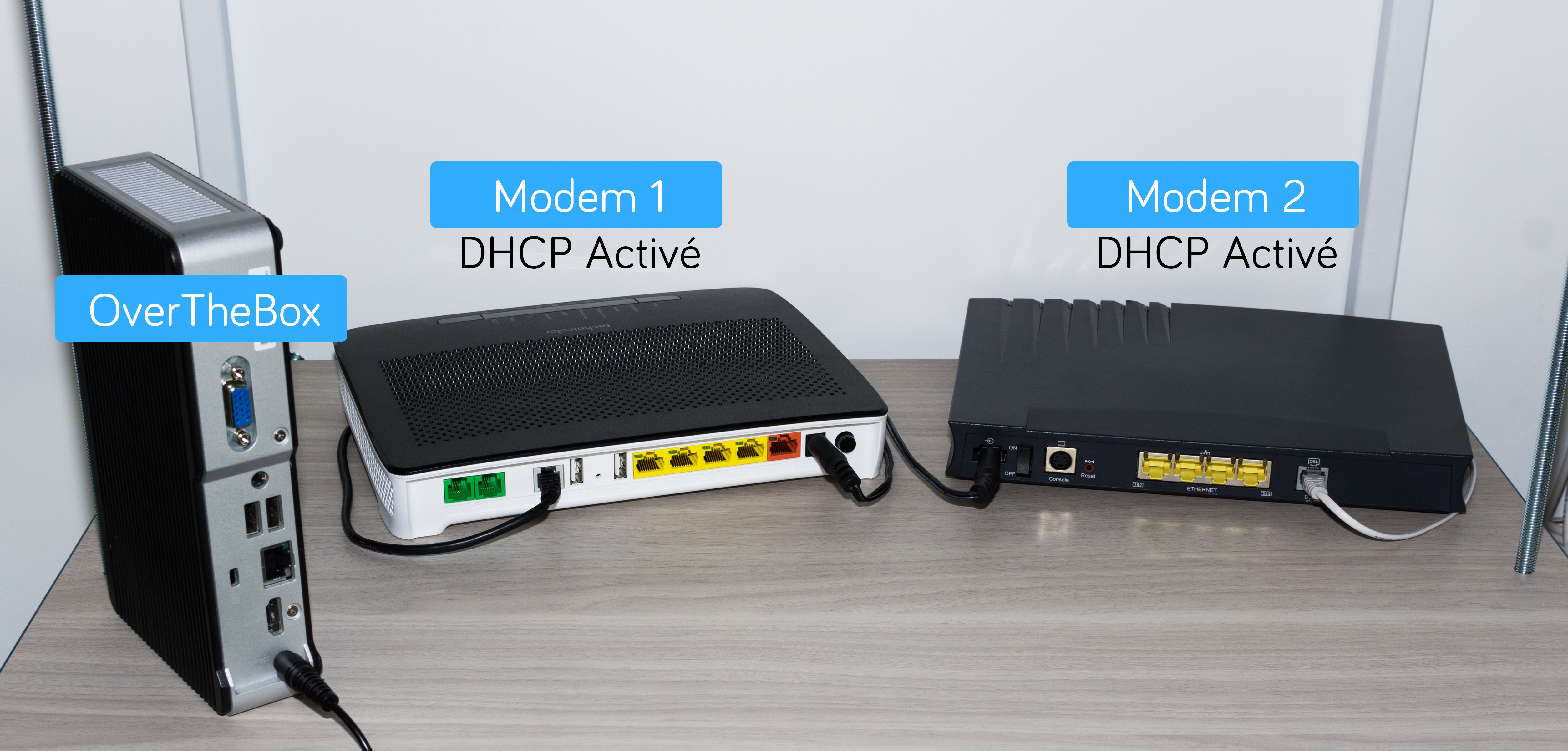
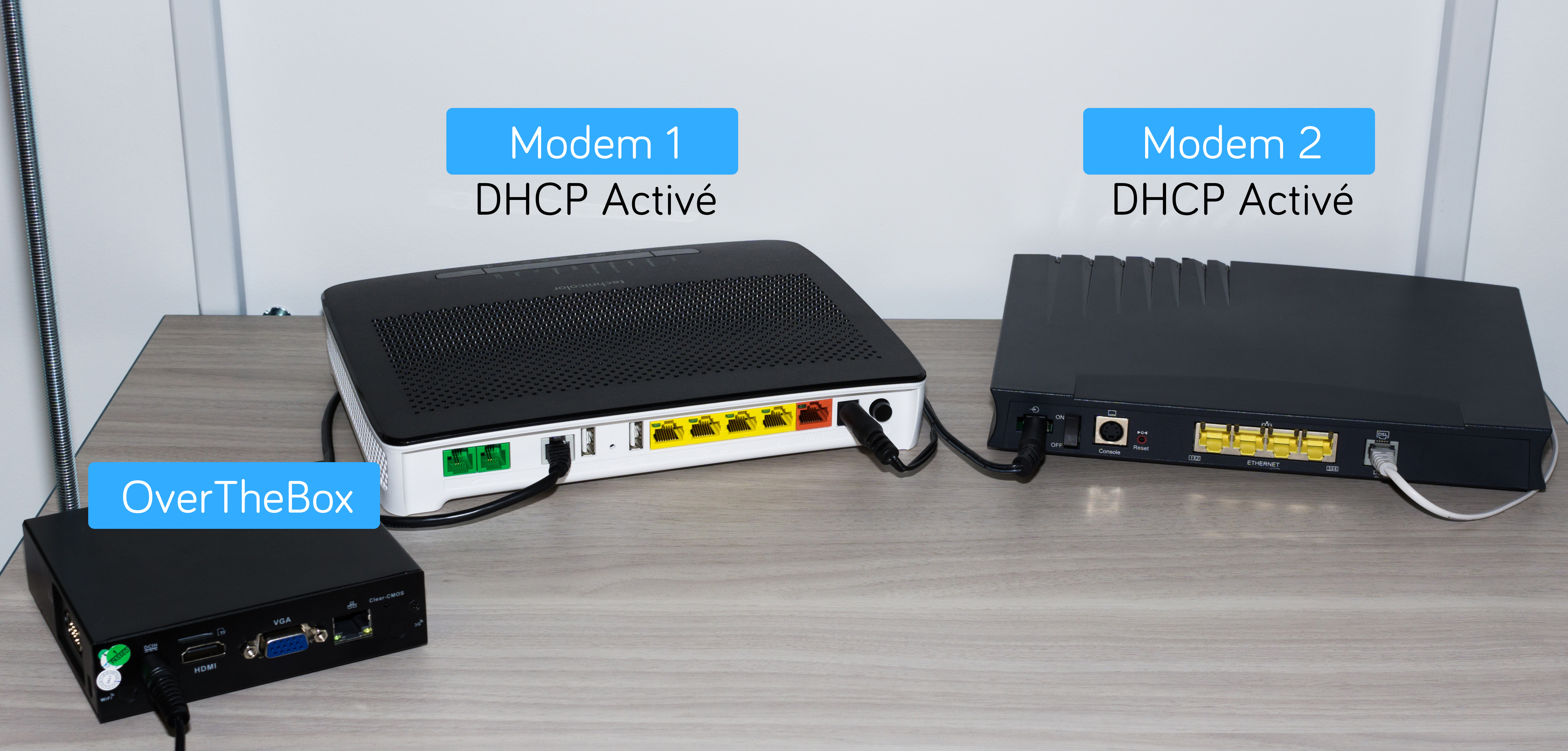
Pour le bon déroulement de la procédure d'installation, il est impératif que vos modems répondent à deux conditions :
- Le serveur DHCP de vos modems doit être activé.
- Les modems doivent être sur des réseaux locaux différents les uns des autres.
Rassurez-vous, cette fonction est déjà activée sur les Box des principaux opérateurs grand public. Si vous pouvez aller sur Internet en passant directement par le modem sans avoir effectué de configuration spécifique préalable sur l'ordinateur, cela veut dire que le DHCP est activé.
Dans le cas d'une OverTheBox Intel :
Dans le cas d'une OverTheBox IT v1 :
Exemple : Le premier modem possède l'adresse IP 192.168.0.1 et le second l'adresse IP 192.168.1.1
Afin de connaître l'adresse IP d'un modem non fourni par OVHcloud, veuillez vous rapprocher de votre administrateur ou de votre fournisseur d'accès.
Cas d'un modem Technicolor TG788 ou TG789 fourni par OVHcloud : l'adresse IP par défaut d'un modem OVHcloud Technicolor TG788 ou TG789 est 192.168.1.254. Cas d'un modem Technicolor TG799vac ou Zyxel fourni par OVHcloud : l'adresse IP par défaut d'un modem OVHcloud Technicolor TG799vac ou Zyxel VMG8924-B10D est 192.168.1.1.
Il n'est donc pas possible de le cumuler avec un autre modem en 192.168.1.0/24. Dans ce cas, vous devez modifier l'adresse IP de l'un des deux modems.
Les modems et l'OverTheBox ne doivent toujours pas être reliés entre eux.
Étape 2 : branchements au modem principal
- Parmi vos modems, choisissez celui qui sera le « modem principal ». C'est sur ce dernier que seront branchés tous vos équipements, ainsi que l'OverTheBox.
Si vous utilisez la télévision via l'un de vos modems (Box TV), il est préférable de le sélectionner comme modem principal.
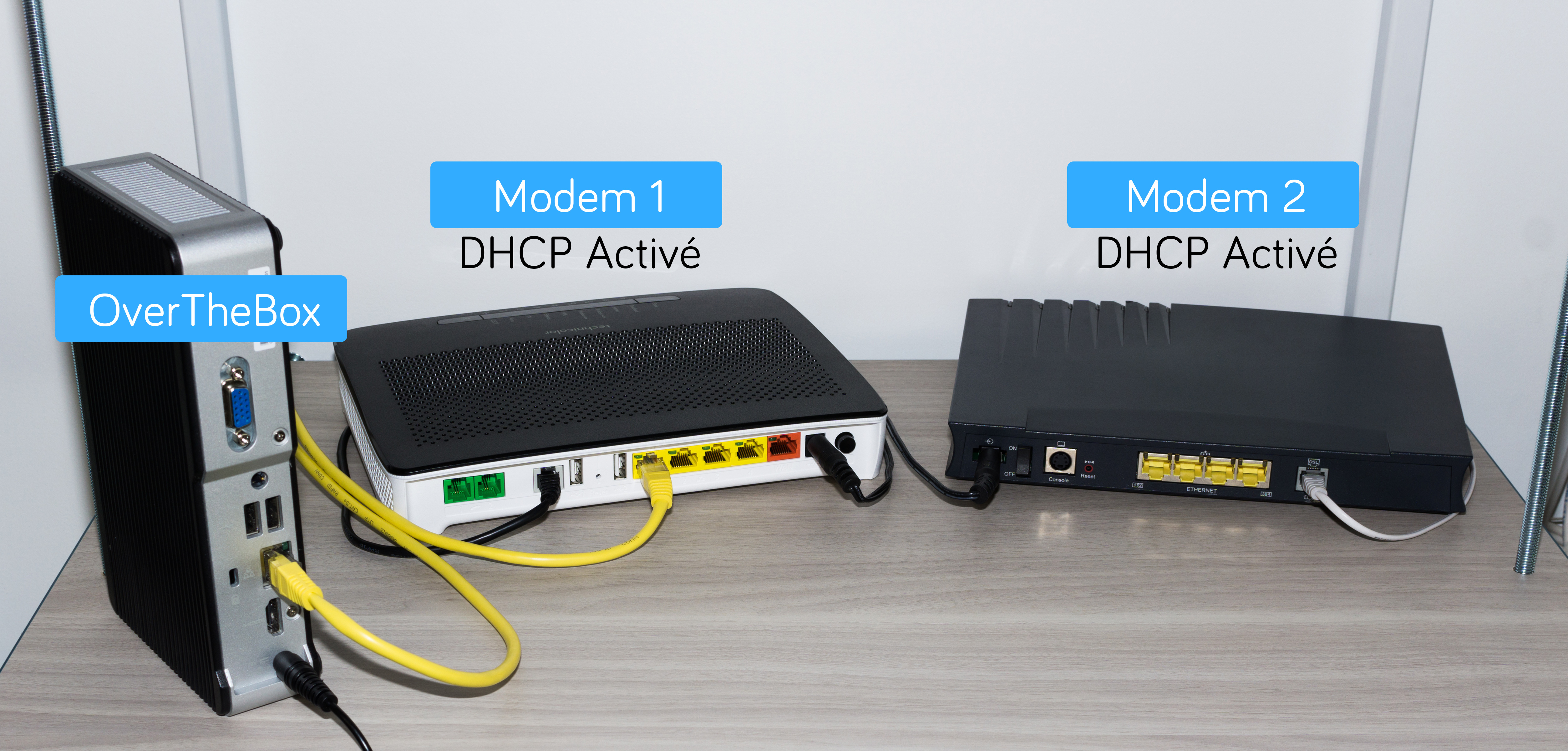
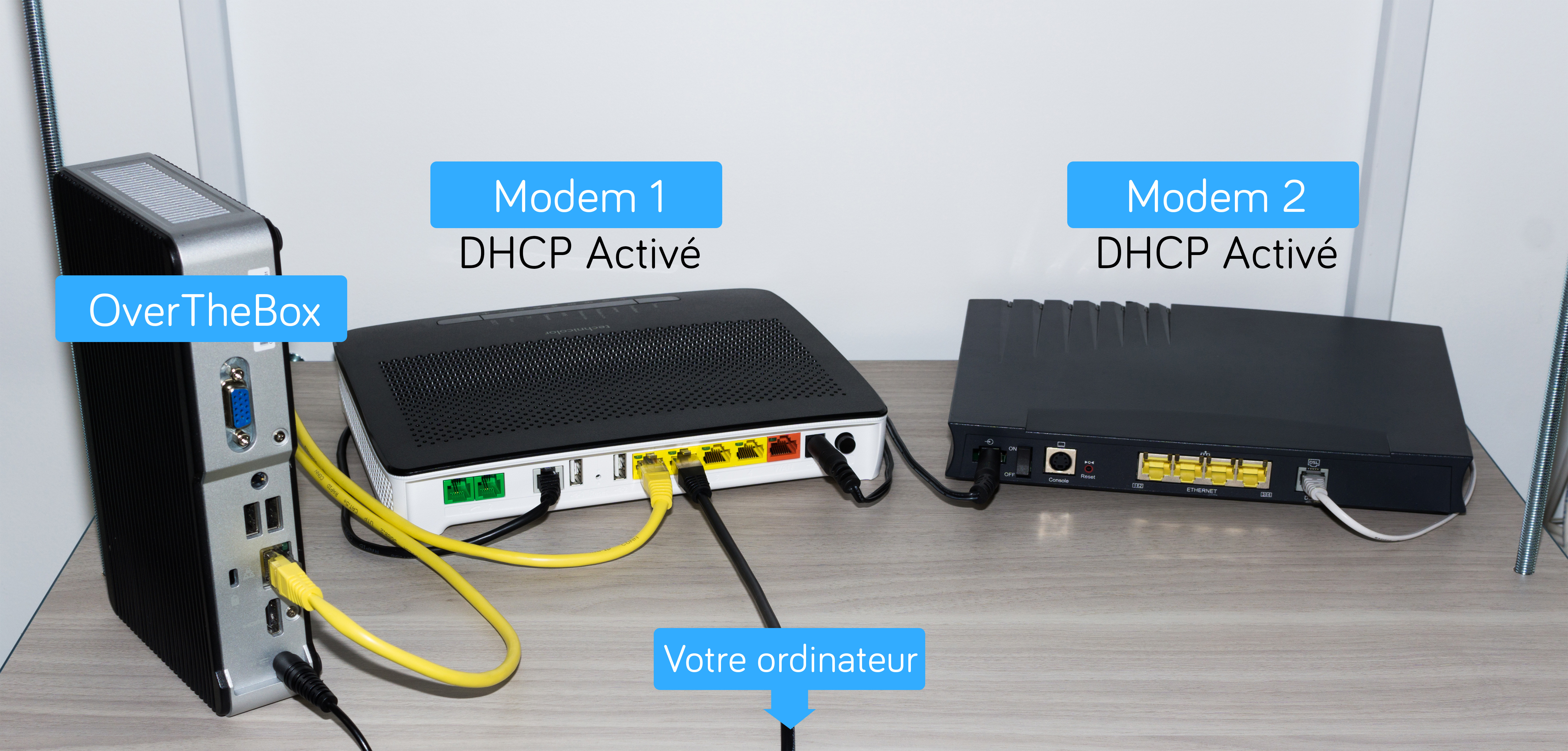
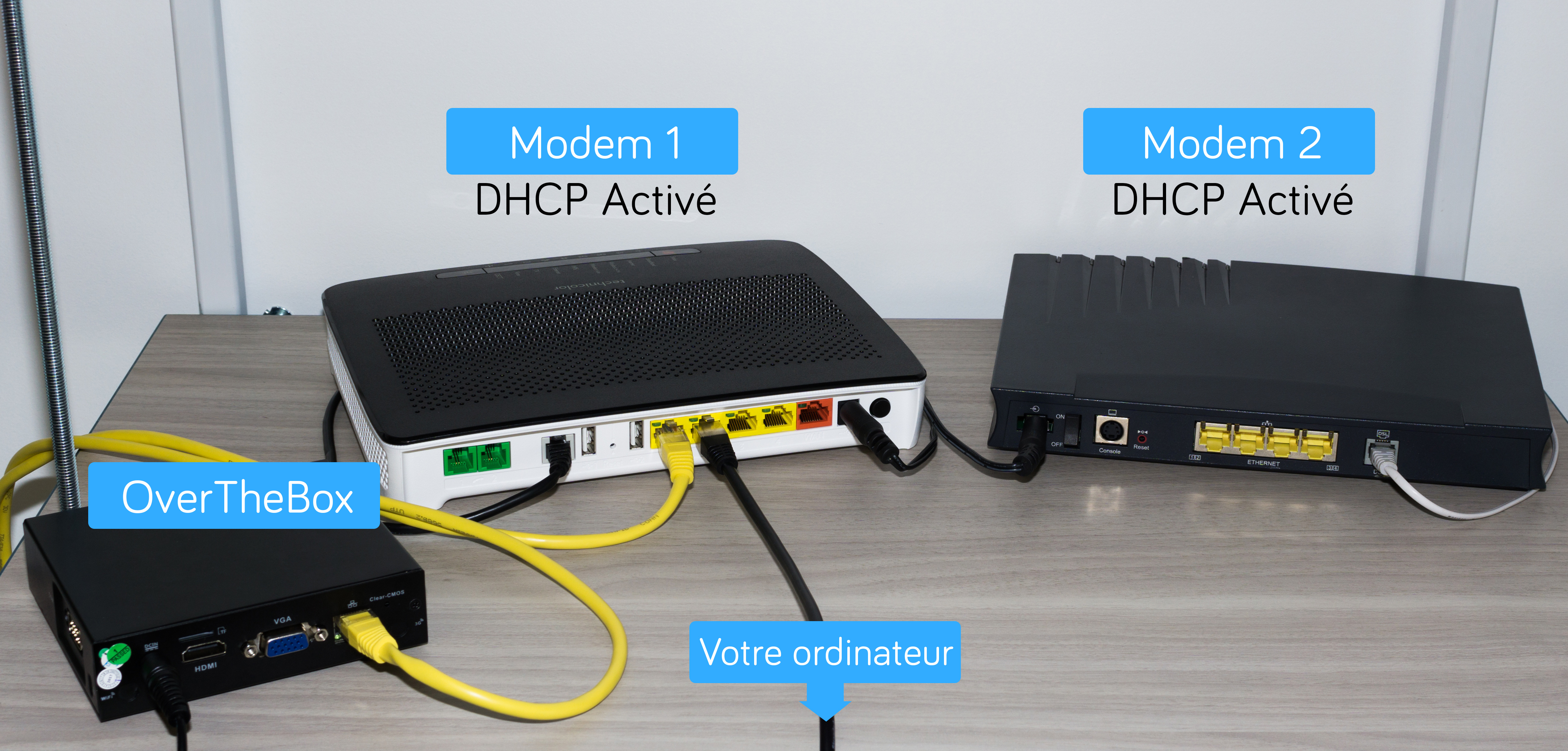
- Branchez votre OverTheBox sur le courant électrique et sur le « modem principal » via un câble RJ45 (câble jaune sur l'image ci-dessous).
Le deuxième modem doit pour l'instant rester isolé, nous nous occuperons de ce dernier à l'étape 5 de ce guide.
Dans le cas d'une OverTheBox Intel :
Dans le cas d'une OverTheBox IT v1 :

Votre OverTheBox peut maintenant contacter nos serveurs via le modem principal et va se mettre à jour automatiquement. Veuillez patienter cinq minutes avant de passer à l'étape suivante.
Étape 3 : enregistrement du service
Les opérations qui suivent doivent être effectuées depuis un ordinateur connecté directement sur le modem principal afin que votre OverTheBox soit reconnue (câble noir sur l’image ci-dessous).
Dans le cas d'une OverTheBox Intel :
Dans le cas d'une OverTheBox IT v1 :
- Rendez-vous sur http://overthebox.ovh (192.168.100.1) depuis votre ordinateur connecté au modem principal.
Automatiquement
Lors de votre première connexion, un assistant d'installation se lance. Nous vous invitons à suivre toutes les étapes sans exception.
Manuellement
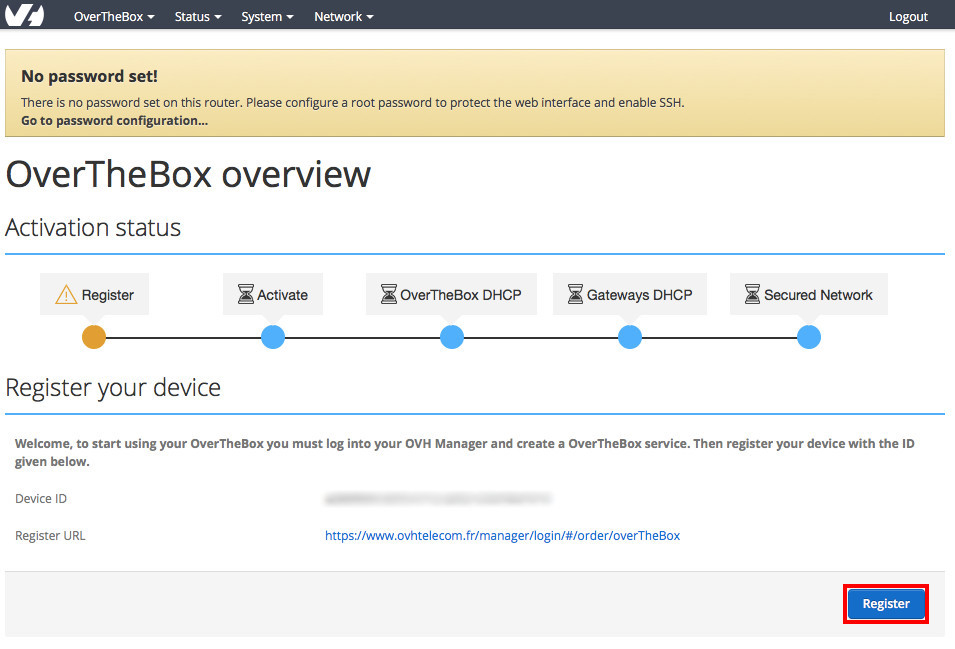
- Cliquez sur "Register".
- Depuis votre espace client OVHcloud, sélectionnez le service OverTheBox que vous souhaitez associer à votre boîtier.
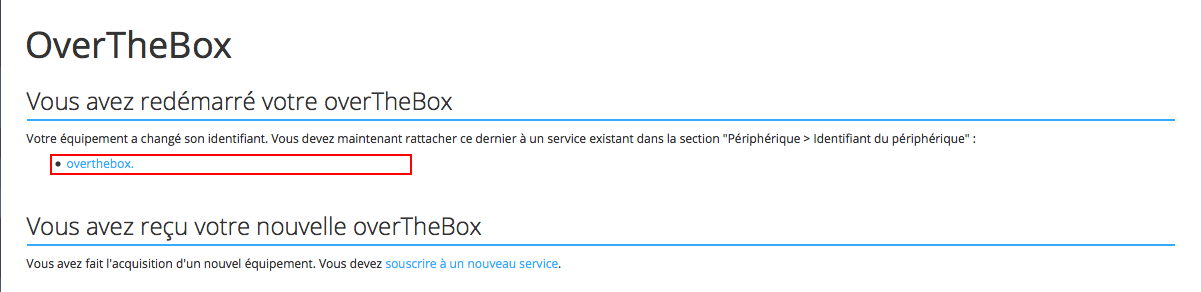
- Faites au préalable un copier-coller du nouveau Device ID sur l'interface OverTheBox.
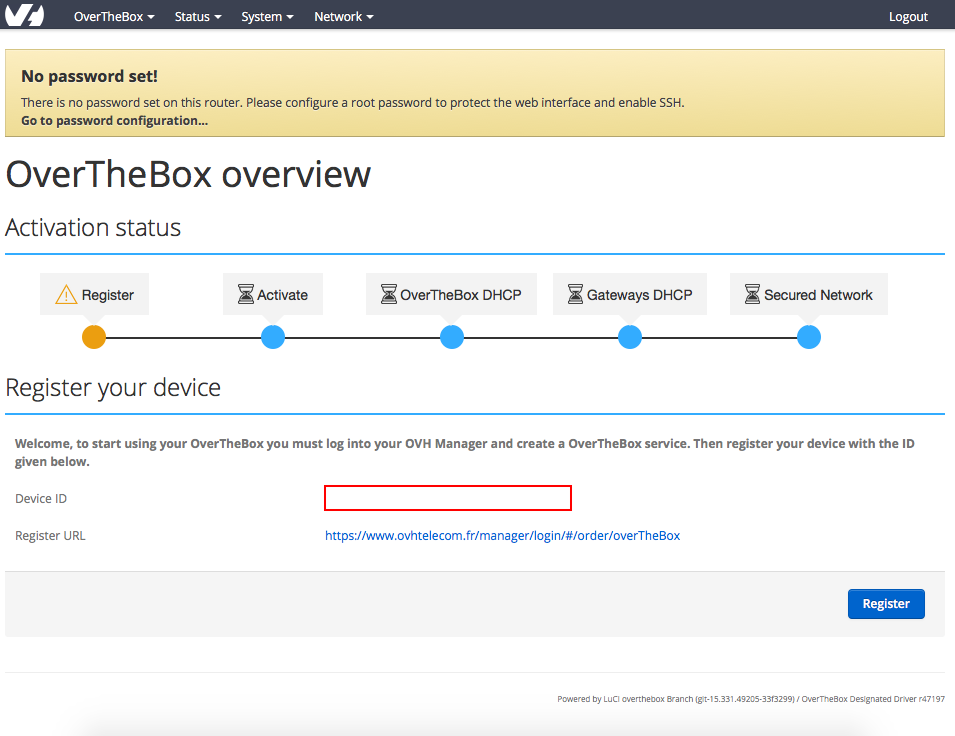
- Modifiez l'Identifiant du périphérique et indiquez le "Device ID".

- Validez.
L'enregistrement est terminé, patientez quelques minutes avant de passer à l'étape suivante.
Étape 4 : activation et configuration de l’OverTheBox sur la connexion principale
Les opérations qui suivent doivent être effectuées depuis un ordinateur connecté directement sur le modem principal afin que votre OverTheBox soit reconnue (câble noir sur l’image ci-dessous).
- Retournez sur http://overthebox.ovh (192.168.100.1) depuis votre ordinateur connecté au modem principal.
- Cliquez sur le bouton "Activate".
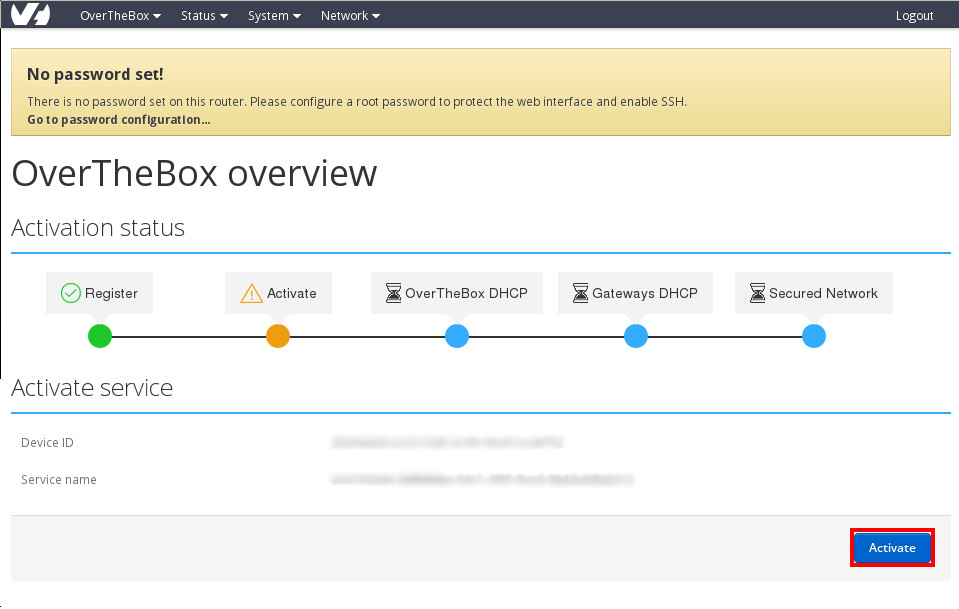
Votre OverTheBox est maintenant prête à la configuration :
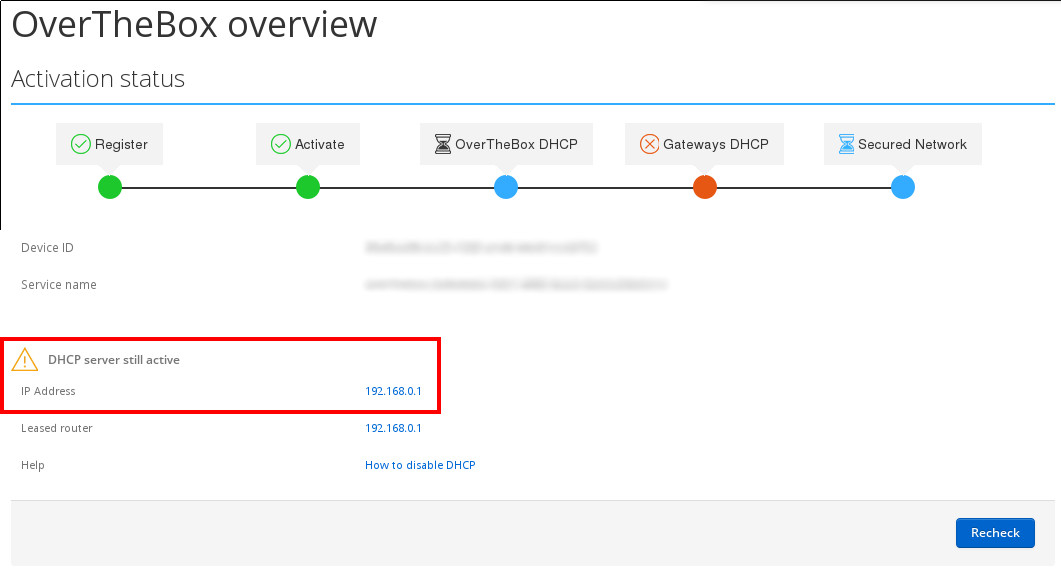
-
Connectez-vous au modem principal sur une nouvelle page du navigateur via l'adresse IP indiquée (dans notre exemple http://192.168.0.1 ) et désactivez le DHCP de ce modem.
-
Revenez sur http://overthebox.ovh (192.168.100.1) et cliquez sur recheck.
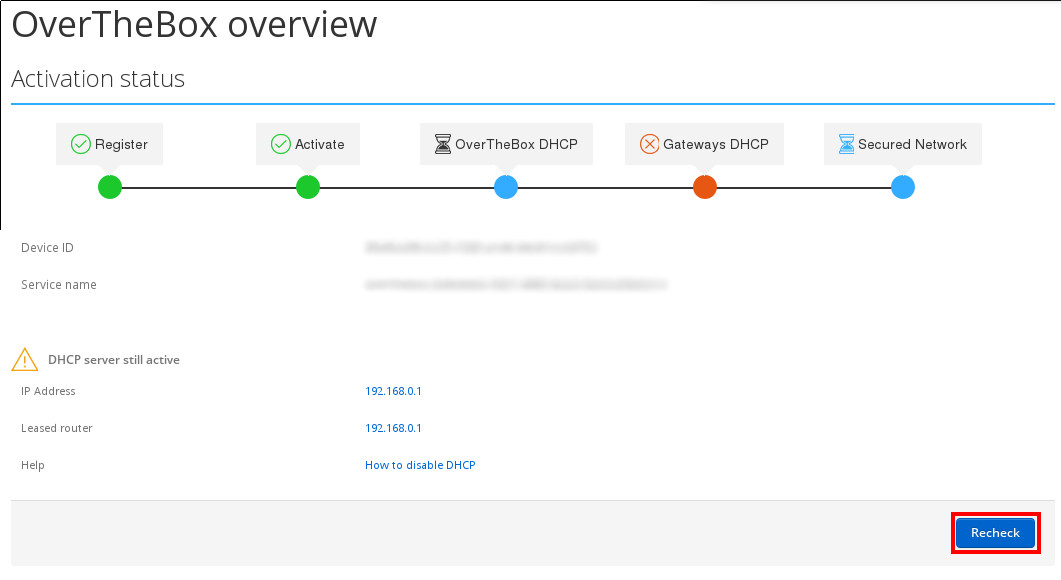
Cette opération dure 30 secondes. Le DHCP sera ensuite géré par votre OverTheBox.
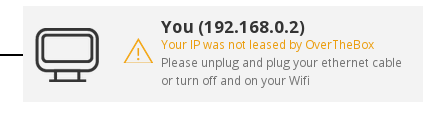
- Rafraîchissez ensuite la configuration réseau de votre ordinateur afin que ce dernier soit désormais pris en charge par l'OverTheBox. Pour ce faire :
- En Ethernet RJ45 : débranchez et rebranchez le câble RJ45.
- En Wi-Fi : coupez le Wi-Fi et réactivez-le.
- Assurez-vous que l'installation se soit bien déroulée en vérifiant votre IP publique sur notre site http://proof.ovh.net/. Vous devez obtenir une IP similaire à 109.190.x.y ou 151.127.x.y:
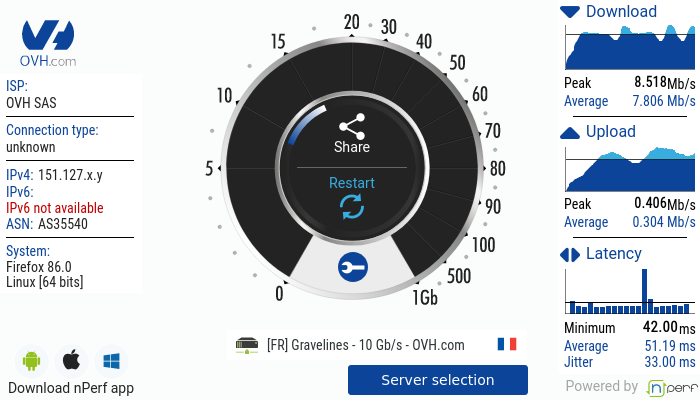
- Si vous ne voyez pas le domaine overthebox.ovh, veuillez renouveler manuellement la configuration réseau de votre ordinateur. Pour ce faire :
- Sous Windows, ouvrez une invite de commande grâce au raccourci clavier Windows + R puis en tapant cmd dans la zone d'execution.
- Tapez dans l'invite de commande :
- Patientez 30 secondes.
Si malgré cette opération le site http://proof.ovh.net/ ne retourne toujours pas les bonnes informations, veuillez recommencer l'intégralité de cette dernière étape point par point.
Étape 5 : ajout d'une connexion supplémentaire
Avant de brancher le modem supplémentaire, vérifiez que ce dernier possède un sous réseau différent des autres modems.
Exemple : Le premier modem possède l'IP 192.168.0.1 et le deuxième 192.168.1.1
Cette vérification est obligatoire afin de s'assurer du bon fonctionnement en fin d'installation. Afin de connaître l'adresse IP d'un modem non fourni par OVHcloud, veuillez vous rapprocher de votre administrateur ou de votre fournisseur d'accès.
Cas d'un modem Technicolor TG788 ou TG789 fourni par OVHcloud : l'adresse IP par défaut d'un modem OVHcloud Technicolor TG788 ou TG789 est 192.168.1.254. Cas d'un modem Technicolor TG799vac ou Zyxel fourni par OVHcloud : l'adresse IP par défaut d'un modem OVHcloud Technicolor TG799vac ou Zyxel VMG8924-B10D est 192.168.1.1.
Il n'est donc pas possible de le cumuler avec un autre modem en 192.168.1.0/24. Dans ce cas, vous devez modifier l'adresse IP de l'un des deux modems.
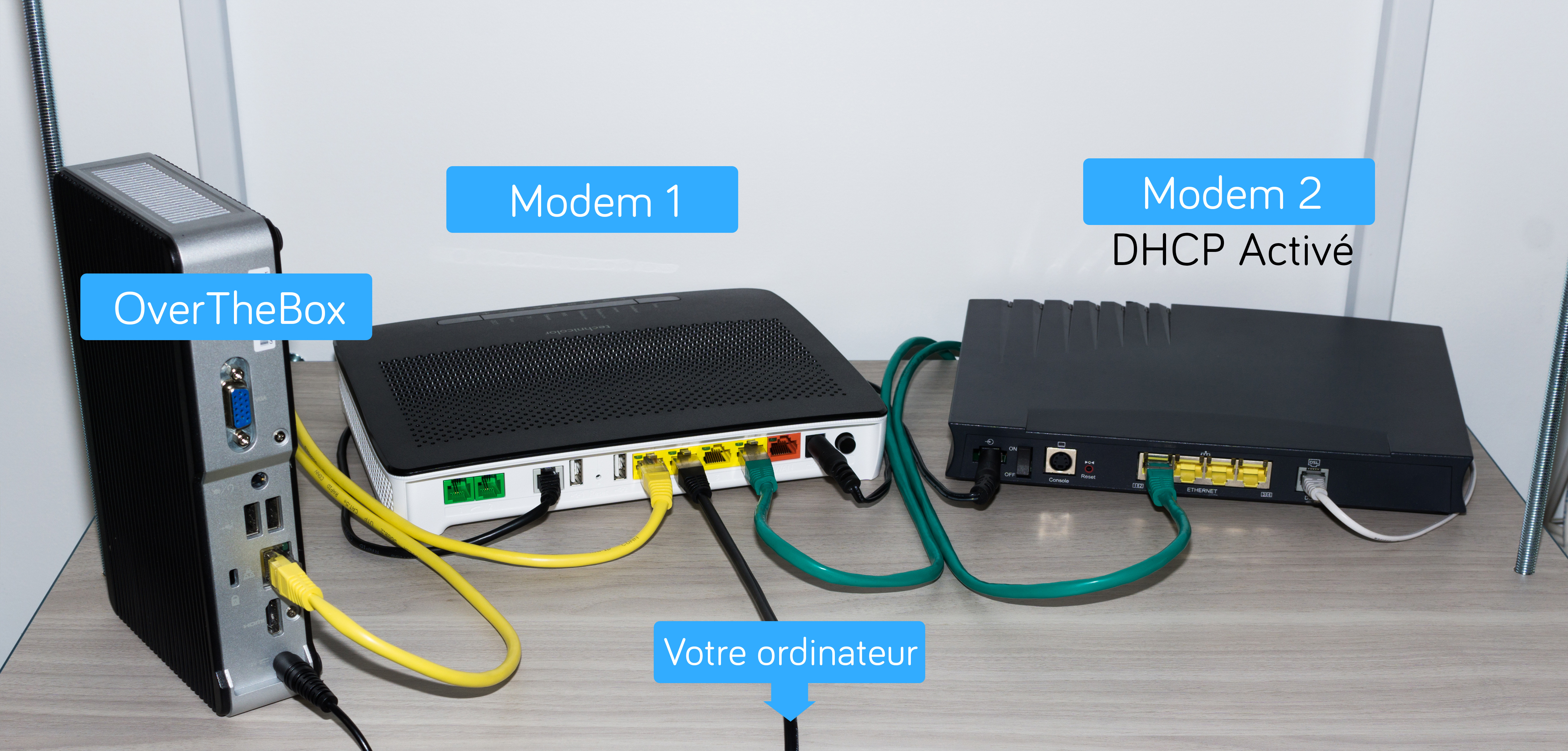
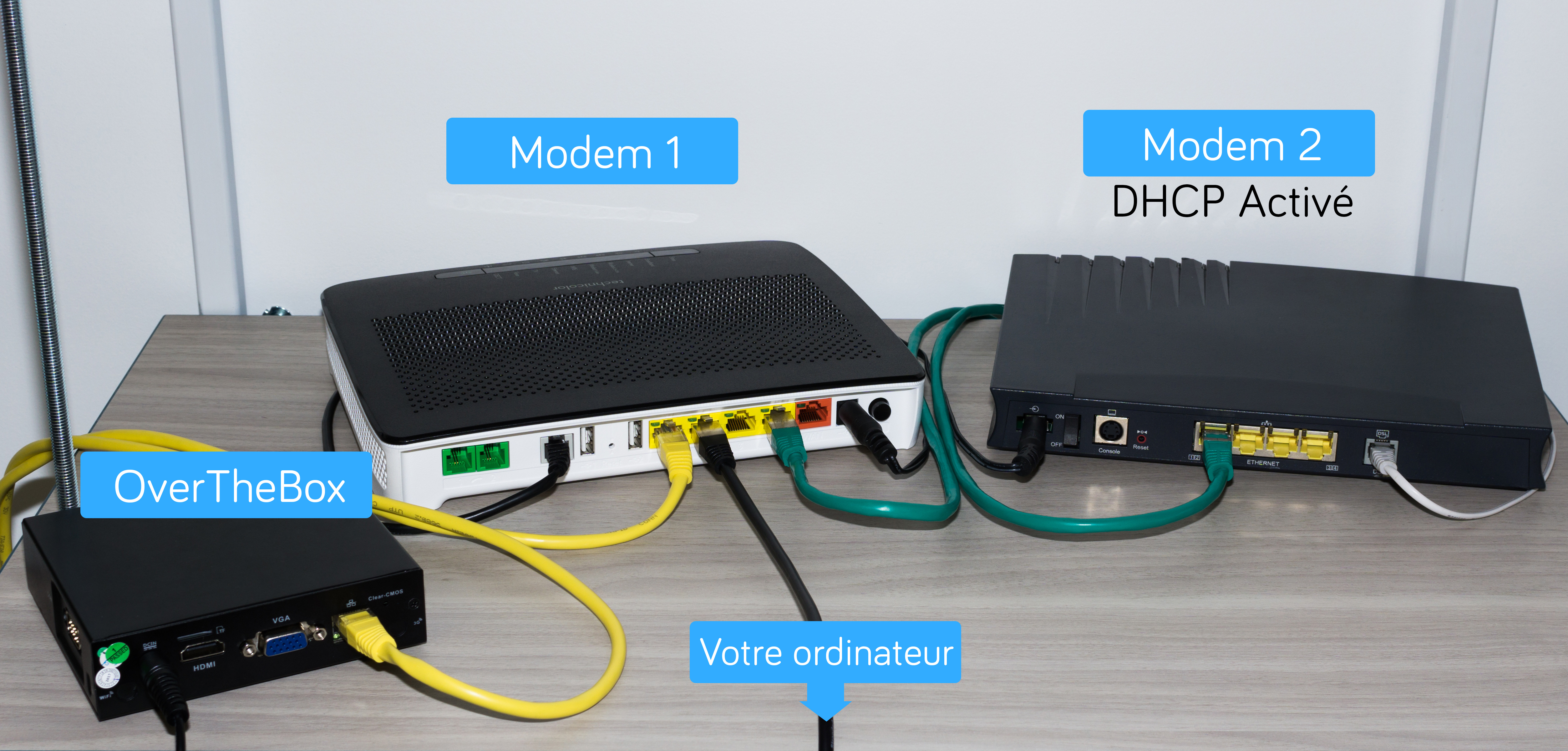
- Branchez votre deuxième modem sur le modem principal (comme sur l'image ci-dessous avec le câble vert).
Dans le cas d'une OverTheBox Intel :
Dans le cas d'une OverTheBox IT v1 :
- Retournez sur http://overthebox.ovh (192.168.100.1) depuis l'ordinateur toujours branché sur le modem principal.
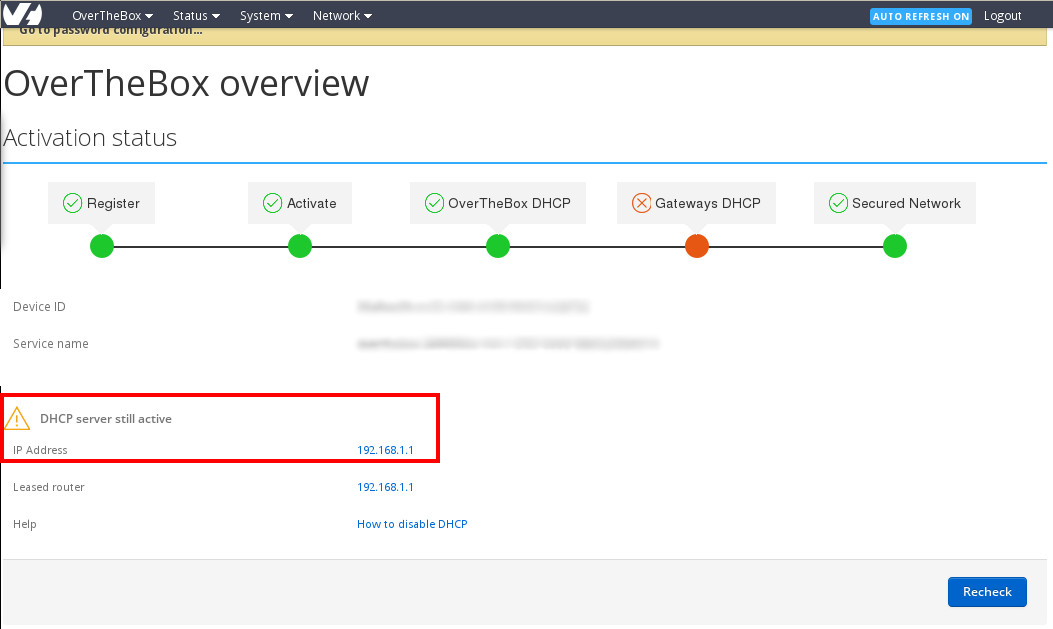
Votre OverTheBox va détecter le deuxième modem :
-
Connectez-vous au deuxième modem sur une nouvelle page du navigateur via l'adresse IP indiquée (dans notre exemple http://192.168.1.1 ) et désactivez le DHCP de ce modem.
-
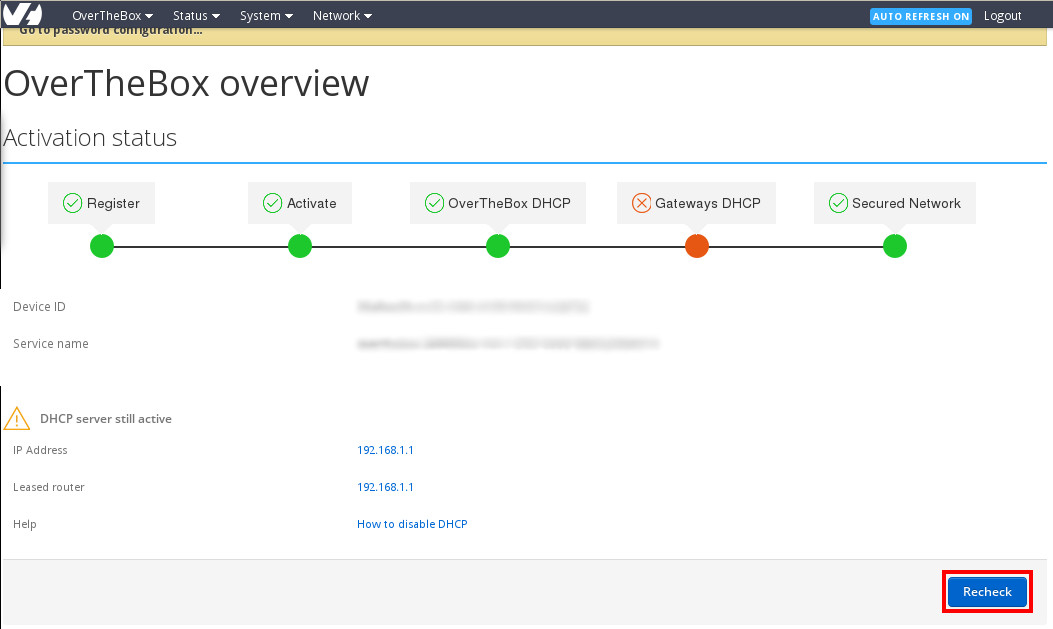
Revenez sur http://overthebox.ovh (192.168.100.1) et cliquez sur recheck.
Cette opération dure 30 secondes.
La configuration est terminée. Votre OverTheBox utilise à présent les deux connexions simultanées, comme indiqué à l'accueil de http://overthebox.ovh :
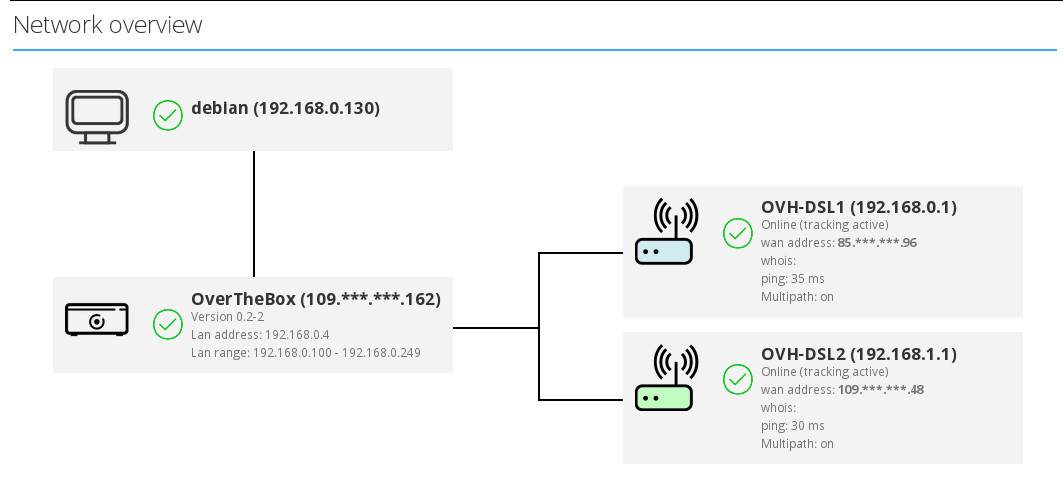
L'OverTheBox est capable d'agréger jusqu'à 4 connexions. Il faut répéter cette étape pour chaque connexion supplémentaire.
Aller plus loin
Brancher l'OverTheBox sur un switch
Pour utiliser votre OverTheBox sur un switch réseau, la configuration ne doit pas être modifiée (hormis celle de votre switch s'il est manageable). Il vous suffit de modifier les branchements et tout connecter sur le switch.
Échangez avec notre communauté d'utilisateurs.


 Installer l'image OverTheBox sur votre appareil
 8092
8092