

Installer l'image OverTheBox sur votre appareil
8048 vues
 23.12.2024
  Telecom / OverTheBox
Objectif
Installer l'image OverTheBox sur votre propre matériel est une étape cruciale pour tirer pleinement parti des fonctionnalités avancées de gestion de réseau qu'offre OVHcloud. Ce guide vous explique comment installer ou mettre à jour votre matériel en installant manuellement l'image OverTheBox.
Découvrez comment installer l'image OverTheBox sur votre matériel.
Prérequis
- Une OverTheBox fournie par OVHcloud ou un matériel compatible avec la solution OverTheBox (plateforme x86_64 avec un processeur Intel ou AMD)
- Au moins un accès à Internet, fourni par OVHcloud ou un autre fournisseur d'accès
En pratique
Télécharger l'image du logiciel OverTheBox
Pour installer manuellement le logiciel OverTheBox, vous devez télécharger l'image sur votre ordinateur.
- Pour un appareil avec un unique port ethernet RJ45 (comme un NUC Intel), seule la version v0.8 est compatible.
- Pour un appareil de type Raspberry Pi 3, seule cette image est compatible.
- Pour un appareil avec plusieurs ports ethernet RJ45, nous recommandons d'utiliser la dernière version stable.
Si vous cherchez une version particulière, d'autres options sont disponibles sur le site http://downloads.overthebox.net/.
Mise à jour depuis l'interface web locale
Cette méthode peut être utilisée pour revenir sur une version antérieure. Il faudra impérativement décocher la case keep settings.
Si une version du logiciel OverTheBox est déjà installée sur votre appareil, vous pouvez simplement la mettre à jour depuis l'interface web locale.
- Rendez-vous sur http://overthebox.ovh ou http://192.168.100.1.
- Rendez-vous dans l'onglet
System > Backup/Flash Firmware. - Cliquez sur le bouton
Flash image....
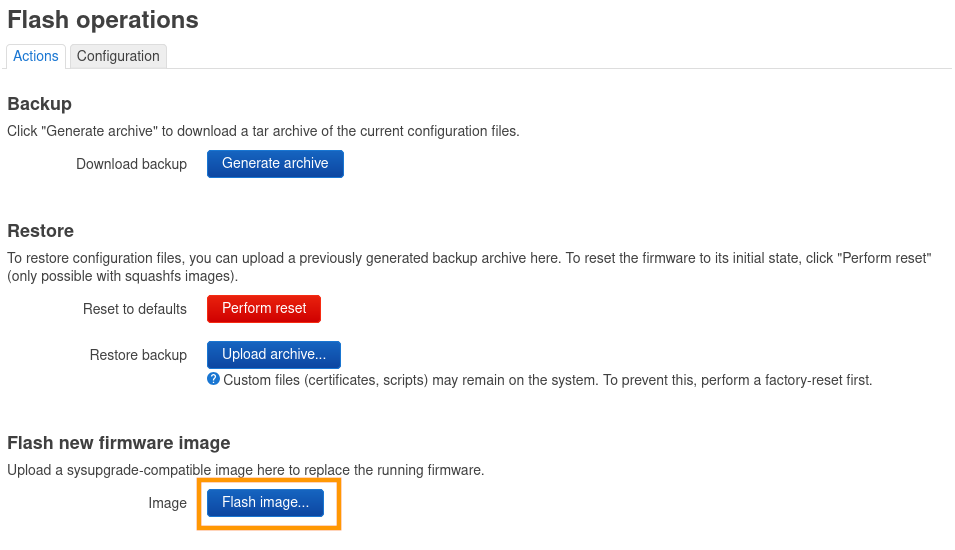
- Cliquez sur
Browse.... - Choisissez le fichier d'image que vous venez de télécharger.
- Puis cliquez sur
Upload.
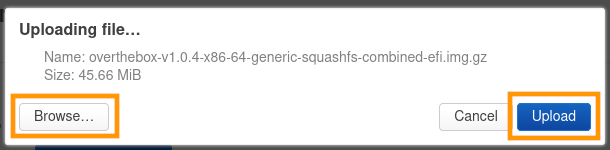
- Si vous souhaitez conserver vos configurations cochez la case
Keep settings. Il est toutefois recommandé de la laisser décochée pour éviter d'éventuels conflits de configuration entre différentes versions. - Cliquez sur
Continue.
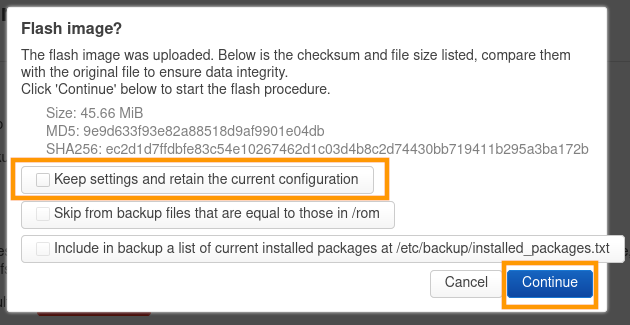
- Attendez quelques minutes afin qu'OverTheBox soit de nouveau opérationnelle.
Votre OverTheBox est maintenant mise à jour, votre configuration a été réappliquée automatiquement si la case Keep settings n'a pas été décochée.
Installation automatique à l'aide d'une clé USB
Cette méthode n'est disponible que pour les appareils vendus par OVHcloud.
Si le système n'est pas installé sur votre appareil, vous pouvez créer une clé USB bootable contenant l'image OverTheBox afin d'installer complètement le système.
Création d'une clé USB bootable sous Windows
- Téléchargez la dernière image OverTheBox sur votre ordinateur
- Décompressez l'image grâce à un logiciel tel que WinRAR afin d'obtenir le fichier .img.
- Branchez la clé USB sur l'ordinateur.
- Téléchargez le logiciel Win32 Disk Imager et ouvrez-le.
- Cliquez sur
Parcourirpour retrouver le fichier .img. - Sélectionnez la clé USB dans le champ Device.
- Cliquez sur
Write. - Une fois la procédure terminée, cliquez sur
Exit.
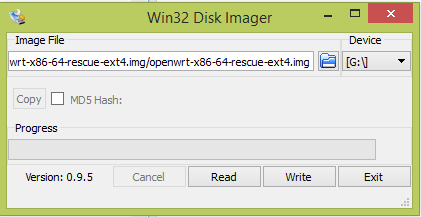
La clé USB est maintenant prête à être utilisée pour flasher l'OverTheBox.
Création d'une clé USB bootable sous macOS
Toute l'opération se faisant en ligne de commande, ouvrez le Terminal.
- Téléchargez la dernière image OverTheBox sur votre ordinateur
Identifiez le dossier désignant les partitions de votre clé USB.
- Branchez la clé USB puis entrez la commande suivante :
Vous obtiendrez plusieurs rubriques /dev/diskX (où X est remplacé par un chiffre).
Le dossier correspondant à votre clé doit être le dernier et être désigné ainsi : « /dev/disk X (external, physical) ».

Maintenant que vous connaissez l'emplacement de votre clé USB, vous pouvez flasher cette dernière.
- Tapez la commande suivante (en remplaçant X par le bon chiffre de votre clé) :
Patientez le temps de l'exécution, cela peut durer plusieurs minutes.
La clé USB est maintenant prête à être utilisée pour flasher l'OverTheBox.
Création d'une clé USB bootable sous Linux
Toute l'opération se faisant en ligne de commande, ouvrez le Terminal.
- Téléchargez la dernière image OverTheBox sur votre ordinateur
Identifiez le dossier désignant les partitions de votre clé USB.
- Branchez la clé USB puis tapez la commande suivante :
Vous obtiendrez plusieurs rubriques /dev/sdX (où X est remplacé par une lettre) Le dossier correspondant à votre clé doit être le dernier. Vous pouvez vous en assurer en vérifiant que le nom de votre clé est bien affiché dans les dernières lignes. Maintenant que vous connaissez l'emplacement de votre clé USB, vous pouvez flasher cette dernière.
- Tapez la commande suivante (en remplaçant X par la bonne lettre de votre clé) :
Patientez le temps de l’exécution, cela peut durer plusieurs minutes.
La clé USB est maintenant prête à être utilisée pour flasher l'OverTheBox.
Utilisation de la clé USB bootable
- Débranchez l'OverTheBox du courant électrique
- Branchez la clé USB bootable sur un des ports USB de l'OverTheBox
Dans le cas de l'OverTheBox Intel, la clé USB doit être branchée sur un des ports USB au dos de l'appareil.
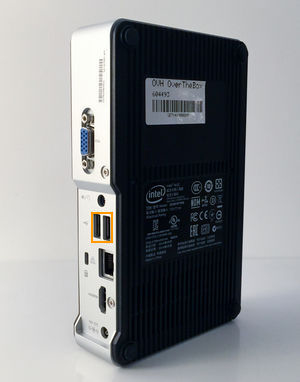
Dans le cas d'une OverTheBox IT v1, la clé USB doit être branchée sur un des ports USB noirs :
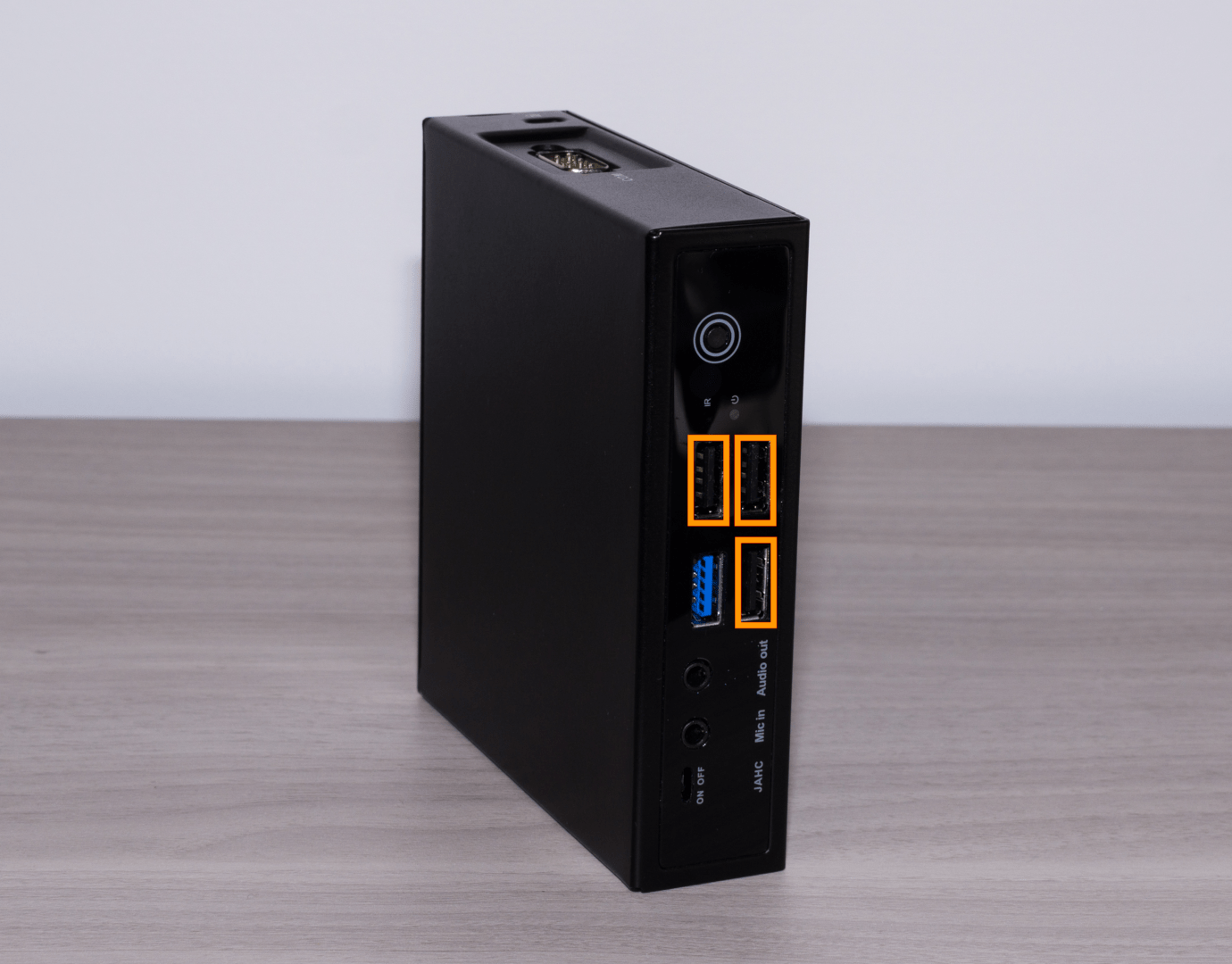
Dans le cas d'une OverTheBox Plus, la clé USB doit être branchée sur un des ports USB en façade :
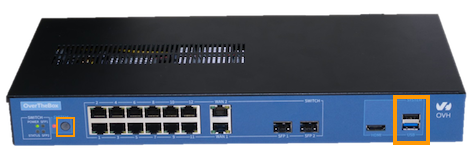
Dans le cas d'une OverTheBox IT v2, la clé USB doit être branchée sur un des ports USB au dos :
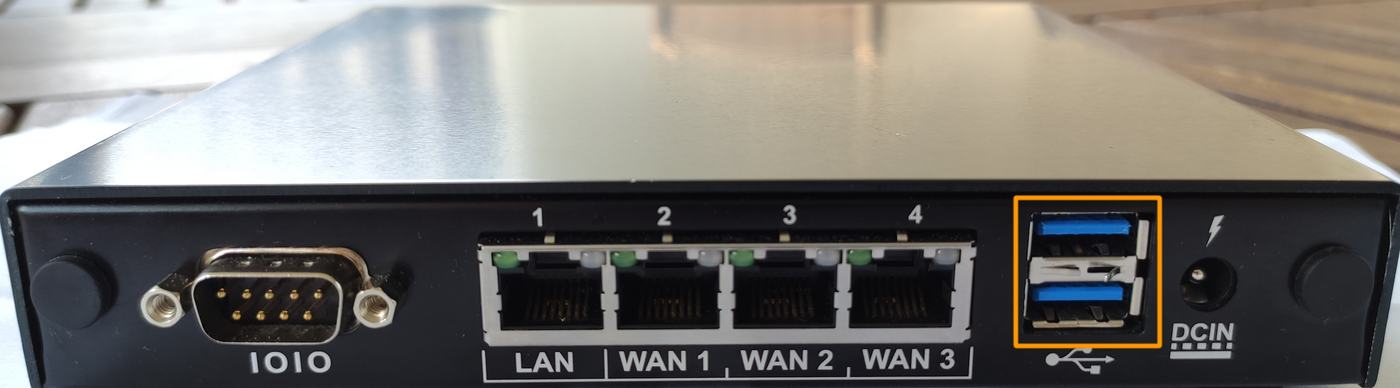
- Branchez l'OverTheBox sur le courant électrique. Le boîtier commence sa réinitialisation
- Dans le cas de l'OverTheBox Intel, attendez que le voyant de façade Power soit éteint (cela peut prendre plusieurs minutes).
- Dans le cas de l'OverTheBox IT v1, attendez que le voyant de façade Power s'éteigne puis se rallume automatiquement (cela peut prendre plusieurs minutes).
- Dans le cas de l'OverTheBox Plus, attendez que le voyant de façade Power s'éteigne puis se rallume automatiquement (cela peut prendre plusieurs minutes).
- Dans le cas de l'OverTheBox IT v2, attendez que le voyant de façade Power s'éteigne puis se rallume automatiquement (cela peut prendre plusieurs minutes).
- Débranchez la clé USB puis redémarrez votre OverTheBox.
Votre OverTheBox est maintenant opérationnelle. Vous pouvez l'installer en suivant la procédure décrite dans les guides suivants :
Installation manuelle depuis une distribution Linux live
Dans le cas d'un autre appareil non fourni par OVHcloud, vous devez installer l'image OverTheBox manuellement en écrivant l'image directement sur le disque dur de votre matériel.
Booter depuis une distribution Linux live
Vous pouvez par exemple créer une clé USB bootable sous Ubuntu en vous aidant de cette documentation. Vous aurez besoin d'un clavier et d'un écran.
Identifier l'espace disque de destination
Entrez la commande suivante :
Dans cet exemple, on identifie que la destination d'installation sera mmcblk0.
Télécharger l'image OverTheBox
La page suivante liste les images d'OverTheBox compilées : http://downloads.overthebox.net/stable/
Installation
Décompressez l'image téléchargée et écrivez-la sur le disque grâce à l'utilitaire dd.
Vous devez remplacer mmcxxx par votre destination d'installation.
Retirez maintenant votre « live usb » et redémarrez votre matériel.
Votre matériel est maintenant opérationnel. Vous pouvez l'installer en suivant la procédure décrite dans les guides suivants :
- Sur une machine avec 1 seul port ethernet : Configurer un ancien appareil OverTheBox v1 (Intel & IT v1).
- Sur une machine avec plus d'un port ethernet : Comment installer OverTheBox ?.
Aller plus loin
- Consultez la FAQ OverTheBox
Échangez avec notre communauté d'utilisateurs.


 Configurer un ancien appareil OverTheBox v1 (Intel & IT v1)
 3533
3533