

Mise en place de Multicloud Snapshot Technology (MST) sur une infrastructure Nutanix on OVHcloud
200 vues
 31.03.2026
  Cloud / Nutanix on OVHcloud
Objectif
Découvrez comment déployer et configurer Multicloud Snapshot Technology (MST) sur une infrastructure Nutanix on OVHcloud avec OVHcloud Object Storage.
MST permet de répliquer les snapshots (UVM / Volume Groups) vers des stockages compatibles S3 pour optimiser le TCO, améliorer la mobilité des données et simplifier la reprise après sinistre (DR) via un modèle zero-compute.
Vue d'ensemble & avantages
Fonctionnalités principales :
- Réplication périodique de snapshots vers des buckets S31 (RPO typique : 1 heure via l’infrastructure Nutanix DR).
- Modèle Zero-Compute : Il n'est pas nécessaire de maintenir des nœuds compute standby.
- Stockage des snapshots récents sur le cluster principal ; offload des snapshots plus anciens vers stockage objet.
- Restauration possible partout où tourne Nutanix Cloud Platform (NCP) : cloud, edge, on-prem.
- Intégration native avec Prism Central et les workflows DR existants.
Bénéfices :
- Réduction du TCO (réduction/pas de compute standby, stockage objet moins cher).
- Mobilité : Récupération des workloads sur différents environnements NCP.
- Simplicité d’administration via Prism.
Prérequis
Cluster Nutanix
- AOS 7.5.1 minimum
- Prism Central 7.5.1 minimum
Réseau
- Créer un subnet dédié MST dans Prism Element (réseau interne).
- 3 adresses IP statiques réservées (hors plage DHCP du subnet MST).
- 4 adresses IP depuis la plage DHCP du subnet MST (consommées par les 4 VM MST).
Ressources VM (typique — Instance Small)
- 3 × MSP Controller VM : 10 vCPU / 24 GiB RAM chacune.
- 1 × MSP Load Balancer VM : 2 vCPU / 4 GiB RAM.
- Total : 32 vCPU et 76 GiB RAM.
Comptes / Accès
- Compte administrateur de Prism Central (seul un administrateur peut déployer MST).
- Accès API / informations d'identification pour le bucket S3 avec permissions d’écriture/liste/suppression.
Limites fonctionnelles (Instance Small)
- Jusqu'à 2000 entités protégées.
- 75 points de restauration par entité.
- 300 To de données actives supportées.
En pratique
Préparer l’environnement
Créer le container Object Storage (Bucket)
Pour créer le container vous devez dans un premier temps créer un projet : Créer votre premier projet Public Cloud - OVHcloud.
Dans l'univers Public Cloud :
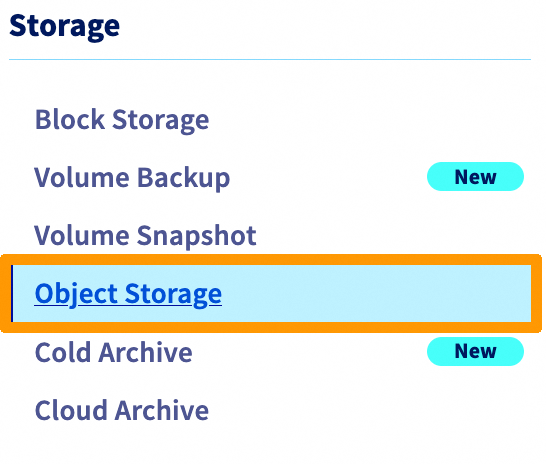
Créez un utilisateur, par exemple admin-mst-gra :
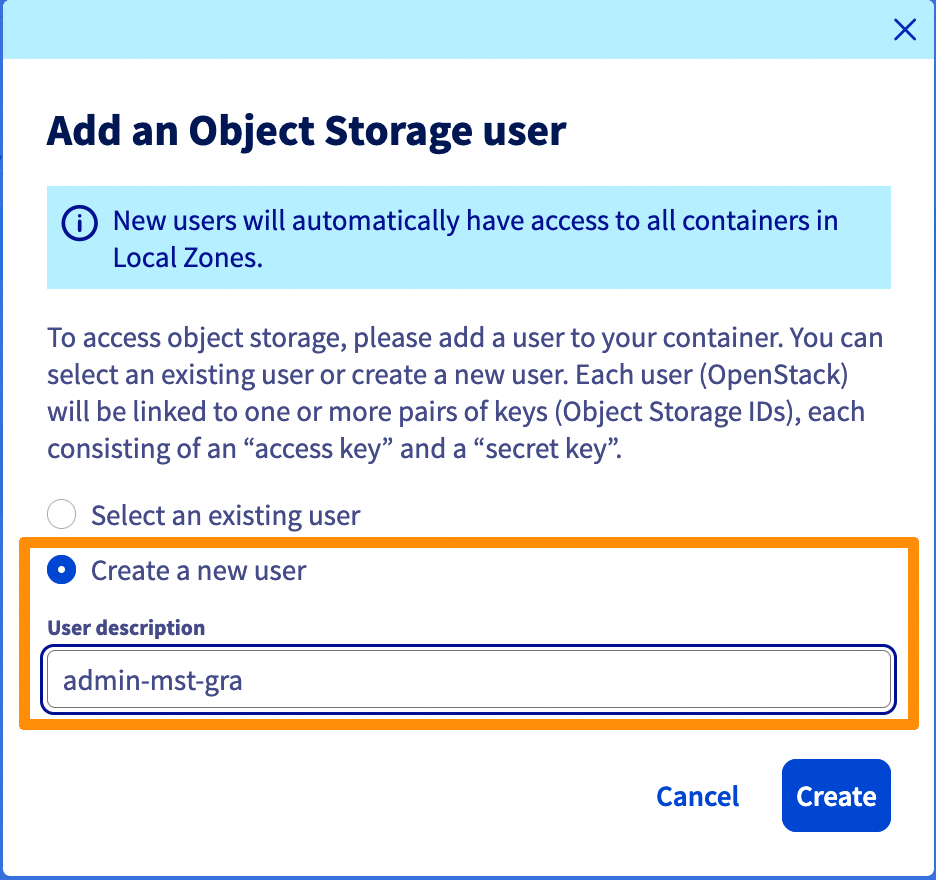
Notez bien les informations suivantes :

Créez ensuite un container (bucket) : Object Storage - Premiers pas avec Object Storage - OVHcloud.
Dans cet exemple j'ai choisi de créer un container nommé mst-dr-gra à Gravelines, puisque mon cluster est Roubaix. Ceci permet d'améliorer la résilience des données.
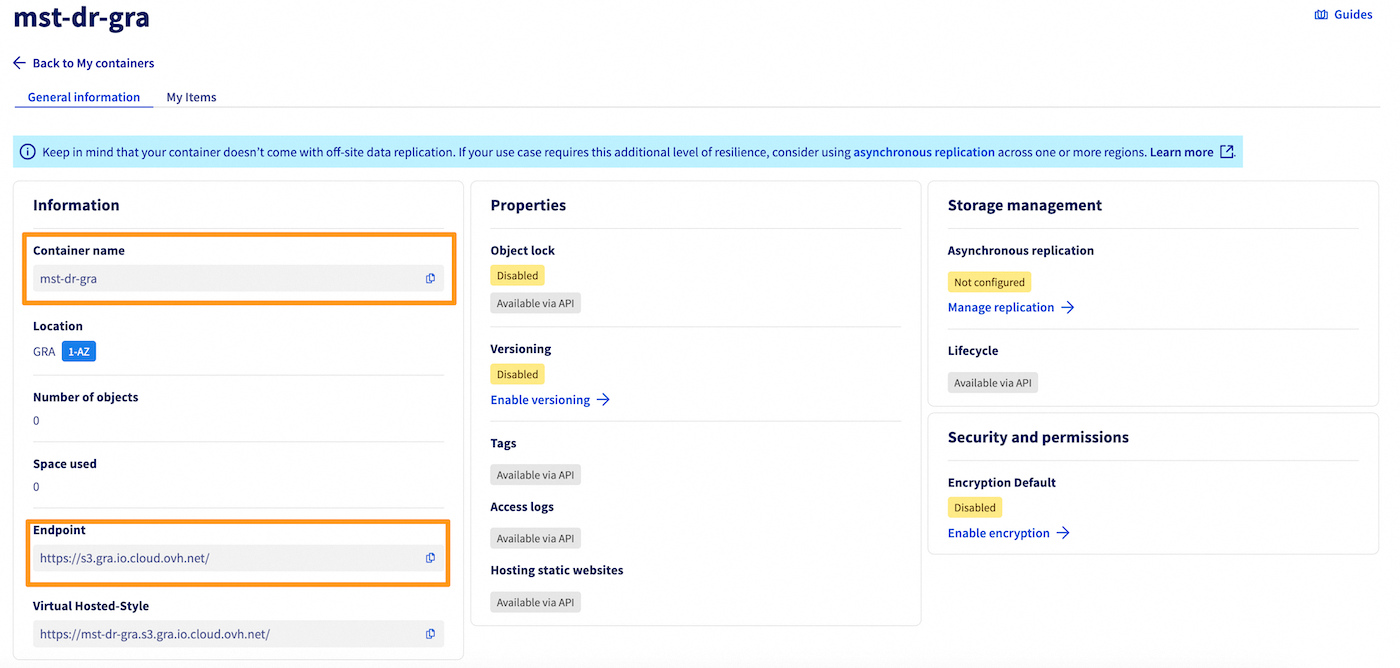
Après avoir créé le container et l'utilisateur, vous devez être en possession de plusieurs informations importantes pour la suite :
- Le nom de votre container : dans notre exemple, mst-dr-gra
- L'URL de l'endpoint du container : https://s3.gra.io.cloud.ovh.net/
- L'access key
- La secret key
Activer la Market Place
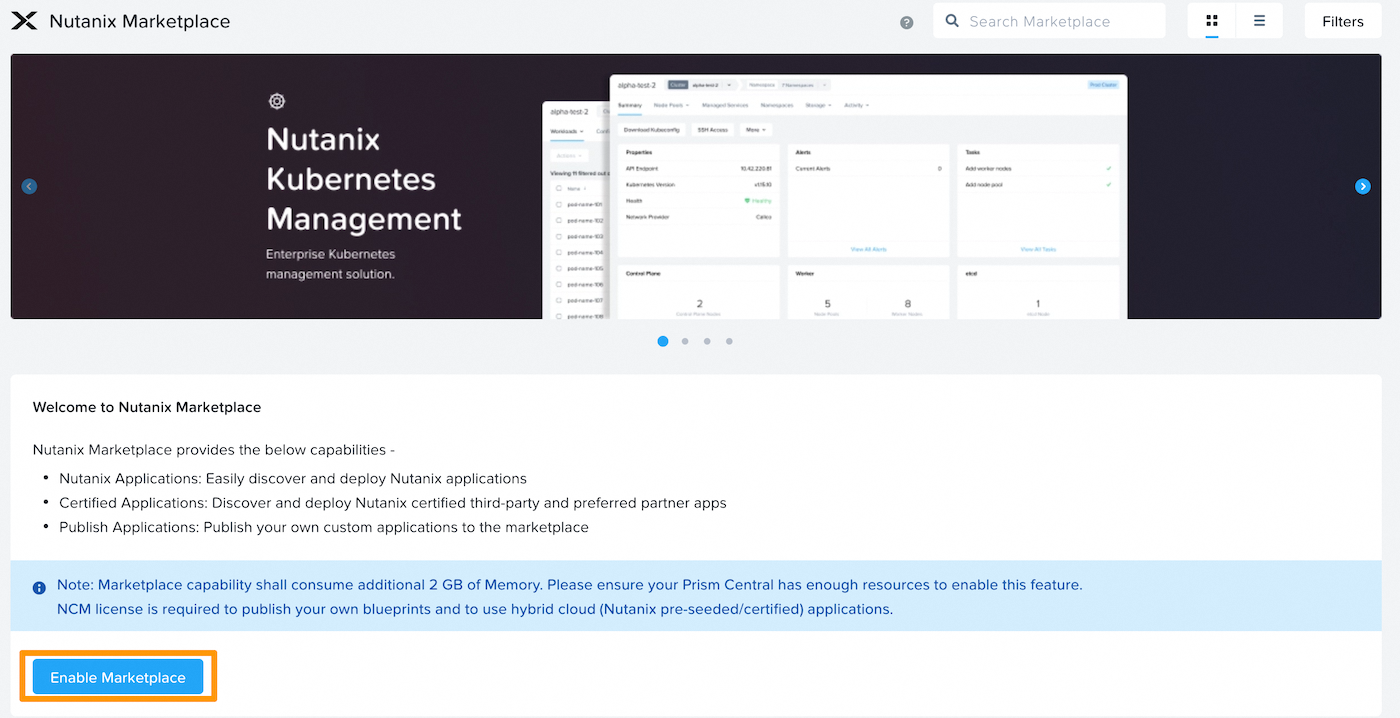
Connectez-vous à Prism Central, rendez-vous dans le centre d'administration, puis cliquez sur Enable Marketplace.
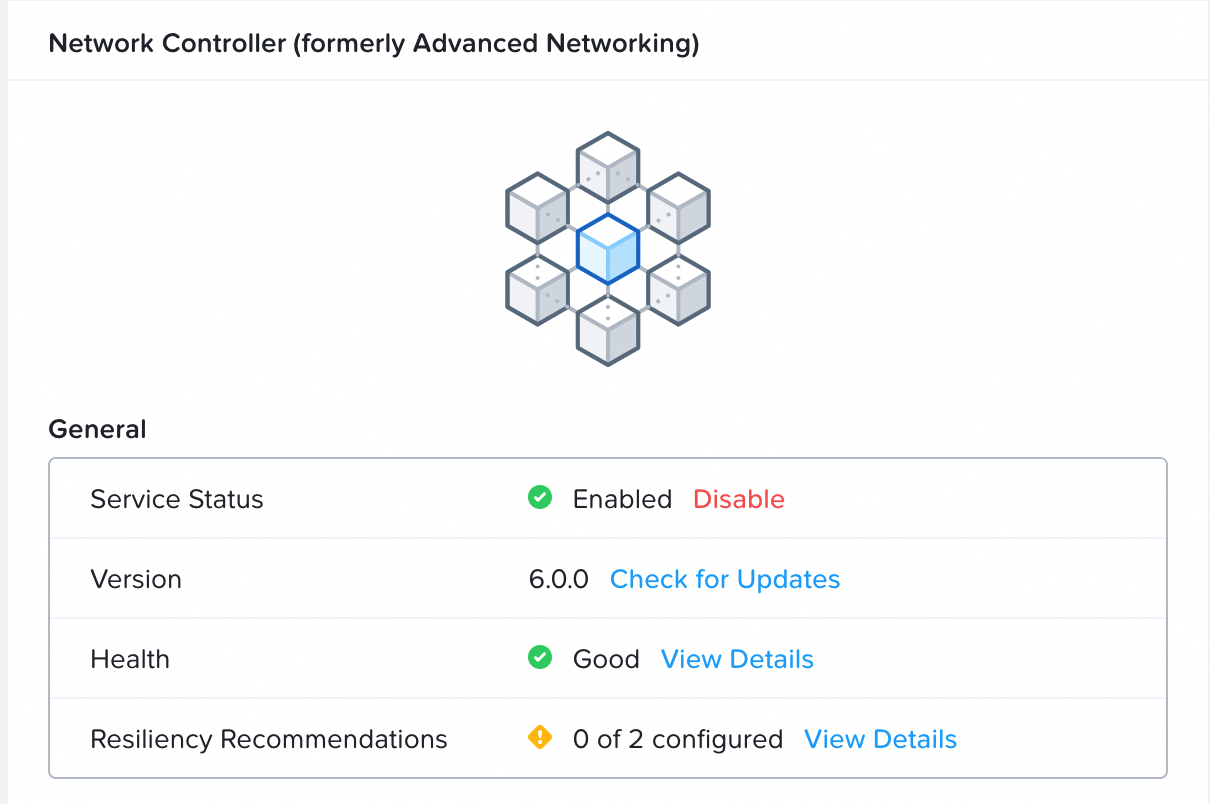
Activer le Network Controller
Depuis Infrastructure, rendez-vous dans Prism Central Settings, cliquez sur Network Controller puis sur Enable.
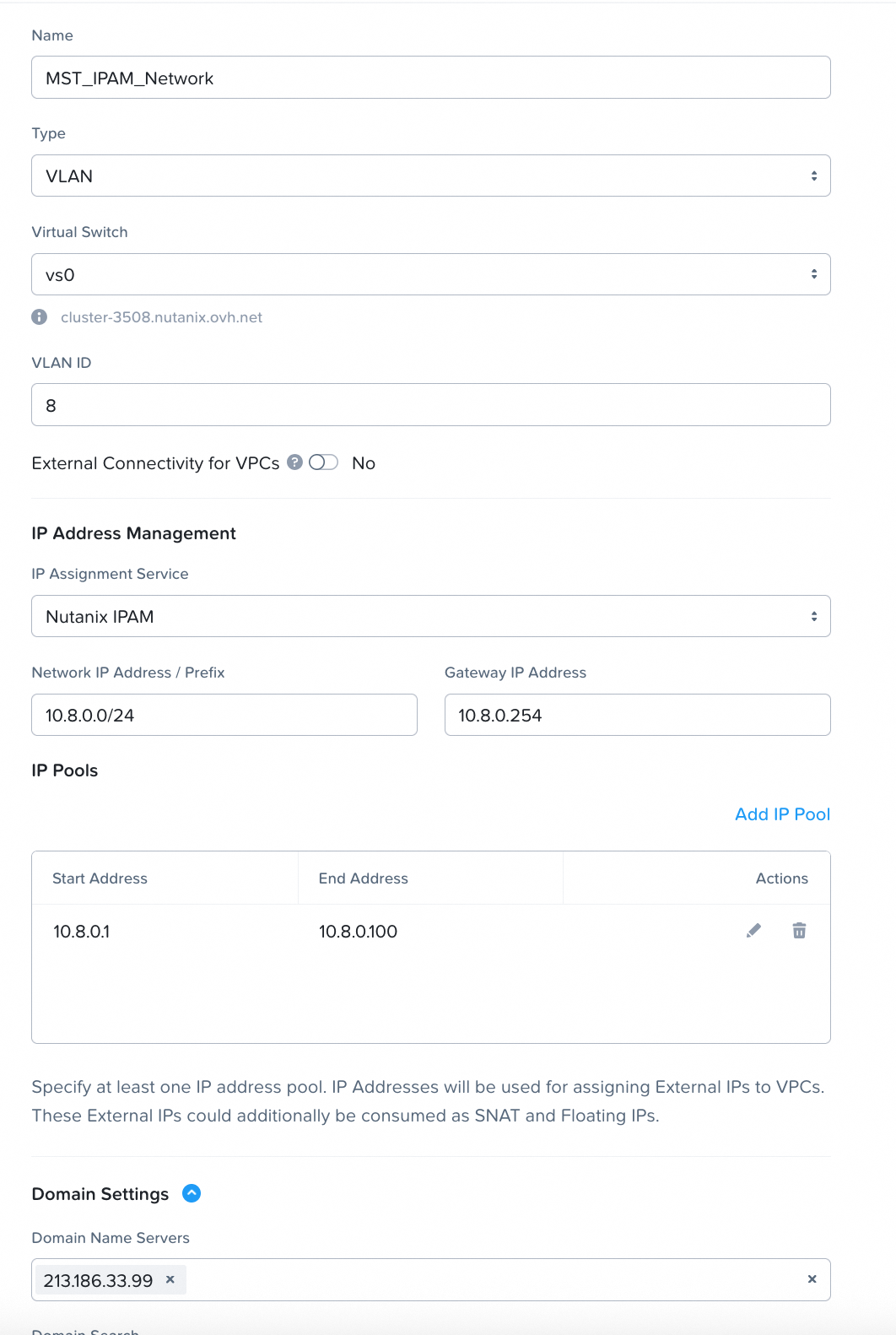
Créer un Subnet dédié à MST
Nous allons créer un subnet de type IPAM avec un DHCP pour l'utilisation de MST.
Reconfigurer la Gateway
Il est nécessaire de reconfigurer la gateway avec le nouveau réseau.
Ajoutez un NIC à votre VM :
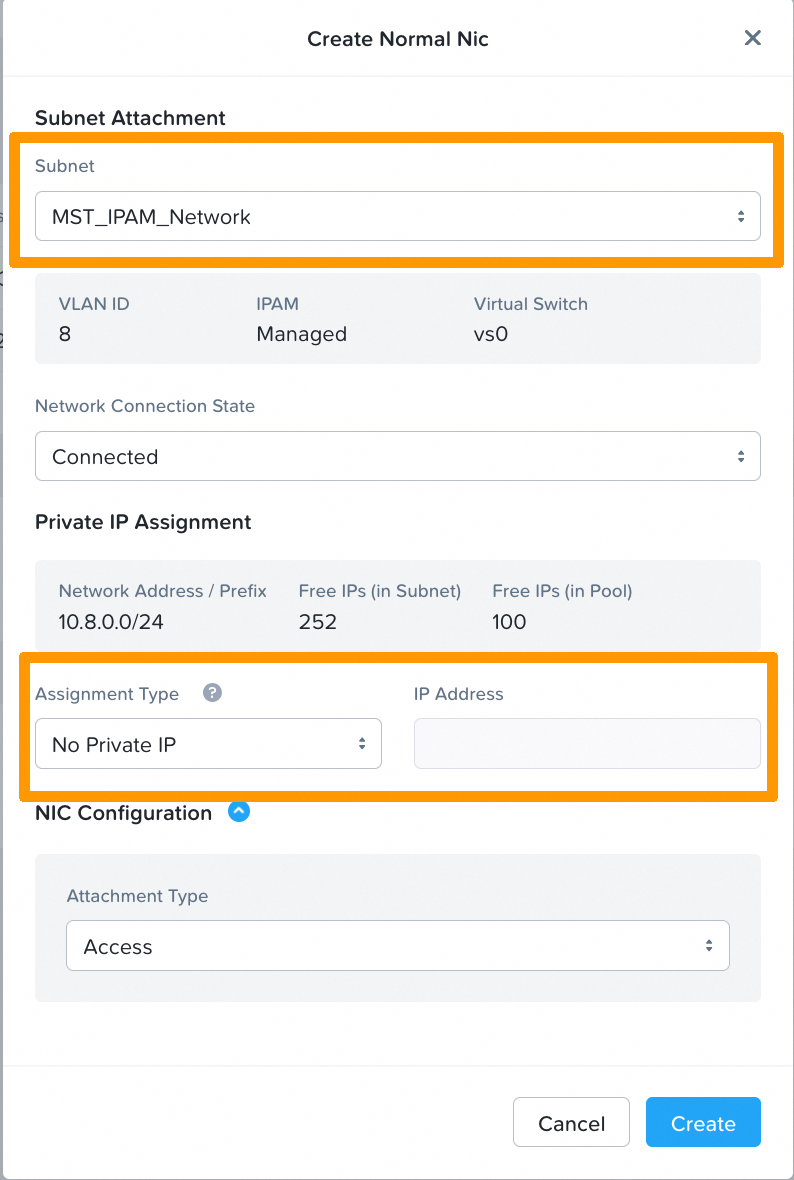
Reconfigurez ensuite votre gateway avec l'adresse IP définie dans la création du réseau IPAM.
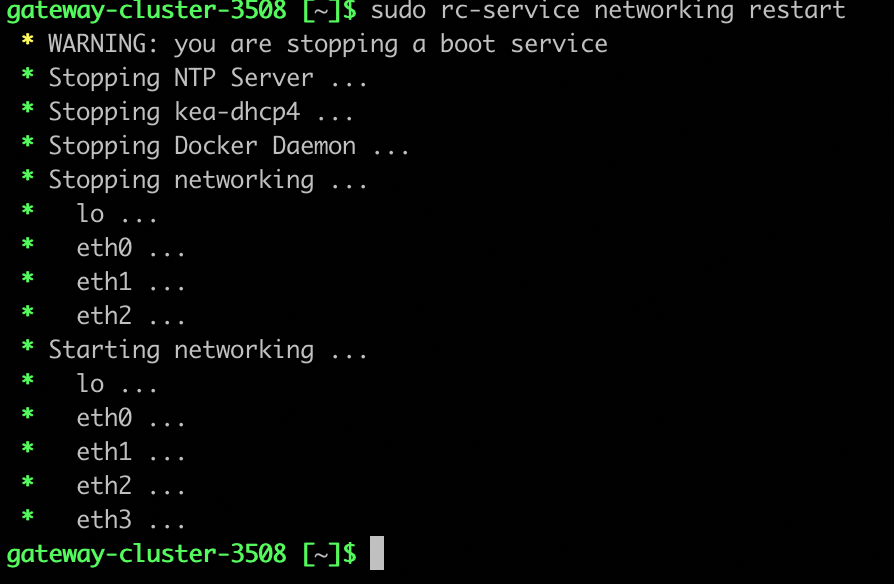
Par exemple sur une VM Alpine :

On ajoute :
Redémarrage des services réseau :
Déployer Multicloud Snapshot Technology
- Connectez-vous à Prism Central en tant qu’administrateur.
- Rendez-vous dans Admin Center → Marketplace.
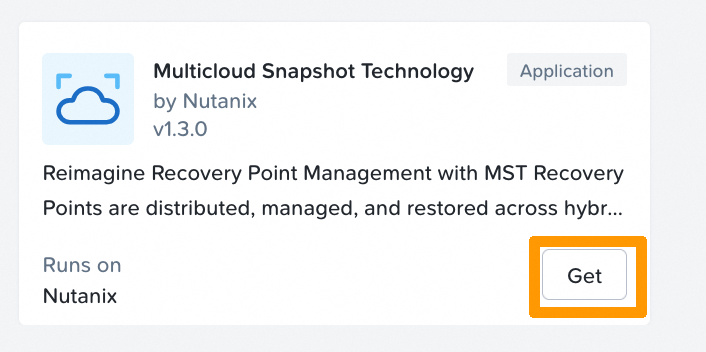
- Dans Nutanix Apps, cliquez sur
Getpour Multicloud Snapshot Technology.
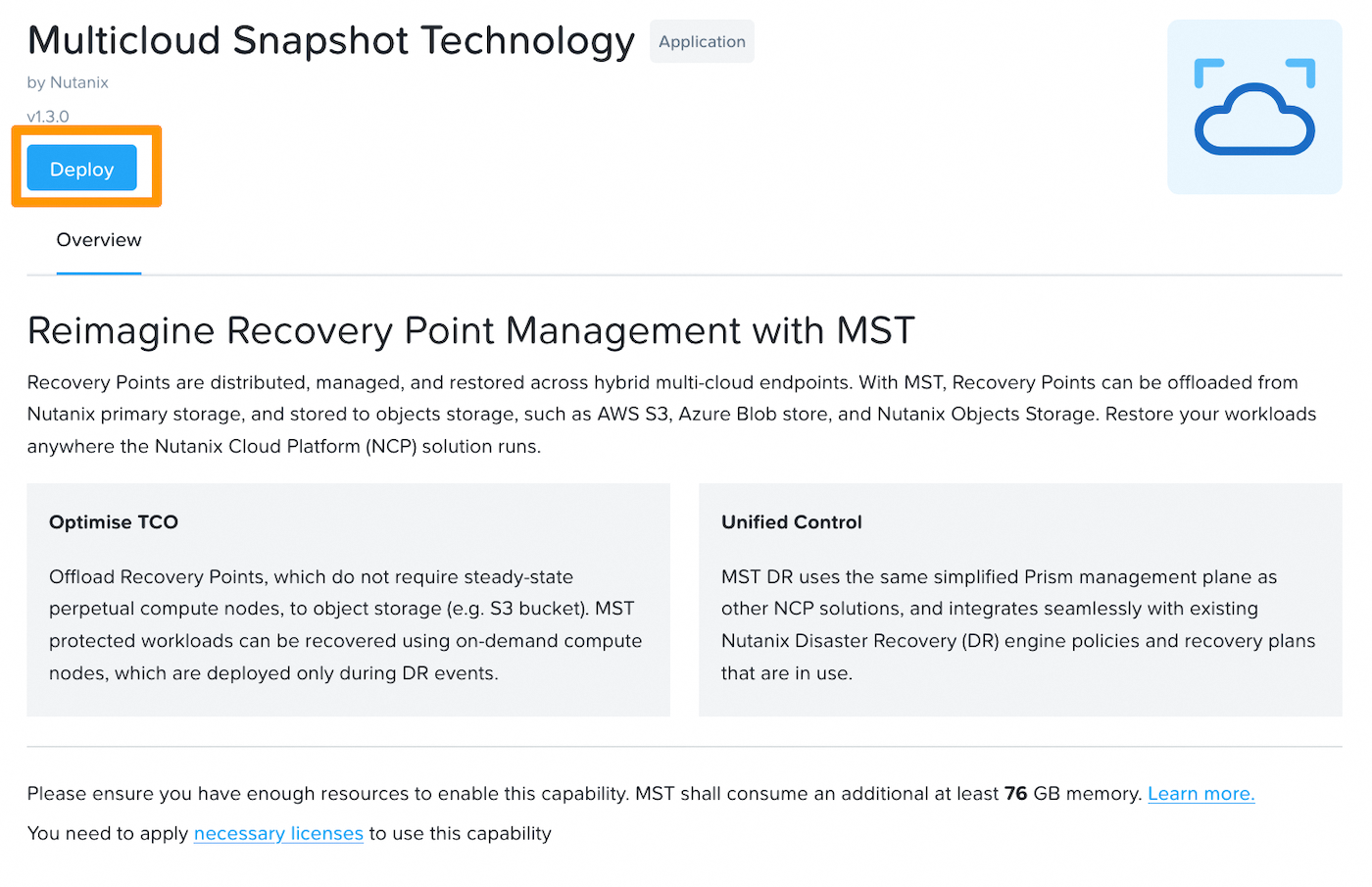
Sur la page d’introduction, cliquez sur Deploy.
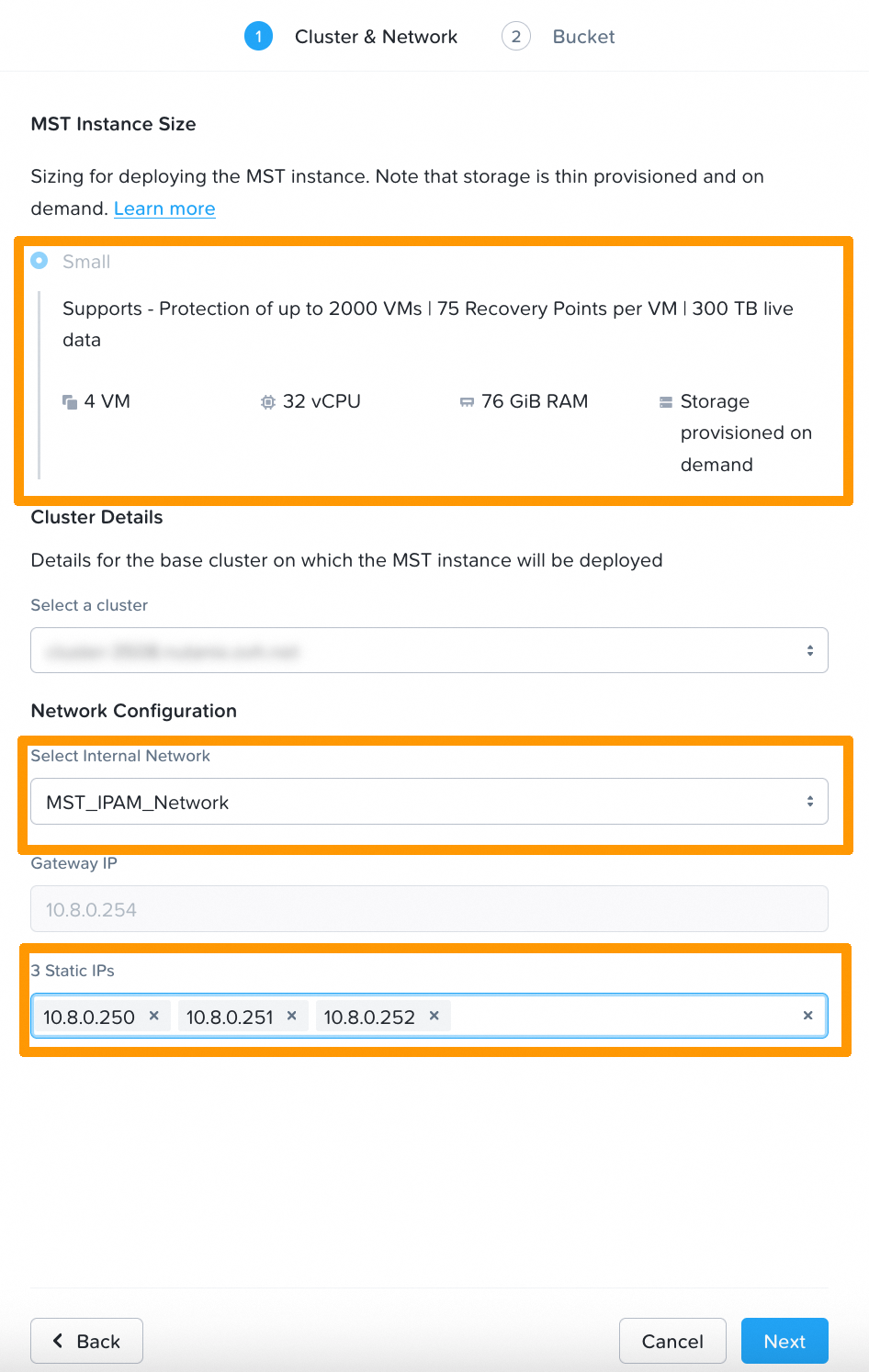
Configurez ensuite l’instance MST :
- MST Instance Size : Sélectionnez
Small(ou une autre taille si disponible). - Cluster Details : Choisissez le Prism Element cluster cible.
- Network Configuration : Sélectionnez le subnet MST créé.
- Entrez les 3 IP statiques réservées dans les champs correspondants.
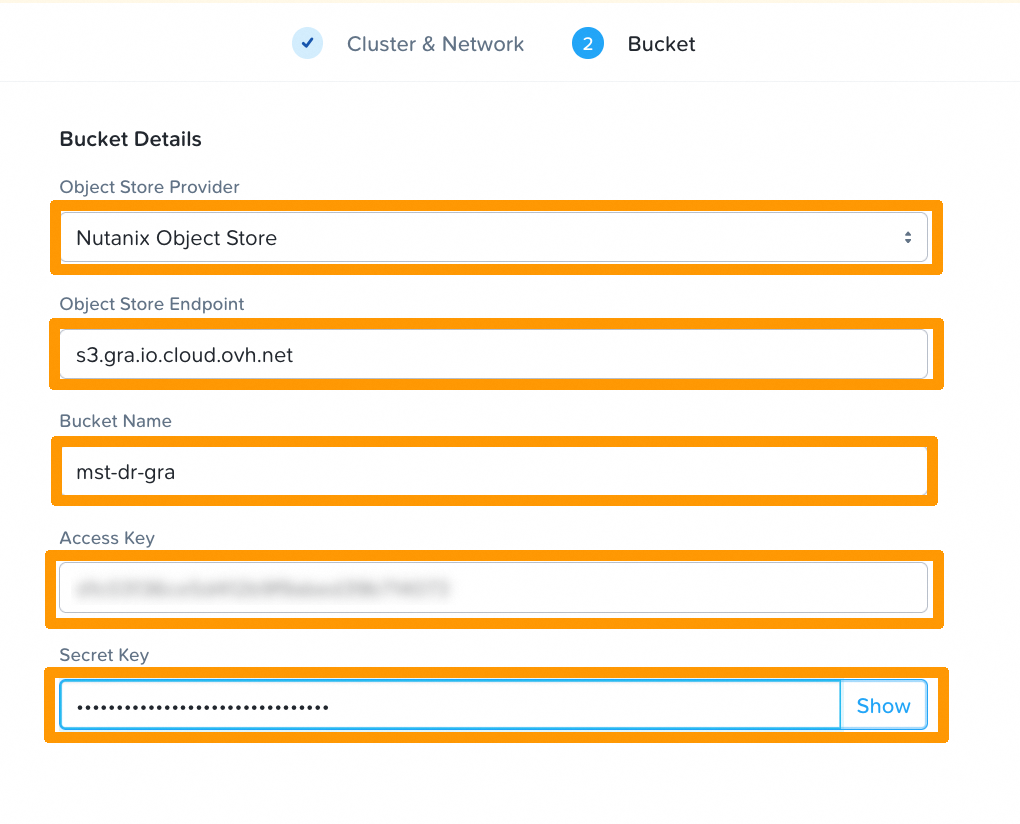
- Object Store Provider : Sélectionnez
S3 Compatible (Nutanix certified). - Object Store Endpoint : Indiquez l'endpoint URL de votre container, dans notre exemple https://s3.gra.io.cloud.ovh.net/.
- Bucket Name : Indiquez le nom de votre container. Dans notre exemple, mst-dr-gra.
- Access Key : Indiquez l'
Access Keyde votre container. - Secret Key : Indiquez la
Secret Keyde votre container.
Lancez le déploiement.
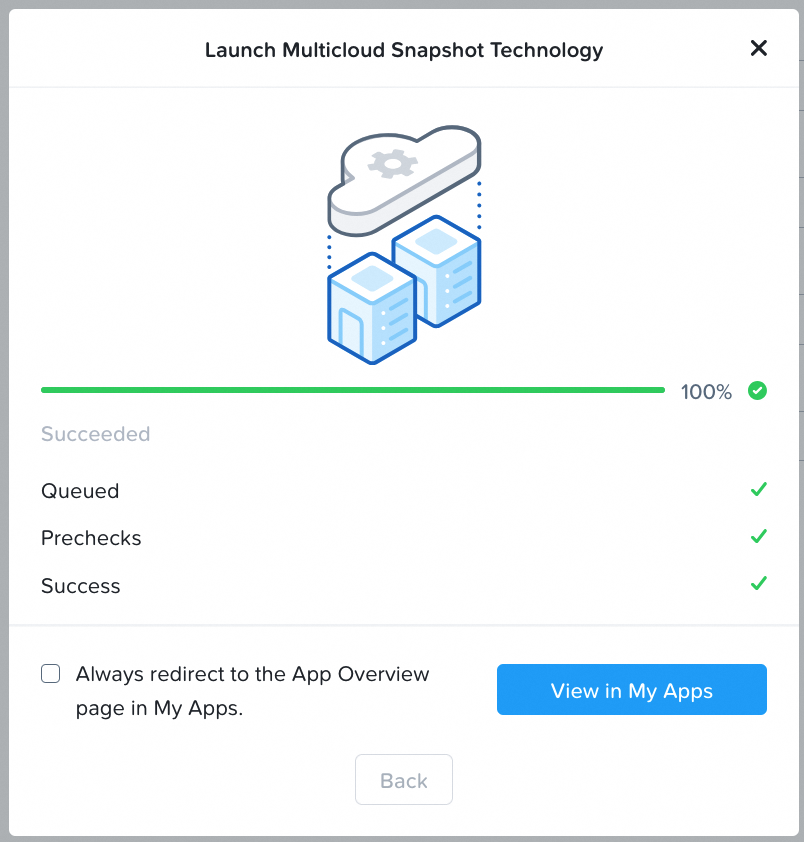
Disaster Recovery : utilisation et configuration
Une fois MST déployé et connecté à votre bucket Object Storage, vous pouvez configurer la protection et la restauration de vos workloads.
Protection des entités
-
Étapes :
-
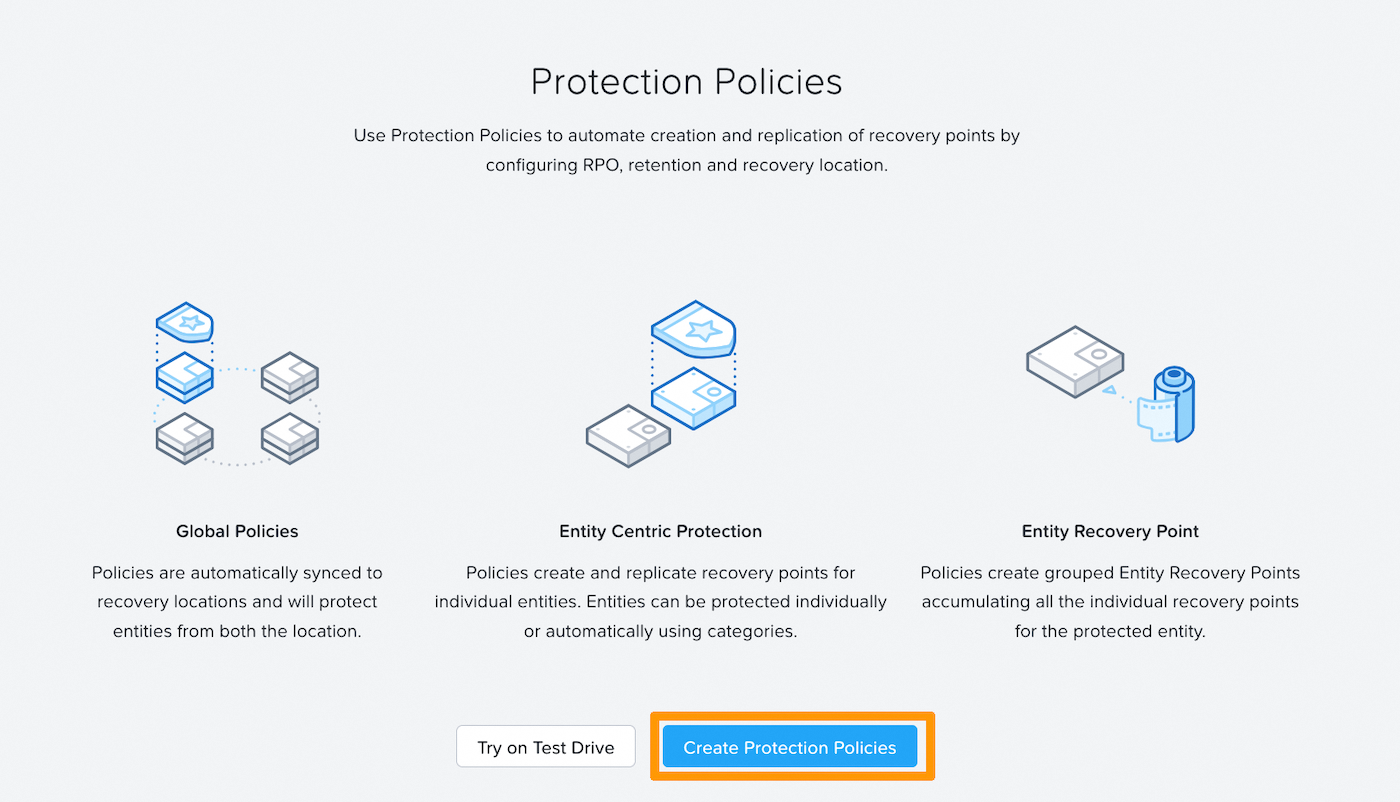
Depuis Prism Central, accédez à Protection Policies, puis créez une politique de protection.
-
Définissez le
policy nameet renseignez votre cluster dans le champprimary location.Dans le cadre
Recovery Location, gardez Local AZ et sélectionnez le container (Bucket) précédemment configuré.
-
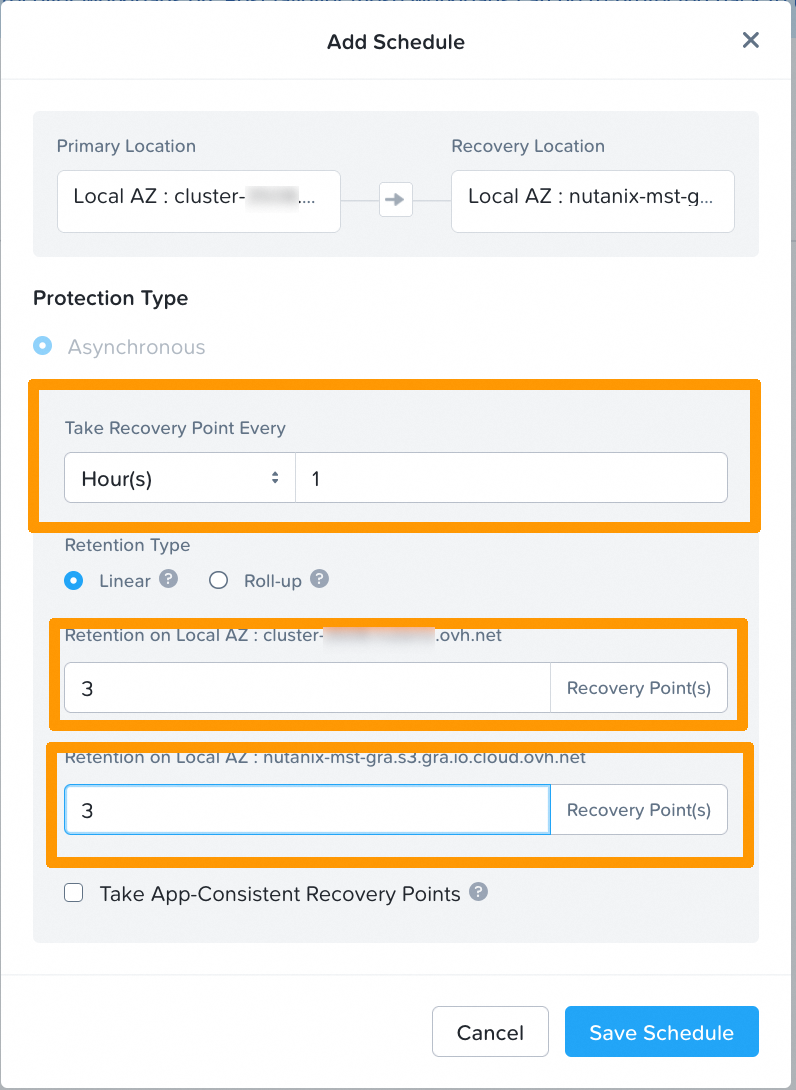
Définissez une planification (Add Schedule) :
- La fréquence de création de snapshots (par défaut toutes les heures).
- Le nombre de Recovery Points à conserver localement.
- Le nombre de Recovery Points à conserver sur le container S3 OVHcloud.
-
Protéger les VM :
Selectionnez les VM à protéger puis dans le menu
action→data protection, cliquez surProtect.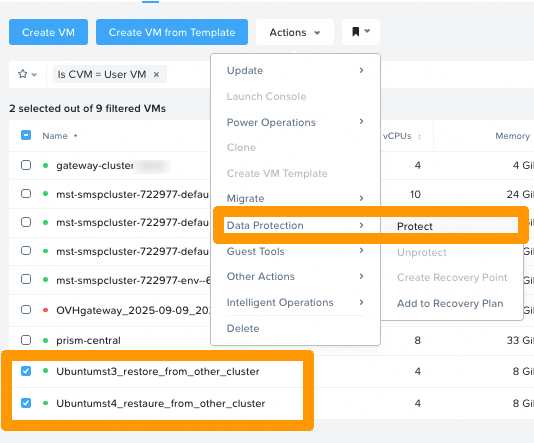
Selectionnez ensuite la Protection Policy précédement crée :

Restauration
- Depuis Prism Central → Data Protection → VM Recovery Points, choisir un Recovery Point disponible dans le bucket.

Cas d’usage typiques
- Reprise après sinistre (DR) : Perte totale du cluster source → déploiement des VM sur un autre cluster Nutanix relié au même bucket OVHcloud.
- Migration de workloads : Déplacer une application vers un autre site (edge ou cloud) en important les snapshots depuis le bucket.
Aller plus loin
Nutanix Reimagines Business Continuity for Hybrid Multicloud Users
Cloud Clusters (NC2) Hosted - Deploying Multicloud Snapshot Technology
Si vous avez besoin d'une formation ou d'une assistance technique pour la mise en oeuvre de nos solutions, contactez votre commercial ou cliquez sur ce lien pour obtenir un devis et demander une analyse personnalisée de votre projet à nos experts de l’équipe Professional Services.
Échangez avec notre communauté d'utilisateurs.
1 : S3 est une marque déposée appartenant à Amazon Technologies, Inc. Les services de OVHcloud ne sont pas sponsorisés, approuvés, ou affiliés de quelque manière que ce soit.


 Configuration d'un plan de reprise d'activité avec Metro
 1443
1443