

Récupérer les informations de statut de votre installation Nutanix
1040 vues
 14.03.2022
  Cloud / Nutanix on OVHcloud
Objectif
Afin d'optimiser le traitement de vos demandes d'assistance sur l'offre Nutanix, il est essentiel de transmettre aux équipes OVHcloud un ensemble d'informations sur l'état de votre installation Nutanix.
Découvrez comment récupérer les informations essentielles sur le statut de votre cluster Nutanix.
Prérequis
- Disposer d'un cluster Nutanix dans votre compte OVHcloud
- Être connecté à l'interface web Prism Central
En pratique
Nous vous recommandons de récupérer toutes les informations détaillées dans ce guide avant de contacter le support OVHcloud.
Informations sur l'AOS
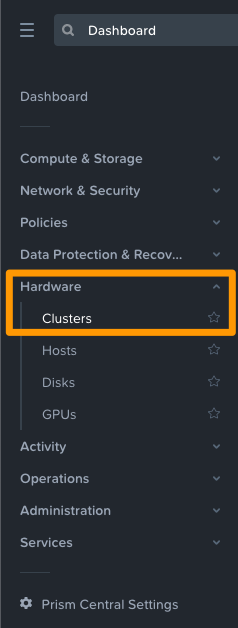
Connectez-vous à Prism Central, ouvrez le menu principal en haut à gauche et cliquez sur Hardware puis Clusters.
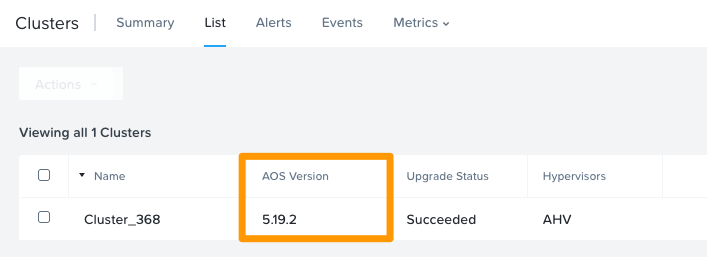
Cliquez sur l'onglet List et prenez note, pour le cluster concerné, de la version AOS (AOS Version).
Informations sur l'hyperviseur
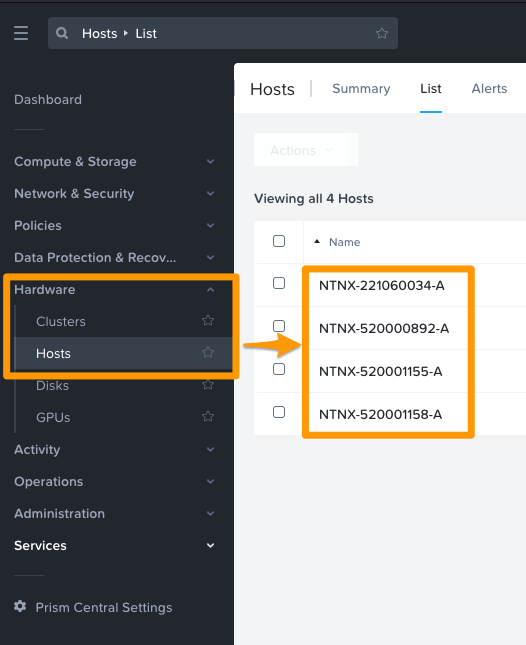
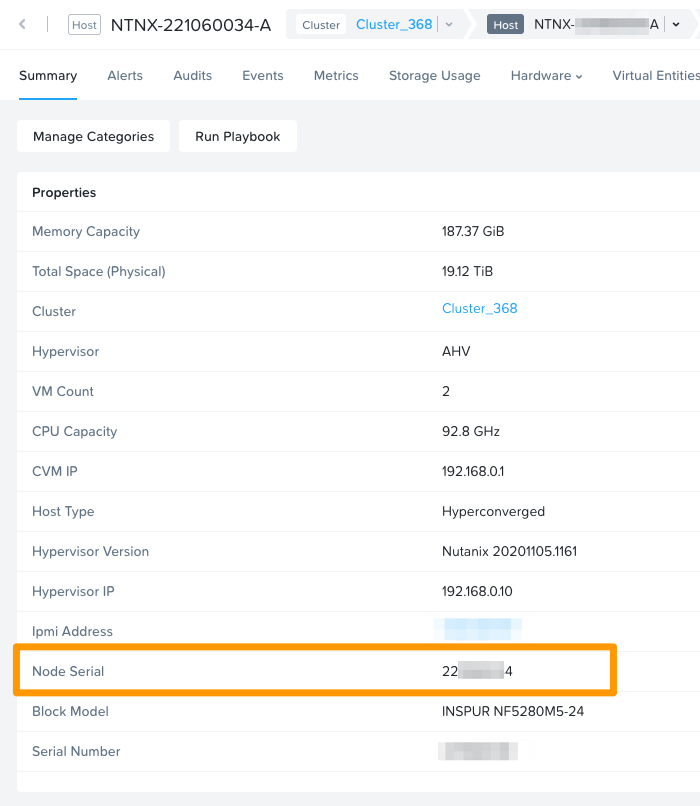
Ouvrez à présent de nouveau le menu principal et cliquez sur Hardware puis Hosts.
Sélectionnez un hôte dans la liste de ceux appartenant à votre cluster.
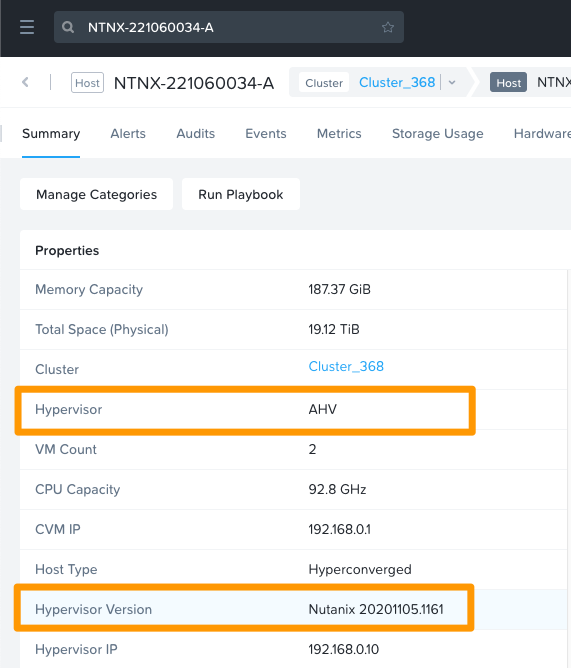
Prenez note du type d'hyperviseur (Hypervisor) et de la version de l'hyperviseur (Hypervisor Version).
Dans l'exemple ci-dessous, le type d'hyperviseur est « AHV » et la version de l'hyperviseur est « 20201105.1161 ».
Numéro de série du Node
Depuis le même onglet de résumé de l'hôte, prenez note du numéro de série du Node (Node Serial).
Rapport de santé Nutanix Cluster Check (NCC)
Le rapport de santé Nutanix Cluster Check (NCC) est un rapport complet sur l'état actuel du cluster, incluant de nombreux points de contrôle hardware et software.
Ce rapport NCC peut aider le support OVHcloud et Nutanix à mener des investigations sur un éventuel défaut rencontré sur votre cluster.
Pour obtenir ce rapport, connectez-vous à Prism Central, ouvrez le menu en haut à gauche et cliquez sur Hardware puis Clusters.
Sélectionnez le cluster concerné pour accéder à ses détails.
Depuis l'onglet Summary, cliquez sur Launch Prism Element.
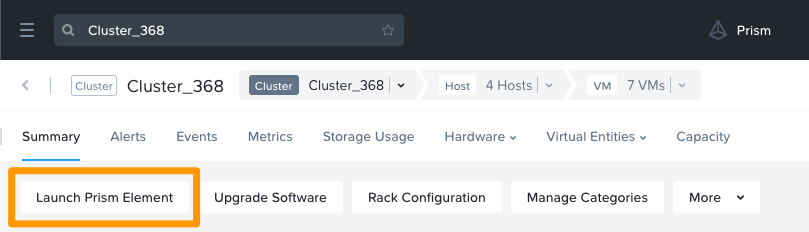
L'interface de gestion de votre cluster, Prism Element, s'ouvre alors.
Générer les vérifications NCC
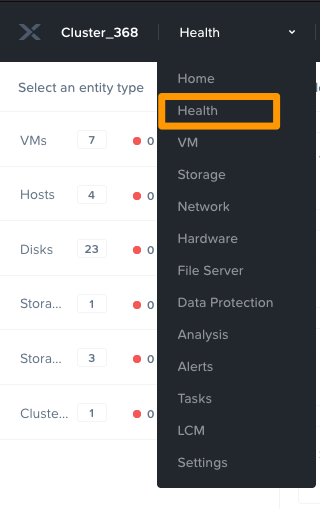
Depuis l'interface Prism Element, ouvrez le menu déroulant en haut à gauche puis cliquez sur Health.
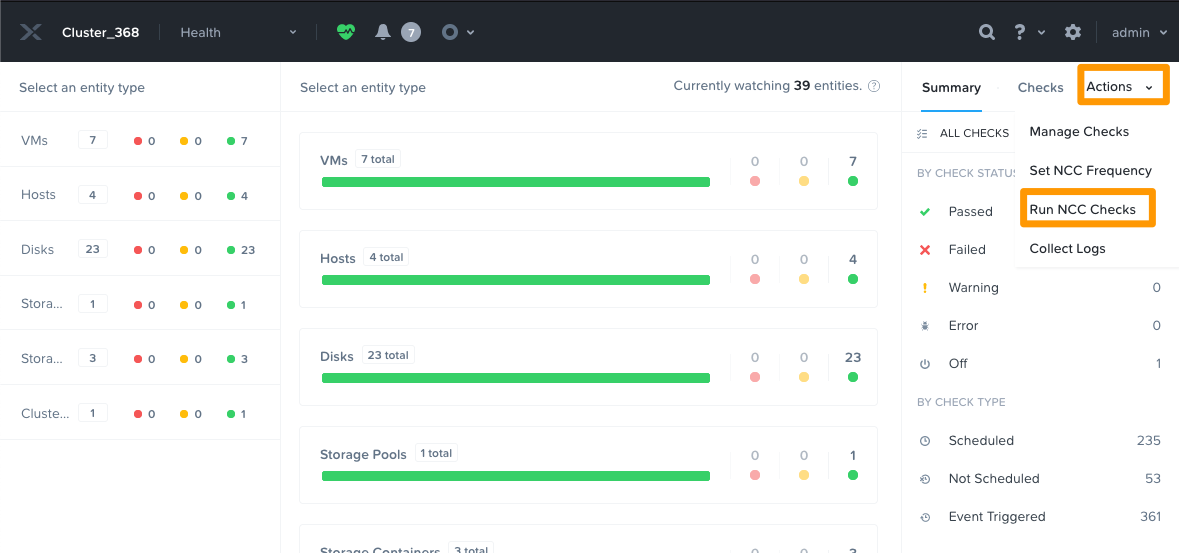
A droite de la fenêtre, cliquez maintenant sur Actions puis Run NCC checks.
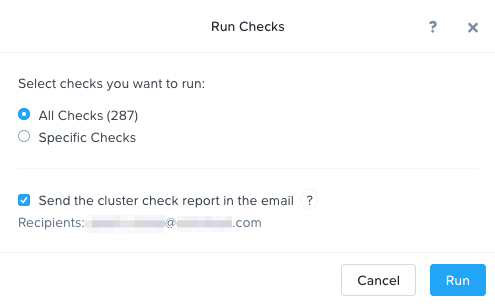
Dans la fenêtre qui apparaît, cochez les cases « All Checks » et « Send the cluster check report in the email » (uniquement si vous souhaitez recevoir le rapport par e-mail) puis cliquez sur Run.
Vous pouvez suivre l'exécution des tâches de vérification NCC en cliquant sur Tasks depuis le menu déroulant de l'interface Prism Element, ou en cliquant sur l'icône bleue des tâches en cours puis sur View all tasks.
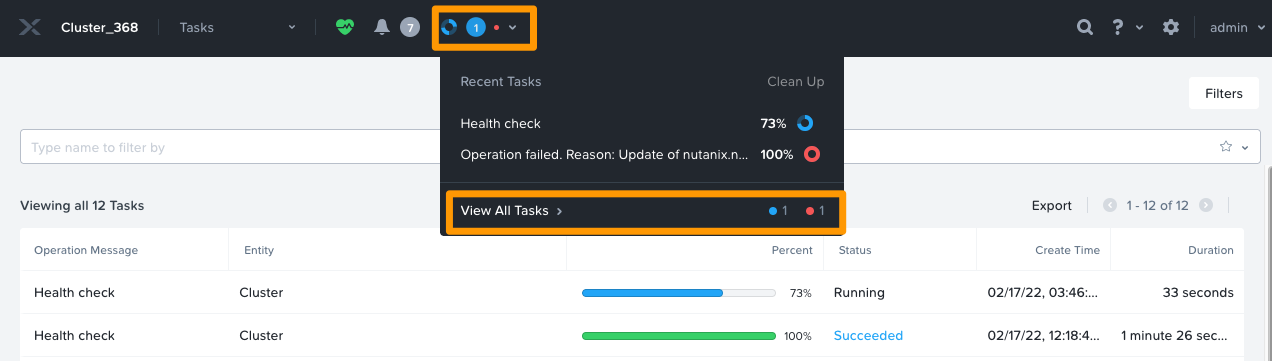
Une fois la vérification terminée, cliquez sur Succeeded dans la colonne « Status ».

Vous pouvez alors télécharger le rapport NCC au format .txt en cliquant sur Download output.
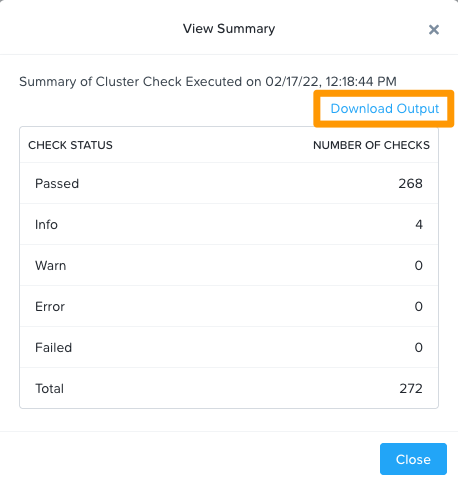
Une fois le rapport téléchargé, vous pourrez alors le transmettre à nos équipes, ainsi que les éléments préalablement récupérés :
Utilisez l'outil Plik pour téléverser votre rapport et nous le transmettre sous la forme d'un lien de téléchargement. Retrouvez plus d'informations sur l'utilisation de l'outil Plik sur ce guide.
Recevoir le rapport NCC par e-mail
Afin de recevoir le rapport NCC par e-mail, il est nécessaire d'avoir renseigné au préalable un serveur SMTP ainsi qu'au moins une adresse e-mail pour qu'elle soit notifiée des alertes et rapports d'activité.
Ajouter un serveur SMTP
Dans l'interface Prism Element, ouvrez le menu déroulant en haut à gauche et cliquez sur Settings.
Faites défiler le menu de gauche jusqu'au sous-menu « Alerts and Notifications » et cliquez sur SMTP Server.
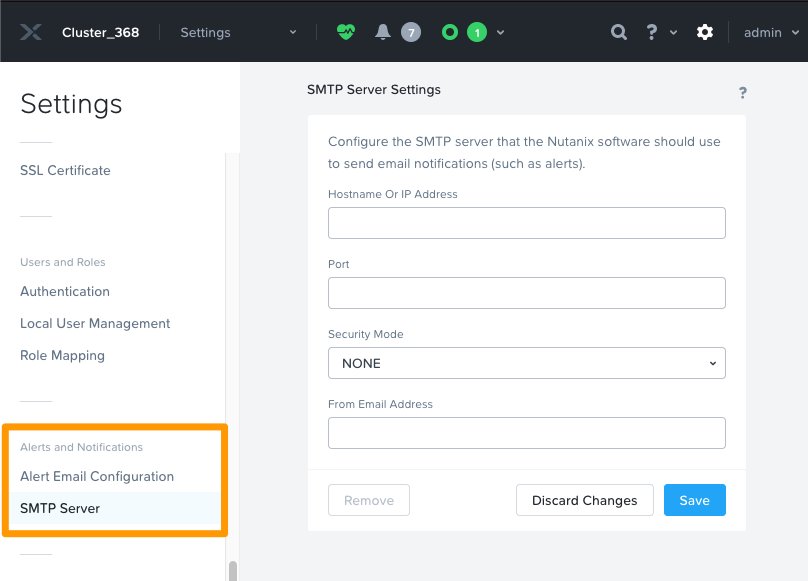
Renseignez les détails de configuration de votre serveur SMTP puis cliquez sur Save.
Ajouter une adresse e-mail
Dans l'interface Prism Element, ouvrez le menu déroulant en haut à gauche et cliquez sur Settings.
Faites défiler le menu de gauche jusqu'au sous-menu « Alerts and Notifications » et cliquez sur Alert Email Configuration.
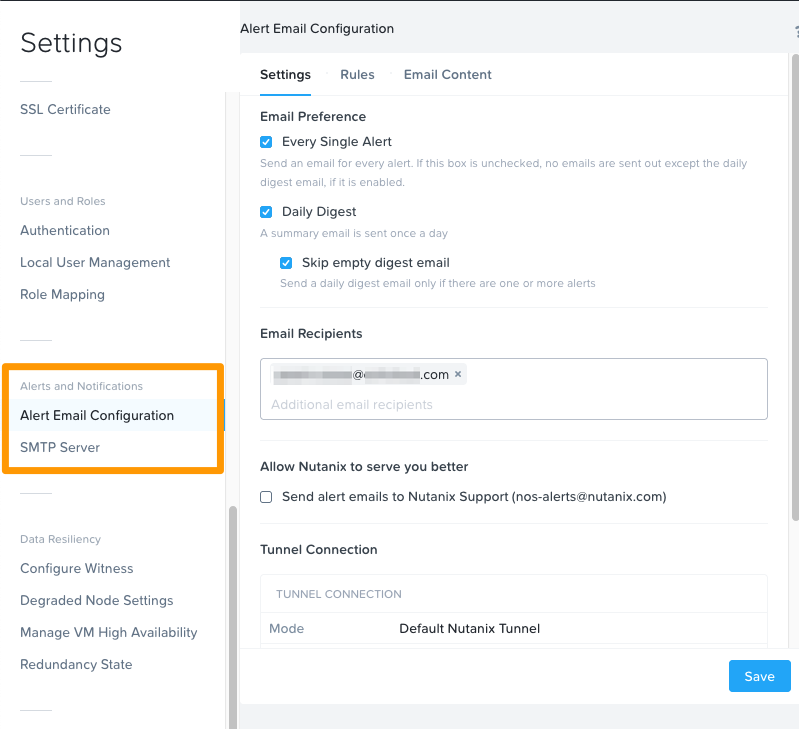
Cochez au minimum la case « Every Single Alert » afin de pouvoir recevoir le rapport NCC. Saisissez une adresse e-mail valide dans le champ prévu à cet effet puis cliquez sur Save.
Collecter l'ensemble des logs du cluster
Pour une analyse plus précise, il peut être nécessaire de récupérer les logs des nœuds et de Prism Central.
Il est possible de collecter les logs à partir de Prism Element mais nous vous recommandons davantage d'utiliser la ligne de commande sur le cluster ou sur Prism central.
L'outil de récupération des logs (Logbay) est disponible sur chaque CVM d'un nœud et sur Prism Central.
Vous pouvez générer les logs et les récupérer en SSH.
Pour plus de détails sur Logbay et Putty, reportez-vous à la section « Aller plus loin » de ce guide.
Collecter les logs concernant Prism Central
Connectez-vous en SSH avec la commande ssh sous Linux, ou avec l'outil Putty sous Windows, sur l'adresse IP de Prism Central.
Par exemple sous Linux :
bash nutanix@prismcentralipaddress
Collectez les logs :
Affichez le nom du fichier généré :
Récupérez ensuite les logs collectés dans un fichier au format .zip.
Pour cela, faites une copie des fichiers à partir d'un ordinateur sous Linux via la commande scp, ou sous Windows avec pscp :
Collecter tous les logs des nœuds à partir de l'adresse IP de Prism Element
Connectez-vous en SSH avec la commande ssh sous Linux, ou avec l'outil Putty sous Windows, sur l'adresse IP du cluster.
Par exemple sous Linux :
bash nutanix@prismelementipaddress
Collectez tous les logs des nœuds :
Affichez le nom de tous les fichiers générés :
Récupérez ensuite les logs collectés dans des fichiers au format .zip.
Pour cela, copiez chaque fichier généré sur chacun des nœuds :
Utilisez l'outil Plik pour téléverser vos fichiers .zip et nous les transmettre sous la forme de liens de téléchargement. Retrouvez plus d'informations sur l'utilisation de l'outil Plik sur ce guide.
Aller plus loin
Documentation Nutanix sur Logbay
Si vous avez besoin d'une formation ou d'une assistance technique pour la mise en oeuvre de nos solutions, contactez votre commercial ou cliquez sur ce lien pour obtenir un devis et demander une analyse personnalisée de votre projet à nos experts de l’équipe Professional Services.
Échangez avec notre communauté d'utilisateurs.

