

Modifier le vRack d'un cluster Nutanix
633 vues
 11.01.2022
  Cloud / Nutanix on OVHcloud
Objectif
Un cluster Nutanix est livré avec son propre vRack. Afin de vous interconnecter avec d'autres services OVHcloud, vous pouvez associer votre cluster à un vRack différent.
Ce guide vous explique comment ajouter un cluster Nutanix à un autre vRack.
OVHcloud vous met à disposition des services dont la configuration, la gestion et la responsabilité vous incombent. Il vous appartient donc de ce fait d’en assurer le bon fonctionnement.
Ce guide a pour but de vous accompagner au mieux sur des tâches courantes. Néanmoins, nous vous recommandons de faire appel à l'équipe Professional Services OVHcloud ou à un prestataire spécialisé si vous éprouvez des difficultés ou des doutes concernant l’administration, l’utilisation ou la mise en place d’un service sur un serveur.
Prérequis
- Disposer d'un cluster Nutanix dans votre compte OVHcloud
- Disposer d'un service vRack supplémentaire activé dans votre compte OVHcloud
- Être connecté à votre espace client OVHcloud
En pratique
Étape 1 : suppression des services
Connectez-vous à votre espace client OVHcloud. Ouvrez la page de configuration du Nutanix Cluster vRack, sélectionnez tous les services (par exemple, serveur dédié, IP, load balancer) et cliquez sur Supprimer.
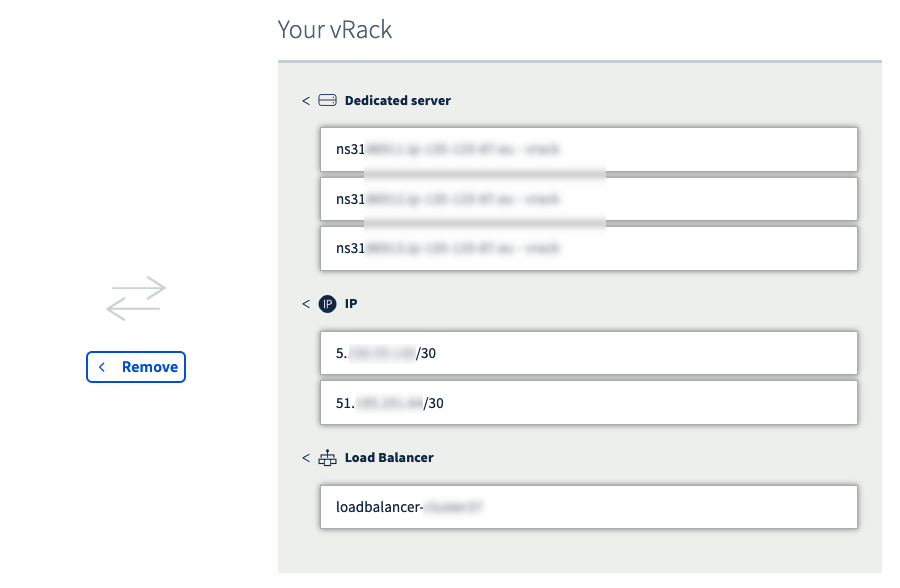
Avant de supprimer des services, pensez à sauvegarder leurs références, surtout si vous avez un grand nombre de serveurs, d'IP, de load balancers, etc.
Le retrait des services du vRack n'est pas effectif immédiatement. Veuillez prévoir un peu de temps pour que le processus se termine.
Étape 2 : Ajout de services
Une fois le processus terminé, rendez-vous sur le vRack souhaité et ajoutez tous les services précédemment supprimés avec le bouton Ajouter.
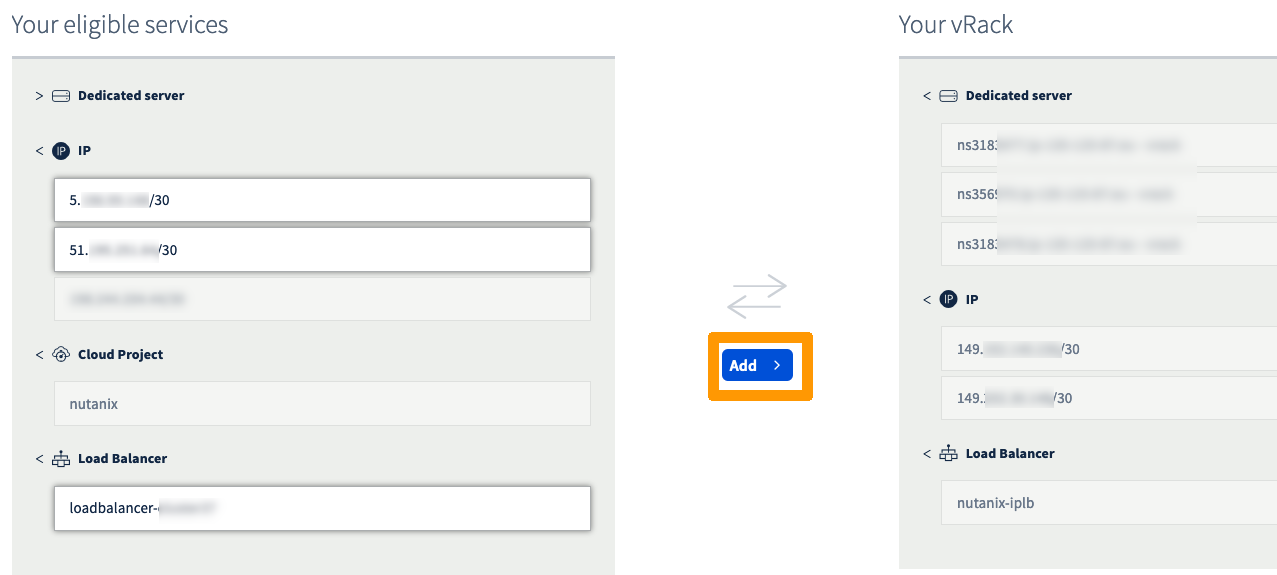
L’ajout de services au vRack n’est pas effectif immédiatement. Veuillez prévoir un peu de temps pour que le processus se termine.
L’accès à l'interface Prism Central n’est pas instantané : il est nécessaire que la VM redémarre pour rendre à nouveau l'accès effectif.
Dépannage
Si l'interface Prism Central reste inaccessible après 30 minutes, créez un Front-end sur le load balancer pour atteindre un CVM en SSH.
Une fois connecté, vérifiez si la VM Prism Central est allumée.
Si la réponse est state: "kOff", alors démarrez la VM :
Vous pouvez également redémarrer la VM avec la commande suivante :
Sinon, effectuez un hard reboot (si les tentatives précédentes ont échoué) :
Aller plus loin
Si vous avez besoin d'une formation ou d'une assistance technique pour la mise en oeuvre de nos solutions, contactez votre commercial ou cliquez sur ce lien pour obtenir un devis et demander une analyse personnalisée de votre projet à nos experts de l’équipe Professional Services.
Échangez avec notre communauté d'utilisateurs.


 Interconnexion de clusters au travers du vRack
 1272
1272