

Gestion des licences dans votre cluster de l’offre Nutanix on OVHcloud BYOL
896 vues
 16.11.2022
  Cloud / Nutanix on OVHcloud
Objectif
Découvrez comment activer ou désactiver vos licences dans l'offre BYOL
OVHcloud vous met à disposition des services dont la configuration, la gestion et la responsabilité vous incombent. Il vous appartient donc de ce fait d’en assurer le bon fonctionnement.
Ce guide a pour but de vous accompagner au mieux sur des tâches courantes. Néanmoins, nous vous recommandons de faire appel à l'équipe Professional Services OVHcloud ou à un prestataire spécialisé si vous éprouvez des difficultés ou des doutes concernant l’administration, l’utilisation ou la mise en place d’un service sur un serveur.
Prérequis
- Être connecté à votre espace client OVHcloud.
- Être connecté sur vos clusters via Prism Central.
- Disposer de vos identifiants Nutanix sur le Site officiel Nutanix.
- Avoir des licences valides avec votre identifiant Nutanix.
En pratique
Présentation
OVHcloud vous propose Nutanix avec l'offre Bring Your Own Licence (BYOL), ce qui signifie que vous devez, en tant que client OVHcloud, fournir les licences du cluster.
Lorsque le cluster Nutanix est commandé avec l'offre BYOL, le cluster est livré avec une version d'essai de 90 jours. Vous devez donc, en tant que client, installer vos licences pendant cette période.
Si vous souhaitez redéployer un cluster avec l'offre BYOL, vous devez au préalable avoir désinstallé les licences sur le cluster avant de lancer un redéploiement. Ce guide explique comme ajouter ou supprimer des licences.
Trois types de licences existent, pour :
- Prism Element.
- Prism Central.
- Les add-ons.
Vous pouvez installer toutes les licences à partir de Prism Central.
Installation des licences
Récupération du résumé de votre configuration
Nous allons récupérer le fichier CSF (Cluster Summary File) qui contient le résumé de la configuration du cluster.
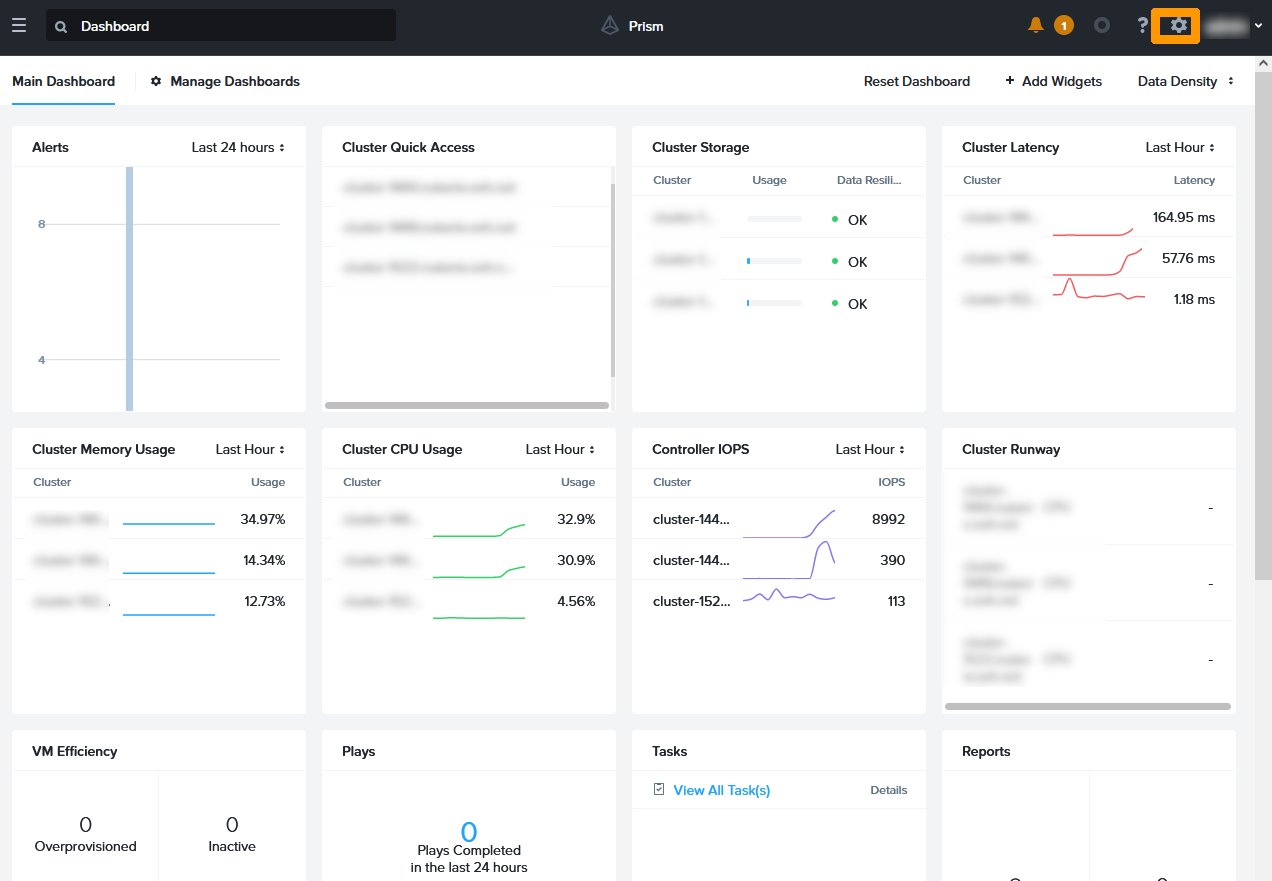
Dans Prism Central, cliquez sur l'icône en forme d'engrenage pour aller dans les paramètres.
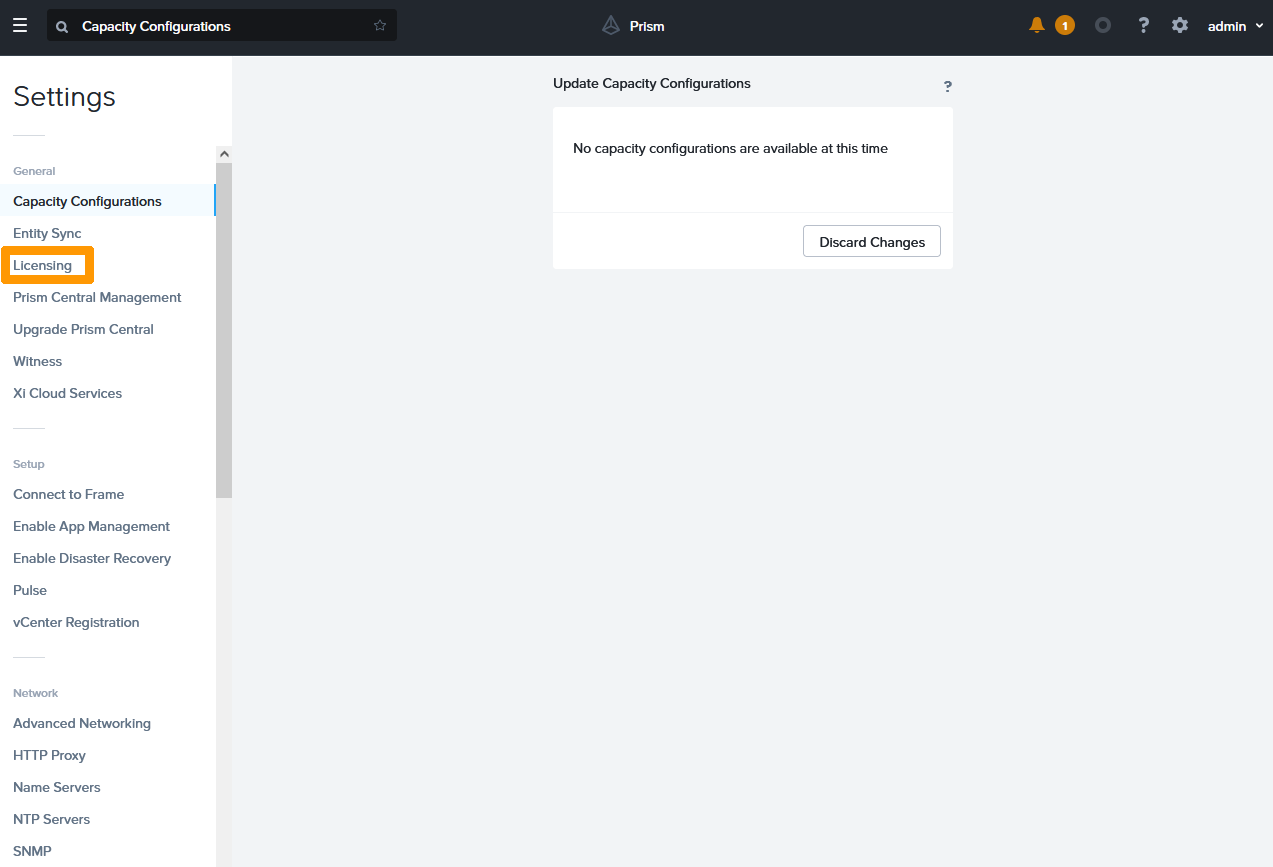
Cliquez à gauche sur Licensing.
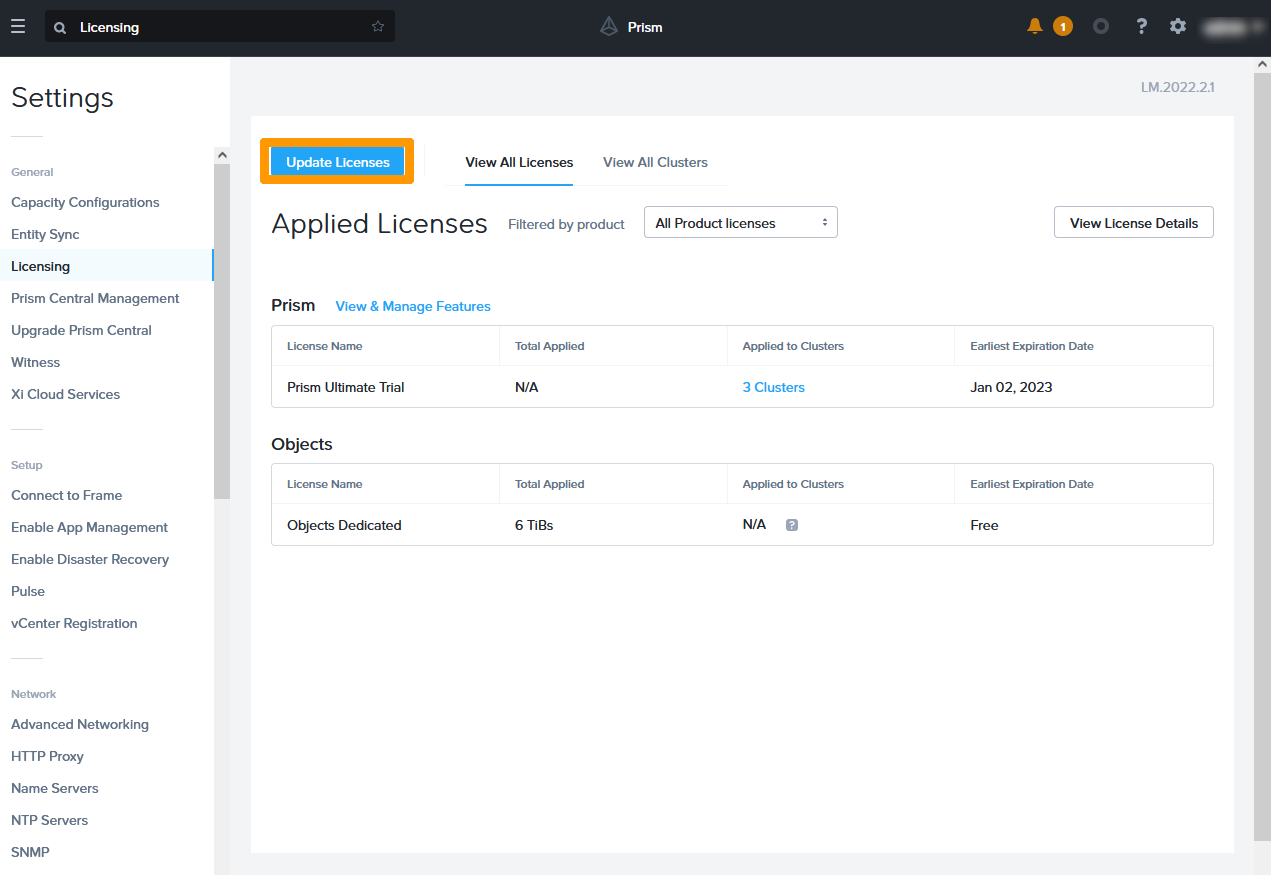
Cliquez à gauche sur Update Licenses.
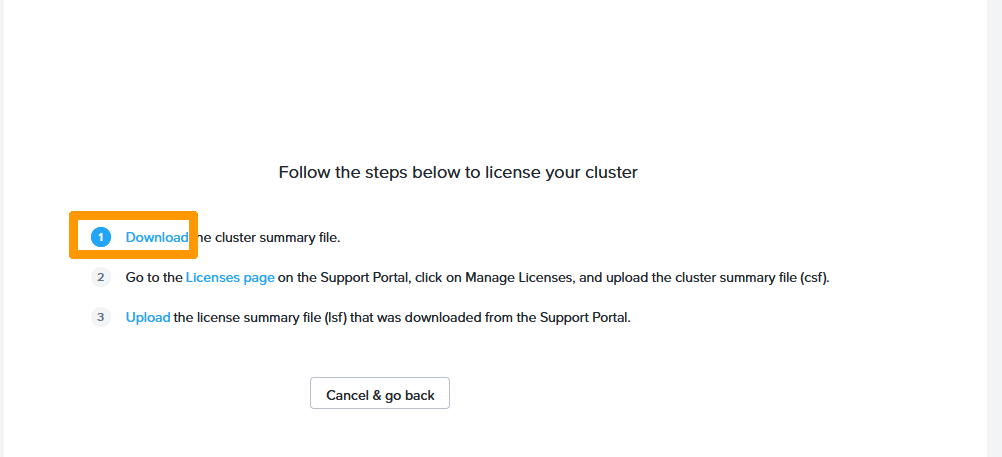
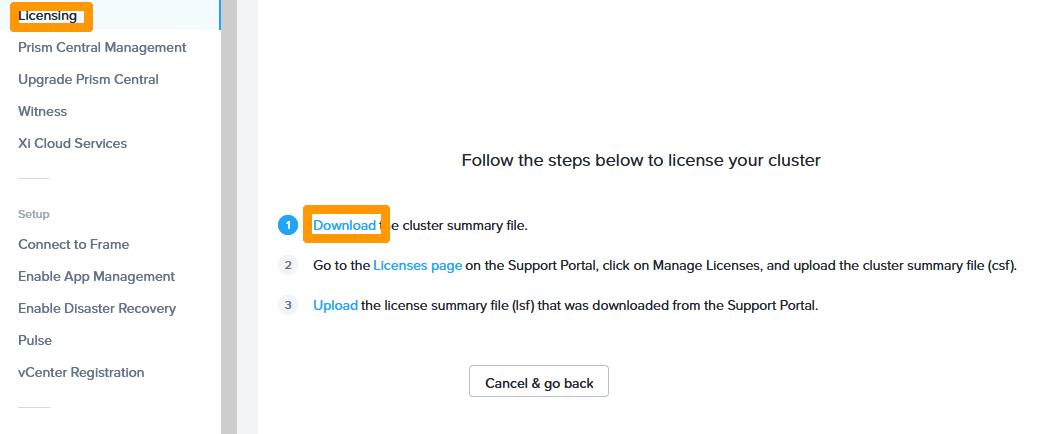
Cliquez sur Download pour récupérer le fichier contenant les informations concernant votre cluster.
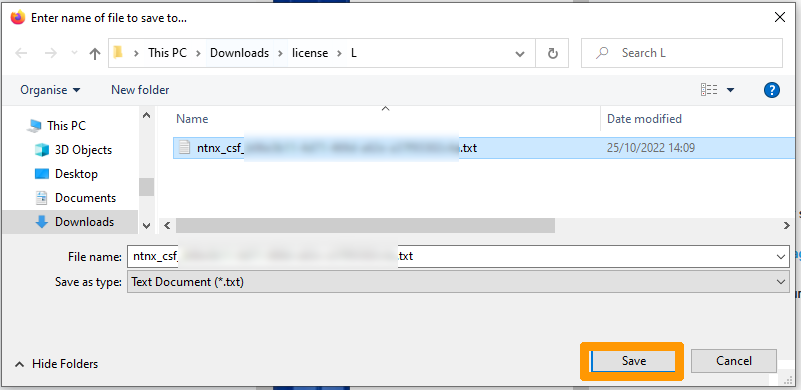
Cliquez en haut à droite sur Show all downloads
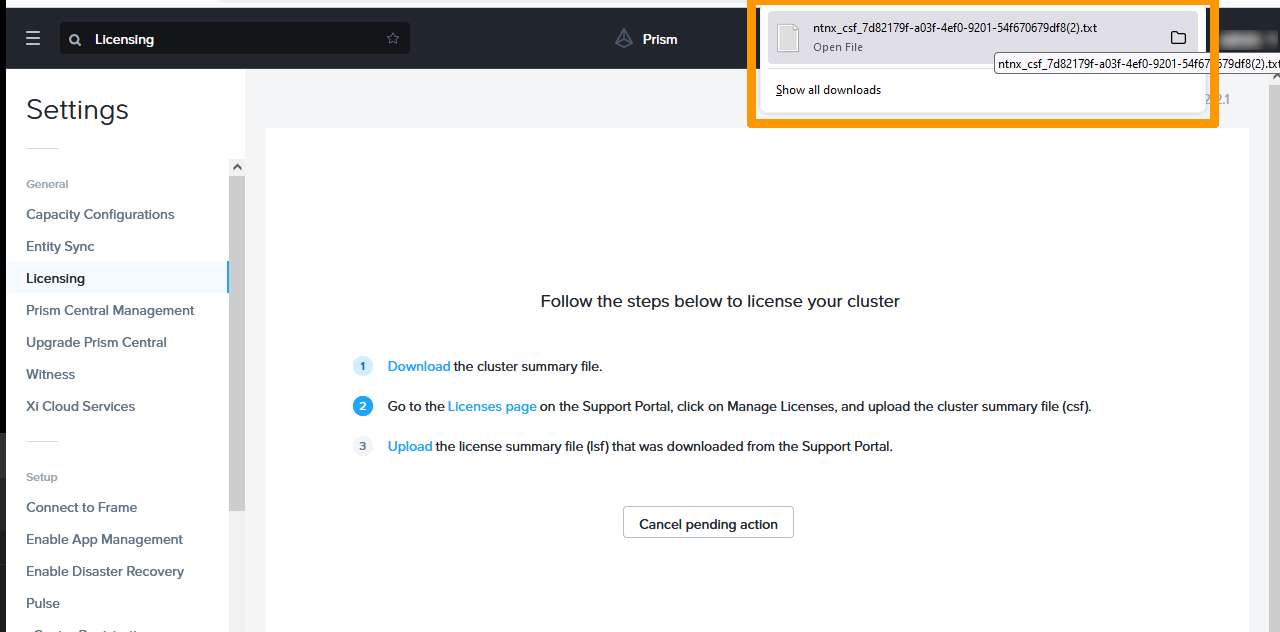
Le fichier CSF se trouve sur votre poste.

Connexion au portail Nutanix
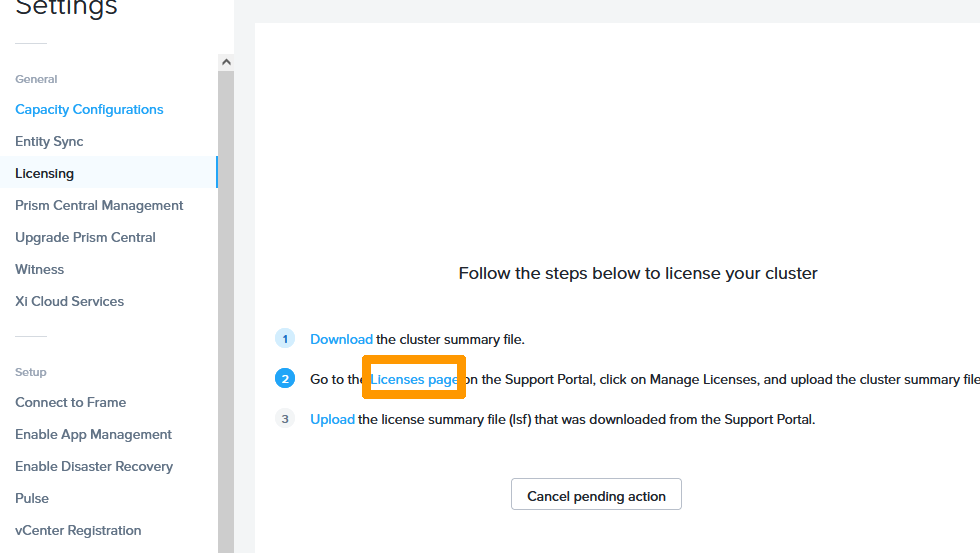
Toujours dans Prism Central, rendez-vous sur la page des licences et cliquez sur Licenses page.
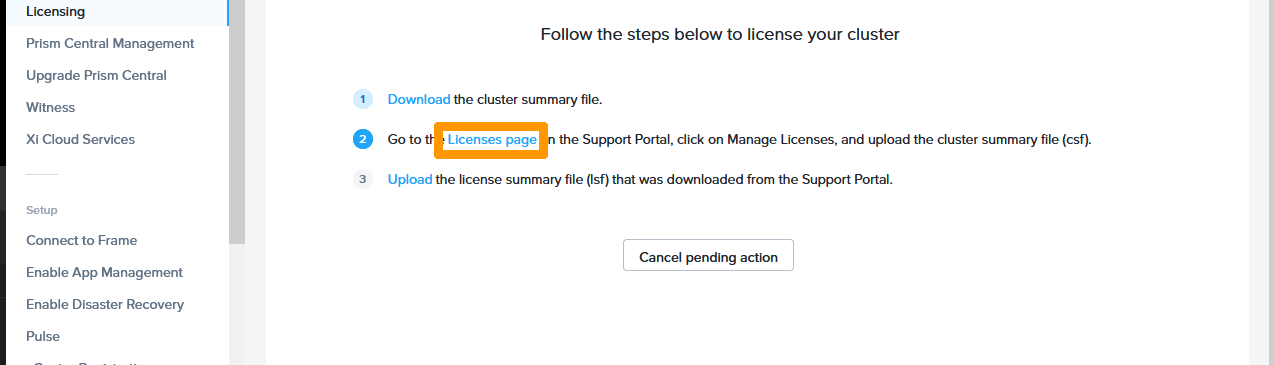
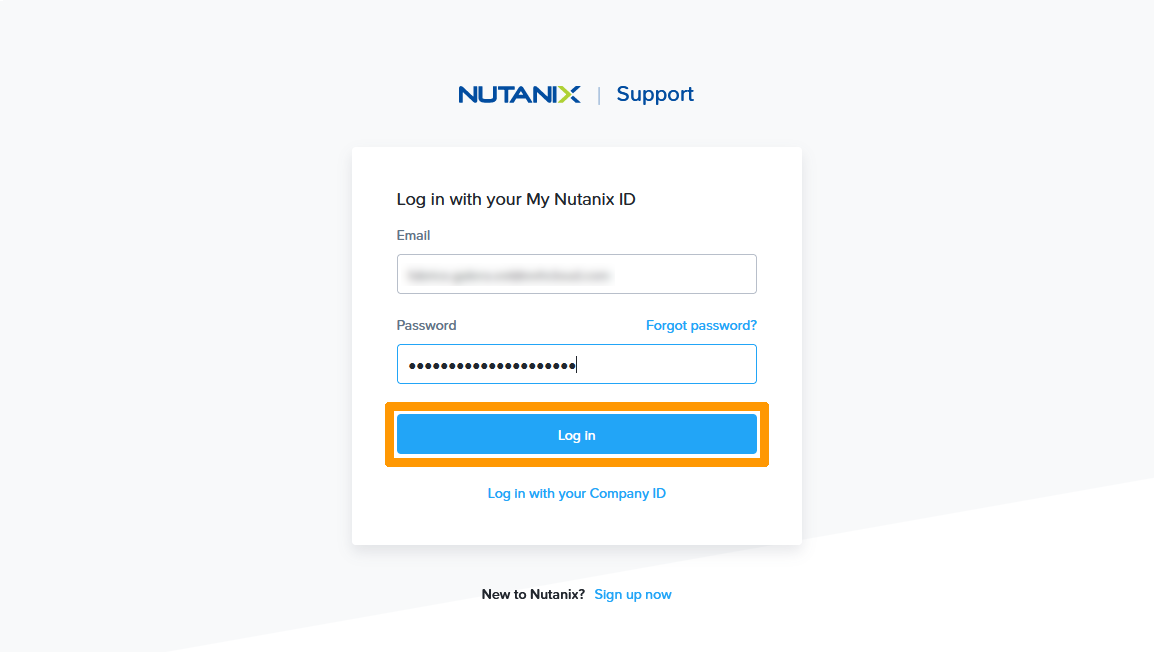
Le navigateur web se lance et vous propose de vous connecter au portail Nutanix.
Saisissez vos informations d'identification pour vous connecter.
Création de la licence pour votre cluster
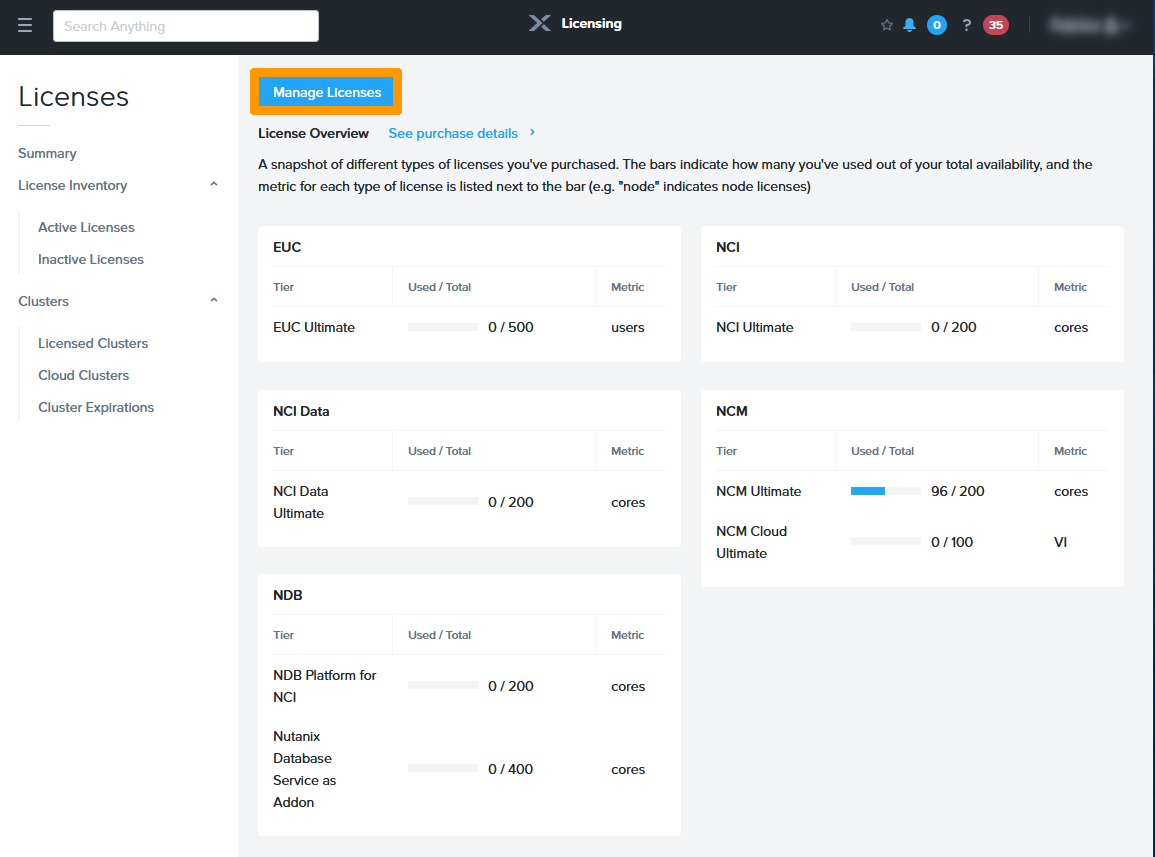
Dans votre espace client Nutanix, cliquez sur Manage Licenses
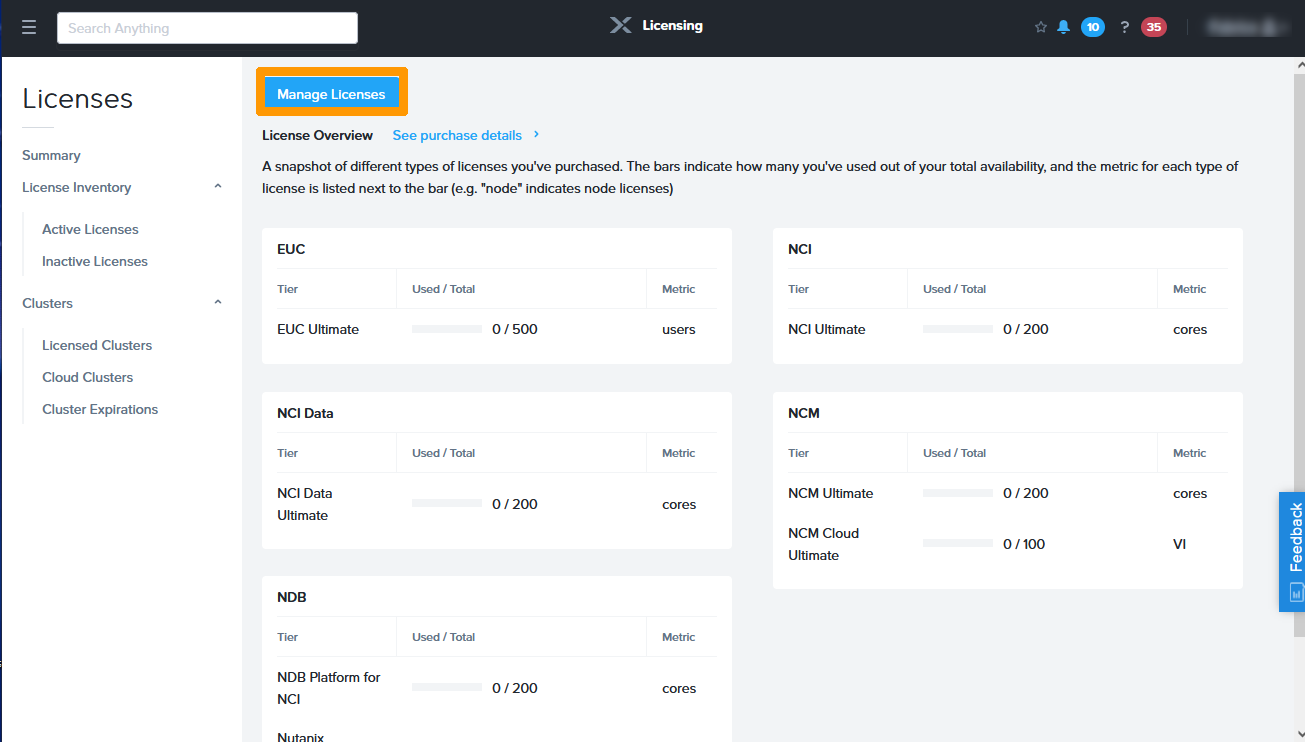
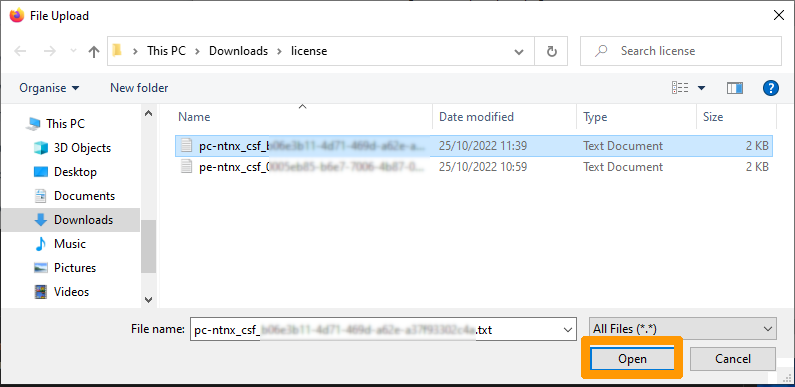
Ouvrez le fichier CSF généré par Prism Central et qui commence par ntnx_csf....
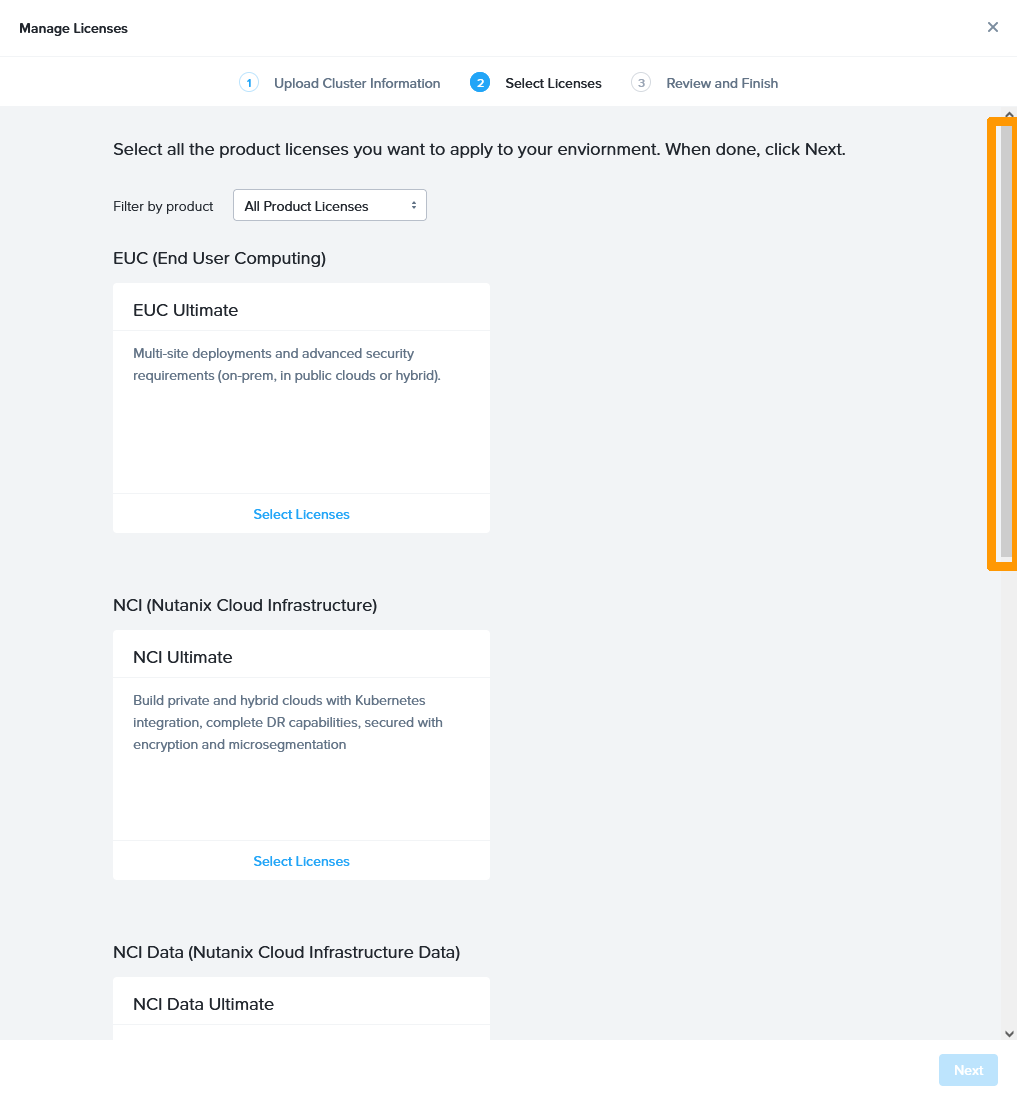
Faites défiler la fenêtre pour ajouter vos licences de clusters.
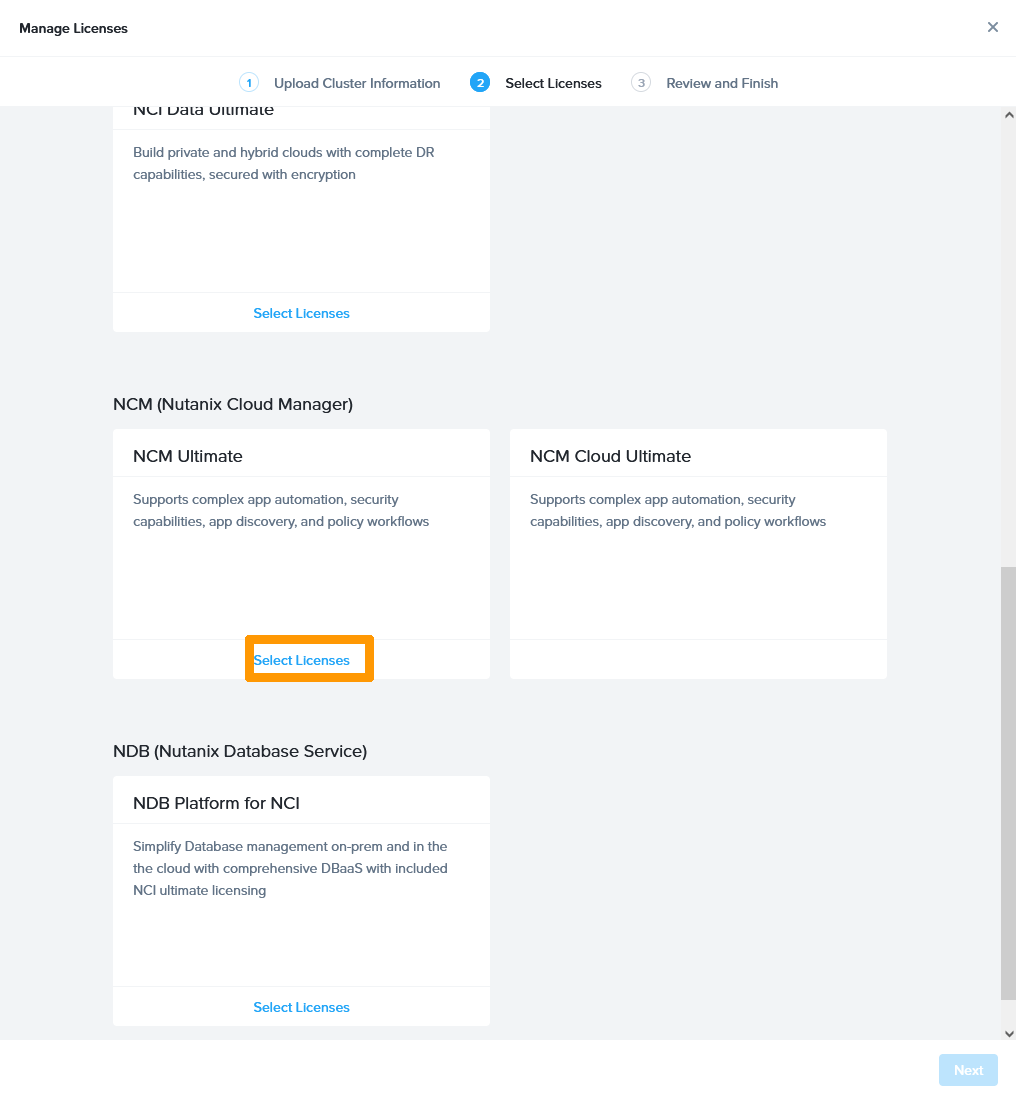
Dans la rubrique NCM Ultimate, cliquez sur Select Licences.
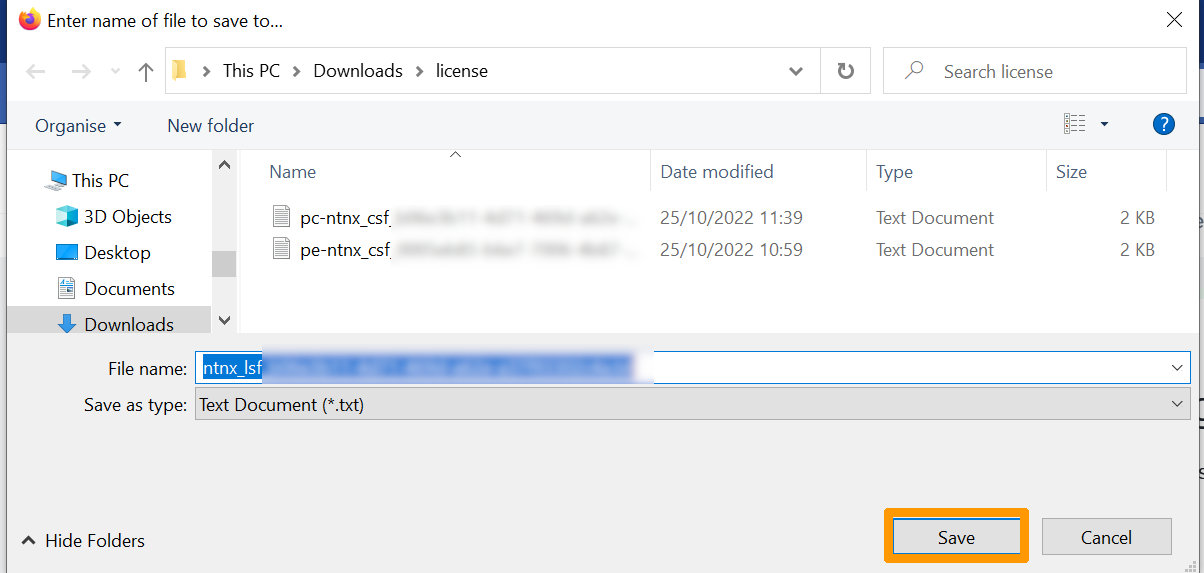
Enregistrez maintenant sur votre poste le fichier LSF (License Summary File) qui contient la licence.
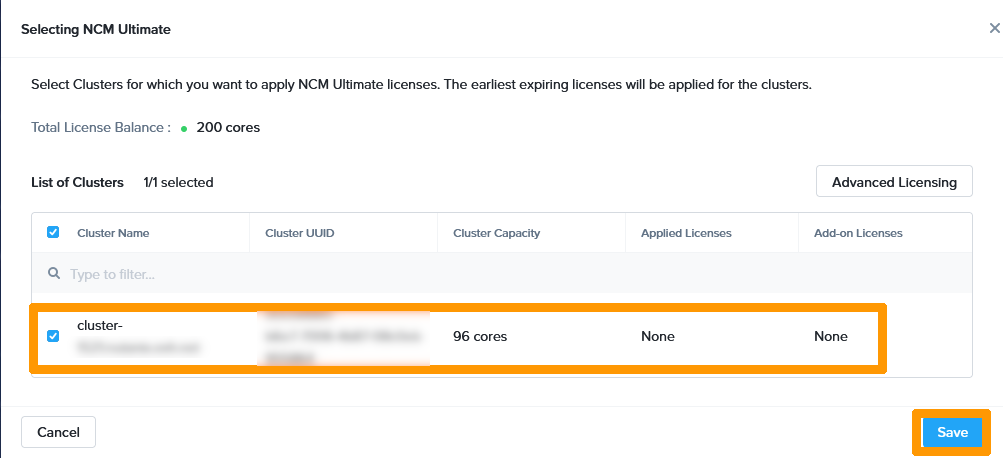
Sélectionnez votre votre cluster et cliquez sur Save.
Cliquez sur Next.
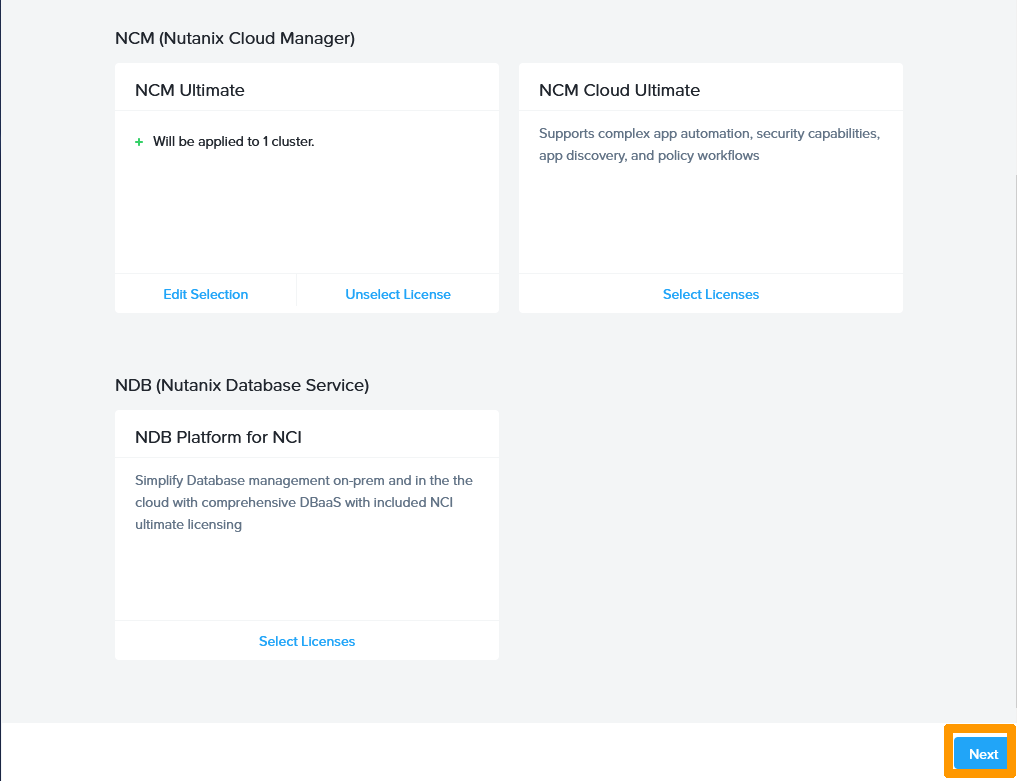
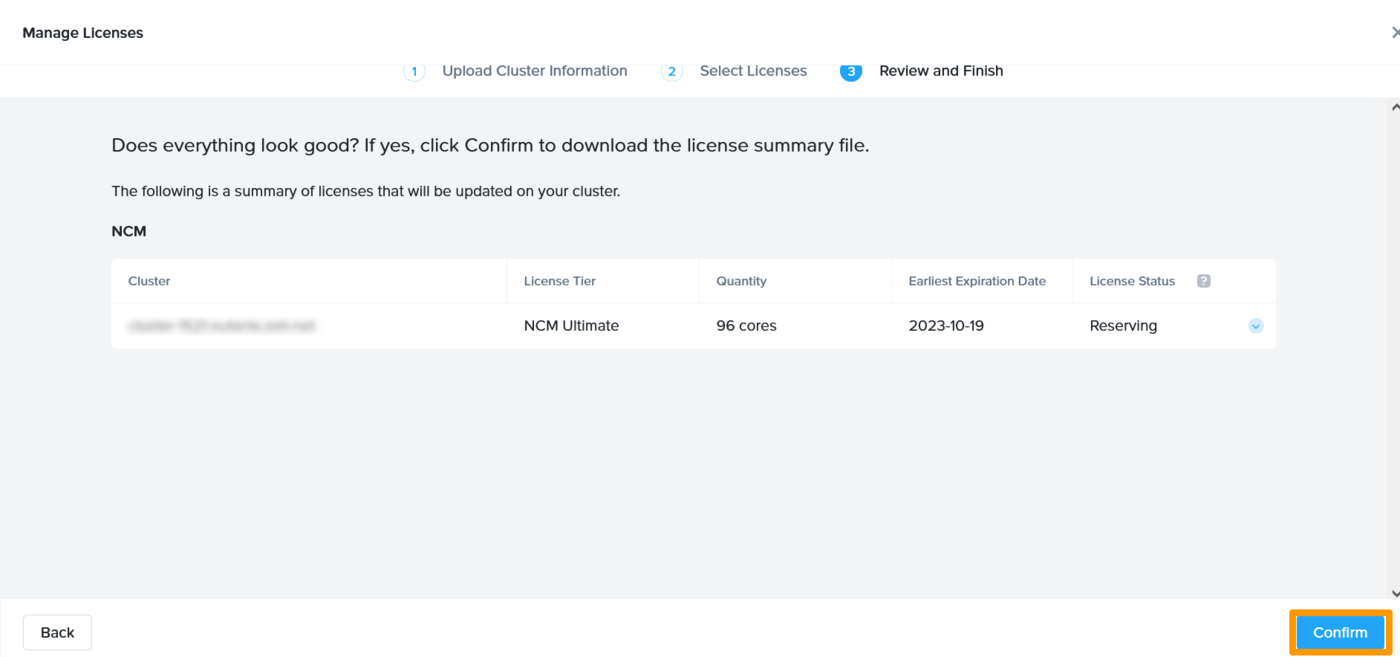
Cliquez sur Confirm.
Cliquez sur Enregistrer pour sauver le fichier de licence sur votre ordinateur.
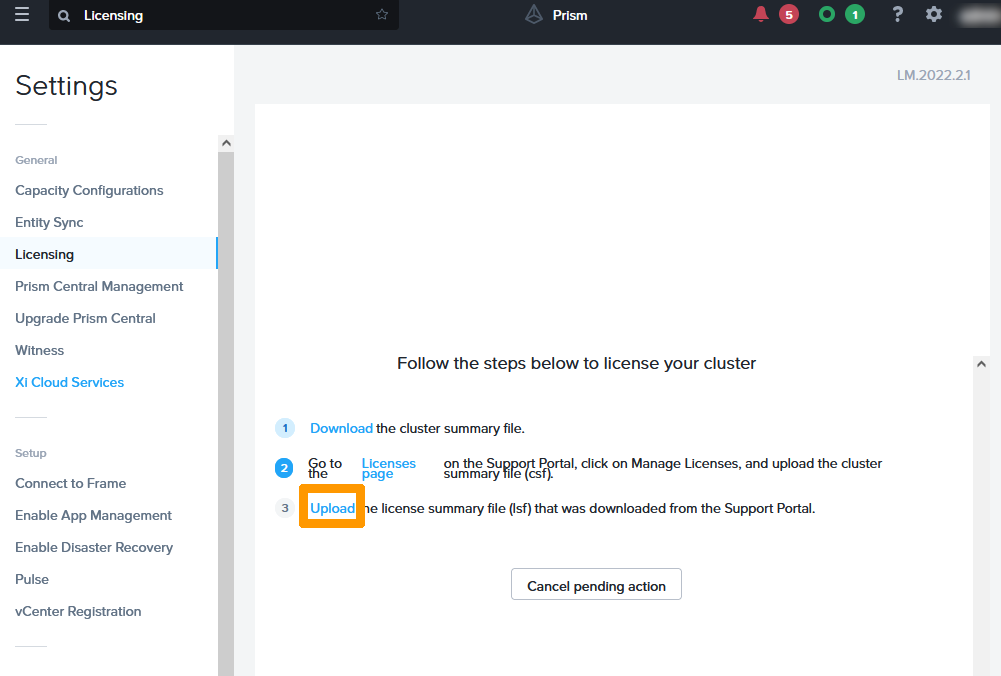
Revenez sur Prism Central dans la gestion des licences et cliquez sur Upload pour installer le fichier de licences.
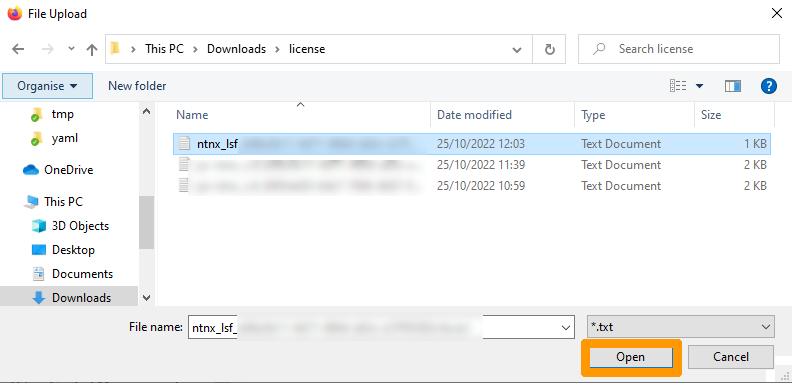
Sélectionnez le fichier généré et cliquez sur Ouvrir.
Cliquez sur Apply License.
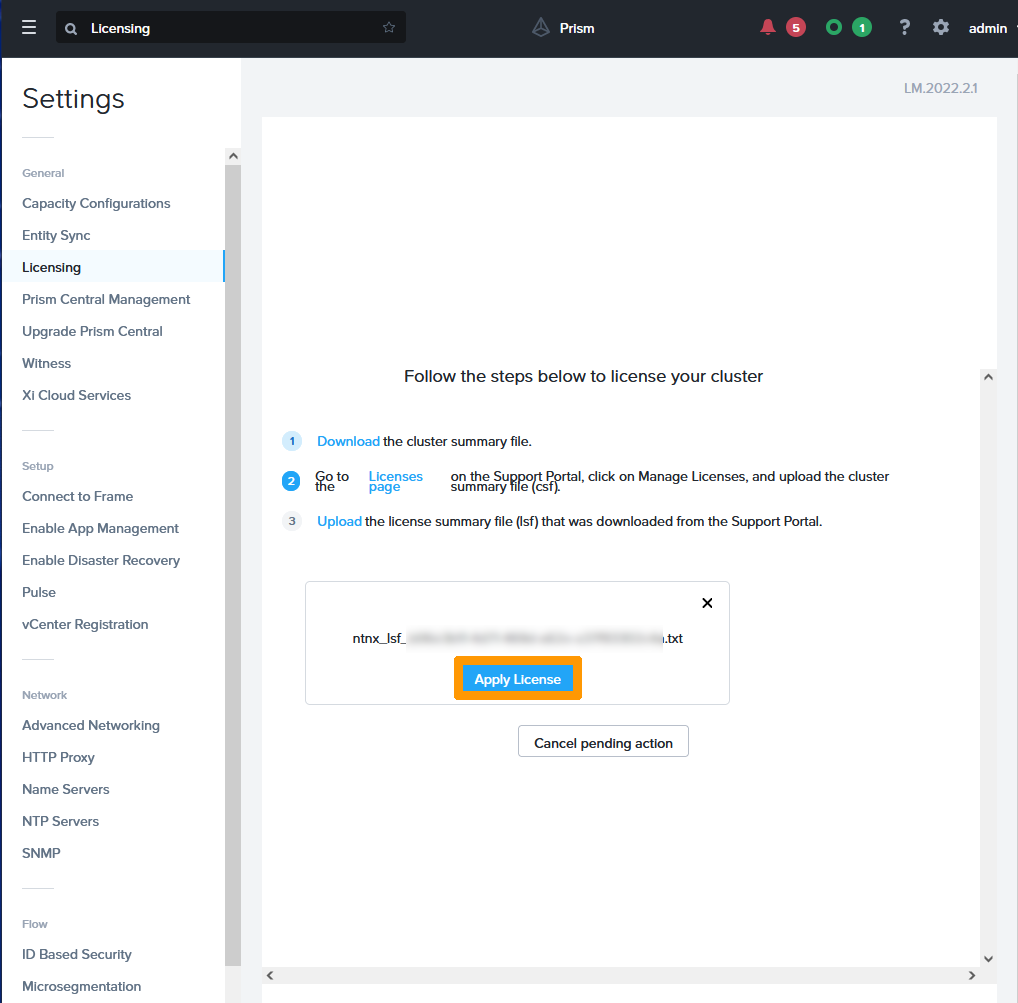
La licence est installée sur votre cluster.
Désinstallation des licences
Il est parfois nécessaire de désinstaller des licences pour les réinstaller sur un autre cluster. Si le cluster qui contient les licences est encore disponible, vous devez libérer vos licences à partir de Prism Central.
Via Prism Central, cliquez sur l'engrenage en haut à droite pour aller dans les paramètres.
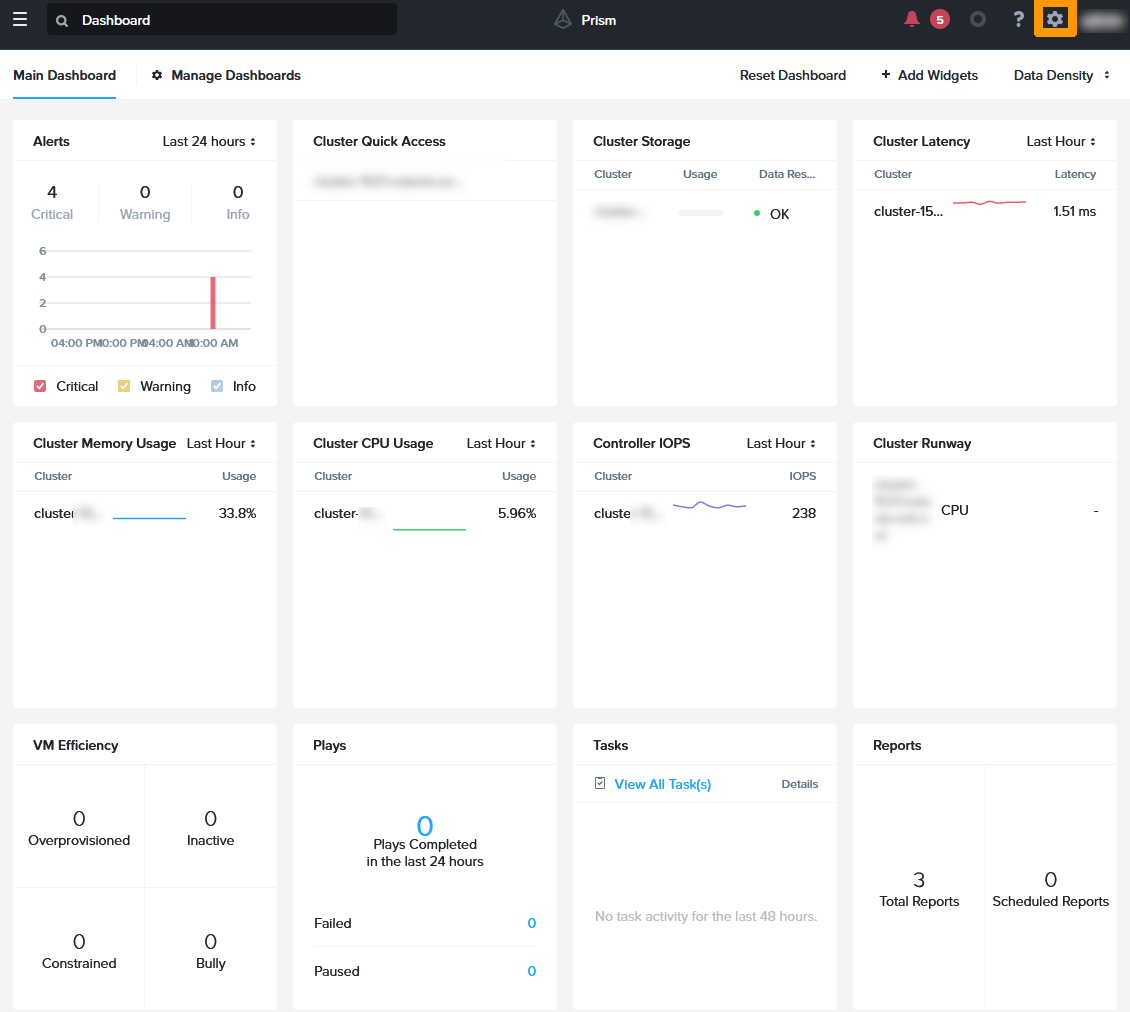
Choisissez Licensing à gauche et cliquez sur Update Licences.
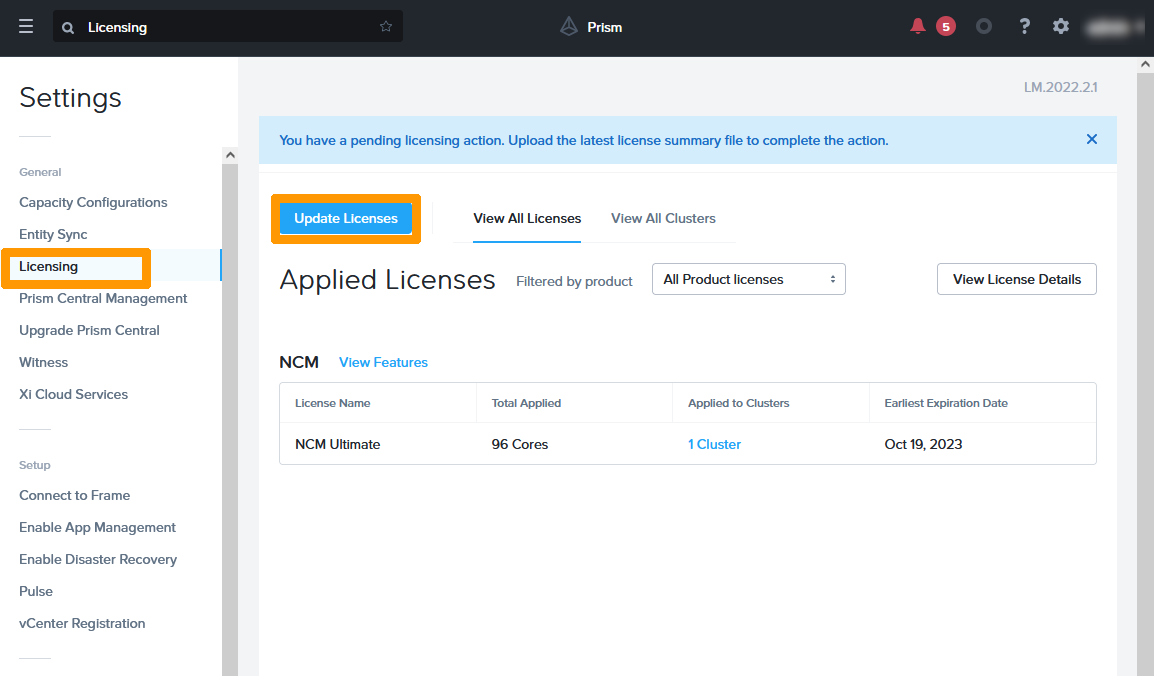
Cliquez sur Download.
Cliquez sur Enregistrer pour sauvegarder le fichier CSF contenant le résumé de la configuration de votre cluster avec les licences installées.
Cliquez sur Licenses page pour vous connecter à votre portail de licences Nutanix.
Via le portail de licences Nutanix, cliquez sur Manage Licenses.
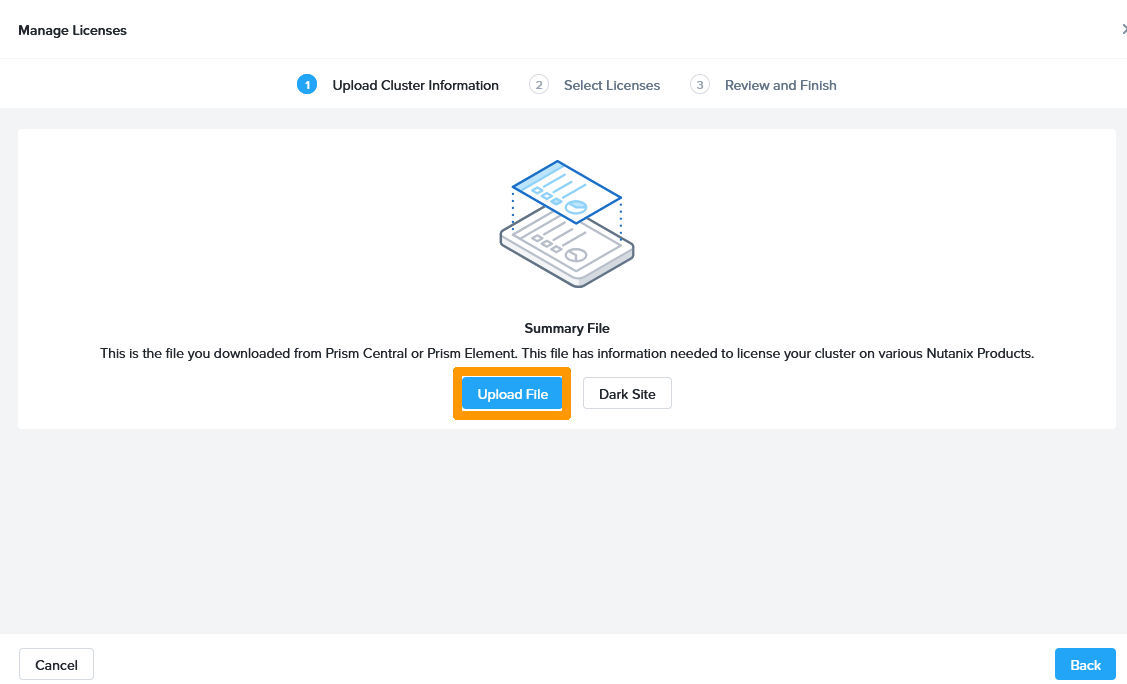
Cliquez sur Upload File.
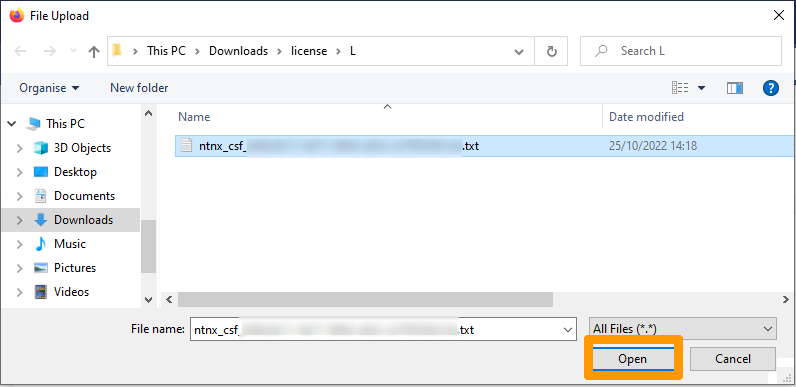
Cliquez sur Ouvrir.
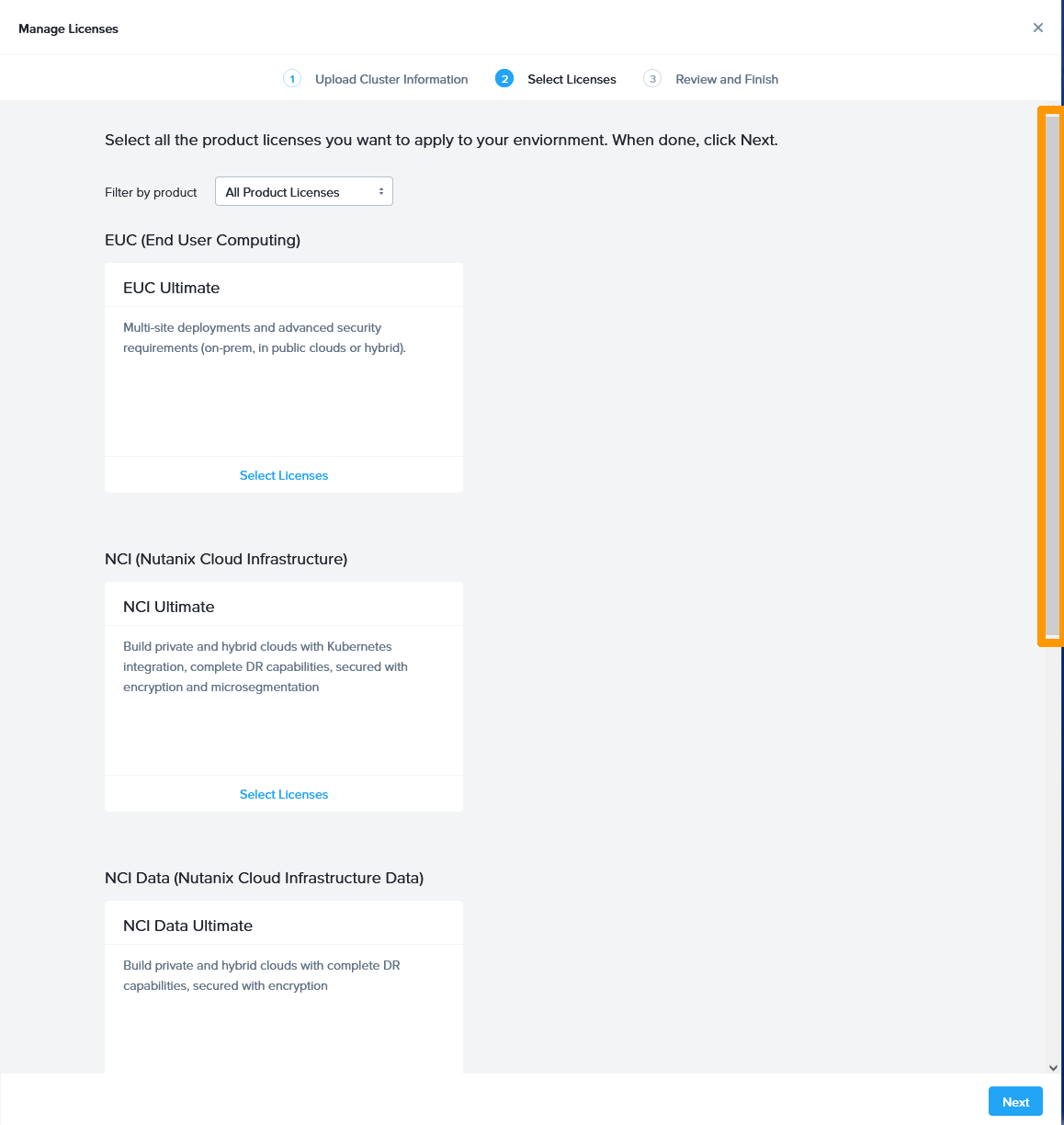
Cliquez sur la barre de défilement pour aller au bas de la fenêtre.
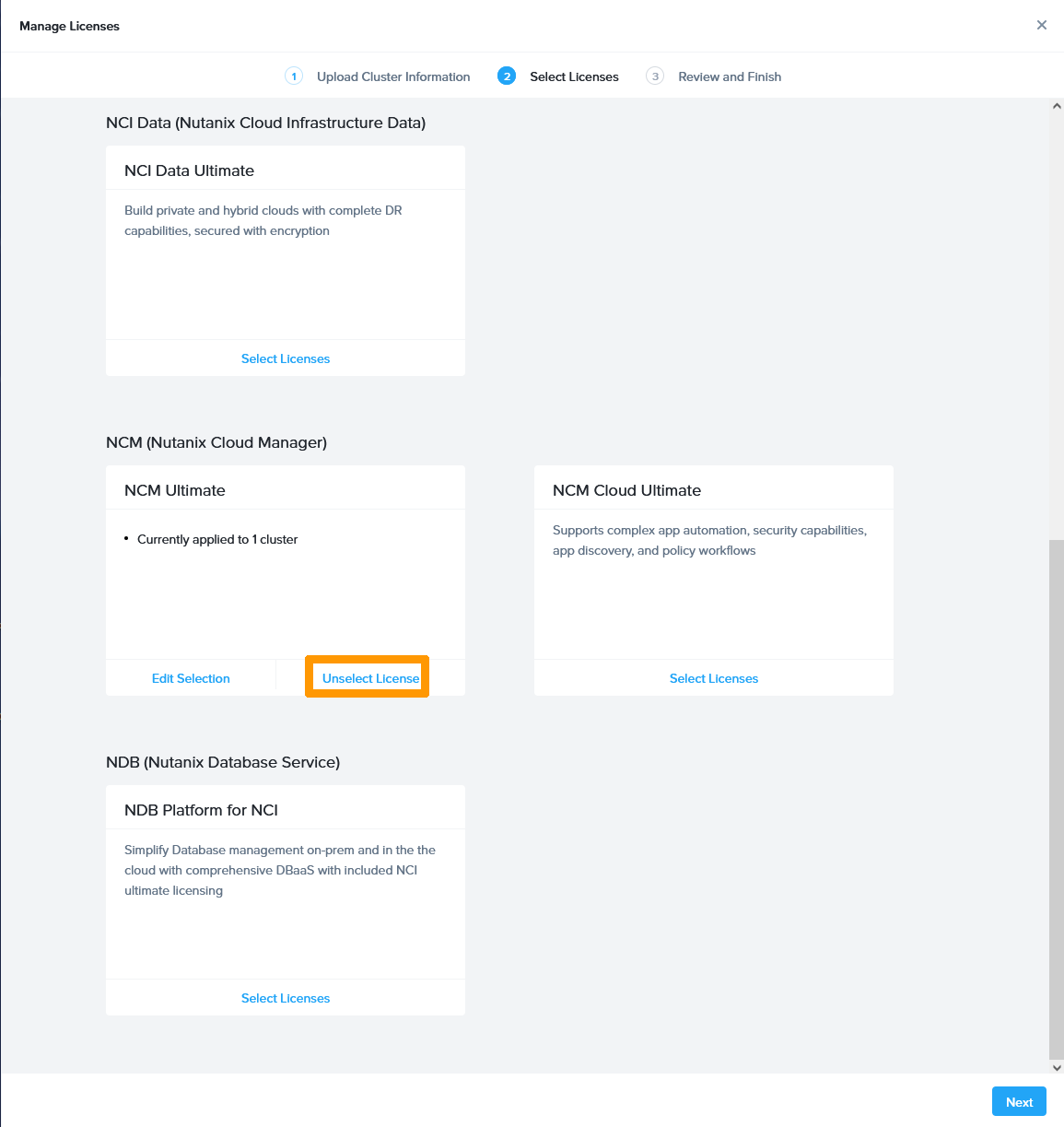
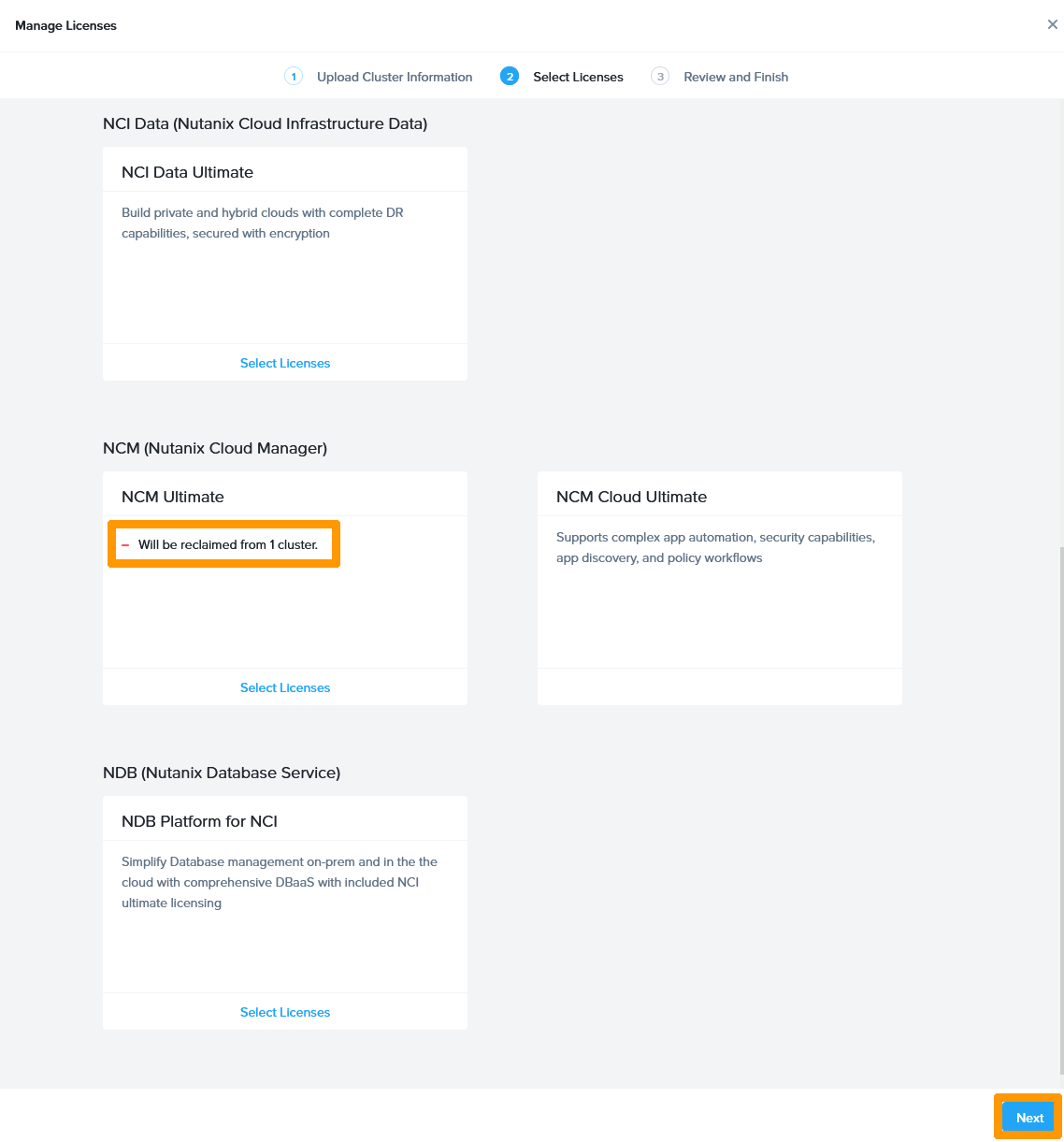
Cliquez sur Unselect License dans la rubrique NCM (Nutanix Cloud Manager).
Cliquez sur Unlicense.
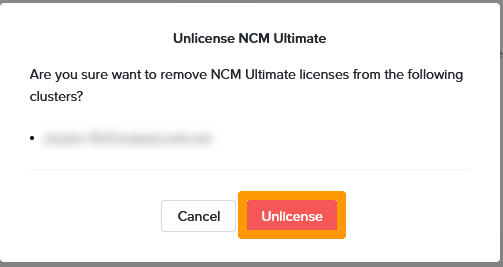
La demande de retrait de la licence est prise en charge, cliquez sur Next.
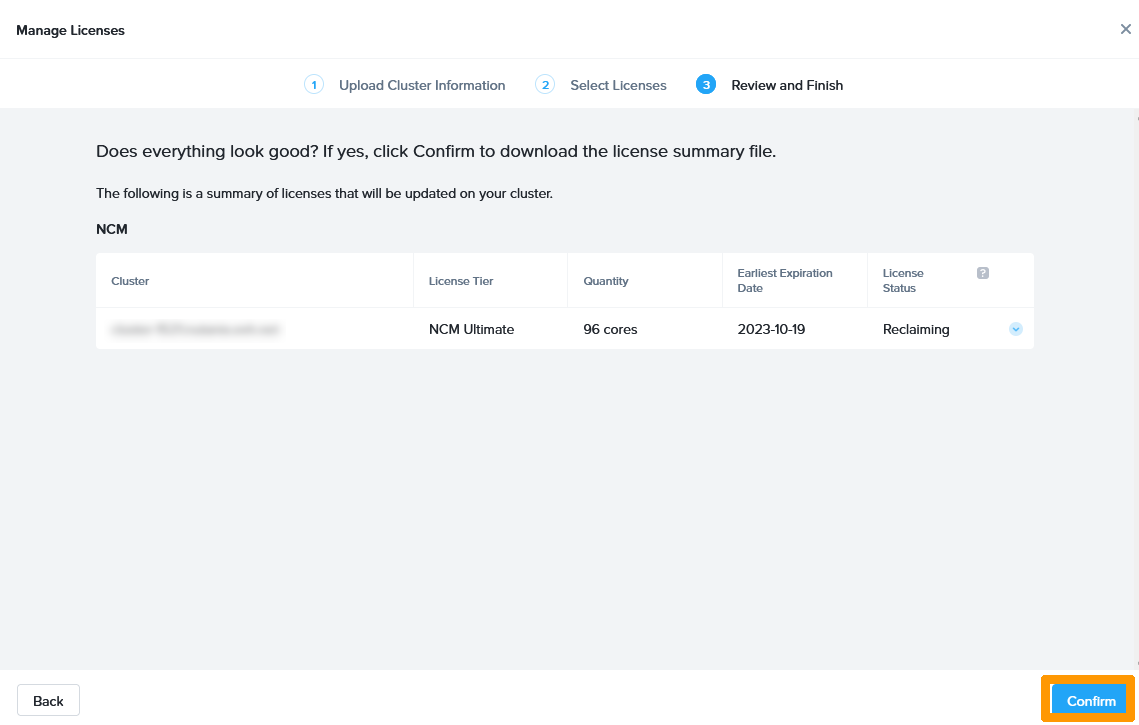
CLiquez sur Confirm.
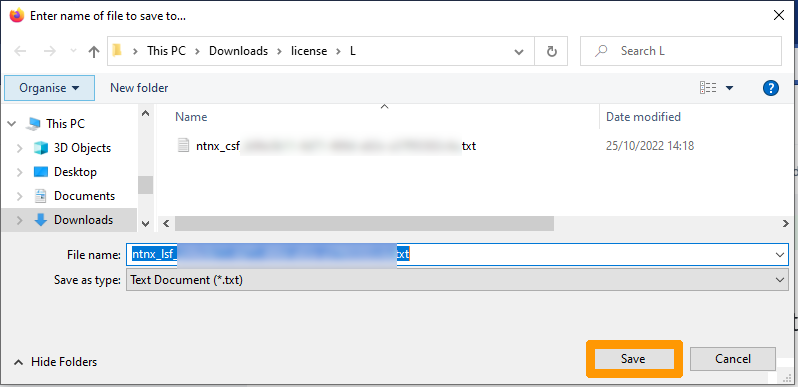
Cliquez sur Enregistrer pour sauvegarder le fichier LSF contenant la licence mise à jour sur votre poste.
Revenez dans la gestion des licences sur Prism Central.
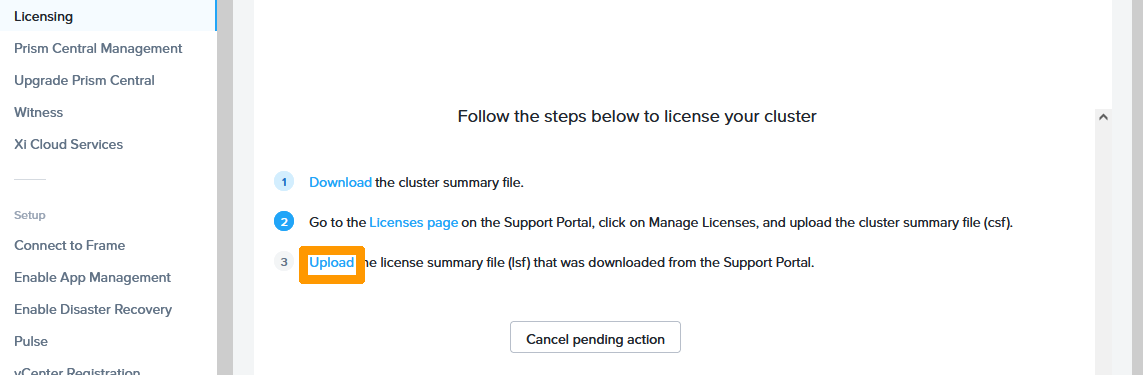
Cliquez sur Upload.
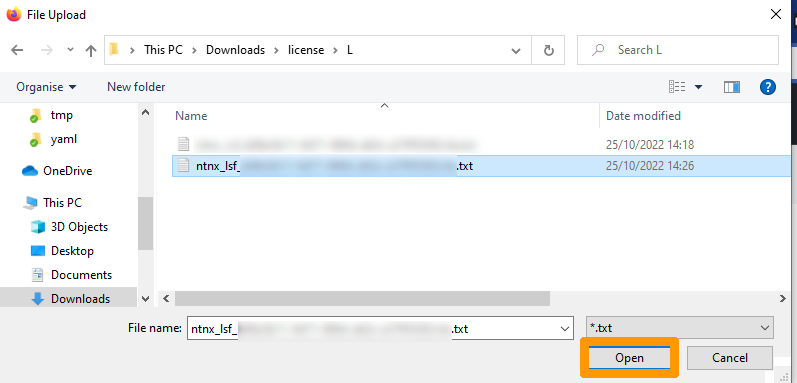
Cliquez sur Ouvrir après avoir séléctionné le fichier généré depuis le portail Nutanix.
Cliquez sur Apply License.
La suppression de la licence est effective.
Aller plus loin
Guide de gestion des licences Nutanix
Si vous avez besoin d'une formation ou d'une assistance technique pour la mise en oeuvre de nos solutions, contactez votre commercial ou cliquez sur ce lien pour obtenir un devis et demander une analyse personnalisée de votre projet à nos experts de l’équipe Professional Services.
Échangez avec notre communauté d'utilisateurs.


 Gestion des alertes et des évènements
 2557
2557