

MX Plan - Créer une réponse automatique sur une adresse e-mail
80229 Ansichten
 28.04.2025
  Web / MX Lösung für E-Mail (vorherige Infrastruktur)
Objectif
Lorsque vous êtes absent et que vous n'êtes pas en mesure de consulter votre adresse e-mail, vous pouvez mettre en place une réponse automatique (ou répondeur) qui transmettra un e-mail aux interlocuteurs qui vous envoient un e-mail.
Découvrez comment mettre en place une réponse automatique sur une adresse e-mail.
Prérequis
- Disposer d’une offre MX Plan. Celle-ci est disponible via : une offre d’hébergement web, l’hébergement gratuit 100M compris avec un nom de domaine (activé au préalable) ou l’offre MX Plan commandée séparément.
Accès à l'espace client OVHcloud
- Lien direct : MX Plan
- Pour accéder à vos services :
Web Cloud>MX Plan> Sélectionnez votre service MX Plan
En pratique
Si votre adresse e-mail est sur une offre Exchange, Email Pro ou qu'il n'y a pas de section Gestion des répondeurs dans votre MX Plan, vous devrez alors créer une réponse automatique depuis votre webmail en vous aidant de la documentation « Mettre en place une réponse automatique depuis l’interface OWA ».
Création d'une réponse automatique
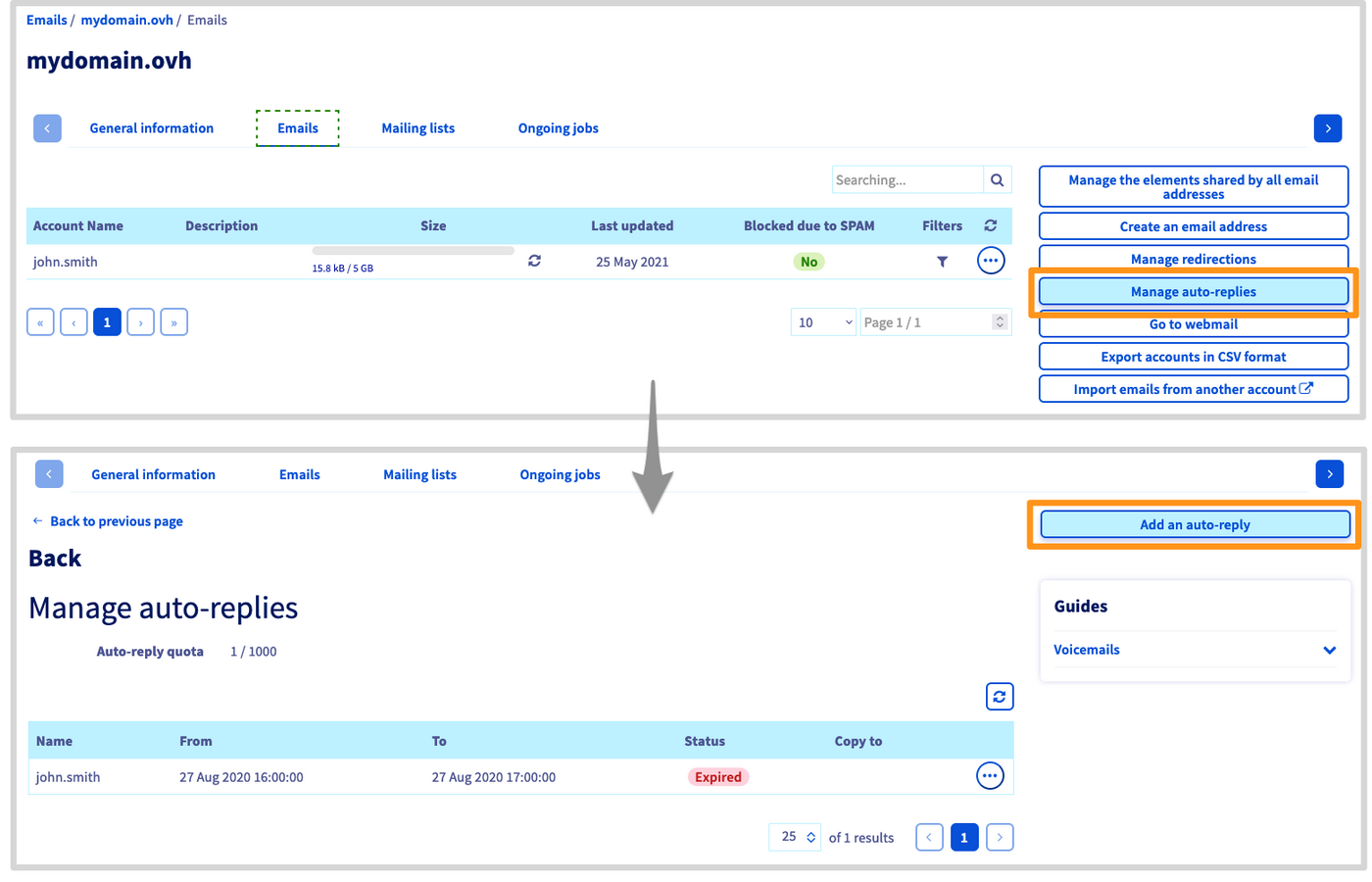
Cliquez sur l'onglet Emails en haut, puis sur Gestion des répondeurs.
Vous serez redirigé vers la fenêtre Gestion des répondeurs affichant l'ensemble des réponses automatiques e-mail en place sur votre offre e-mail.
Cliquez sur Ajouter un répondeur
La fenêtre d'ajout s'affiche. Vous pouvez la compléter selon les informations ci-dessous.
-
Type de répondeur:- Associé à une boîte e-mail : à utiliser si cela concerne une adresse e-mail existante sur votre offre e-mail.
- Libre : à utiliser dans le cas d'un alias. Il n'est donc pas lié à une adresse existante.
-
Boîte emailouNom du répondeur: l'adresse e-mail ou l'alias concerné par la réponse automatique. Durée du répondeur:- Temporaire : définissez une date de début et de fin à prendre en compte pour le fonctionnement de votre réponse automatique (utile si vous partez en congé par exemple).
- Permanent : la réponse automatique fonctionnera tant que vous ne l'aurez pas désactivée.
Envoyer une copieouGarder les messages sur le serveur: permet de renvoyer les messages reçus pendant votre absence vers l'adresse de votre choix ou de les conserver sur l'adresse e-mail.
Si vous décochez cette case, les messages reçus pendant votre absence seront automatiquement supprimés.
Adresse en copie(seulement en mode libre) : dans le cas d'un alias, sélectionnez l'adresse e-mail qui recevra les e-mails envoyés vers l'alias.Message: il s'agit du message que vos correspondants recevront lorsqu'ils vous enverront un e-mail.
Cliquez ensuite sur Valider pour terminer la configuration de votre réponse automatique.
Si vous souhaitez déléguer la gestion d'une réponse automatique pour une adresse e-mail, consultez notre guide « Déléguer la gestion de vos comptes e-mails à une autre personne »
Modification ou suppression d'une réponse automatique
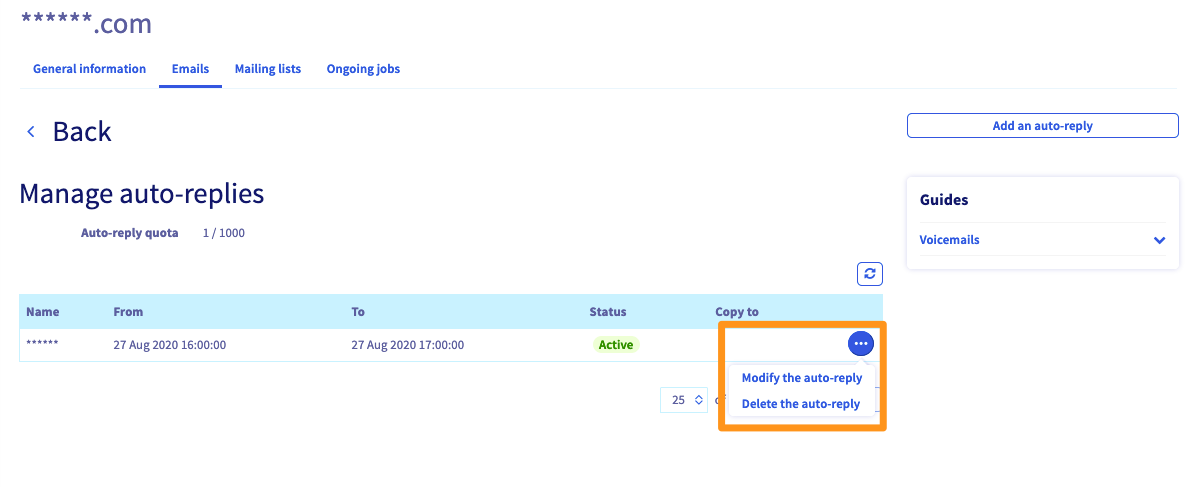
Lorsque votre réponse automatique a été créée, elle apparaît dans la liste visible dans la section Gestion des répondeurs de votre offre e-mail. Vous pouvez la supprimer ou la modifier en cliquant sur ... à droite de celle-ci.
Aller plus loin
Échangez avec notre communauté d'utilisateurs.


 Mailinglisten verwalten und nutzen
 1283
1283