

MX Plan / Zimbra Starter - Ajouter un compte e-mail sur le nouvel Outlook pour Windows
55223 Ansichten
 09.01.2026
  Web / MX Lösung für E-Mail (vorherige Infrastruktur)
Objectif
Les adresses e-mail de l'offre MX Plan et Zimbra Starter peuvent être configurées sur un logiciel de messagerie compatible. Cela vous permet d'envoyer et de recevoir vos messages depuis l'application de votre choix.
Le nouvel Outlook remplace depuis le 1 janvier 2025 l'application Courrier sur Windows. Pour plus d'informations sur ce sujet, consultez la page officielle de Microsoft « Outlook pour Windows : l’avenir du courrier, du calendrier et des Personnes sur Windows 11 ».
Apprenez à configurer votre adresse e-mail MX Plan sur le nouvel Outlook pour Windows.
Prérequis
- Disposer d'une solution e-mail OVHcloud préalablement configurée, parmi les suivantes :
- MX Plan proposée avec nos offres d’hébergement web ou incluse dans un hébergement gratuit 100M.
- Zimbra Starter (uniquement).
- Disposer du nouvel Outlook pour Windows.
- Posséder les identifiants relatifs à l'adresse e-mail que vous souhaitez paramétrer.
Informations relatives à la gestion et la configuration des services OVHcloud
OVHcloud met à votre disposition des services dont la configuration, la gestion et la responsabilité vous incombent. Il vous revient de ce fait d'en assurer le bon fonctionnement.
Nous mettons à votre disposition ce guide afin de vous accompagner au mieux sur des tâches courantes. Néanmoins, nous vous recommandons de faire appel à un partenaire spécialisé et/ou de contacter l'éditeur du service si vous éprouvez des difficultés. En effet, nous ne serons pas en mesure de vous fournir une assistance. Plus d'informations dans la section « Aller plus loin » de ce guide.
En pratique
Cette documentation s’applique uniquement au nouvel Outlook et non à « Outlook classique » disponible dans la suite Microsoft 365 ou précédemment installé sur votre ordinateur.
Pour distinguer les deux versions d'Outlook lorsqu'elles sont installées, tapez « Outlook » dans la barre de recherche Windows. Vous pourrez alors constater la différence comme ci-dessous. Le nouvel Outlook n'a pas de mention spéciale.
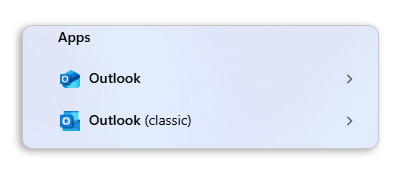
Pour configurer votre adresse e-mail MX plan ou Zimbra Starter sur Outlook classique, consultez notre guide « MX Plan / Zimbra Starter - Configurer son adresse e-mail sur Outlook classique pour Windows ».
Ajouter le compte
Il est nécessaire de choisir l'onglet de l'étape 3 correspondant à votre localisation (EUROPE ou AMERIQUE / ASIE-PACIFIQUE) pour obtenir les bonnes valeurs.
Pour configurer votre adresse e-mail, suivez les étapes en cliquant sur les onglets ci-dessous.
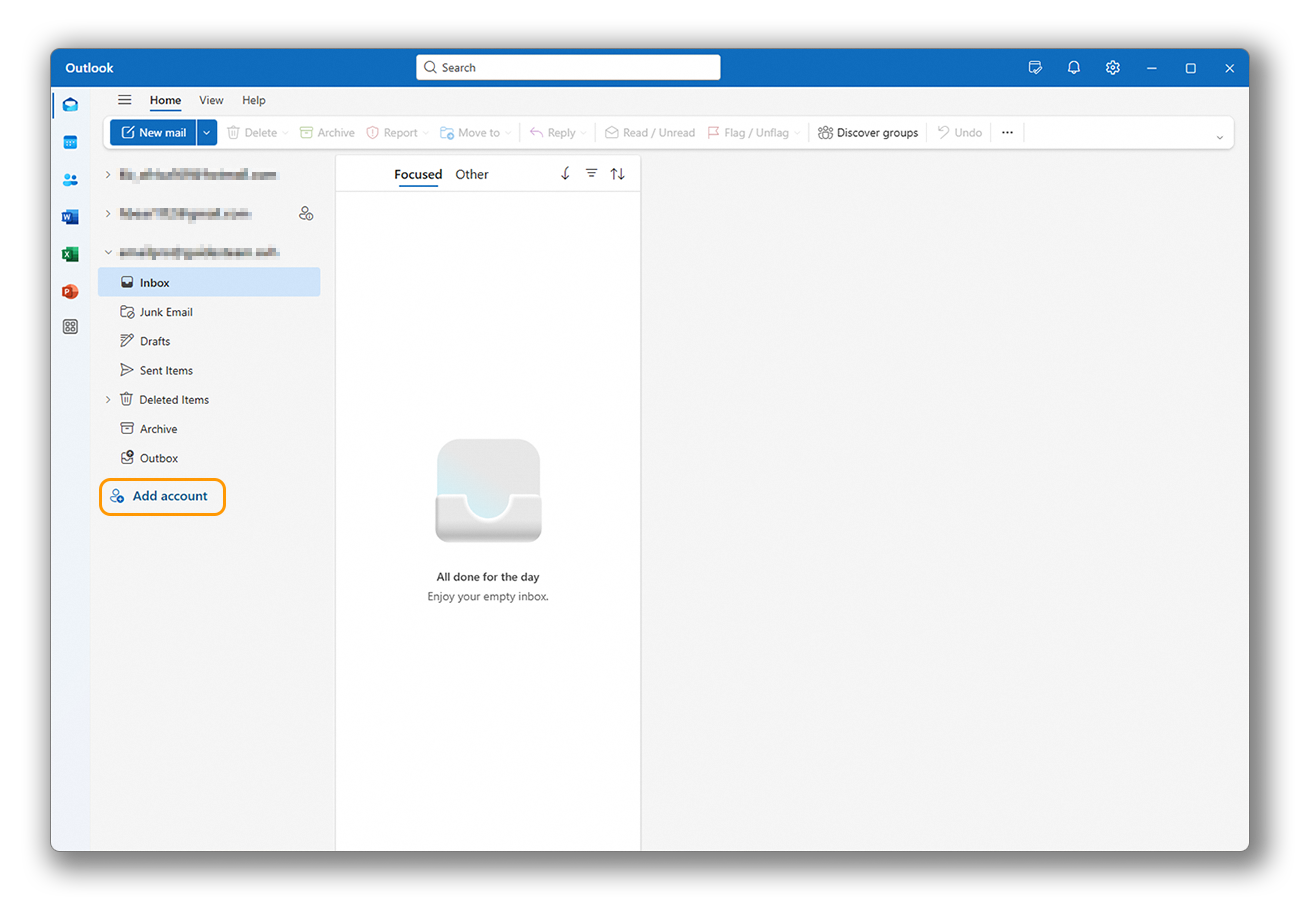
- Ouvrez Outlook. Dans la colonne de gauche, cliquez sur
Ajouter un comptepour démarrer la configuration.
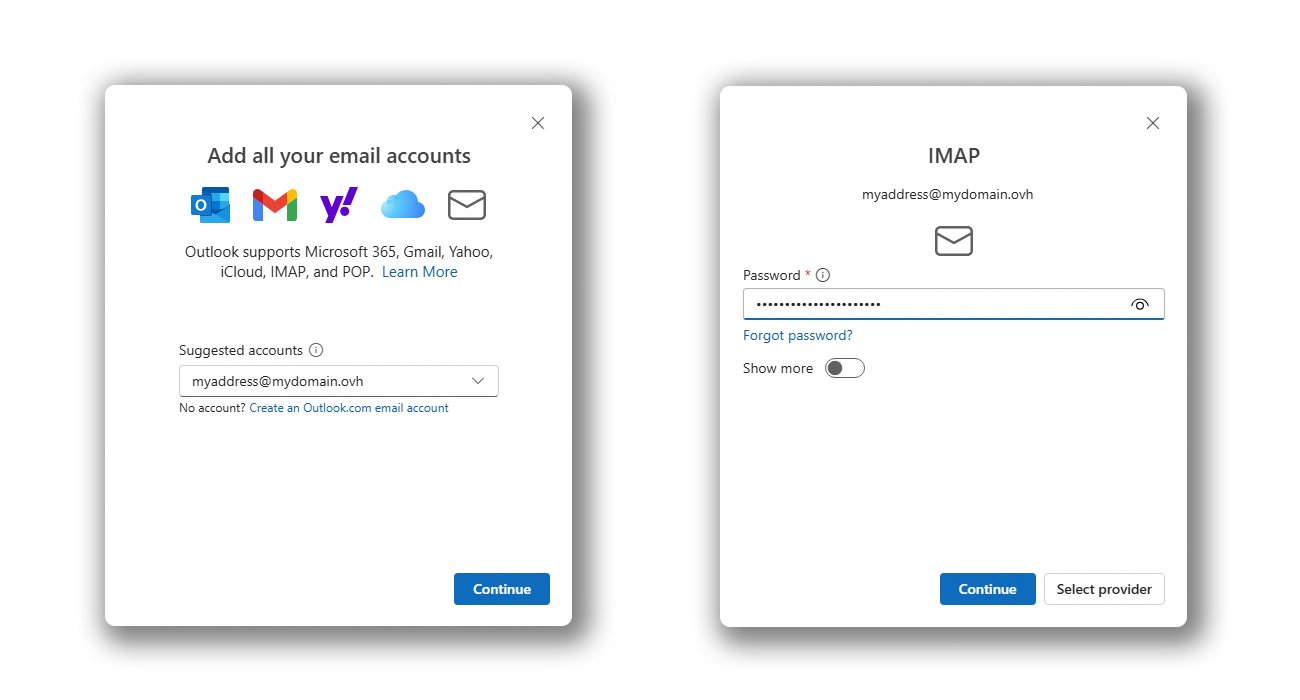
- Saisissez votre adresse e-mail puis cliquez sur
Continuer. - Saisissez votre mot de passe et cliquez sur le bouton
Afficher plus.
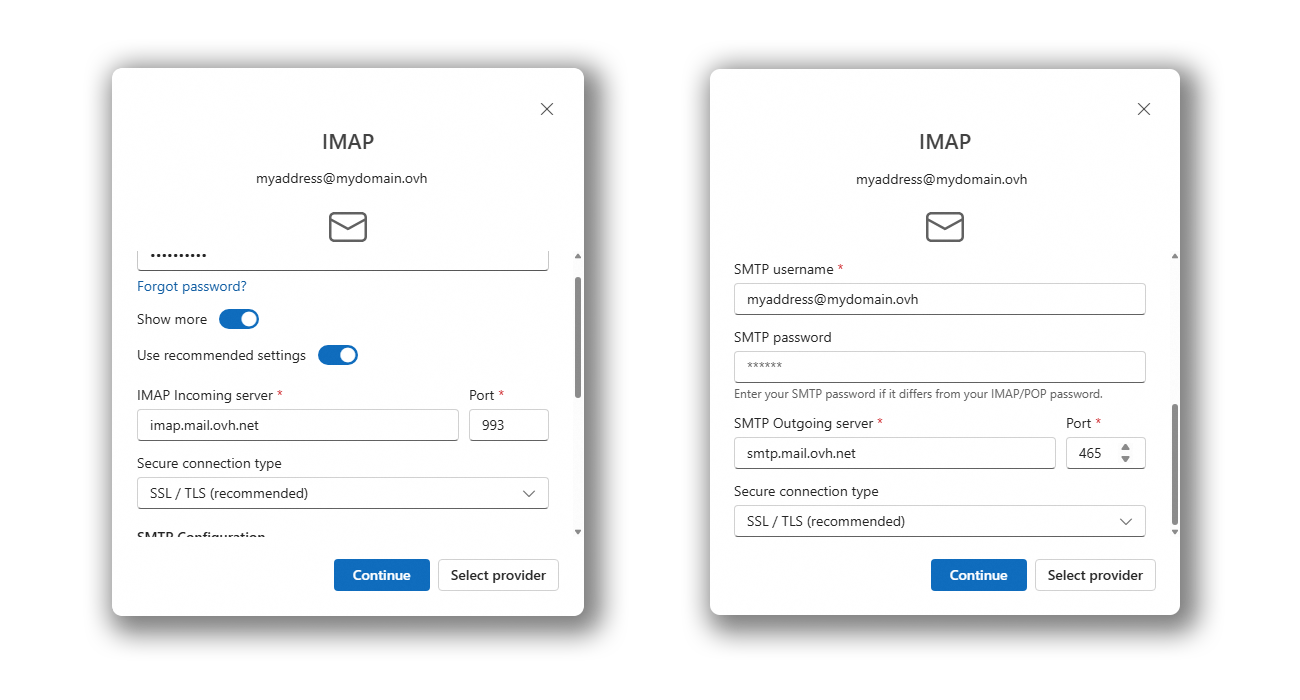
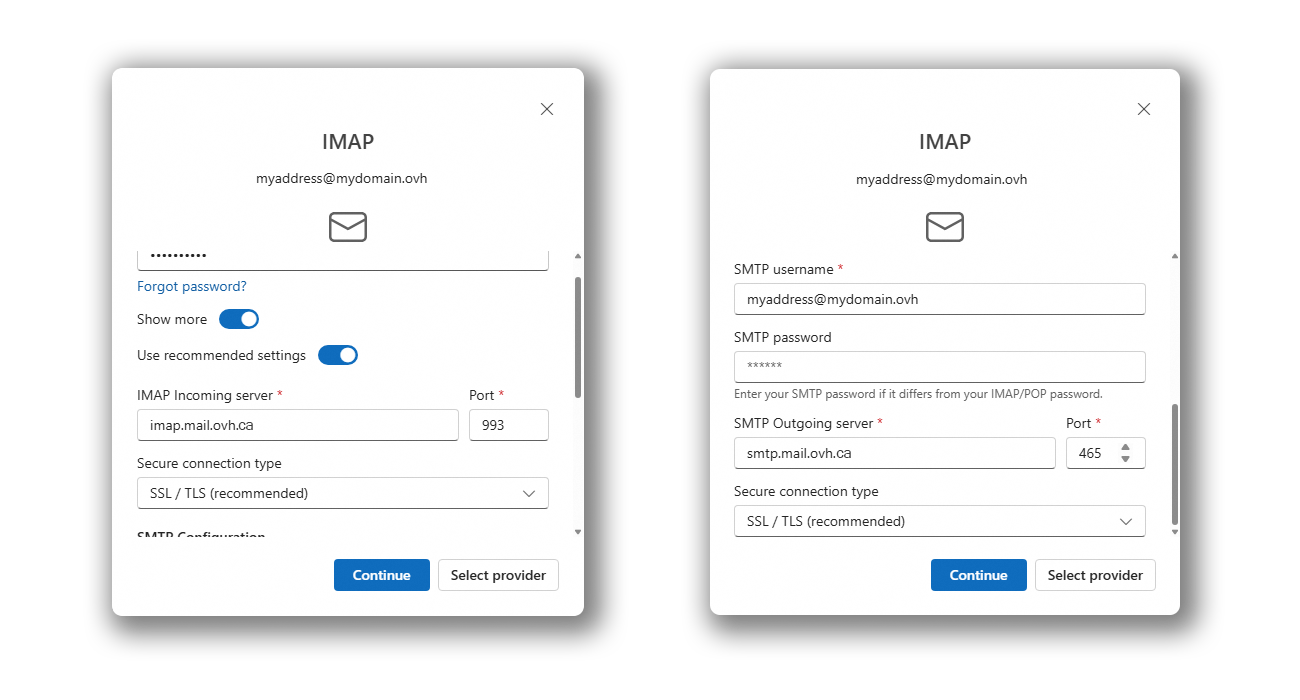
- Saisissez les paramêtres suivant:
- Serveur d'entrée IMAP: imap.mail.ovh.net ou ssl0.ovh.net.
- Port: 993.
- Type de connexion sécurisée: SSL/TLS.
- Nom d'utilisateur SMTP: Renseignez l'adresse e-mail complète.
- Serveur sortant SMTP: smtp.mail.ovh.net ou ssl0.ovh.net.
- Port: 465.
- Type de connexion sécurisée: SSL/TLS.
- Mot de passe: Ne rien saisir, le mot de passe saisi précédement sera utilisé.
- Cliquez sur
Continuerpour finaliser la configuration.
- Saisissez les paramêtres suivant:
- Serveur d'entrée IMAP: imap.mail.ovh.ca.
- Port: 993.
- Type de connexion sécurisée: SSL/TLS.
- Nom d'utilisateur SMTP: Renseignez l'adresse e-mail complète.
- Serveur sortant SMTP: smtp.mail.ovh.ca.
- Port: 465.
- Type de connexion sécurisée: SSL/TLS.
- Mot de passe: Ne rien saisir, le mot de passe saisi précédement sera utilisé.
- Cliquez sur
Continuerpour finaliser la configuration.
Utiliser l'adresse e-mail
Une fois votre adresse e-mail configurée, vous pouvez commencer à l'utiliser ! Vous pouvez dès à présent envoyer et recevoir des messages.
OVHcloud propose également une application web permettant d'accéder à votre adresse e-mail depuis votre navigateur internet accessible sur l’adresse Webmail. Vous pouvez vous y connecter grâce aux identifiants relatifs à votre adresse e-mail.
Modifier les paramètres existants
L'application Outlook ne permet pas de modifier les paramètres serveur de votre compte e-mail.
Si votre compte e-mail est déjà paramétré et que vous souhaitez le paramétrer à nouveau, vous devez alors le supprimer et le recréer :
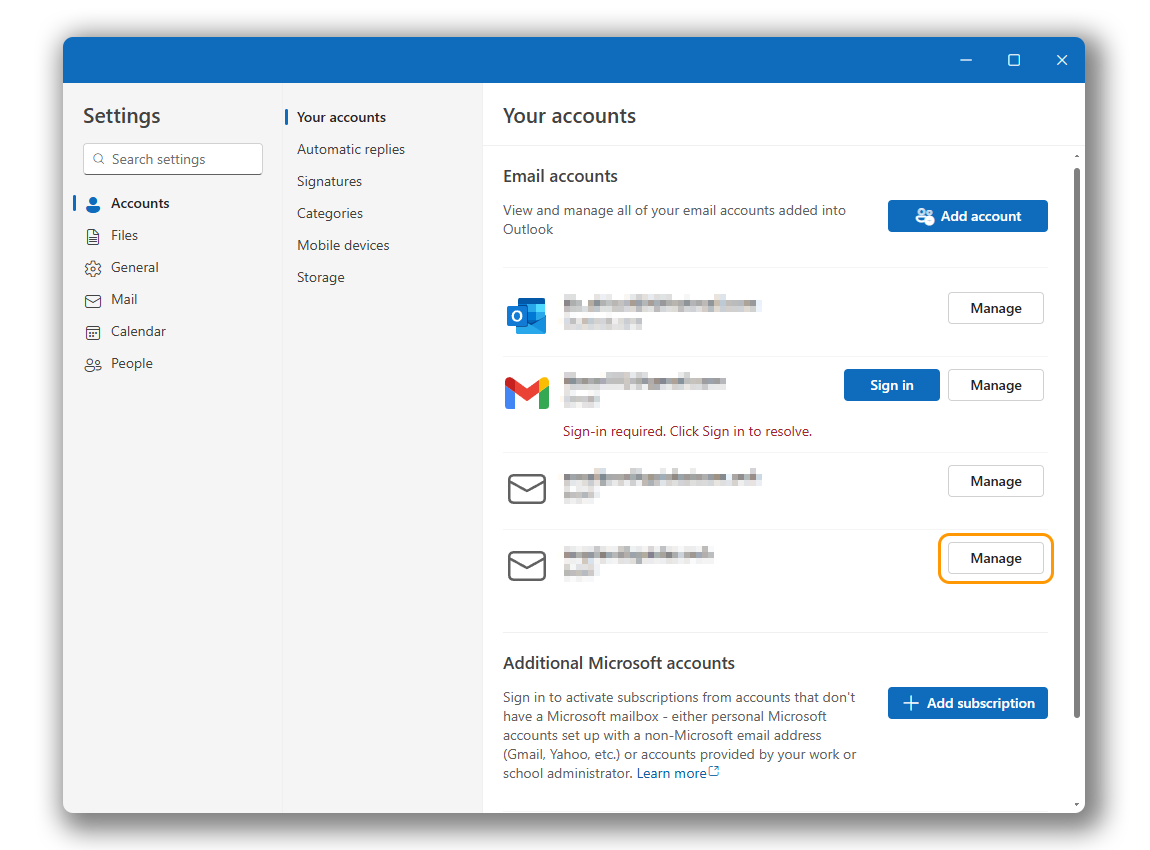
- Cliquez sur l'icöne de réglage
⛭dans le bas de la colonne de gauche. - Dans la section « Vos comptes » cliquez sur
Gérerà droite de l'adresse e-mail concernée.
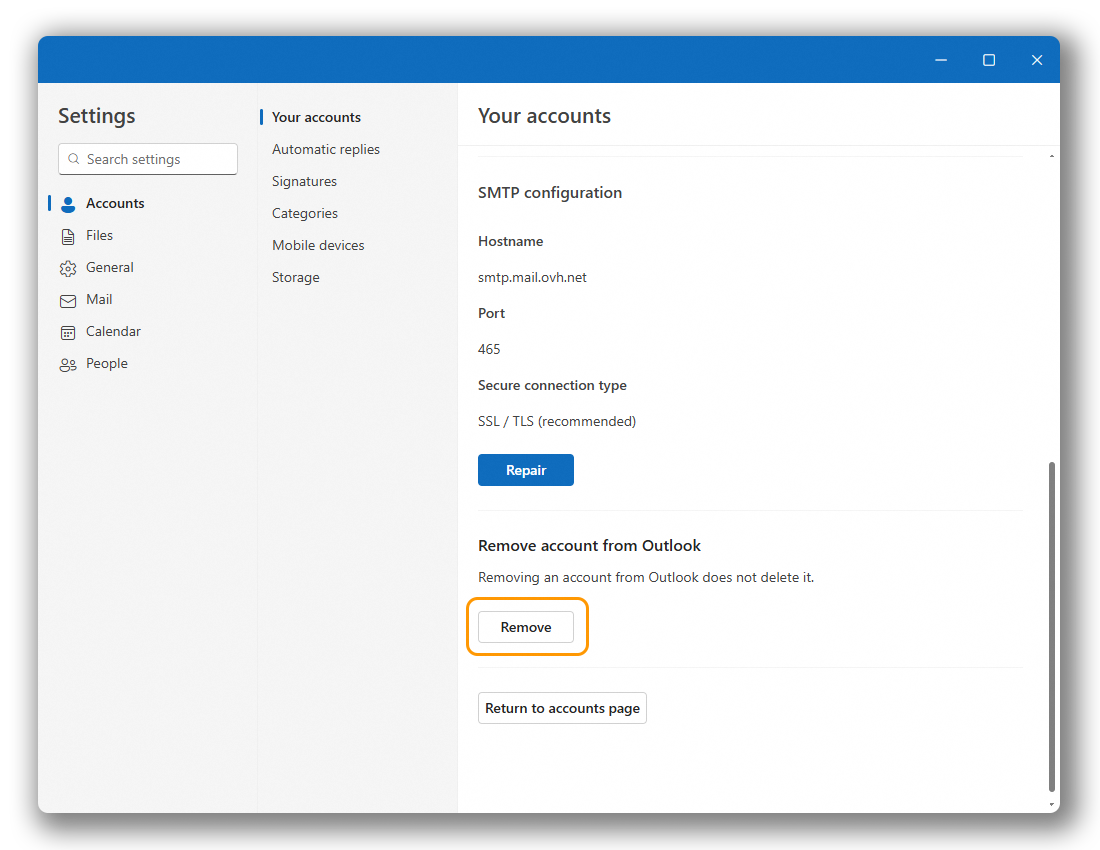
- Descendez dans le bas de la page.
- Cliquez sur
Supprimerpour lancer la suppression. - Déterminez si vous souhaitez supprimer seulement sur cet appareil ou sur les autres appareils utilisant Outlook.
Une fois votre compte e-mail supprimé, suivez les instructions de la partie « Ajouter le compte » de cette documentation.
Paramètre généraux d'envoi et de réception
Paramètres de réception IMAP et POP
Pour la réception des e-mails, lors du choix du type de compte, nous vous conseillons une utilisation en IMAP. Vous pouvez cependant sélectionner POP.
Il est nécessaire de bien relever la valeur correspondante à votre localisation (EUROPE ou AMERIQUE / ASIE-PACIFIQUE).
Sélectionnez l'onglet correspondant à votre type de configuration :
- Nom d'utilisateur : Renseignez l'adresse e-mail complète.
- Mot de passe : Renseignez le mot de passe de l'adresse e-mail.
- Serveur EUROPE (entrant) : imap.mail.ovh.net ou ssl0.ovh.net.
- Serveur AMERIQUE/ASIE-PACIFIQUE (entrant) : imap.mail.ovh.ca.
- Port : 993.
- Type de sécurité : SSL/TLS.
- Nom d'utilisateur : Renseignez l'adresse e-mail complète.
- Mot de passe : Renseignez le mot de passe de l'adresse e-mail.
- Serveur EUROPE (entrant) : pop.mail.ovh.net ou ssl0.ovh.net.
- Serveur AMERIQUE/ASIE-PACIFIQUE (entrant) : pop.mail.ovh.ca.
- Port : 995.
- Type de sécurité : SSL/TLS.
Paramètres d'envoi SMTP
Pour l'envoi des e-mails, retrouvez ci-dessous les paramètres SMTP à utiliser :
Configuration SMTP
- Nom d'utilisateur : Renseignez l'adresse e-mail complète.
- Mot de passe : Renseignez le mot de passe de l'adresse e-mail.
- Serveur EUROPE (sortant) : smtp.mail.ovh.net ou ssl0.ovh.net.
- Serveur AMERIQUE/ASIE-PACIFIQUE (sortant) : smtp.mail.ovh.ca.
- Port : 465.
- Type de sécurité : SSL/TLS.
Aller plus loin
Pour plus d'informations sur la configuration d'une adresse e-mail depuis le client de messagerie nouvel Outlook sur Windows, consultez le centre d'aide de Mircrosoft.
Premiers pas avec l'offre MX Plan
Premiers pas avec l'offre Zimbra
Pour des prestations spécialisées (référencement, développement, etc.), contactez les partenaires OVHcloud.
Si vous souhaitez bénéficier d'une assistance à l'usage et à la configuration de vos solutions OVHcloud, nous vous proposons de consulter nos différentes offres de support.
Échangez avec notre communauté d'utilisateurs.


 MX Plan / Zimbra Starter - Konfigurieren Sie Ihre E-Mail-Adresse auf klassischem Outlook für Windows
 10507
10507