

Modifier le mot de passe d'une adresse e-mail
133381 Ansichten
 12.08.2025
  Web / MX Lösung für E-Mail (vorherige Infrastruktur)
Objectif
Les comptes e-mail de votre offre OVHcloud sont accessibles grâce au mot de passe qui leur est associé. La modification de celui-ci peut se faire de 2 manières selon votre offre e-mail :
- Depuis le Webmail
- Via l'espace client OVHcloud
Découvrez comment modifier le mot de passe d'une adresse e-mail OVHcloud.
Prérequis
- Selon la méthode que vous utilisez : être connecté à l'adresse e-mail depuis le webmail.
- Disposer d'une solution e-mail OVHcloud préalablement configurée, parmi les suivantes :
- MX Plan proposée avec nos offres d’hébergement web ou incluse dans un hébergement gratuit 100M.
- Exchange.
- Email Pro.
- Zimbra.
Accès à l'espace client OVHcloud
MX Plan :
- Lien direct : MX Plan
- Pour accéder à vos services :
Web Cloud>MX Plan> Sélectionnez votre service MX Plan
Zimbra :
- Lien direct : Zimbra
- Pour accéder à vos services :
Web Cloud>Zimbra Mail> Sélectionnez votre service Zimbra
Email Pro :
- Lien direct : Email Pro
- Pour accéder à vos services :
Web Cloud>Email Pro> Sélectionnez votre plateforme
Exchange :
- Lien direct : Exchange
- Pour accéder à vos services :
Web Cloud>Exchange> Sélectionnez votre plateforme
En pratique
Lorsque vous modifiez le mot de passe de votre adresse e-mail, vous devrez également répercuter ce changement sur tous les appareils où l’adresse e-mail a été configurée. N'hésitez pas à consulter le guide de configuration correspondant à votre logiciel de messagerie.
Modifier le mot de passe depuis l'espace client
Pour des raisons de sécurité, nous vous recommandons de ne pas utiliser deux fois le même mot de passe, d'en choisir un qui n'a aucun rapport avec vos informations personnelles (évitez les mentions de votre nom, prénom et date de naissance, par exemple) et de le renouveler régulièrement.
Identifier la technologie e-mail de votre offre MX Plan.
En fonction de la date d’activation de votre offre MX Plan ou d’une migration récente, la technologie e-mail associée peut différer. Celle-ci est caractérisée par l'interface de son webmail. Pour l'identifier :
- Depuis l'onglet
Informations Générales, relevez la technologie utilisée sous la mention Webmail présente dans l'encadréAbonnementsousWebmail.
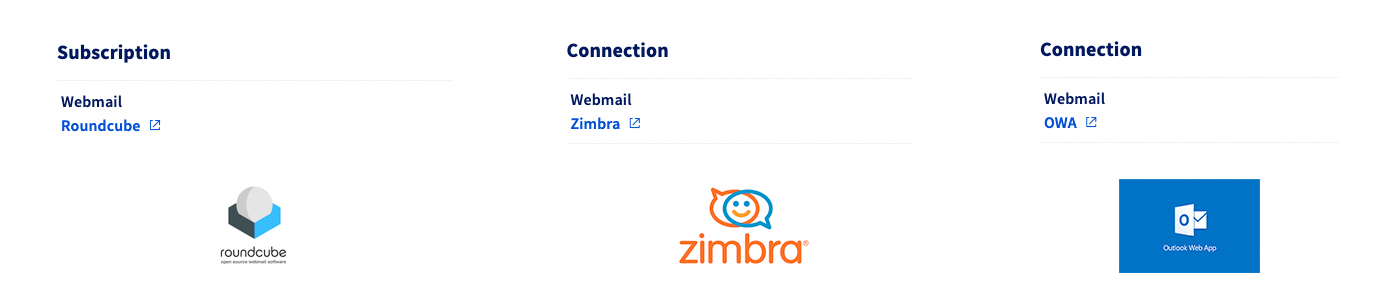
Suivez les instructions selon votre offre :
Si vous ne connaissez pas le type d'offre MX Plan que vous possédez, consultez notre paragraphe Identifiez votre offre MX Plan.
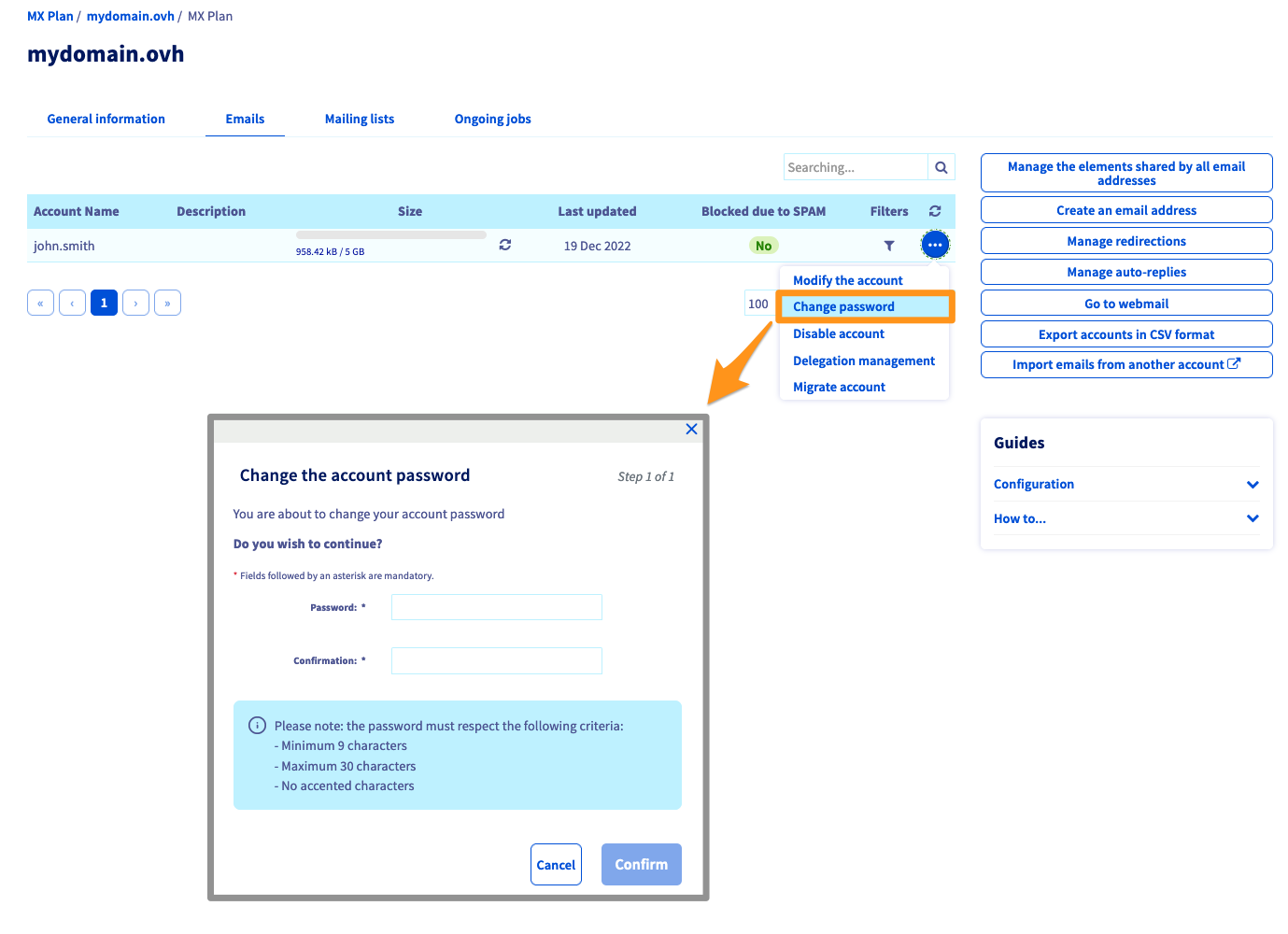
Cliquez sur MX Plan puis choisissez le nom du service MX Plan concerné. Positionnez-vous sur l'onglet Emails. La fenêtre qui apparaît affiche les comptes e-mail existants.
Cliquez sur le bouton ... puis sur Changer le mot de passe.
Si vous ne connaissez pas le type d'offre MX Plan que vous possédez, consultez notre paragraphe Identifiez votre offre MX Plan.
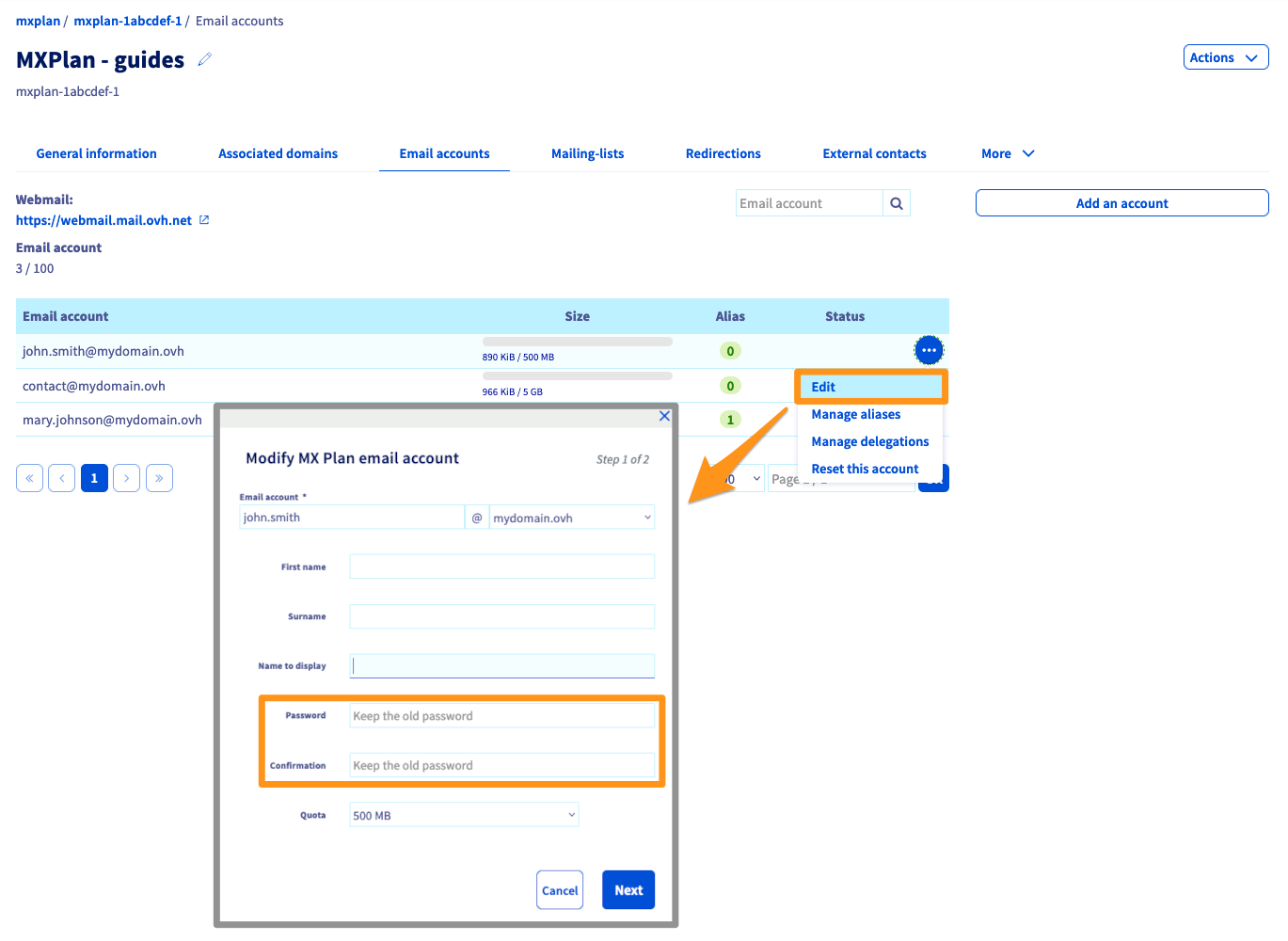
Cliquez sur MX Plan puis choisissez le nom du service MX Plan concerné. Positionnez-vous sur l'onglet Emails. La fenêtre qui apparaît affiche les comptes e-mail existants.
Cliquez sur le bouton ... puis sur Modifier.
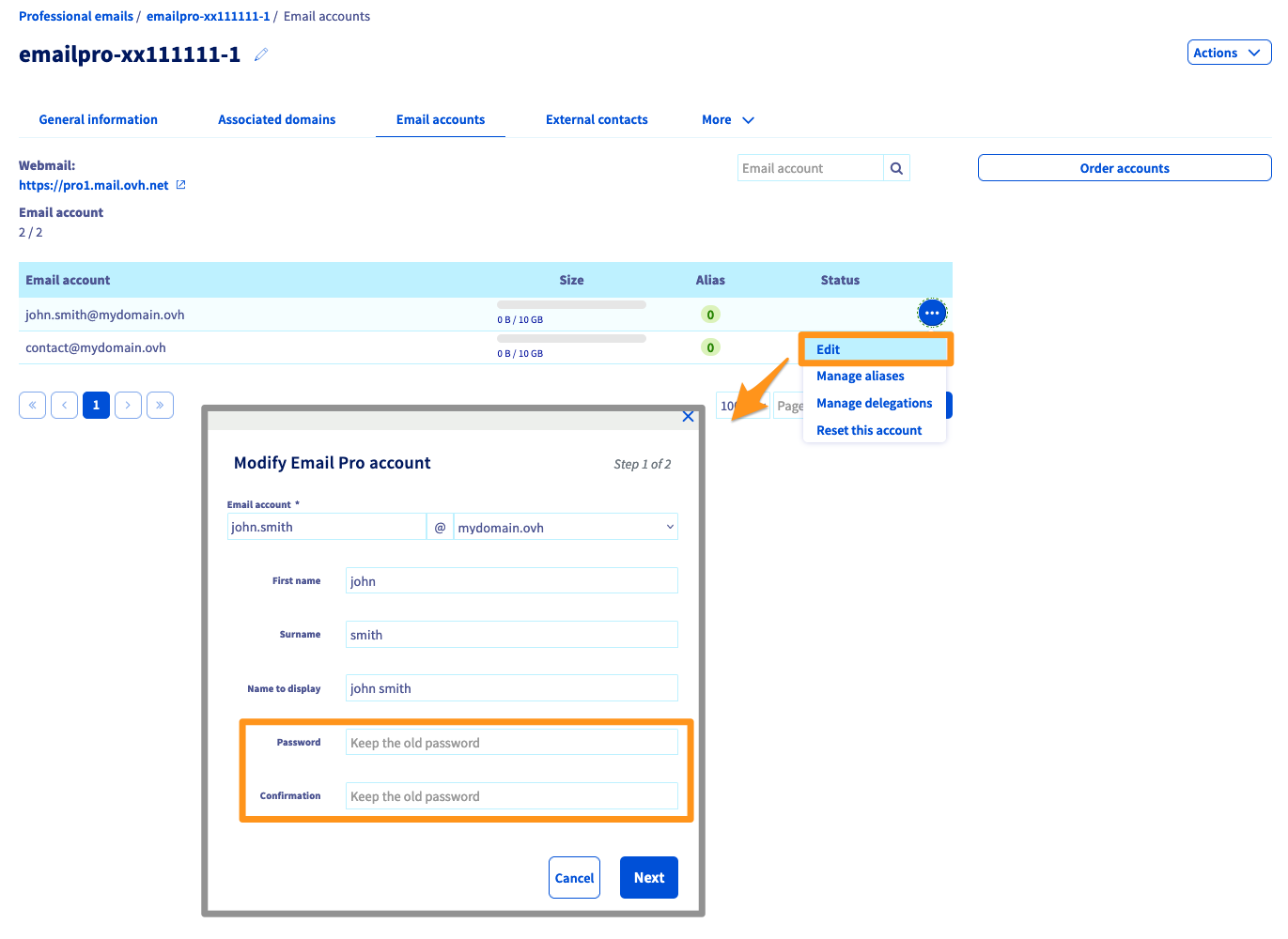
Cliquez sur Email Pro, puis choisissez le nom de la plateforme concernée. Positionnez-vous sur l'onglet Comptes e-mail. La fenêtre qui apparaît affiche les comptes e-mail existants.
Cliquez sur le bouton ... puis sur Modifier.
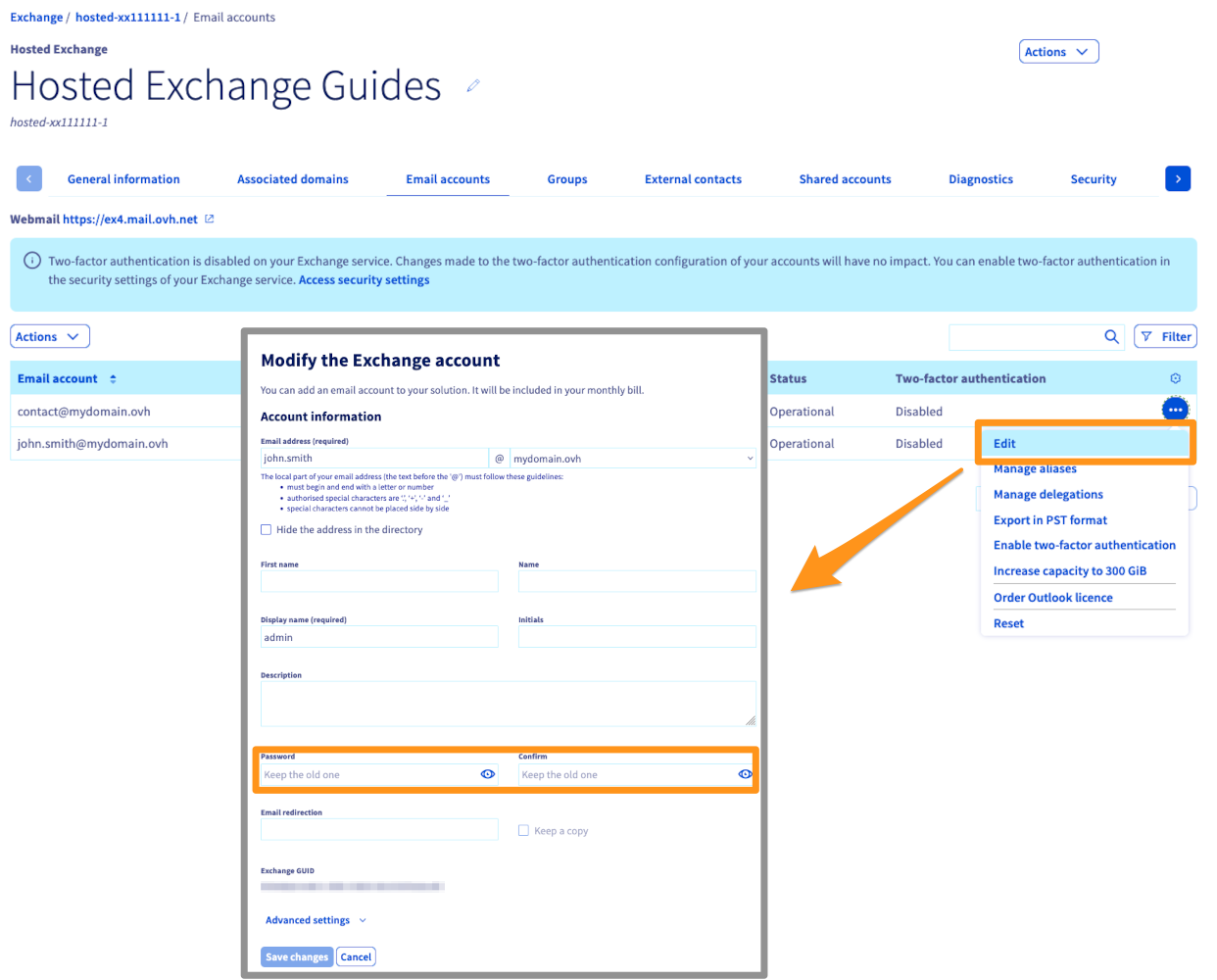
Cliquez sur Microsoft / Exchange, puis choisissez le nom de la plateforme concernée. Positionnez-vous sur l'onglet Comptes e-mail. La fenêtre qui apparaît affiche les comptes e-mail existants.
Cliquez sur le bouton ... puis sur Modifier.
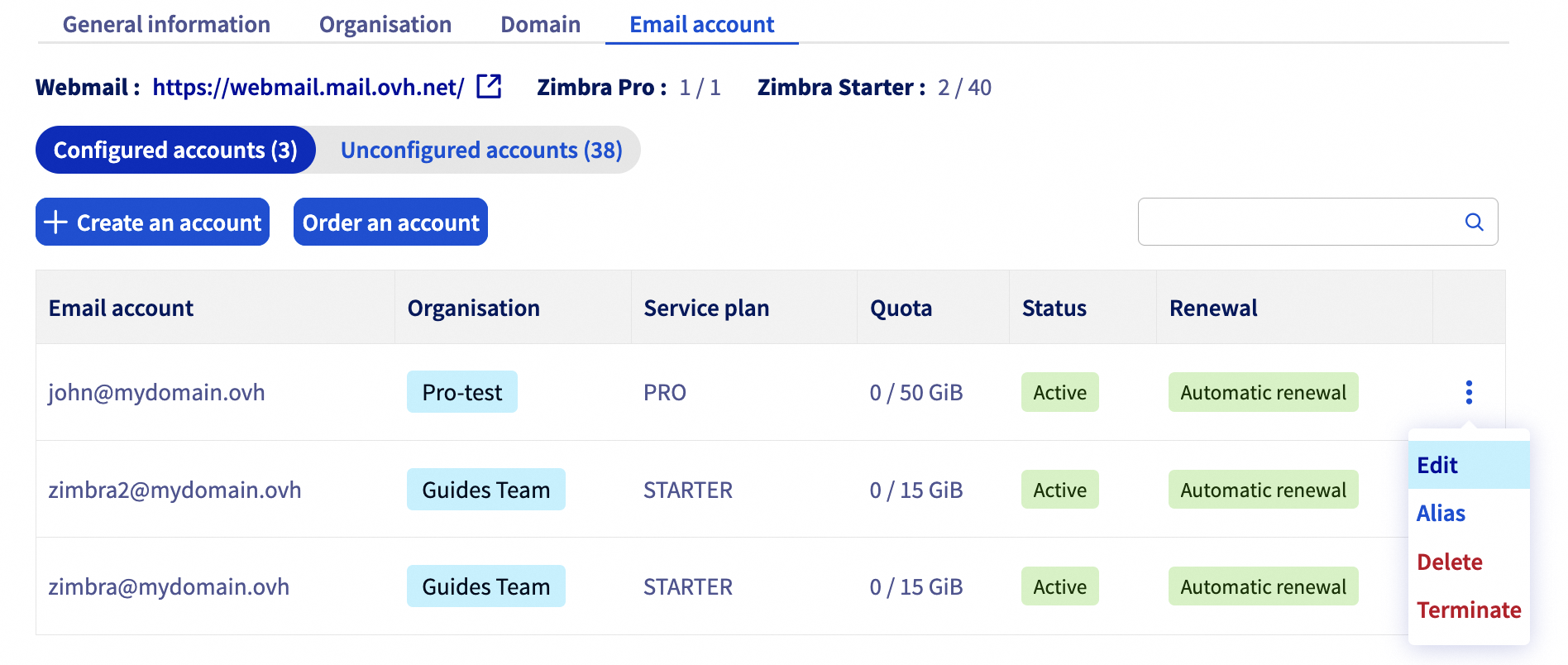
Cliquez sur Zimbra Mail puis dirigez-vous vers l'onglet Compte email. La fenêtre qui apparaît affiche les comptes e-mail existants.
Cliquez sur le bouton ... puis sur Modifier.
Modifier le mot de passe depuis le webmail
La modification de votre mot de passe via le webmail est disponible pour les offres email OVHcloud utilisant OWA (Outlook Web App) et Zimbra :
- MX Plan OWA
- Email Pro
- Exchange
- MX Plan Zimbra
- Zimbra Starter / Pro
Pour l'offre MX Plan Roundcube le changement de mot de passe se fait uniquement via l'espace client.
OWA
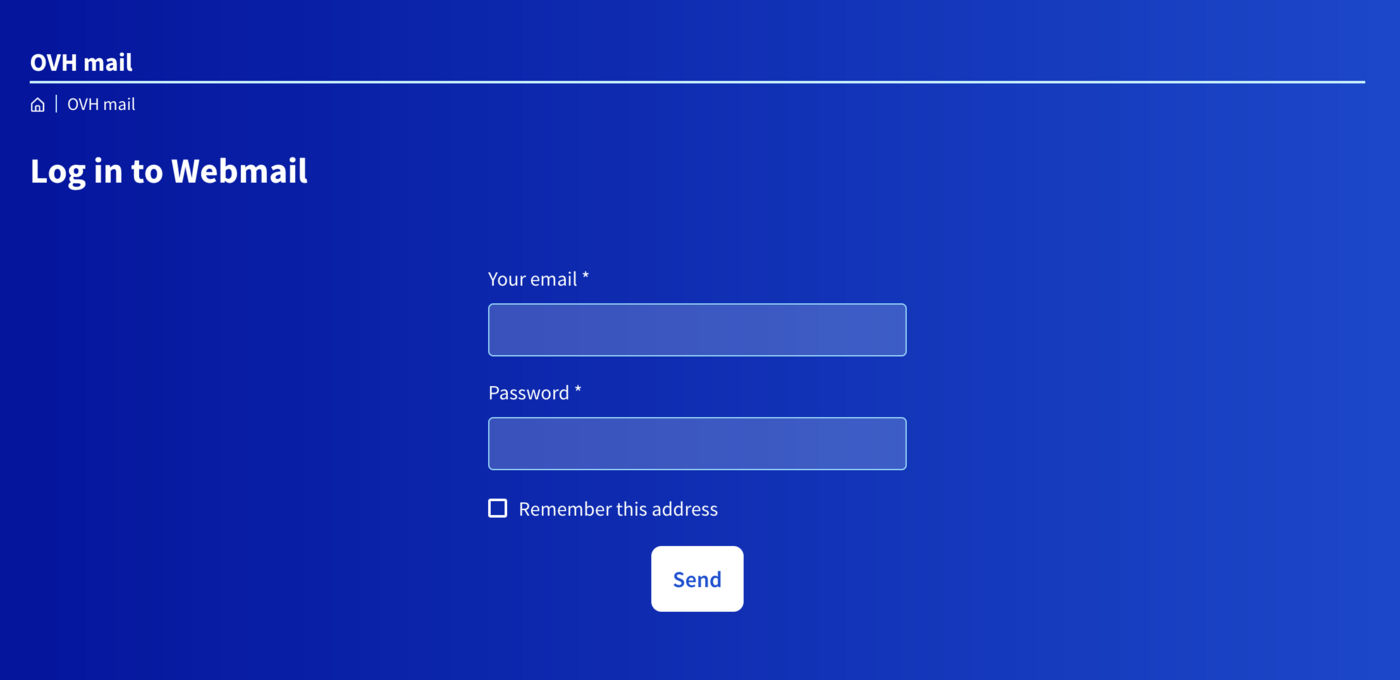
Accédez à la page « Webmail ». Sur celle-ci, renseignez votre adresse e-mail complète, ainsi que son mot de passe actuel. Cliquez ensuite sur le bouton Connexion.
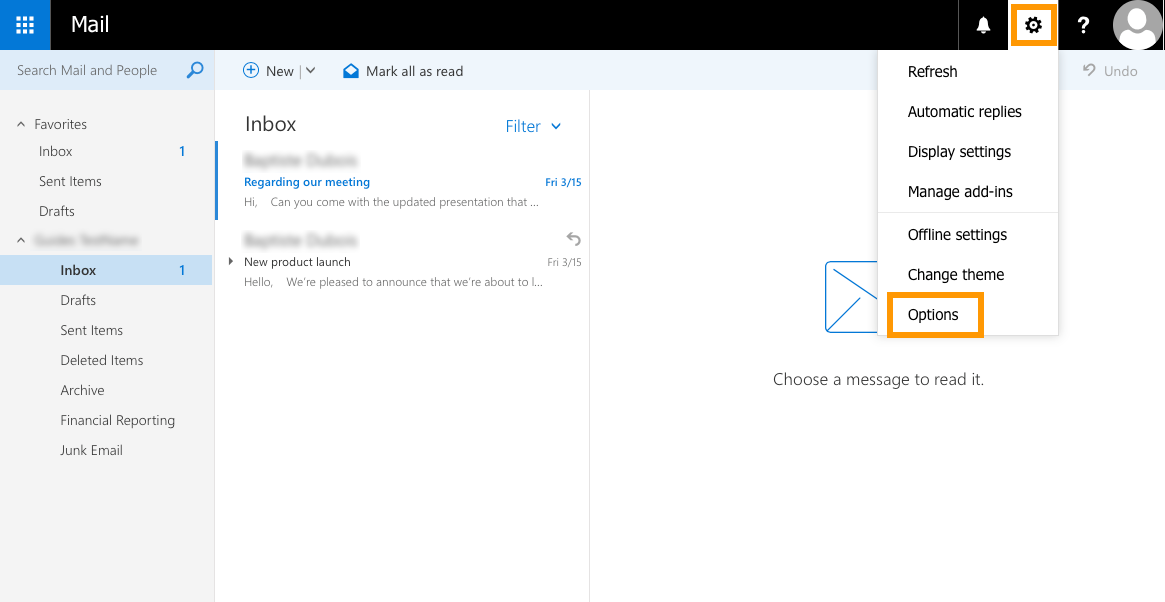
Cliquez sur le bouton dans la partie supérieure, puis sur Options.
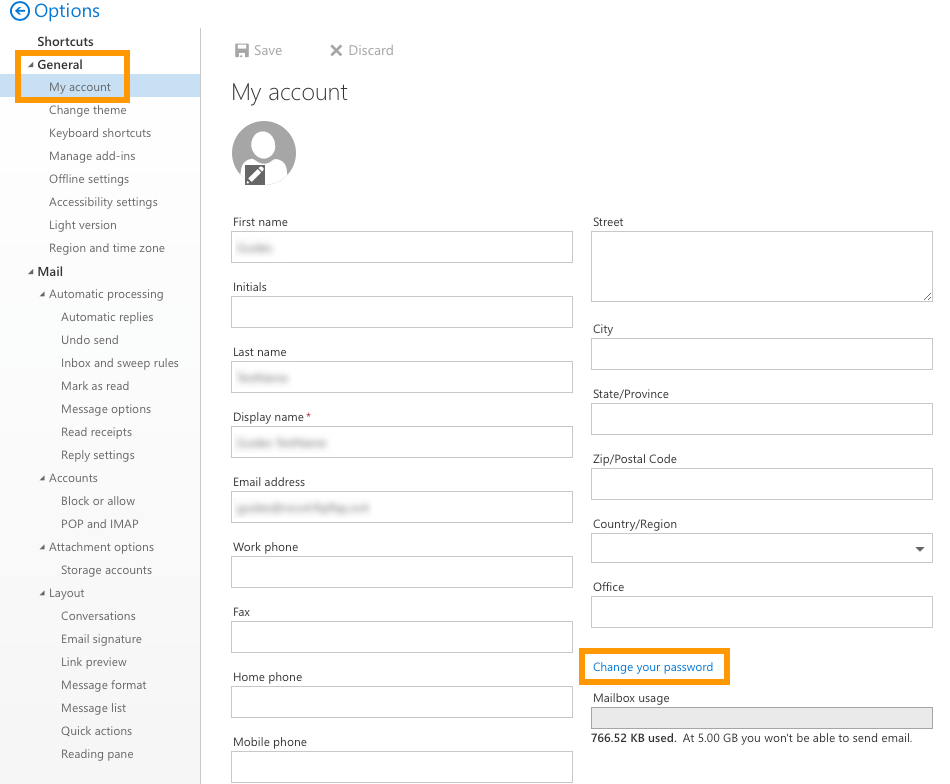
Sur la nouvelle page qui s'affiche, dans la partie latérale de gauche, dépliez l'onglet « Général » dans l'arborescence, puis cliquez sur Mon compte. Cliquez enfin sur Modifier votre mot de passe.
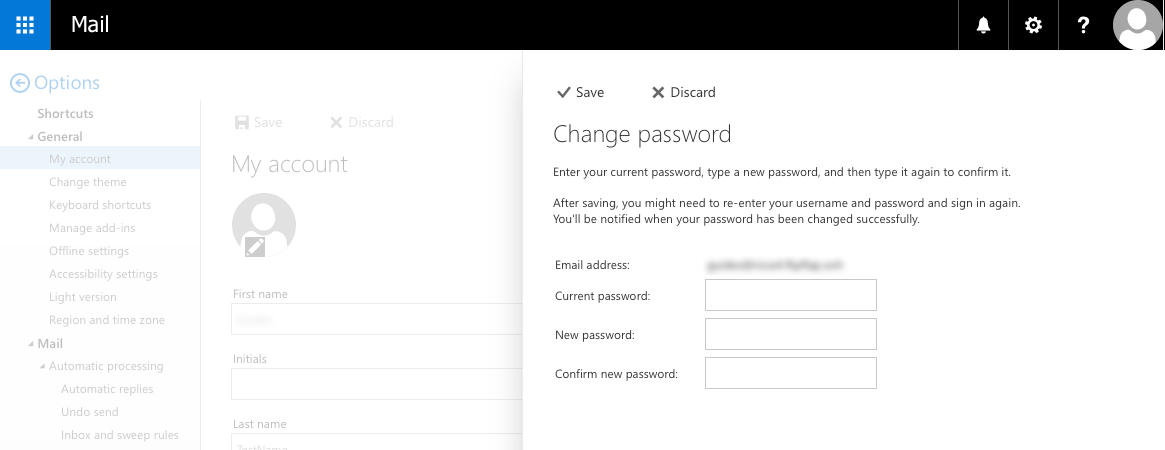
Sur la nouvelle fenêtre qui apparaît, commencez par renseigner votre mot de passe actuel. Écrivez alors votre nouveau mot de passe, puis confirmez-le. Cliquez sur le bouton Enregistrer pour sauvegarder la modification.
Vous devrez renseigner le nouveau mot de passe sur tous les appareils où l’adresse e-mail a été configurée.
Zimbra
Rendez-vous sur la page Webmail. Saisissez votre adresse e-mail et le mot de passe puis cliquez sur Connexion.
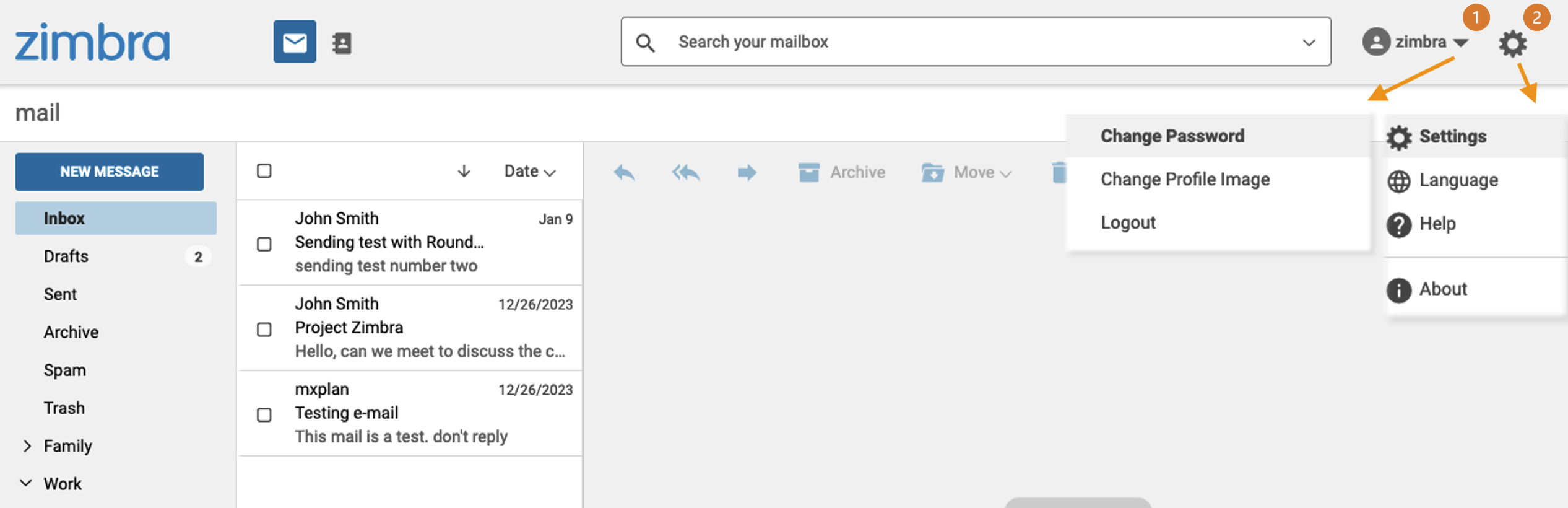
Cliquez sur le nom de votre compte e-mail dans la partie supérieure droite de votre interface. Depuis ce menu, vous pourrez Changer le mot de passe.
Récupérer un mot de passe
Pour des raisons de sécurité et de confidentialité, il n'est pas possible de récupérer un mot de passe. Comme cela est décrit dans les étapes précédentes, il est nécessaire de réinitialiser votre mot de passe si vous ne le connaissez plus.
Si vous souhaitez stocker un mot de passe, il est conseillé d'utiliser un gestionnaire de mot de passe, comme Keepass par exemple.
Aller plus loin
Premiers pas avec la solution MX Plan
Premiers pas avec la solution E-mail Pro
Premiers pas avec la solution Hosted Exchange
Premiers pas avec la solution Zimbra
Si vous souhaitez bénéficier d'une assistance à l'usage et à la configuration de vos solutions OVHcloud, nous vous proposons de consulter nos différentes offres de support.
Échangez avec notre communauté d'utilisateurs.


 Verwendung Ihres E-Mail-Accounts mit Roundcube Webmail
 14466
14466