

MX Plan / Zimbra STARTER - Configurer Outlook pour Android
10482 Views
 26.11.2024
  Web / MX Plan Email (legacy infrastructure)
Objectif
Les comptes MX Plan peuvent être configurés sur différents logiciels de messagerie compatibles. Cela vous permet d’utiliser votre adresse e-mail depuis l’appareil de votre choix. L'application Outlook de Microsoft sur Android est disponible gratuitement depuis le Google Play Store.
Découvrez comment configurer votre adresse e-mail MX Plan sur l'application mobile Outlook pour Android
OVHcloud met à votre disposition des services dont la configuration, la gestion et la responsabilité vous incombent. Il vous revient de ce fait d'en assurer le bon fonctionnement.
Nous mettons à votre disposition ce guide afin de vous accompagner au mieux sur des tâches courantes. Néanmoins, nous vous recommandons de faire appel à un partenaire spécialisé et/ou de contacter l'éditeur du service si vous éprouvez des difficultés. En effet, nous ne serons pas en mesure de vous fournir une assistance. Plus d'informations dans la section « Aller plus loin » de ce guide.
Prérequis
- Disposer d’une adresse e-mail MX Plan (comprise dans l’offre MX Plan ou dans une offre d’hébergement web OVHcloud).
- Disposer de l'application Outlook sur votre appareil mobile Android.
- Posséder les identifiants relatifs à l'adresse e-mail que vous souhaitez paramétrer.
En pratique
Ajouter le compte
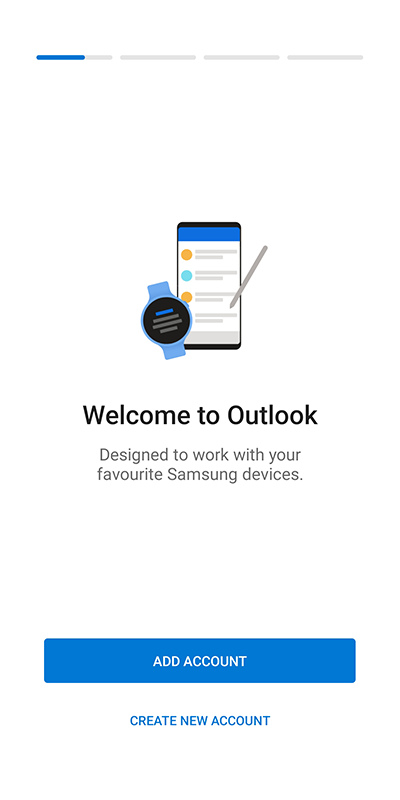
- Lors du premier démarrage de l'application : un assistant de configuration s'affiche, appuyez sur
Ajouter un compte.
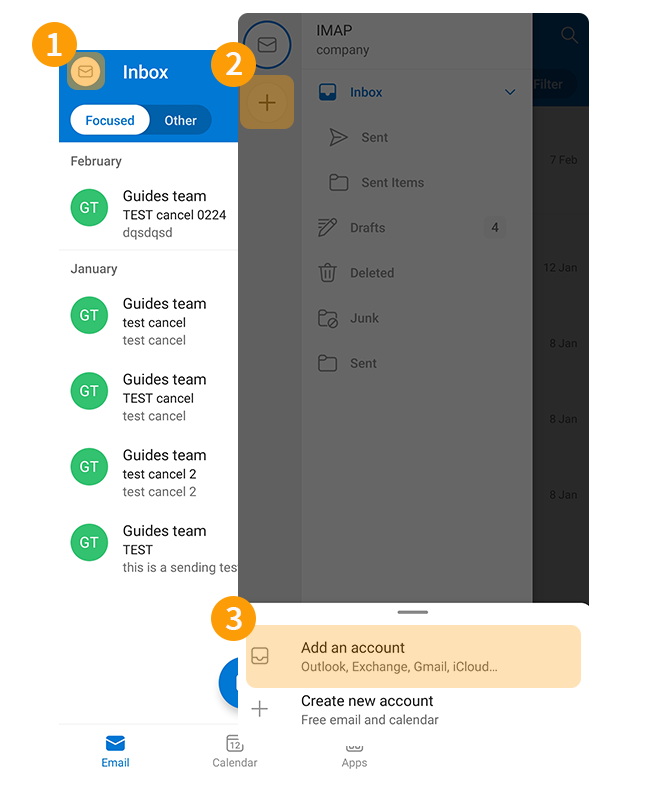
- Si un compte a déjà été paramétré :
- Appuyez sur l'enveloppe « ✉ » dans la partie supérieure gauche de votre écran.
- Appuyez ensuite sur le bouton
+dans la barre verticale de gauche. - Appuyez sur
Ajouter un compte.
Suivez les étapes d'installation en cliquant sur les onglets ci-dessous :
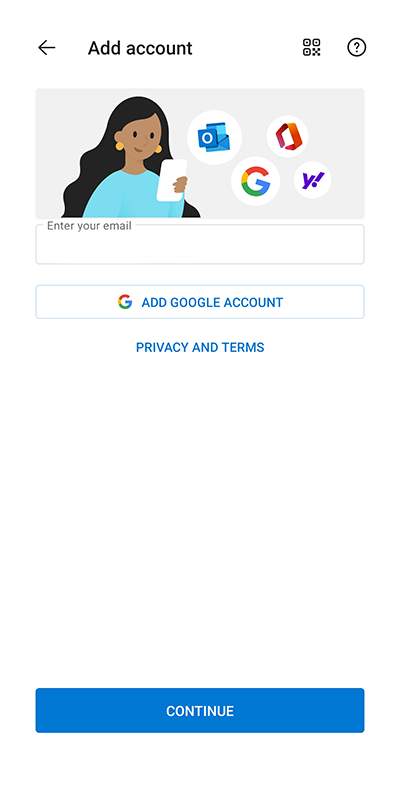
Saisissez votre adresse e-mail et appuyez sur Continuer.
Sélectionnez le protocole de réception, IMAP(recommandé) ou POP3.
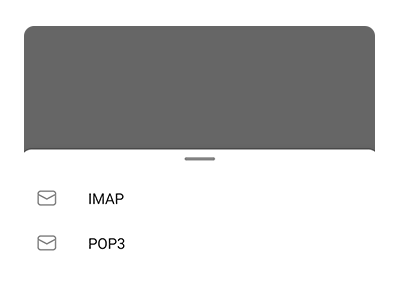
Si la fenêtre de choix du protocole n'apparait pas, appuyez sur le bouton ? dans le coin supérieur droit de l'écran, puis choisissez Changer de fournisseur de compte. Sélectionnez alors IMAP(recommandé) ou POP3.

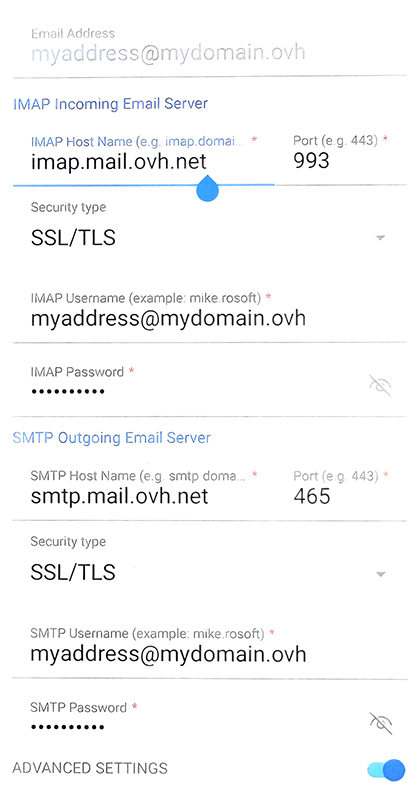
Dans la fenêtre suivante, cochez Paramètres avancés et complétez les informations suivantes :
- Adresse e-mail
- Nom complet : saisissez votre adresse e-mail complète
- Description
- Serveur de courrier entrant IMAP :
- Nom d'hôte IMAP : pour l'EUROPE, saisissezimap.mail.ovh.netoussl0.ovh.net. Pour l'AMERIQUE/ASIE, saisissezimap.mail.ovh.ca
- Port : 993
- Type de sécurité : SSL/TLS
- Nom d'utilisateur IMAP : votre adresse e-mail complète
- Mot de passe IMAP : celui de votre adresse e-mail - Serveur de courrier entrant SMTP :
- Nom d'hôte SMTP : pour l'EUROPE, saisissezsmtp.mail.ovh.netoussl0.ovh.net. Pour l'AMERIQUE/ASIE, saisissezsmtp.mail.ovh.ca
- Port : 465
- Type de sécurité : SSL/TLS
- Nom d'utilisateur SMTP : votre adresse e-mail complète
- Mot de passe SMTP : celui de votre adresse e-mail
Pour finaliser la configuration, cliquez sur le bouton « ✓ »
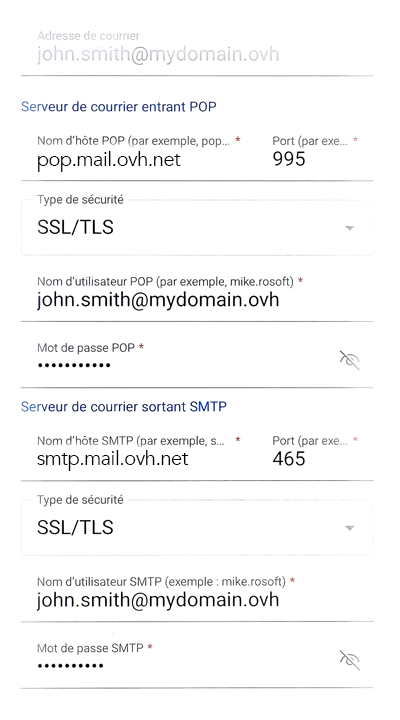
Dans la fenêtre suivante, cochez Paramètres avancés et complétez les informations suivantes :
- Adresse e-mail
- Nom complet : Saisissez votre adresse e-mail complète
- Description
- Serveur de courrier entrant POP3 :
- Nom d'hôte POP3 : pour l'EUROPE, saisissezpop.mail.ovh.netoussl0.ovh.net. Pour l'AMERIQUE/ASIEs saisissezpop.mail.ovh.ca
- Port : 995
- Type de sécurité : SSL/TLS
- Nom d'utilisateur POP3 : votre adresse e-mail complète
- Mot de passe POP3 : celui de votre adresse e-mail - Serveur de courrier entrant SMTP :
- Nom d'hôte SMTP : pour l'EUROPE, saisissezsmtp.mail.ovh.netoussl0.ovh.net. Pour l'AMERIQUE/ASIE, saisissezsmtp.mail.ovh.ca
- Port : 465
- Type de sécurité : SSL/TLS
- Nom d'utilisateur SMTP : votre adresse e-mail complète
- Mot de passe SMTP : celui de votre adresse e-mail
Pour finaliser la configuration, cliquez sur le bouton « ✓ »
Si, après avoir suivi les étapes de configuration ci-dessus, vous rencontrez un défaut d'envoi ou de réception, consultez la rubrique « Modifier les paramètres existants ».
Utiliser l'adresse e-mail
Une fois l'adresse e-mail configurée, il ne reste plus qu’à l'utiliser ! Vous pouvez dès à présent envoyer et recevoir des messages.
OVHcloud propose aussi une application web permettant d'accéder à votre adresse e-mail depuis un navigateur internet. Celle-ci est accessible via ce lien : Webmail. Vous pouvez vous y connecter grâce aux identifiants de votre adresse e-mail. Pour toute question relative à son utilisation, aidez-vous de nos guides Consulter son compte depuis l’interface OWA ou Utiliser son adresse e-mail depuis le webmail RoundCube.
Modifier les paramètres existants
L'application Outlook ne permet pas de modifier les paramètres serveur de votre compte e-mail.
Si votre compte e-mail est déjà paramétré et que vous souhaitez le paramétrer à nouveau, vous devez alors le supprimer et le recréer :
- Appuyez sur l'enveloppe « ✉ » dans la partie supérieure gauche de votre écran.
- Appuyez sur l'icöne de réglage « ⛭ » dans le bas de la colonne de gauche.
- Dans la section « Général » appuyez sur
Comptespour visualiser l'ensemble des adresses e-mail configurées sur l'application.
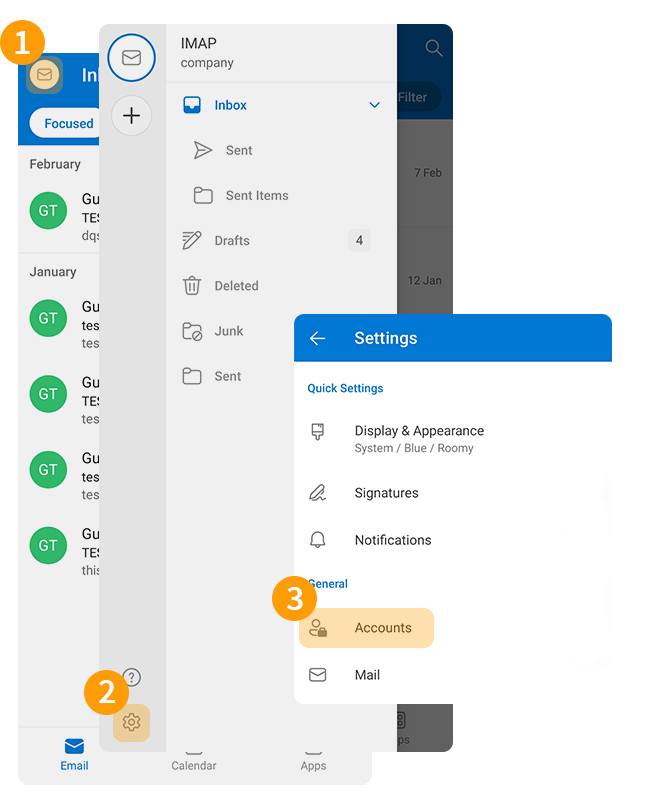
- Sélectionnez le compte e-mail concerné.
- Appuyez sur
Supprimer le compte. - Appuyez sur
Supprimerà la question « Voulez-vous supprimer le compte ? ».
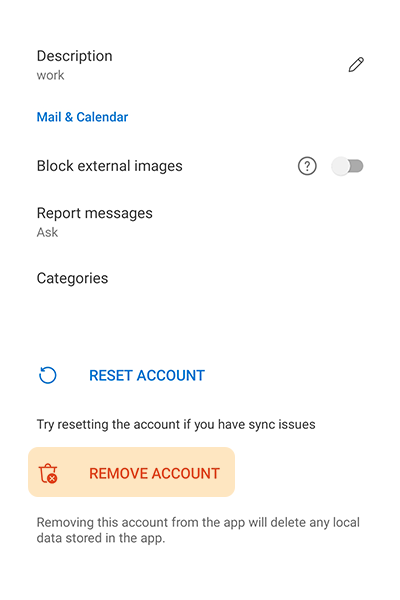
Une fois votre compte e-mail supprimé, suivez les instructions de la partie « Ajouter le compte » sur cette documentation.
Rappel des paramètres POP, IMAP et SMTP
Paramètres de réception IMAP et POP
Pour la réception des e-mails, lors du choix du type de compte, nous vous conseillons une utilisation en IMAP. Vous pouvez cependant sélectionner POP.
Il est nécessaire de bien relever la valeur correspondante à votre localisation (EUROPE ou AMERIQUE / ASIE-PACIFIQUE)
Suivez les étapes d'installation en cliquant sur les onglets ci-dessous :
- Nom d'utilisateur : Renseignez l'adresse e-mail complète
- Mot de passe : Renseignez le mot de passe de l'adresse e-mail
- Serveur EUROPE (entrant) : imap.mail.ovh.net ou ssl0.ovh.net
- Serveur AMERIQUE/ASIE-PACIFIQUE (entrant) : imap.mail.ovh.ca
- Port : 993
- Type de sécurité : SSL/TLS
- Nom d'utilisateur : Renseignez l'adresse e-mail complète
- Mot de passe : Renseignez le mot de passe de l'adresse e-mail
- Serveur EUROPE (entrant) : pop.mail.ovh.net ou ssl0.ovh.net
- Serveur AMERIQUE/ASIE-PACIFIQUE (entrant) : pop.mail.ovh.ca
- Port : 995
- Type de sécurité : SSL/TLS
Paramètres d'envoi SMTP
Pour l'envoi des e-mails, si vous devez renseigner manuellement les paramètres SMTP dans les préférences du compte, retrouvez ci-dessous les paramètres à utiliser :
Configuration SMTP
- Nom d'utilisateur : Renseignez l'adresse e-mail complète
- Mot de passe : Renseignez le mot de passe de l'adresse e-mail
- Serveur EUROPE (entrant) : pop.mail.ovh.net ou ssl0.ovh.net
- Serveur AMERIQUE/ASIE-PACIFIQUE (entrant) : pop.mail.ovh.ca
- Port : 465
- Type de sécurité : SSL/TLS
Changer sa configuration
Si votre adresse e-mail est configurée en IMAP et que vous souhaitez changer cette configuration en POP, vous devez supprimer le compte puis le recréer en POP. Consultez le chapitre « Modifier les paramètres existants » de ce guide.
Aller plus loin
Pour plus d'informations sur la configuration d'une adresse e-mail depuis l'application Outlook sur Android, consultez le centre d'aide Microsoft.
Pour des prestations spécialisées (référencement, développement, etc), contactez les partenaires OVHcloud.
Si vous souhaitez bénéficier d'une assistance à l'usage et à la configuration de vos solutions OVHcloud, nous vous proposons de consulter nos différentes offres de support.
Échangez avec notre communauté d'utilisateurs.


 MX Plan - Configure your email account on Mail for iPhone and iPad
 9188
9188