

Restaurer des sauvegardes via les API OVHcloud
551 vues
 29.03.2021
  Managed Bare Metal
Objectif
Ce guide vous explique comment identifier et restaurer des sauvegardes via les API OVHcloud
Prérequis
- Être connecté aux API OVHcloud
- Veeam Managed Backup activé sur votre offre Managed Bare Metal
En pratique
Si vous n'êtes pas habitué au fonctionnement des API OVHcloud, consultez notre guide Premiers pas avec les API OVHcloud.
Étape 1 : générer un rapport de sauvegardes
Il vous faut dans un premier temps cibler les sauvegardes à restaurer.
Connectez-vous sur https://api.ovh.com/ et utilisez l'appel suivant :
Renseignez les variables :
- serviceName : la référence de votre PCC sous la forme
pcc-XX-XX-XX-XX - datacenterId : l'ID du datacentre sur lequel est activée votre solution Veeam Managed Backup
Cet appel va générer un rapport de sauvegardes. Il sera envoyé par e-mail à l'adresse référencée sur le compte administrateur du service Hosted Private Cloud.
L'e-mail liste les éléments suivants :
- Nom de la VM
- Sauvegardes effectuées (BackupJobName)
- Taille de chaque sauvegarde
- Dossier de stockage (BackupRepository)
- Dernier point de restauration
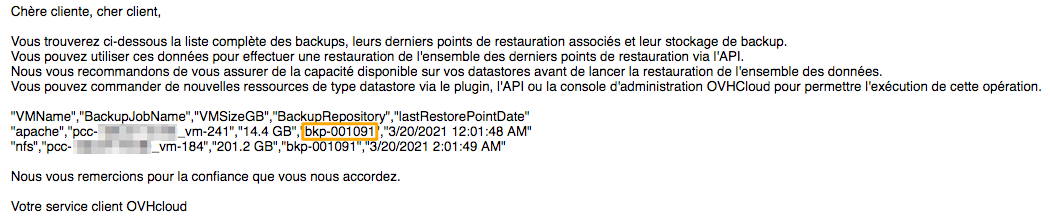
Prenez note du dossier de stockage (BackupRepository), celui-ci vous permettra de restaurer les sauvegardes à l'étape suivante.
Étape 2 : restaurer les sauvegardes
Avant de lancer la restauration sur votre datastore, assurez-vous que celui-ci dispose d'une capacité de stockage suffisante pour accueillir l'ensemble des données à restaurer.
Si ce n'est pas le cas, vous en serez averti par e-mail et l'opération sera annulée.
L'appel API va restaurer les derniers points de restauration valides de chaque sauvegarde présente sur le dossier de stockage.
Connectez-vous sur https://api.ovh.com/ et utilisez l'appel suivant :
Renseignez les variables :
- serviceName : la référence de votre PCC sous la forme
pcc-XX-XX-XX-XX - datacenterId : l'ID du datacentre sur lequel est activée votre solution Veeam Managed Backup
- backupJobName (facultatif) : le nom d'une sauvegarde (obtenu à l'étape 1) sous la forme
pcc-XXX-XXX-XXX-XXX_vm-XXXsi vous ne souhaitez restaurer qu'une seule VM. - backupRepositoryName : le nom du backupRepository obtenu à l'étape 1
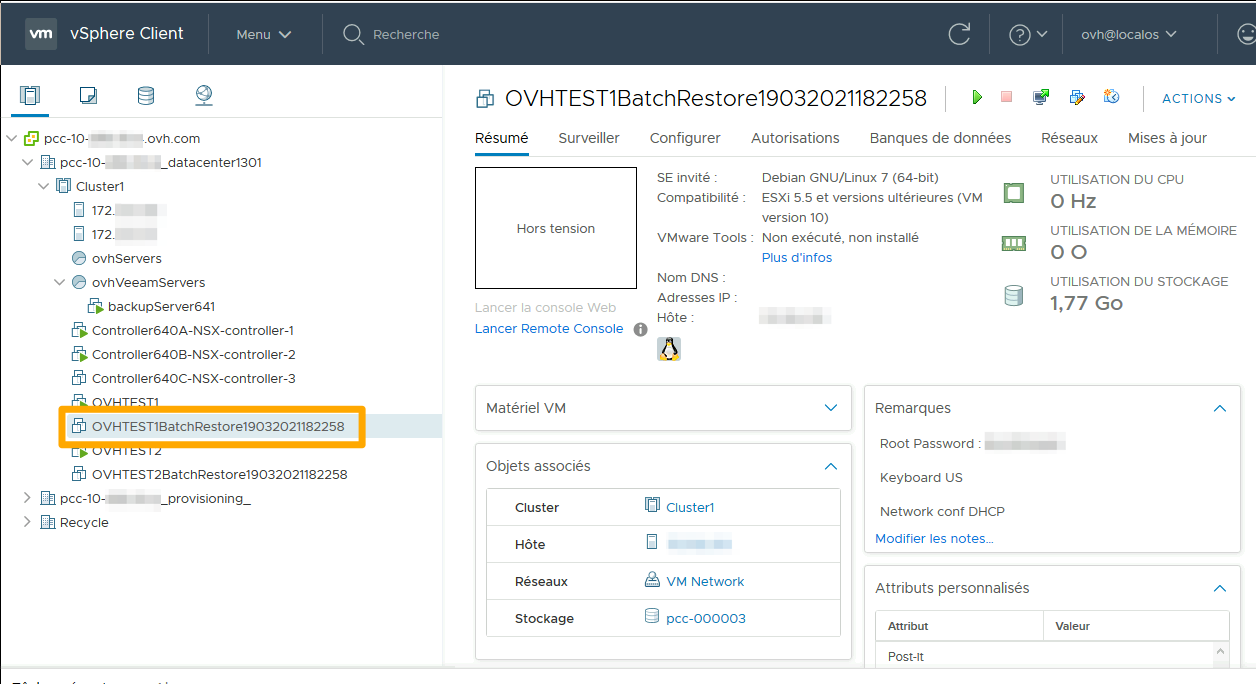
Une fois la restauration terminée, vous retrouverez, dans votre interface vSphere, les VM correspondant aux sauvegardes restaurées.
Afin de les identifier, leurs noms contiennent le suffixe BatchRestore ainsi qu'un horodatage de la restauration.
Les VM sont restaurées éteintes. À votre charge de les allumer.
Aller plus loin
Échangez avec notre communauté d'utilisateurs.


 Activer et utiliser Veeam Managed Backup
 914
914