

Comment configurer le SMTP sur un service Load Balancer
6892 vues
 24.10.2025
  Cloud / OVHcloud Load Balancer
Objectif
Ce guide détaille la configuration du Load Balancer OVHcloud afin de distribuer le trafic entre plusieurs serveurs SMTP.
Prérequis
- Posséder une offre OVHcloud Load balancer dans votre compte OVHcloud.
- Posséder un service SMTP de type Postfix installé et configuré sur vos serveurs.
Accès à l'espace client OVHcloud
- Lien direct : Load Balancer
- Pour accéder à vos services :
Network>Load Balancer> Sélectionnez votre service
En pratique
Ce guide présuppose une connaissance fonctionnelle du protocole SMTP et de son service.
Dans ce guide, nous configurons un service simple d'équilibrage de charge TCP pour un (ou plusieurs) serveur(s) SMTP. Un frontend TCP écoutera le trafic TCP sur le port 25. Il sera configuré pour diriger le trafic vers une ferme TCP, comprenant un ou plusieurs serveurs TCP, selon la configuration retenue.
Pour rappel, chaque protocole (HTTP, TCP et UDP) du service OVHcloud Load Balancer dispose de ses propres frontends, fermes et serveurs associés.
L'ordre de création des éléments est important. En particulier, les fermes de serveurs doivent être configurées avant de pouvoir leur attacher des serveurs.
Les fonctionnalités détaillées ci-dessous sont disponibles dans l'espace client OVHcloud :
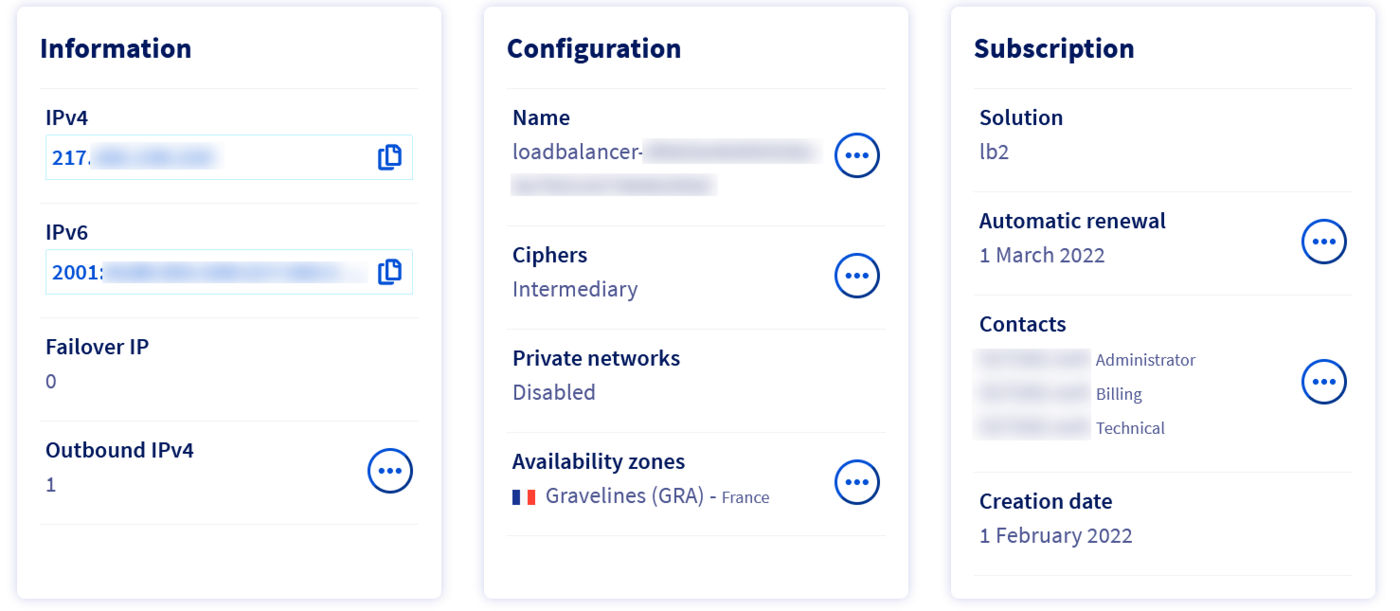
Depuis l'API OVHcloud :
Pour plus d'informations sur les fonctionnalités de l'API, consultez la page « Détails des fonctions API ».
Ajouter une ferme de serveurs
Une ferme de serveurs TCP doit être ajoutée à notre service ; ce composant est en charge de la répartition du trafic sur les serveurs.
Depuis l'espace client OVHcloud
Dans l'onglet Fermes de serveurs, cliquez sur le bouton +TCP/TLS.
Remplissez les différents champs. Les champs obligatoires pour une configuration simple sont le Port et la Zone. Dans notre cas, pour SMTP, le port utilisé est le port 25. Si aucun port n'est spécifié, votre OVHcloud Load Balancer utilisera automatiquement le même port que le frontend correspondant.
Vous pouvez optionnelement ajouter une sonde de type SMTP sur votre ferme.
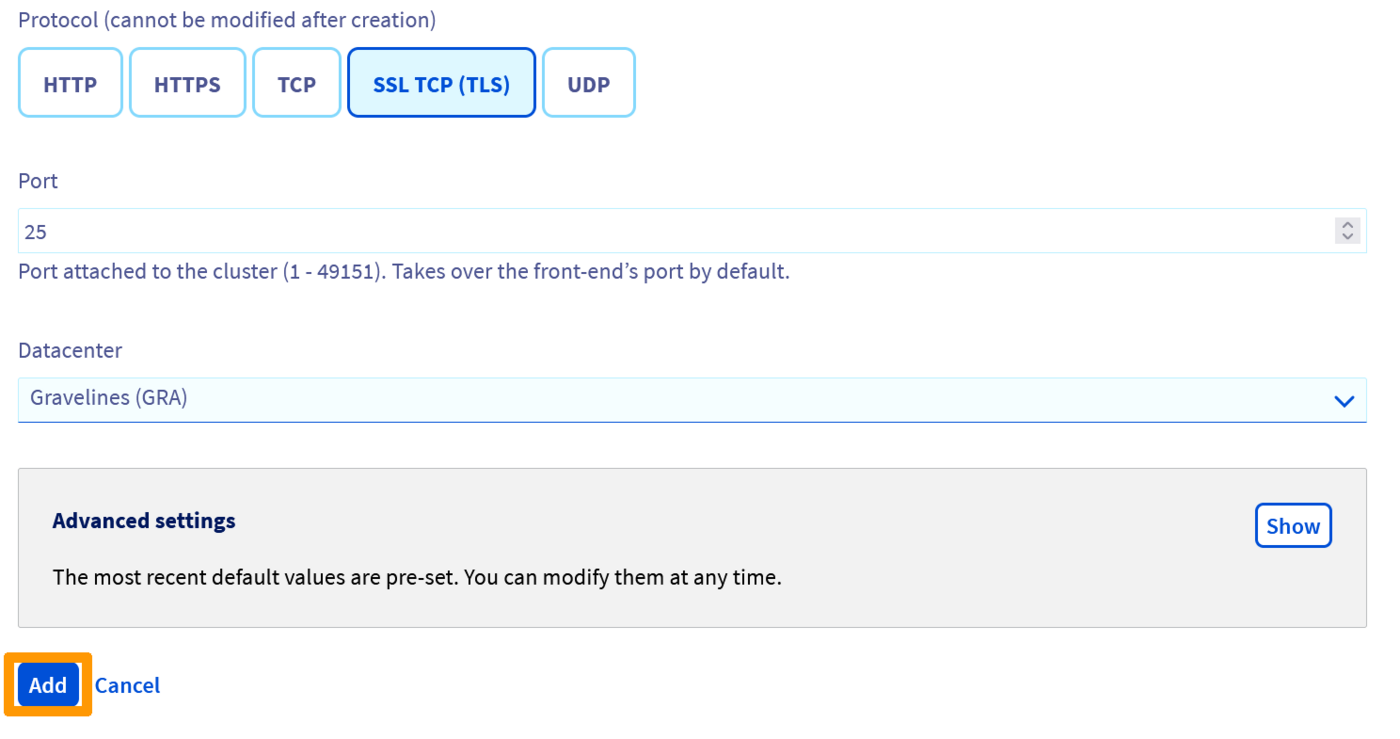
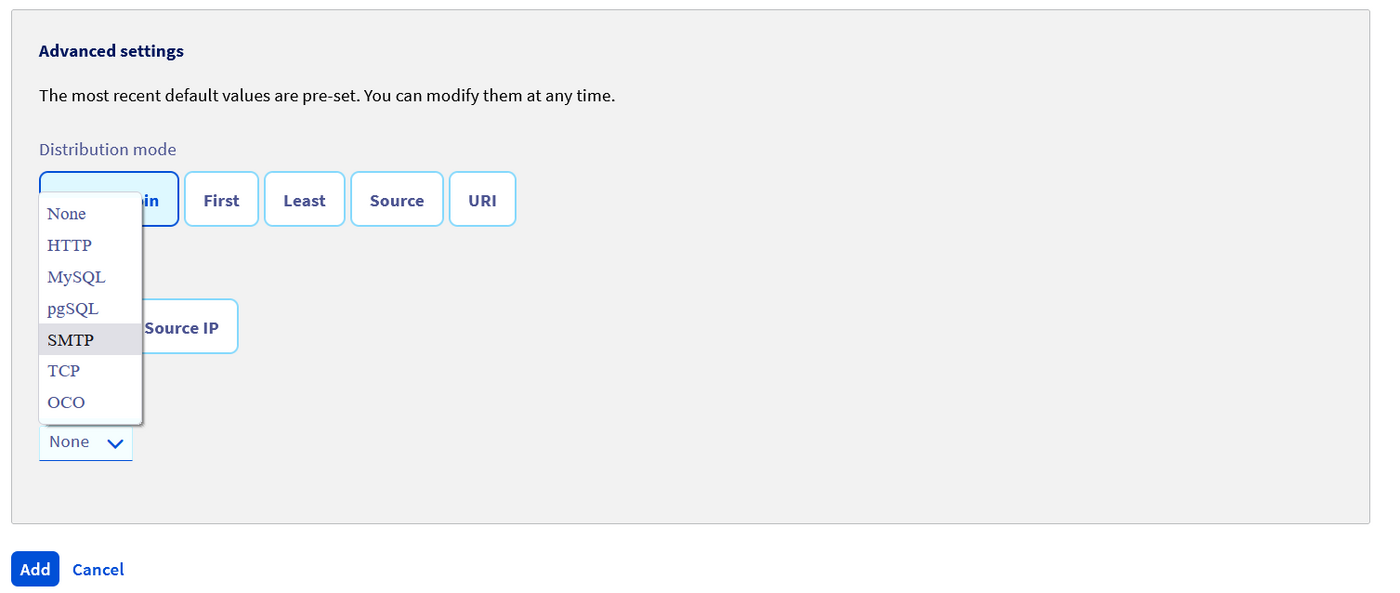
Cliquez sur le bouton Ajouter une fois les champs remplis.
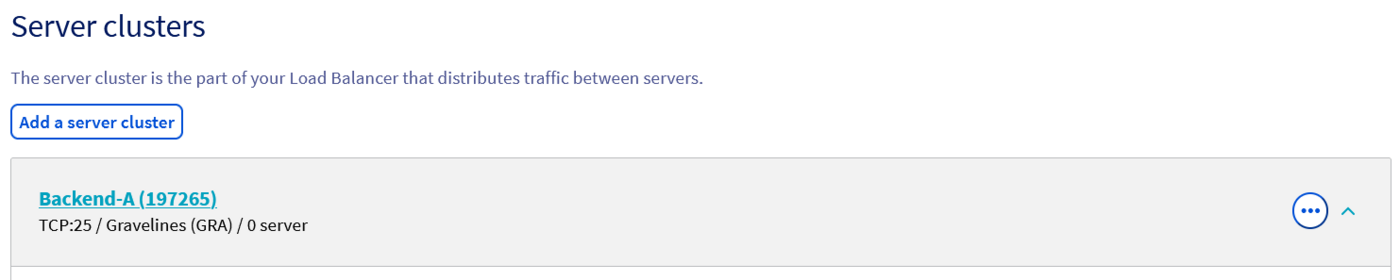
Votre ferme de serveurs devrait apparaître dans la liste, sous l'onglet Fermes.
Depuis l'API OVHcloud
- Liste des fermes de serveurs TCP :
- Détails d'une ferme de serveurs TCP :
- Ajout d'une nouvelle ferme de serveurs TCP :
- Modification d'une ferme de serveurs spécifique :
- Suppression d'une ferme de serveurs spécifique :
Ajouter un serveur
Un serveur doit maintenant être ajouté à la ferme de serveurs.
Depuis l'espace client OVHcloud
Toujours dans l'onglet Fermes, sélectionnez la ferme dans laquelle vous souhaitez ajouter un serveur en cliquant sur la ligne correspondante. La liste des serveurs déjà configurés dans la ferme apparaît en dessous de la liste des fermes, ainsi qu'un bouton +Server. Cliquez sur ce bouton pour ajouter un nouveau serveur.
Les champs obligatoires sont l'Adresse IPv4, l'État et la Version du ProxyProtocol. Si un port de serveur est configuré, il remplacera le port défini au niveau de la ferme. Afin de conserver une configuration la plus homogène et maintenable possible, il est recommandé de n'utiliser ce paramètre que dans les cas avancés.
Il est important de configurer le ProxyProtocol en version v1 afin d'obtenir l'IP source réelle sur votre service SMTP. Postfix est compatible avec ce protocole.
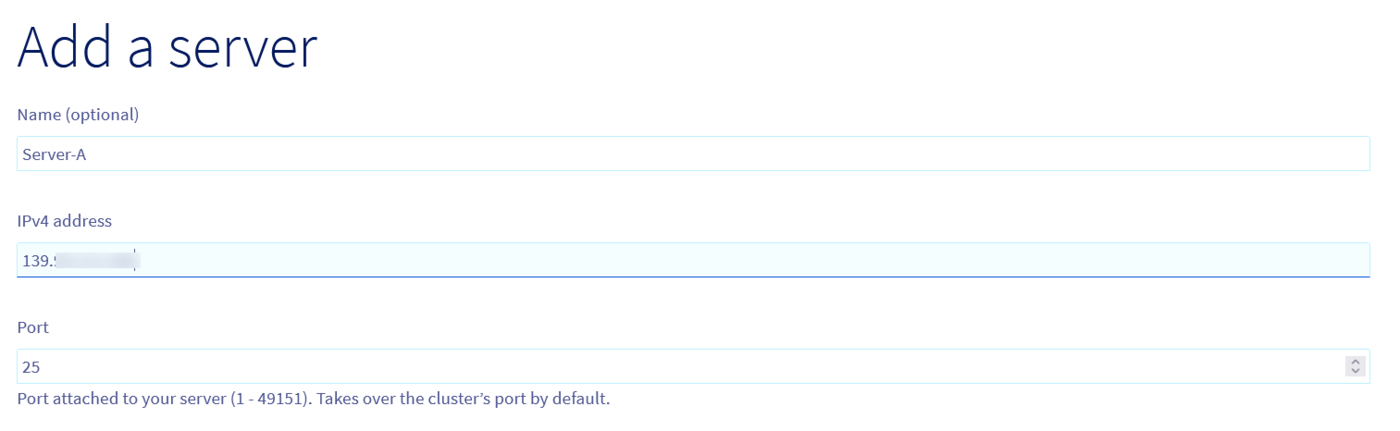
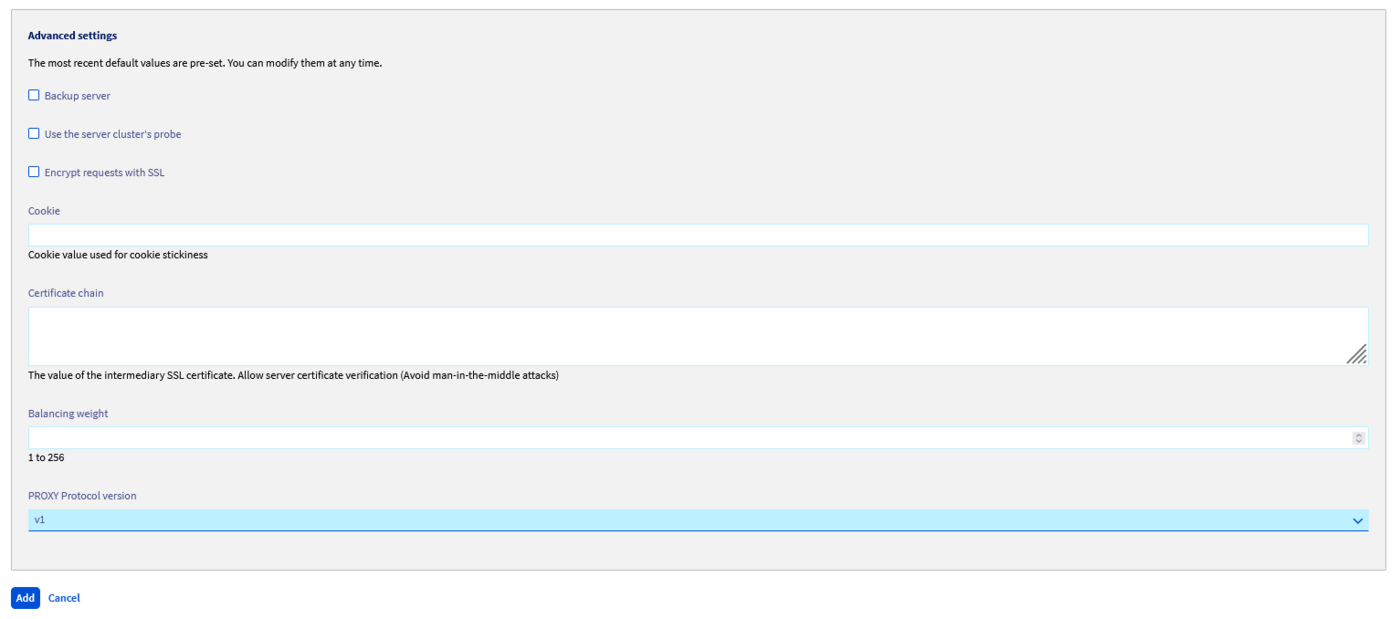
Cliquez sur le bouton Ajouter une fois les champs remplis.
Votre serveur devrait apparaître dans la liste des serveurs dans l'onglet Fermes, juste en dessous de la liste des fermes.

Depuis l'API OVHcloud
- Liste des serveurs de la ferme :
- Détails d'un serveur spécifique :
- Ajout d'un nouveau serveur :
- Modification d'un serveur spécifique :
- Suppression d'un serveur spécifique :
Ajouter un frontend
Un frontend doit maintenant être ajouté à notre service et connecté à la ferme de serveurs. Le frontend est le composant de votre OVHcloud Load Balancer qui expose votre service sur Internet.
Depuis l'espace client OVHcloud
Dans l'onglet +Frontends, cliquez sur le bouton +TCP/TLS.
Remplissez les différents champs. Les seuls champs obligatoires pour une configuration simple sont le Port (25 pour un service SMTP standard), la Zone, la Ferme par défaut et la Sonde (si vous en avez configuré une dans votre Ferme). Si vous souhaitez que votre service soit disponible sur plusieurs ports en même temps, vous pouvez spécifier une liste de ports séparés par des virgules ou une plage de ports de la forme "-".
Si vous avez routé des Additional IP vers votre service OVHcloud Load Balancer, vous pouvez également attacher un frontend à une ou plusieurs Additional IP spécifiques.
Assurez-vous de spécifier la ferme créée précédemment comme « Ferme par défaut ».
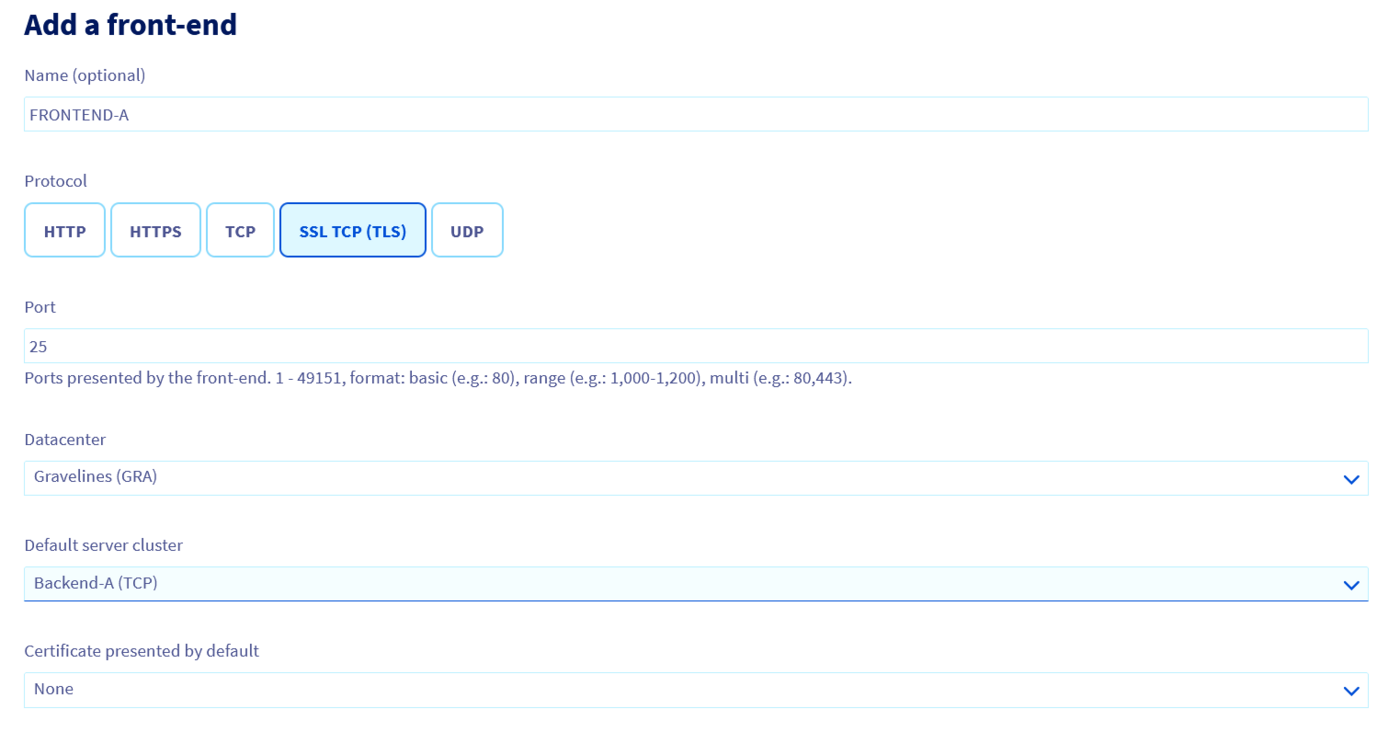
Cliquez sur le bouton Ajouter une fois les champs remplis.
Votre frontend devrait apparaître dans la liste, sous l'onglet Frontends.
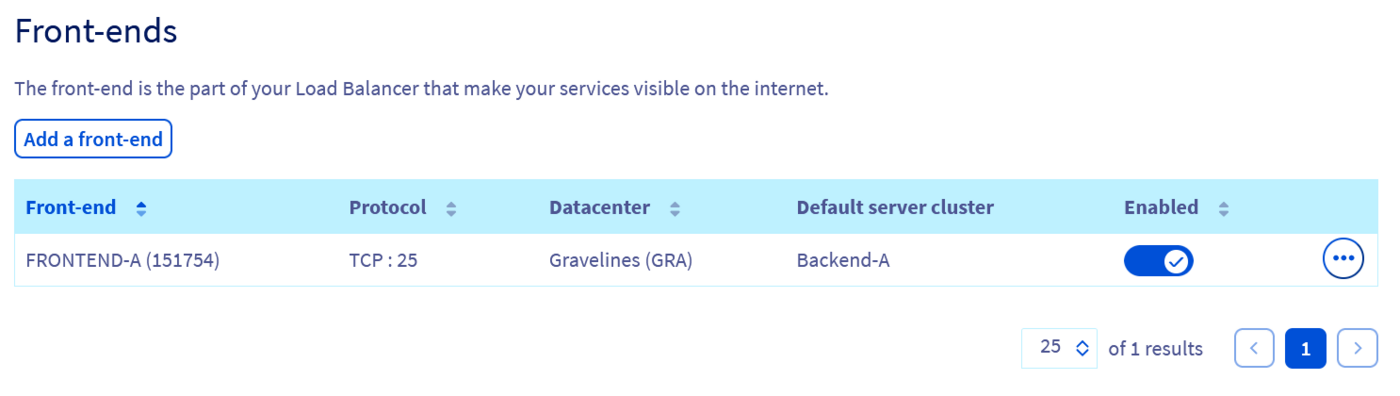
Depuis l'API OVHcloud
- Liste des frontends TCP :
- Détails d'un frontend spécifique :
- Ajout d'un nouveau frontend :
- Modification d'un frontend spécifique :
- Suppression d'un frontend spécifique :
Appliquer les modifications
Les modifications apportées à votre service OVHcloud Load Balancer doivent être appliquées explicitement dans chacune des zones configurées pour votre service. C'est seulement à ce moment qu'elles deviendront visibles pour vos visiteurs. Ce processus permet de préparer des changements de configuration complexes et de ne les appliquer qu'une fois la configuration entièrement prête.
Si vous avez plusieurs zones, la même configuration devra être appliquée pour chacune de vos zones.
Depuis l'espace client OVHcloud
Rendez-vous sur la page principale de votre service OVHcloud Load Balancer et cliquez sur les boutons Appliquer:Zone pour chacune des zones concernées.
Depuis l'API OVHcloud
- Rafraîchir une zone :
Configuration de Postfix
Afin de rendre Postfix compatible avec le ProxyProtocol de HAProxy, une option est requise dans le fichier de configuration postfix main.cf :
Le daemon Postfix doit ensuite être redémarré.
Validation
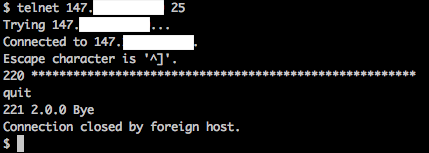
Une fois toutes ces étapes terminées, vous devriez disposer d'un service de répartition de charge fonctionnel pour vos serveurs SMTP. Vous pouvez alors valider l'état du service en interrogeant votre IPLB comme un serveur SMTP.
Aller plus loin
Échangez avec notre communauté d'utilisateurs.


 Configuration d'un service OVHcloud Load Balancer avec le proxyProtocol
 5476
5476