

Rétablir un accès à Internet suite à une coupure complète ou partielle
19013 vues
 10.10.2024
  Telecom / Accès Internet (ADSL, SDSL, VDSL, FTTx)
Objectif
Vous n'avez actuellement pas accès à Internet ou vous rencontrez des coupures intermittentes ? Nous vous proposons quelques vérifications et manipulations simples pouvant vous permettre de vous dépanner seul et de rétablir votre service.
Découvrez comment rétablir votre service suite à sa coupure complète ou partielle.
Pour vous accompagner au mieux dans le rétablissement de vos services, vous avez également la possibilité d'utiliser notre assistant de dépannage. Pour y accéder, connectez-vous à votre espace client OVHcloud dans la section « Télécom ». Une fois positionné sur l'accès Internet concerné, cliquez sur Lancer le diagnostic.
Prérequis
- Être à proximité du modem pour effectuer les actions.
En pratique
Avant de débuter, il est essentiel de pouvoir vérifier les voyants lumineux de votre modem afin d'identifier la nature de la coupure que vous rencontrez. Une fois les voyants sous vos yeux, poursuivez la lecture de cette documentation en fonction de l'état de ces derniers.
Aucun voyant n'est allumé
Vérifiez d'abord l'alimentation électrique de votre modem en réalisant les manipulations ci-dessous :
-
Branchez l'alimentation de votre modem sur une autre prise électrique. Ceci vous permettra de vérifier si l'incident provient de la prise utilisée. N'hésitez pas à débrancher puis rebrancher l'alimentation de votre modem pour écarter un éventuel mauvais contact.
-
Débranchez puis rebranchez le câble d'alimentation électrique situé à l'arrière de votre modem. Ceci vous permettra d'écarter une nouvelle fois un mauvais contact éventuel.
-
Assurez-vous que le bouton d'alimentation de votre modem est en position « 1 », « ON » ou simplement enfoncé. Cette position est différente selon le modem que vous utilisez. Vous trouverez ci-dessous des photos vous permettant de mieux identifier l'endroit où se situe le bouton d'alimentation selon votre modem.
| Modem | Bouton d'alimentation |
|---|---|
| Zyxel DX3301-T0 | 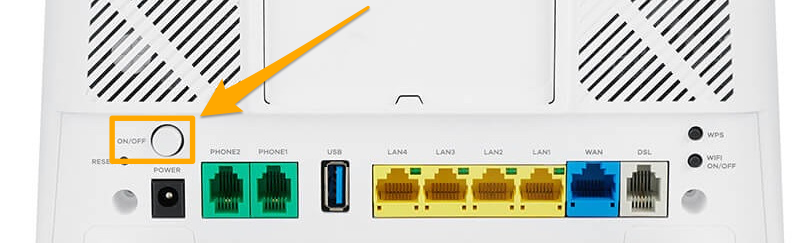 |
| Zyxel VMG8825-T50 | 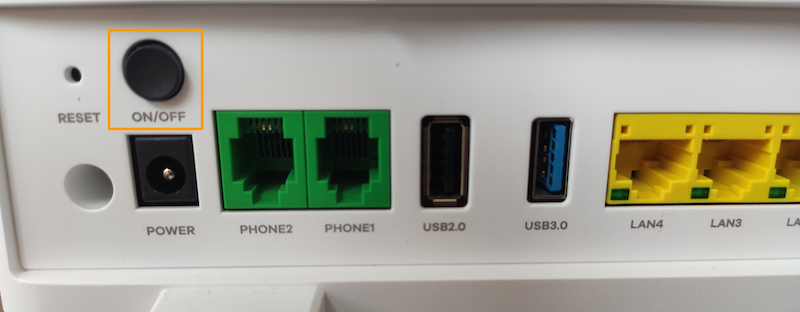 |
| Zyxel VMG8623-T50B | 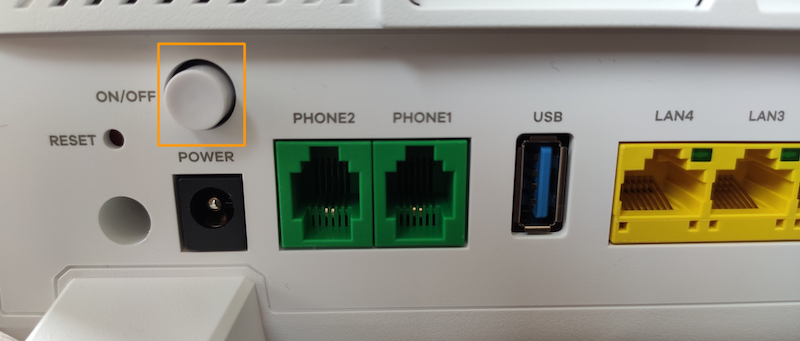 |
| Zyxel VMG8924-B10D | 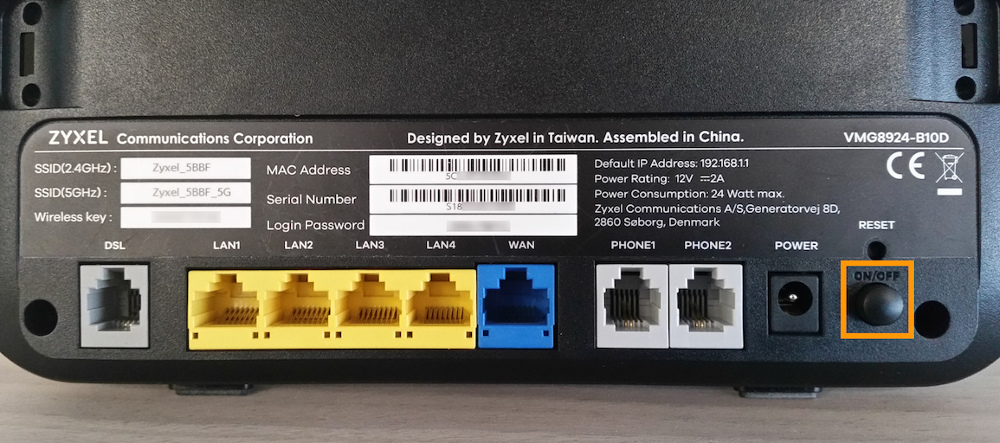 |
| Zyxel VMG8823-B50B | 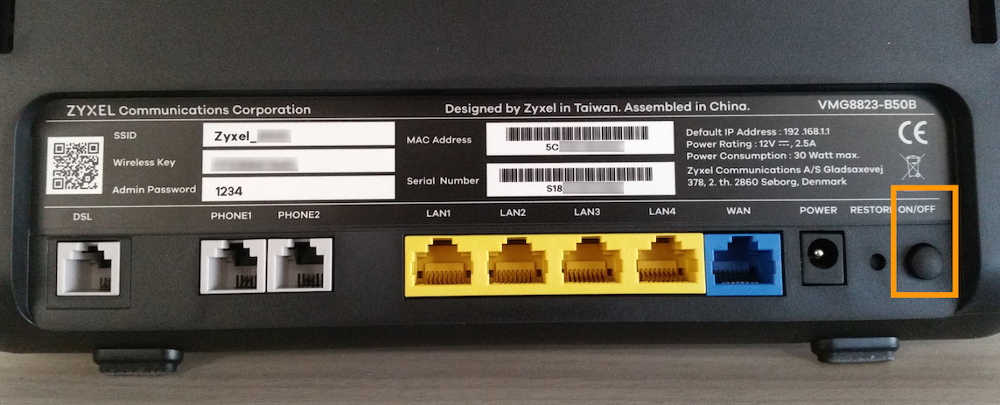 |
| Technicolor TG789vn | 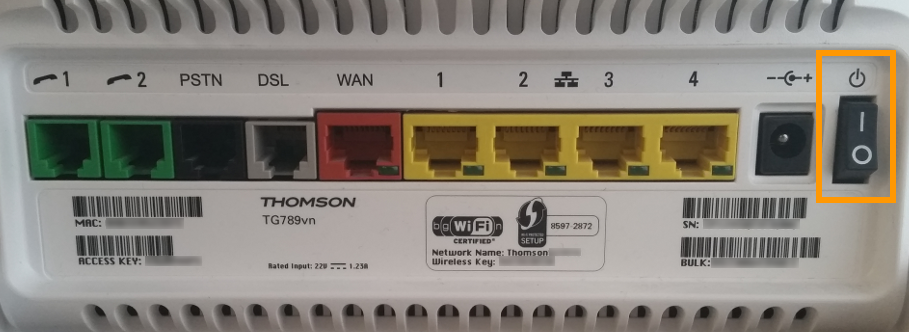 |
| Technicolor TG799vac | 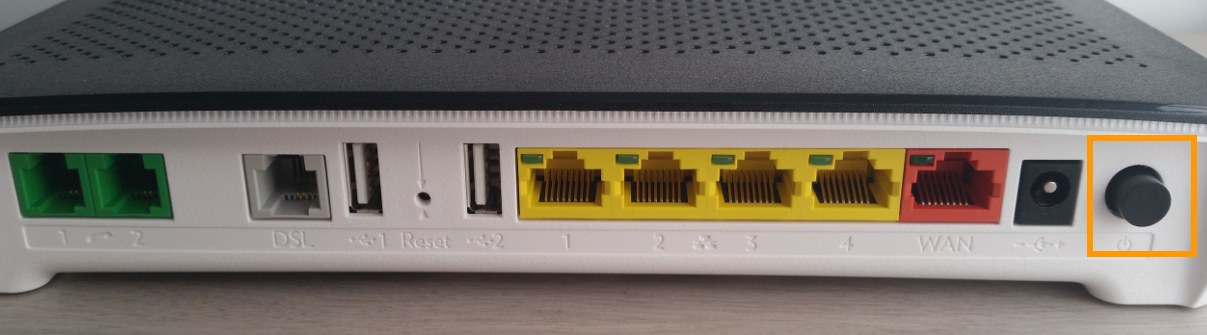 |
| Technicolor TG788vn | 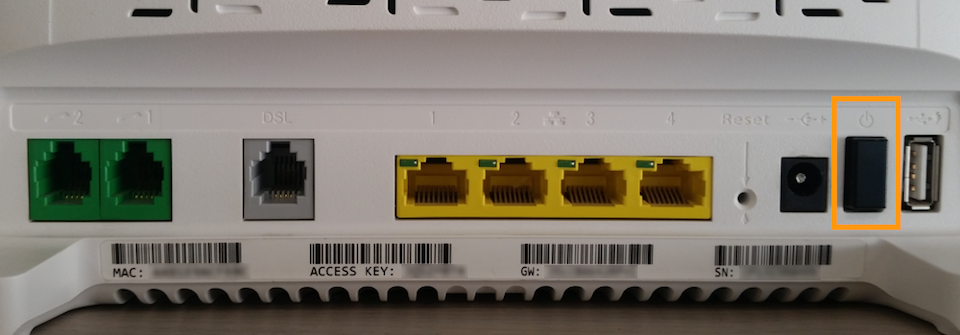 |
| Technicolor TG788vn v2 | 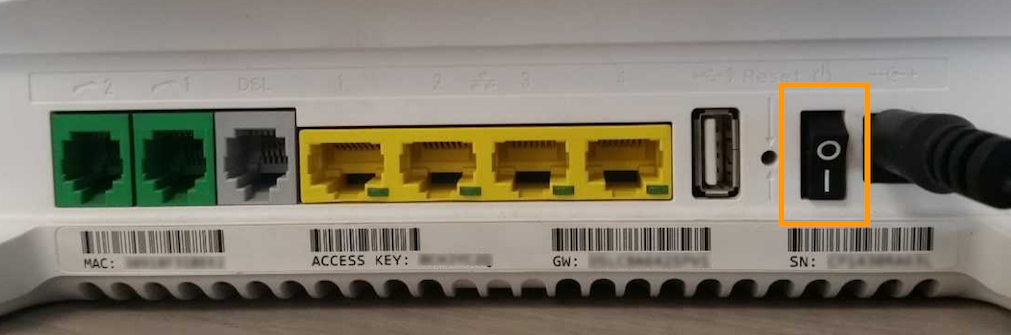 |
Si, malgré ces manipulations, votre modem ne s'allume toujours pas, effectuez une réinitialisation de ce dernier. Si besoin, reportez-vous aux instructions décrites dans notre documentation « Redémarrer ou réinitialiser un modem OVHcloud ».
Des voyants sont allumés (clignotants ou fixes)
Si des voyants sont allumés sur votre modem, cela indique que celui-ci semble fonctionner correctement. Il vous reste maintenant à déterminer la cause de l'incident que vous rencontrez.
Avant de poursuivre, vérifiez si votre accès est affecté par un incident en cours en vous rendant sur les liens suivants : https://status.isp.ovhcloud.com/ et https://web-cloud.status-ovhcloud.com/. Si c'est le cas, prenez connaissance des éléments renseignés sur la page, puis patientez le temps de sa résolution.
Si aucun incident déclaré n'est en cours, la coupure peut provenir de trois sources :
- un défaut de configuration : un élément, souvent lié à la configuration de votre ordinateur ou à vos branchements, perturbe le bon fonctionnement de votre connexion ;
- un défaut de connexion : votre modem est correctement synchronisé, mais n'a pas la possibilité de vous connecter à Internet ;
- une perte de synchronisation : un perturbateur se situant entre votre modem et le nœud de raccordement des abonnés (ou « NRA » ; soit la centrale téléphonique) perturbe le bon fonctionnement de votre accès. Dans la majorité des cas, ce perturbateur se situe à votre domicile.
On parle de synchronisation lorsque votre modem réussit à se synchroniser à l'équipement opérateur se trouvant dans le nœud de raccordement des abonnés (ou « NRA »). Cette synchronisation est indispensable pour que votre accès, et donc votre connexion, soit fonctionnelle.
L'état des voyants de votre modem vous aidera à déterminer la cause de l'incident que vous rencontrez. Aidez-vous des informations contenues dans le tableau ci-dessous :
| Voyant Broadband | Voyant Internet | Signification | Détails |
|---|---|---|---|
| Vert fixe | Vert clignotant | Modem synchronisé et connecté | Le modem est synchronisé et la connexion PPPoE est établie. Des données sont envoyées/reçues. |
| Vert fixe | Vert fixe | Modem synchronisé | Pas de trafic Internet et/ou modem en mode bridge. |
| Vert clignotant | Éteint | Absence de synchronisation | Le modem est en recherche de signal DSL. |
| Éteint | Éteint | Absence de synchronisation | Votre modem n'est actuellement pas synchronisé. Vérifiez que le modem est alimenté électriquement et que le câble RJ11 est connecté sur le port DSL. |
| Vert fixe | Éteint | Modem synchronisé mais pas connecté | Le modem est synchronisé, mais la connexion PPPoE n'est pas établie. L'accès à Internet n'est pas possible. |
| Vert fixe | Rouge fixe | Modem synchronisé mais pas connecté | Le modem est synchronisé mais rencontre un défaut de connexion de PPPoE. |
Dès lors, en fonction des voyants, vous avez plusieurs possibilités :
- le service jusqu'à votre modem est fonctionnel : vérifiez les branchements de votre modem jusqu'à vos appareils (un ordinateur par exemple) ainsi que la configuration de ces derniers ;
- la coupure est liée à un défaut de connexion : essayez de redémarrer ou de réinitialiser votre modem. Si besoin, reportez-vous aux instructions décrites dans notre documentation « Redémarrer ou réinitialiser un modem ADSL OVHcloud ».
- la coupure est liée à une perte de synchronisation : reportez-vous aux instructions décrites dans notre documentation « Rétablir la synchronisation d'une connexion suite à une coupure ».
Aller plus loin
Échangez avec notre communauté d'utilisateurs.


 Dépanner son accès Internet fibre
 36816
36816