

Comment configurer le Reverse DNS de ma connexion Internet OVHcloud
28475 vues
 28.04.2025
  Telecom / Accès Internet (ADSL, SDSL, VDSL, FTTx)
Objectif
Le Reverse DNS, aussi appelé PTR Record (ou pointer record) sert à associer une adresse IP à un enregistrement de nom de domaine.
Il est important de l'utiliser, car l'absence de Reverse DNS peut être considérée comme une erreur et peut entraîner le refus d'accès à certains services. Par exemple, dans le cadre de l'utilisation d'un serveur e-mail, si l'e-mail est envoyé depuis un serveur ayant une adresse IP sans résolution DNS appropriée, il y a de grandes chances qu'il soit refusé par le serveur de réception.
Prérequis
- Disposer d'un accès Internet xDSL ou FTTH OVHcloud.
- Disposer d'un nom de domaine (ou sous-domaine) redirigeant vers l'adresse IP (IPv4 et/ou IPv6) de votre accès xDSL ou fibre. Il est également possible de configurer les Reverse DNS des blocs IPv4 fournis en option sur nos accès.
Retrouvez plus d'informations dans notre guide « Commander et gérer un bloc IP /29 ».
Accès à l'espace client OVHcloud
- Lien direct : Accès Internet
- Pour accéder à vos services :
Télécom>Offres Internet> Sélectionnez votre accès
En pratique
Vérifier que le nom de domaine est bien configuré
Nous allons faire le test avec le domaine ovhtelecom.fr.
Sous Windows
Cliquez sur les onglets ci-dessous pour afficher les détails selon le type d'IP souhaité.
Ouvrez l'invite de commande et saisissez :
Vous obtiendrez une réponse du type :
Ouvrez l'invite de commande et saisissez :
Vous obtiendrez une réponse du type :
Sous macOS et Linux
Cliquez sur les onglets ci-dessous pour afficher les détails selon le type d'IP souhaité.
Ouvrez le terminal et saisissez :
Vous obtiendrez une réponse du type :
Ouvrez l'invite de commande et saisissez :
Vous obtiendrez une réponse du type :
Dans les deux cas, nous voyons que le nom de domaine pointe bien vers notre adresse IP 198.27.92.21 en IPv4 et l'IP 2001:45d0:ab1e:ef00:a2e5:9aad:8a1:598f en IPv6.
Si ce n'est pas le cas, nous vous invitons à vous rapprocher de votre bureau d'enregistrement afin de configurer votre nom de domaine. Si OVHcloud est votre bureau d'enregistrement, consultez le guide « Éditer une zone DNS OVHcloud ».
Nous pouvons maintenant passer à l'étape suivante qui est la configuration de notre Reverse DNS.
Configurer le Reverse DNS de votre connexion
La configuration du Reverse DNS s'effectue dans votre espace client OVHcloud. Cliquez sur votre accès à Internet FTTH ou xDSL dans le cadre Accès Internet à droite.
Dans les caractéristiques sur la droite, vous verrez apparaître votre IPv4 publique sous cette forme : 109.190.xxx.xxx ou 151.127.xxx.xxx et votre préfixe IPv6 public sous cette forme : 2001:41d0:xxxx:xxxx::.
- Cliquez sur l'icône engrenage (⚙) à côté de votre IP.
- Cliquez sur le
+afin d'ajouter le Reverse DNS.
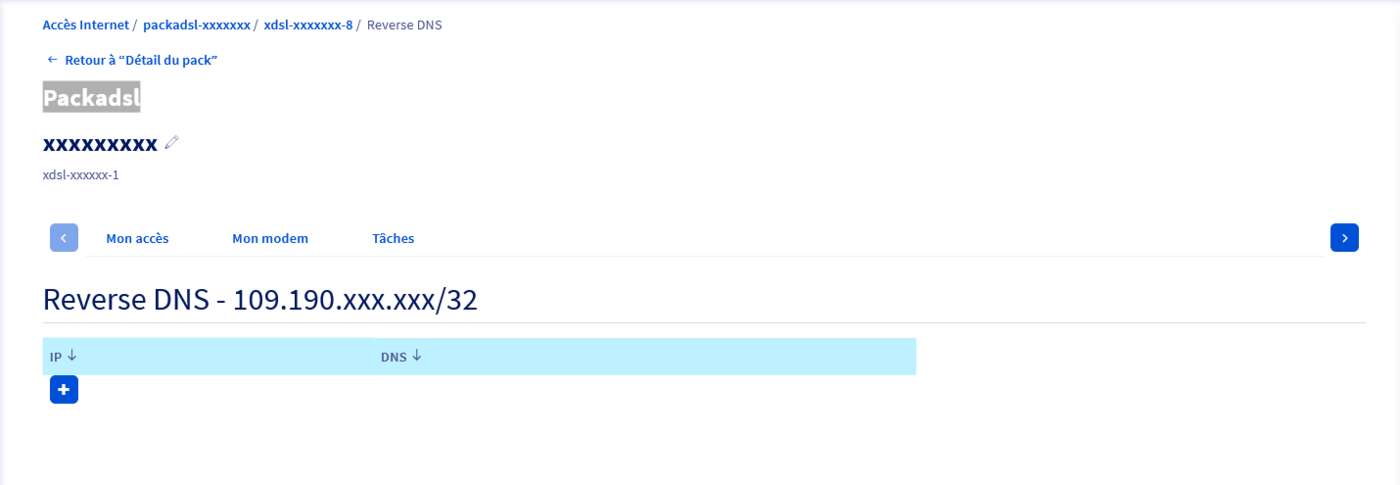
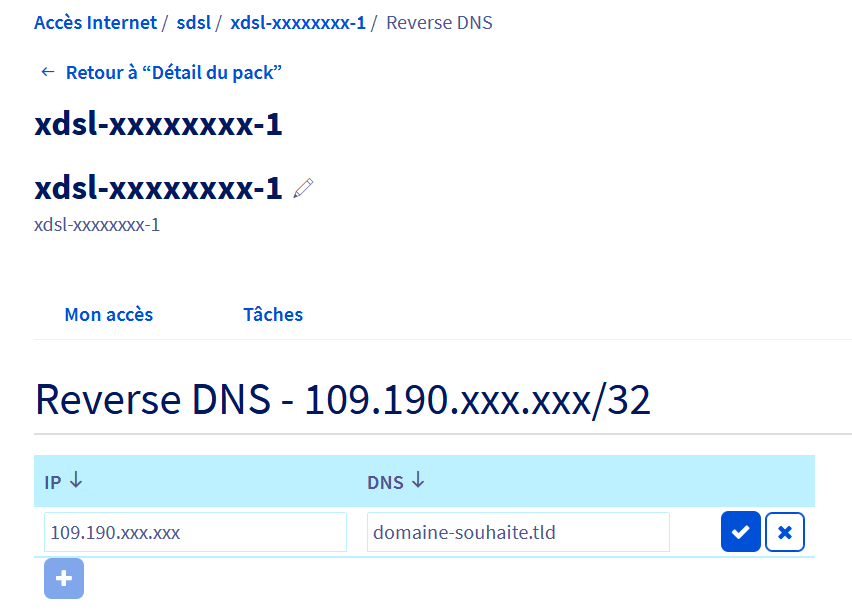
- Saisissez votre IPv4 publique et le sous-domaine souhaité puis validez.
- Saisissez le nom de domaine ou sous-domaine et cliquez sur
Suivant. Validez à la page suivante.
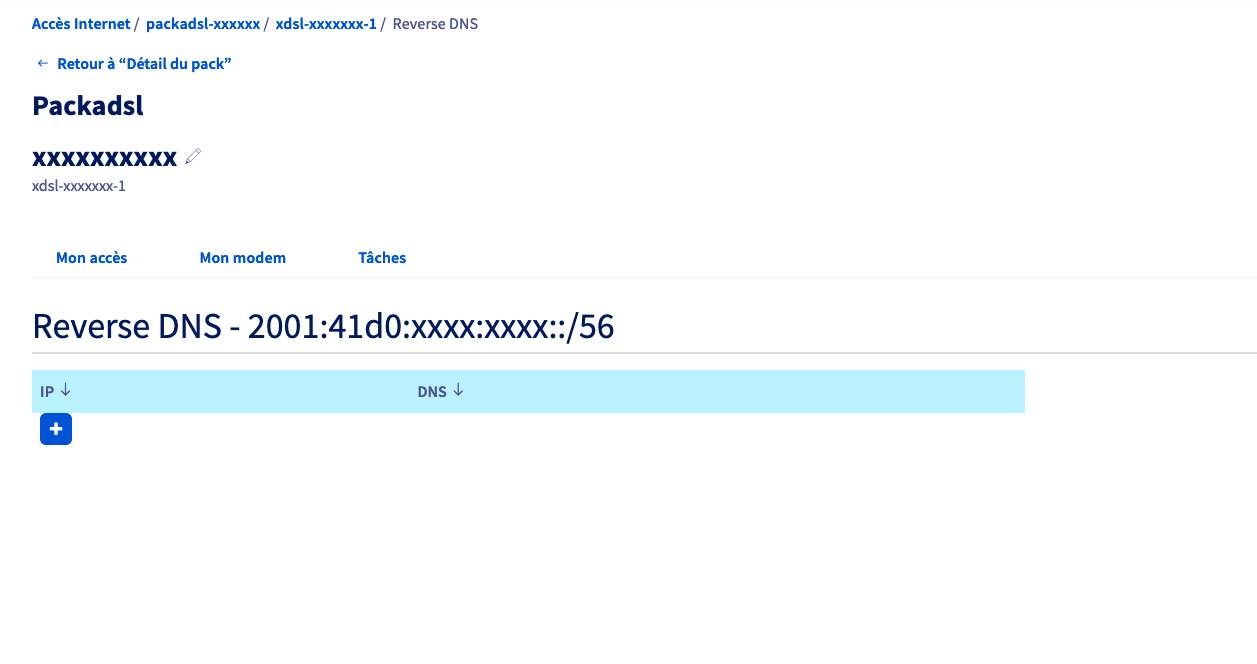
Vérifiez vos paramètres de sécurité IPv6
En IPv6, c'est votre machine qui est exposée directement sur Internet. De ce fait, il est indispensable de vous assurer que tous les moyens de sécurité disponibles (pare-feu routeur et machine, iptable, ouverture de port, etc.) sont activés et parfaitement configurés.
- En IPv6 vous devez saisir l'adresse IPv6 de la machine qui va exploiter votre nom de domaine. Votre IPv6 doit contenir le même préfixe que votre connexion Internet.
- Saisissez le nom de domaine ou sous-domaine et cliquez sur
Suivant. Validez à la page suivante.
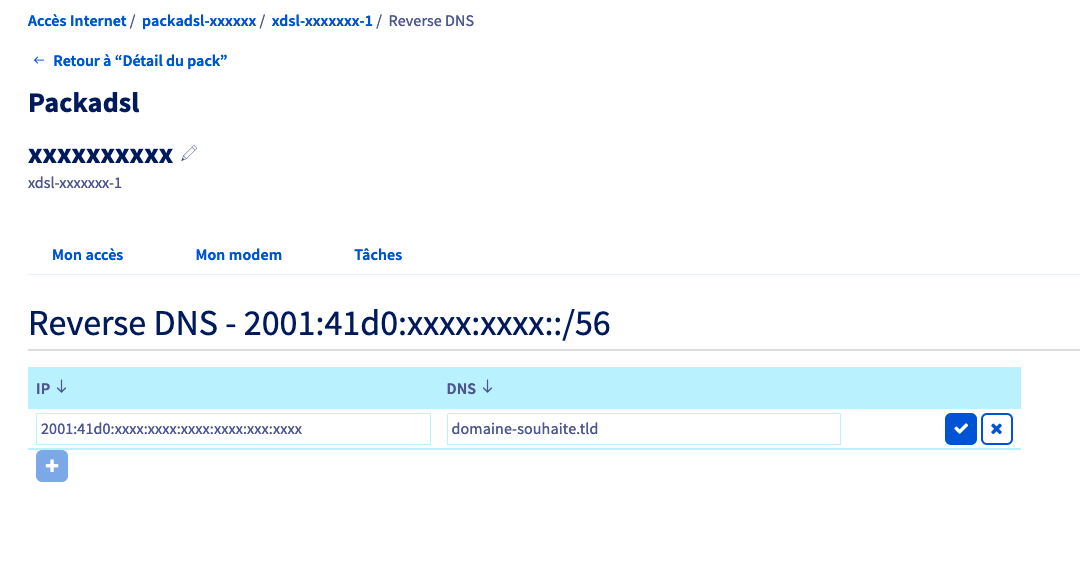
Quelques minutes seront nécessaires pour que la nouvelle valeur de votre DNS soit visible dans votre espace client.
Vérifier la configuration du Reverse DNS
Nous allons utiliser les mêmes commandes que pour la vérification de la configuration du nom de domaine mais cette fois-ci avec l'adresse IP.
Sous Windows
Cliquez sur les onglets ci-dessous pour afficher les détails selon le type d'IP souhaité.
Ouvrez l'invite de commande et saisissez :
Vous obtiendrez une réponse du type :
Ouvrez l'invite de commande et saisissez :
Vous obtiendrez une réponse du type :
Sous macOS et Linux
Cliquez sur les onglets ci-dessous pour afficher les détails selon le type d'IP souhaité.
Ouvrez le terminal et saisissez :
Vous obtiendrez une réponse du type :
Ouvrez le terminal et saisissez :
Vous obtiendrez une réponse du type :
Dans les deux cas, nous voyons que l'adresse IP redirige bien vers le nom de domaine ovhtelecom.fr.
Votre Reverse DNS est à présent configuré.
Aller plus loin
Échangez avec notre communauté d'utilisateurs.


 Configurer sa box à partir de l'espace client OVHcloud
 27740
27740