

Comment réutiliser le WiFi d'un modem Zyxel avec OverTheBox
1291 vues
 28.04.2025
  Telecom / Accès Internet (ADSL, SDSL, VDSL, FTTx)
Objectif
Lorsque vous connectez une OverTheBox au dos de votre modem Zyxel, les réseaux WiFi de ce dernier n'utilisent pas l'OverTheBox. Bien que fonctionnelle, une connexion via le WiFi ne vous permet pas de profiter des fonctionnalités de l'OverTheBox (redondances, agrégation de liens, tunnel chiffré). Dès lors, l'utilisation de ces réseaux WiFi présente nettement moins d'intérêt, et pourrait vous orienter vers l'utilisation d'un point d'accès WiFi dédié pour profiter du WiFi avec l'OverTheBox.
Dans ce guide, vous verrez comment tirer parti de l'interface du modem Zyxel pour vous permettre d'isoler les réseaux WiFi dans leurs propres sous-réseaux et ainsi profiter de toutes les fonctionnalités de l'OverTheBox en WiFi, sans équipements supplémentaires.
Découvrez comment réutiliser le WiFi d'un modem Zyxel avec une OverTheBox
Prérequis
- Disposer d'un accès Internet xDSL ou FTTH OVHcloud et d'un modem Zyxel fourni par OVHcloud.
- Disposer d'un service et d'un boîtier OverTheBox.
- La configuration à distance du modem doit être désactivée.
- Une OverTheBox Plus ou une OverTheBox IT v2 (boîtier bleu avec 4 ports), ces modèles fonctionnant sans nécessité de modifier le DHCP des modems.
- Deux câbles Ethernet RJ45. Le premier servira à brancher le port LAN1 du modem vers un des ports WAN de l'OverTheBox. Le second pour brancher le port LAN4 du modem vers un des ports LAN de l'OverTheBox.
Accès à l'espace client OVHcloud
- Lien direct : Accès Internet
- Pour accéder à vos services :
Télécom>Offres Internet> Sélectionnez votre accès
En pratique
Ce guide ne concerne que les modems de marque Zyxel. Si vous possédez un modem Thomson ou Technicolor, vous pouvez demander un échange de confort facturé 70 € HT (84 € TTC). Pour cela, depuis votre espace client OVHcloud partie « Télécom », cliquez sur Accès Internet, puis sélectionnez le pack et l’accès à Internet concerné. Assurez-vous d’être positionné sur l’onglet Mon Accès. En bas de la page à gauche, cliquez sur le bouton Échanger mon modem.
Étape 1 : désactiver la configuration à distance
Depuis votre espace client OVHcloud, cliquez sur votre accès à Internet FTTH ou xDSL dans le cadre Accès Internet à droite, puis positionnez-vous sur l'onglet Mon modem.
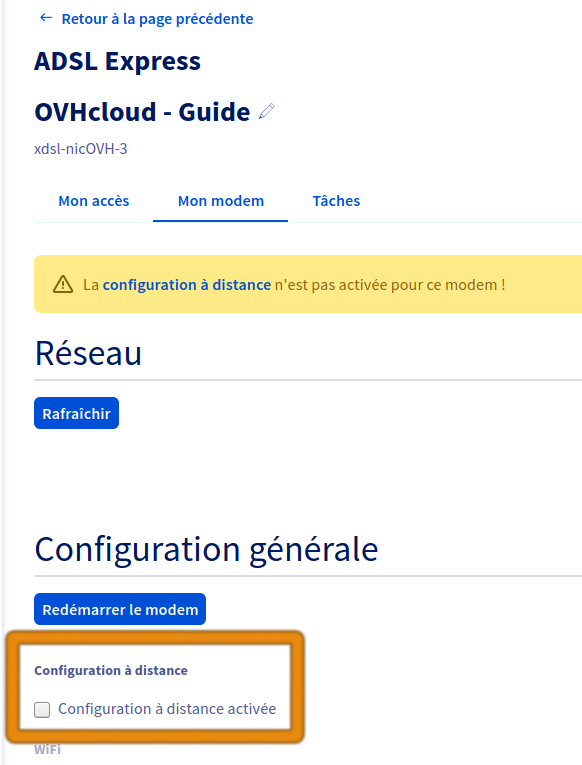
Dans le cadre « Configuration à distance », vérifiez que la case à côté de Configuration à distance activée est bien décochée. Dès lors, deux possibilités :
-
La configuration à distance est désactivée : poursuivez la lecture de cette documentation à l'étape 2 « Connectez-vous à l'interface locale du modem » ;
-
la configuration à distance est activée : vous devez désactiver la configuration à distance si vous souhaitez paramétrer votre modem Zyxel localement. Pour ce faire, décochez la case à côté de
Configuration à distance activée, confirmez la manipulation, puis patientez quelques minutes le temps de la désactivation.
Étape 2 : se connecter à l'interface locale du modem
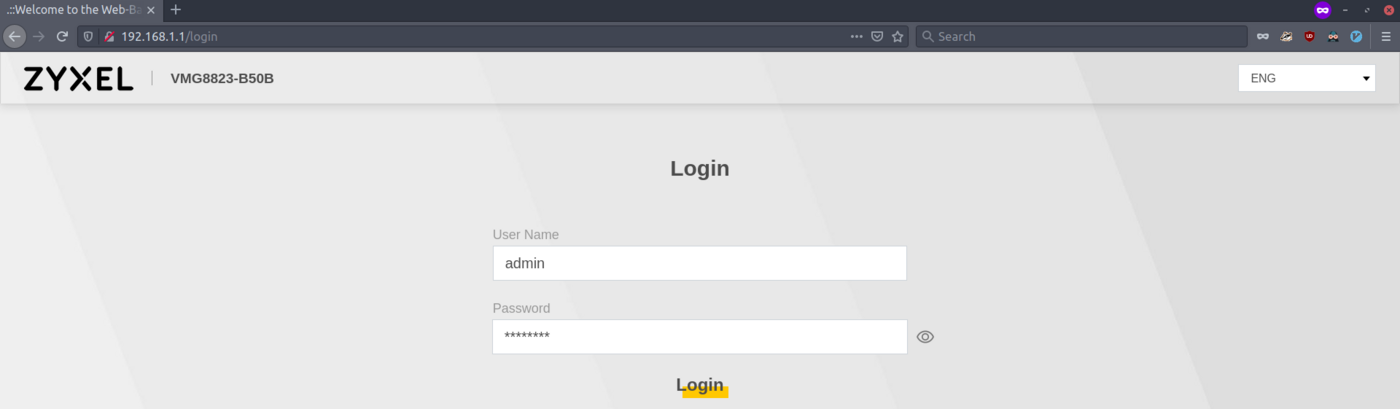
Connectez-vous à l'interface locale du modem, celle-ci est disponible à l'adresse IP locale de votre modem, 192.168.1.1 par défaut. Si vous avez modifié l'adresse IP locale de votre modem via la configuration du LAN, utilisez l'adresse IP que vous avez définie.
Un couple user/password vous est alors demandé :
- Si la configuration à distance de votre modem était déjà désactivée à l'étape 1, saisissez l'utilisateur admin ainsi que le mot de passe que vous avez personnalisé.
- Si la configuration à distance de votre modem était déjà désactivée et que vous avez effectué une réinitialisation, saisissez l'utilisateur admin ainsi que le mot de passe sur l'étiquette au dos du modem.
- Si la configuration à distance de votre modem n'était pas désactivée, saisissez l'utilisateur admin ainsi que le mot de passe qui vous a été transmis par e-mail. L'objet de cet e-mail contient la mention « Réinitialisation du mot de passe du modem de votre accès ».
L'ensemble des e-mails envoyés par OVHcloud sont accessibles depuis votre espace client. Pour retrouver vos derniers identifiants de connexion reçus par e-mail, connectez-vous à votre espace client OVHcloud depuis un autre accès à Internet ou un smartphone. Une fois connecté, cliquez sur votre nom puis sur E-mails de service à droite de l'écran.
Étape 3 : accéder aux options de groupe d'interfaces
Une fois connecté à l'interface locale du modem, cliquez sur l'icône de menu en haut à droite, puis sur Interface Grouping dans le menu Network Setting.
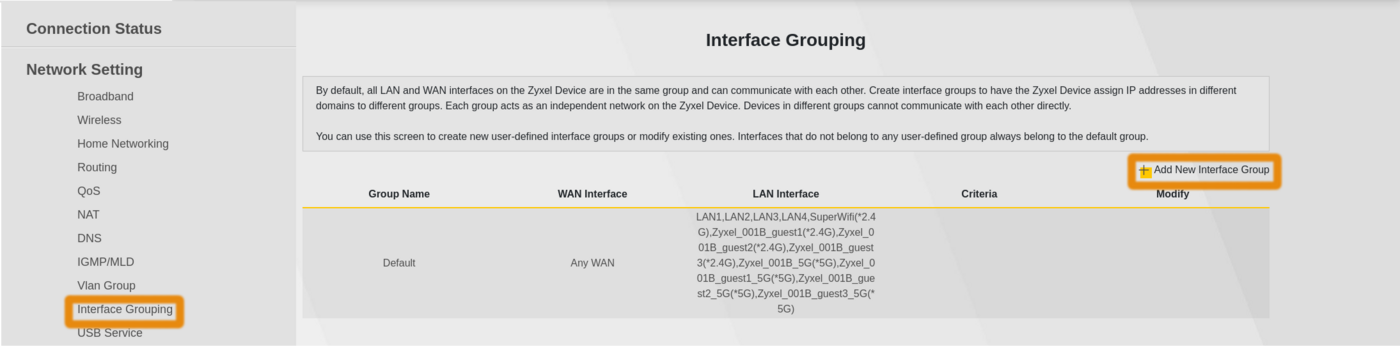
Sur cette page, cliquez sur le bouton + Add New Interface Group.
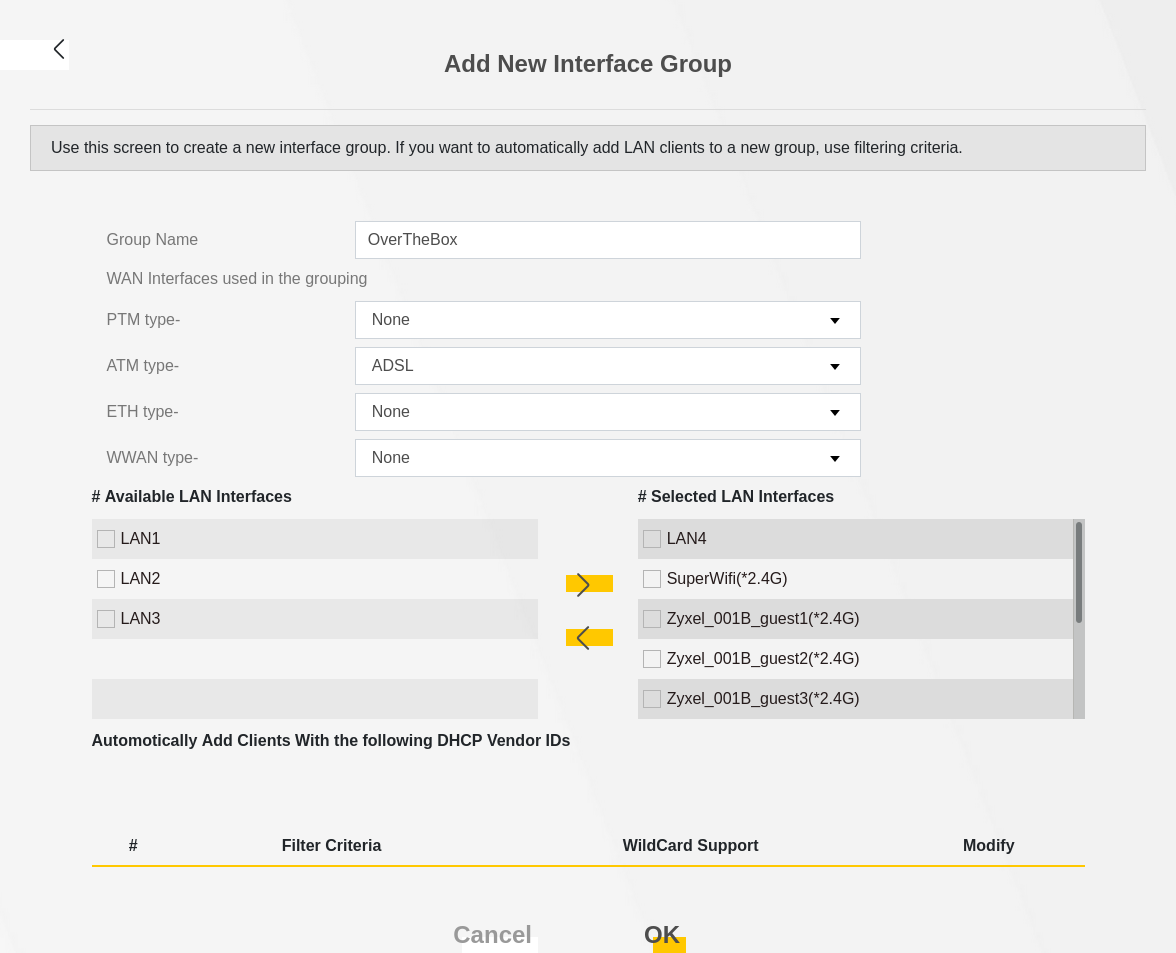
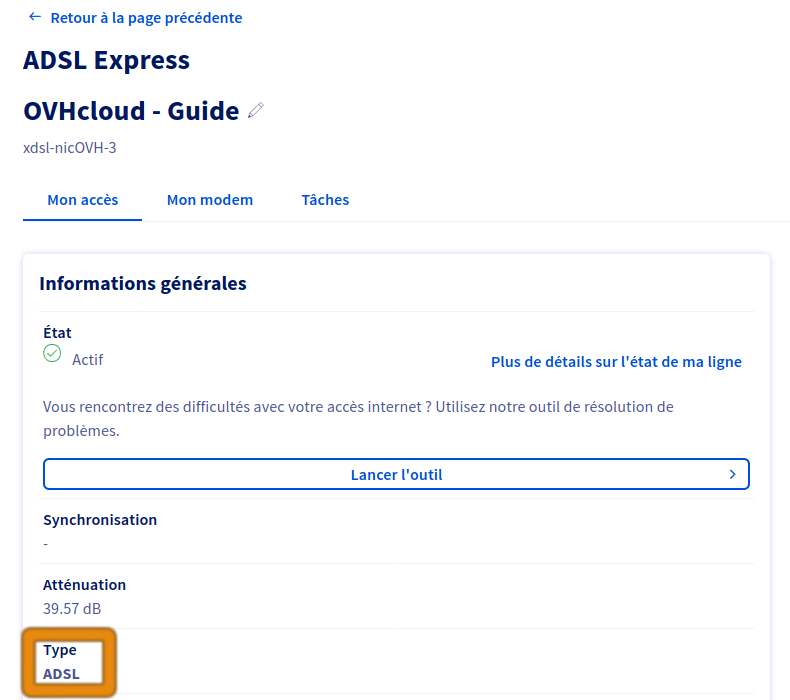
Donnez un nouveau nom au groupe (OverTheBox dans cet exemple). Sélectionnez l'interface WAN utilisée par votre modem. En cas de doute, le type de votre connexion est disponible sur l'espace client OVHcloud (voir image ci-dessous).
- PTM Type - VDSL : pour une connexion de type VDSL
- ATM Type - ADSL : pour une connexion de type ADSL
- ETH Type - ETHWAN : pour une connexion de type FTTH
Dans la dernière partie apparaissent deux listes, Available LAN Interfaces et Selected LAN Interfaces.
Vous devez déplacer vers la droite les interfaces que vous souhaitez ajouter au LAN de votre OverTheBox. Dans le cadre de ce guide, il vous faut déplacer vers la droite au moins un port LAN, ainsi que les réseaux WiFi présents sur le modem.
Si vous le souhaitez, vous pouvez également déplacer les ports LAN2 et LAN3 afin qu'ils soient également présents dans le LAN de votre OverTheBox.
Une fois les interfaces souhaitées déplacées dans la section Selected LAN Interfaces, cliquez sur OK pour valider votre choix. Le modem va alors déplacer les interfaces dans le groupe OverTheBox. Un délai peut être nécessaire avant que ne s'affichent les deux groupes d'interfaces Default et OverTheBox.
Étape 4 : modifier la gestion du DHCP pour le groupe OverTheBox
Accédez maintenant à la page Home Networking qui se trouve également dans le menu Network Settings. Depuis cette page, il vous faut désactiver le DHCP du modem sur le groupe OverTheBox, afin que le serveur DHCP utilisé soit celui de l'OverTheBox.
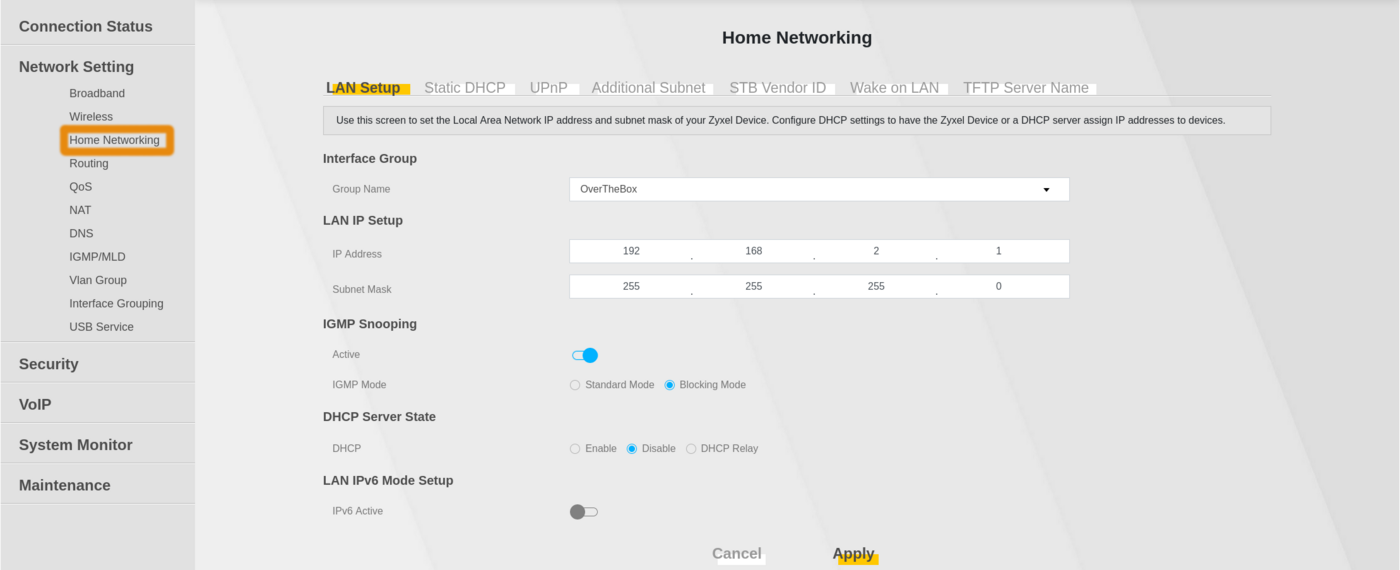
Dans la section Interface Group sélectionnez le groupe OverTheBox.
Dans le cadre de ce guide, nous utilisons le DHCP par défaut de l'OverTheBox (192.168.100/24). La section LAN IP Setup n'a donc pas besoin d'être modifiée. Elle peut nécessiter une modification si vous utilisez une autre plage pour le DHCP de votre OverTheBox, ceci pour éviter les conflits.
Une fois connecté sur le LAN de l'OverTheBox, l'interface web du modem Zyxel sera accessible via l'IP indiquée (192.168.2.1 dans le cadre de ce guide).
Enfin, dans la partie DHCP Server State, cliquez sur Disable afin de ne pas utiliser le DHCP.
Une fois les modifications effectuées, cliquez sur le bouton Apply pour appliquer votre configuration.
Étape 5 : relier physiquement le groupe OverTheBox au LAN de votre boîtier OverTheBox
Pour que le groupe OverTheBox configuré sur votre modem Zyxel soit inclus dans le LAN de votre boîtier OverTheBox, il faut les relier physiquement à l'aide du câble Ethernet RJ45.
Branchez la première extrémité du câble dans le port LAN4 du modem Zyxel, la seconde extrémité dans le port LAN1 de votre boîtier OverTheBox.
Vous pouvez également vous brancher sur un switch derrière votre boîtier OverTheBox, l'important est que le port LAN4 du modem Zyxel soit bien branché dans le LAN de votre OverTheBox.
Étape 6 : tester votre nouvelle configuration
À l'aide d'un appareil pouvant se connecter au WiFi, connectez-vous au WiFi partagé par votre modem Zyxel
Si vous avez besoin d'aide pour configurer le réseau WiFi de votre modem Zyxel, vous pouvez consulter le guide utilisateur Zyxel (en anglais).
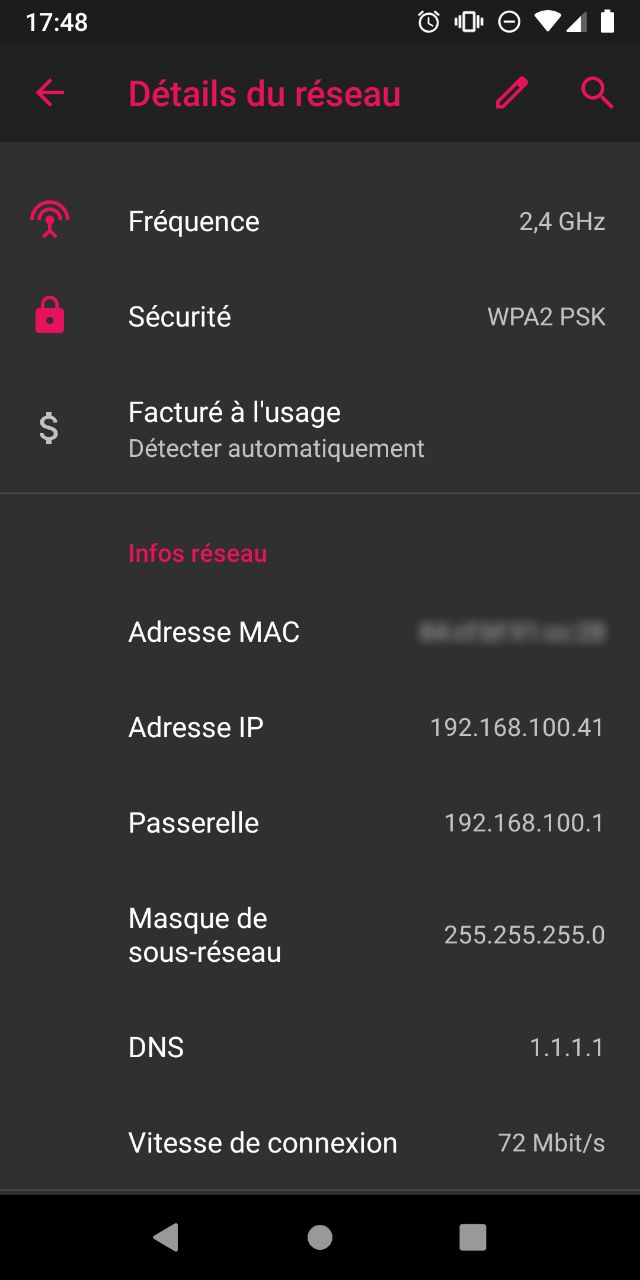
Une fois votre appareil connecté au WiFi, vérifiez que votre adresse IP correspond au DHCP de l'OverTheBox. Dans l'image ci-dessous, sur un téléphone Android, l'adresse IP 192.168.100.189 est bien incluse dans la plage d'adresses du DHCP de l'OverTheBox (192.168.100.0/24). L'IP de la passerelle, 192.168.100.1, correspond bien à l'IP du boîtier OverTheBox au sein du LAN.
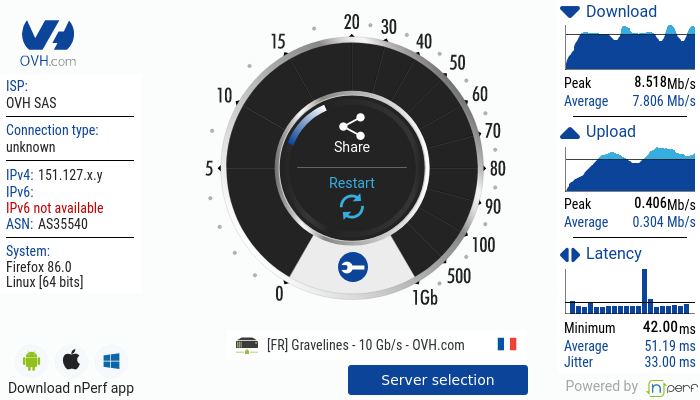
Pour vérifier que votre appareil utilise bien le service OverTheBox, vous pouvez faire un test de débit sur notre site proof.ovh.net et vérifier que le champ IPv4 correspond à l'adresse IP publique de votre service OverTheBox (151.127.x.y dans l'image).
Aller plus loin
Échangez avec notre communauté d'utilisateurs.


 Activer ou désactiver l'envoi d'e-mails depuis le SMTP OVHcloud
 19548
19548