

Configurer sa box à partir de l'espace client OVHcloud
27529 vues
 28.04.2025
  Telecom / Accès Internet (ADSL, SDSL, VDSL, FTTx)
Objectif
Pour faciliter la gestion de votre accès à Internet, vous pouvez paramétrer votre box OVHcloud directement depuis l'espace client. Vous pouvez ainsi changer cette configuration à distance, sans devoir vous connecter à l'interface de votre box. Autre avantage, vous disposez toujours d'une sauvegarde de vos paramètres.
Découvrez comment configurer à distance votre box OVHcloud depuis l'espace client.
Prérequis
- Disposer d'un accès Internet xDSL ou FTTH OVHcloud.
- Avoir activé la gestion de votre box à distance.
Accès à l'espace client OVHcloud
- Lien direct : Accès Internet
- Pour accéder à vos services :
Télécom>Offres Internet> Sélectionnez votre accès
En pratique
Étape 1 : modifier la gestion de votre box
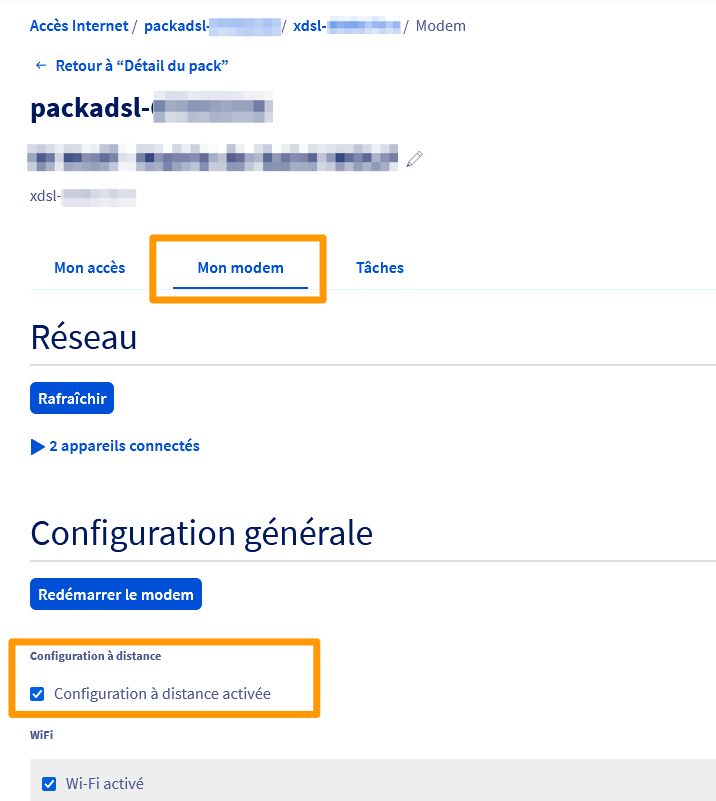
Depuis votre espace client OVHcloud, cliquez sur votre accès à Internet FTTH ou xDSL dans le cadre Accès Internet à droite, puis positionnez-vous sur l'onglet Mon modem.
L'activation de la configuration à distance écrasera le paramétrage actuel de votre box. Si une configuration spécifique est actuellement en place, celle-ci sera alors effacée.
- Si vous souhaitez utiliser l'outil de configuration à distance, vérifiez que la case
Configuration à distance activéeest bien cochée. Puis poursuivez la lecture de cette documentation à l'étape 2 « Personnaliser la configuration de votre box » ci-dessous.
La désactivation de la configuration à distance n'écrase pas le paramétrage de votre box. Vous pourrez accéder localement au modem, sans perdre votre configuration actuelle. Un nouveau mot de passe utilisateur vous sera communiqué par e-mail. Il est possible qu'un redémarrage du modem soit nécessaire.
- Si vous souhaitez configurer votre modem localement sans utiliser l'outil de configuration à distance, vérifiez que la case
Configuration à distance activéeest bien décochée.
Étape 2 : personnaliser la configuration de votre box
Pour paramétrer votre box depuis l'espace client OVHcloud, cliquez sur votre accès à Internet FTTH ou xDSL dans le cadre Accès Internet à droite, puis assurez-vous d'être positionné sur l'onglet Mon modem. Pour rappel, il est impératif que la configuration à distance soit activée pour que cette gestion soit possible.
Depuis l'onglet Mon modem, vous retrouvez alors plusieurs sections. Chacune d'elles permet d'interagir avec la configuration de votre box. Poursuivez alors selon la manipulation que vous souhaitez effectuer :
| Section | Permet de : |
|---|---|
| Réseau | - Rafraîchir la liste des équipements connectés à votre box |
| Configuration générale | - Redémarrer votre box - Activer ou désactiver la configuration à distance de votre box - Paramétrer votre réseau Wi-Fi |
| Configuration réseau | - Configurer l'IP LAN de la box - Configurer le DHCP et les baux DHCP de la box - Configurer des redirections de ports |
| Configurations avancées | - Réinitialiser votre box - Activer le mode bridge - Configurer le MTU - Configurer une DMZ - Choisir le fichier de configuration (firmware) de votre box |
| Services | - Activer un service additionnel parmi ceux disponibles |
2.1 Réseau
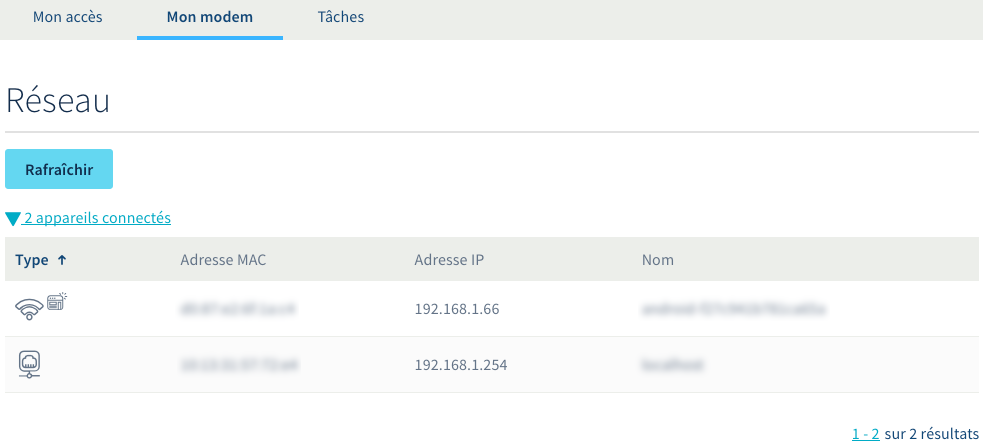
Depuis cette partie, vous obtenez la liste des équipements connectés sur le réseau de votre box. Ces derniers apparaissent dans le tableau en dessous du nombre d'appareils connectés. Vous pouvez visualiser pour chaque équipement :
- le type de connexion (câble ou Wi-Fi) ;
- son système d'exploitation (Windows, Android, etc.) ;
- son adresse MAC ;
- son adresse IP locale ;
- son nom diffusé sur le réseau.
Vous pouvez actualiser cette liste en cliquant sur le bouton Rafraîchir.
2.2 Configuration générale
Depuis cette partie, plusieurs possibilités s'offrent à vous.
-
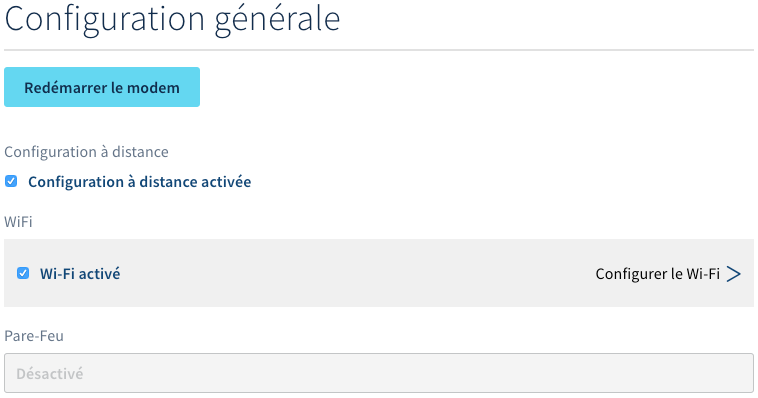
Redémarrer à distance votre box : pour cela, cliquez sur le bouton
Redémarrer le modempuis confirmez l'action. Patientez alors le temps que votre box redémarre. -
Activer ou désactiver la configuration à distance de votre box : pour cela, cochez ou décochez la case à côté de
Configuration à distance activée. L'activation écrasera le paramétrage actuel de votre box. La désactivation rendra impossible la configuration de votre box depuis l'espace client OVHcloud, celle-ci conservera cependant les paramètres en place au moment de la désactivation. Lors de la désactivation, un nouveau mot de passe est généré et transmis par e-mail pour vous permettre d'accéder à l'interface locale du modem. Pour plus d'informations sur la configuration d'un modem Zyxel sans la configuration à distance, veuillez consulter le guide utilisateur du modem Zyxel. -
Pare-feu : lorsque vous gérez votre box à distance, le pare-feu n’est pas paramétrable. Celui-ci s’adapte automatiquement aux configurations en place dans l’espace client.
-
Paramétrer l'utilisation du réseau Wi-Fi : cochez la case à côté de
Wi-Fi activépour décider d'activer ou de désactiver son utilisation. Pour accéder à la page des paramètres Wi-Fi, cliquez surConfigurer le Wi-Fi.
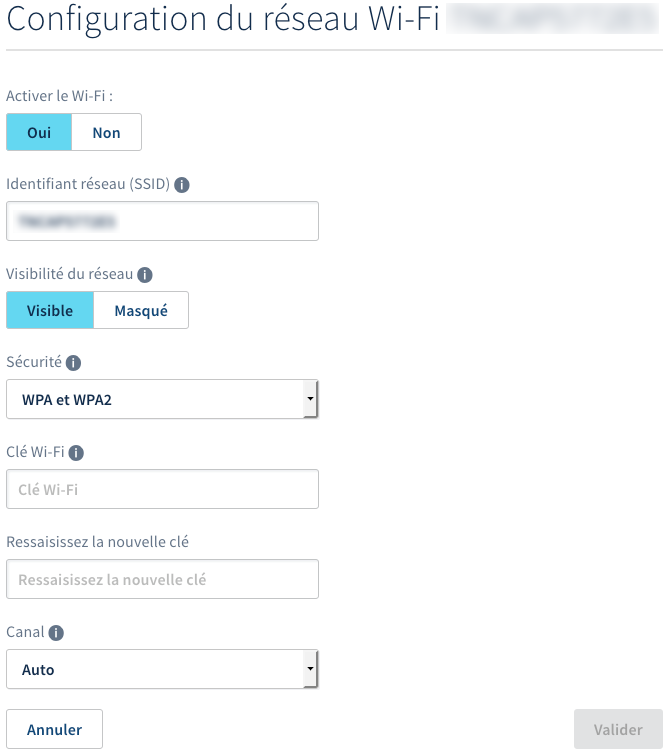
Personnalisez alors les champs pour modifier la configuration du réseau Wi-Fi. Selon la box dont vous disposez, il se peut que vous puissiez modifier les paramètres Wi-Fi d'un ou de plusieurs réseaux, dont ceux dits « Invités ».
| Champ | Description |
|---|---|
| Activer le Wi-Fi | Utilisez les boutons « Oui » ou « Non » pour activer ou désactiver le réseau Wi-Fi. |
| Identifiant de réseau ou SSID | Il s'agit du nom de votre réseau Wi-Fi. Celui-ci apparaîtra sur vos appareils lorsque vous afficherez la liste des réseaux disponibles. Vous pouvez personnaliser ce nom si vous le souhaitez. |
| Visibilité du réseau | Permet de rendre visible ou de masquer la diffusion du nom du réseau Wi-Fi. Si vous décidez de le masquer, celui-ci n'apparaîtra plus dans la liste des réseaux disponibles sur vos appareils. Pour vous connecter une première fois à ce réseau, vous devrez le paramétrer manuellement sur vos appareils. |
| Sécurité | Il s'agit du type de sécurité de votre réseau Wi-Fi. Pour une utilisation optimale, nous vous recommandons le WPA3 si votre modem le supporte ou le WPA2. |
| Clé Wi-Fi | Permet de changer la clé Wi-Fi par celle de votre choix. Vous devrez également la confirmer. |
| Canal | Par défaut, le canal est en Auto ; la box sélectionne le premier canal disponible. Vous pouvez sélectionner un canal en particulier depuis la liste. Si cela s'avère nécessaire, effectuez plusieurs tests afin de trouver le plus stable et le mieux adapté à votre environnement. |
Une fois le réseau Wi-Fi modifié, cliquez sur le bouton Valider.
2.3 Configuration réseau (IP LAN, DHCP, redirections de ports)
Depuis cette partie, plusieurs possibilités de configuration s'offrent à vous.
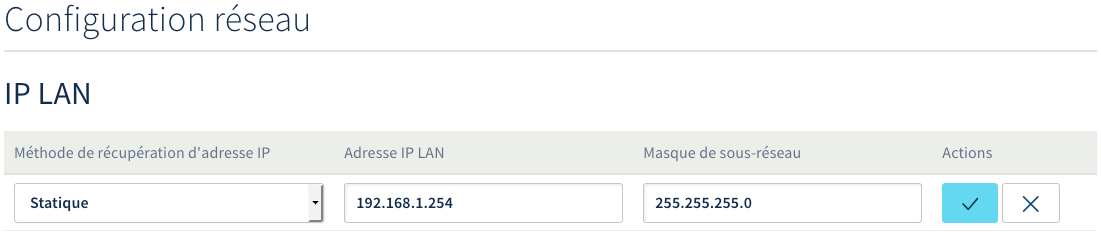
- Configurer l'IP LAN de la box : permet de personnaliser l'adresse IP privée de votre box. C'est avec celle-ci que vous pourrez communiquer sur votre réseau local avec votre box.
Pour cela, cliquez sur l'icône en forme de crayon à droite du tableau. Vous devrez alors choisir entre une configuration Statique ou DHCP.
| Configuration | Description |
|---|---|
| Statique | En choisissant cette configuration, vous devrez définir l'adresse IP et le masque de sous-réseau de votre box. |
| DHCP | En choisissant cette configuration, la box se comportera comme n'importe quel équipement réseau. Elle effectuera une demande DHCP auprès d'un serveur et récupérera un bail DHCP pour un temps donné. |
Une fois la configuration de l'IP LAN modifiée, validez le changement avec le bouton d'action correspondant.
- Configurer le DHCP : permet de personnaliser la configuration du serveur DHCP de votre box. Modifiez-la uniquement dans le cas d'une utilisation avancée de votre service.
Pour cela, cliquez sur l'icône en forme de crayon à droite du tableau. Vous pouvez alors choisir d'activer ou de désactiver le DHCP sur votre box, par le biais d'une case à cocher. Si le DHCP est actif, vous pouvez paramétrer des éléments supplémentaires :
| Configuration | Description |
|---|---|
| Passerelle | Elle correspond à l'adresse IP locale de votre box OVHcloud. Celle-ci peut être différente dans des cas très spécifiques, comme avec des pare-feu ou OverTheBox. |
| DNS | Les DNS primaires et secondaires sont les options DNS attribuées à un équipement lors d'une demande DHCP. Ils ne modifient pas les DNS internes de la box. |
| Nom de domaine DHCP | Permet l'ajout d'un suffixe DNS à votre réseau local. |
| Plages DHCP | Correspond au début et à la fin de la plage. |
| Durée d'allocation d'une adresse IP | Temps, en secondes, avant que l’équipement ne relâche le bail DHCP qui lui a été attribué. Un renouvellement du bail DHCP est effectué à 80 % du temps total. |
Une fois la configuration DHCP modifiée, validez le changement avec le bouton d'action correspondant.

- Configurer les baux DHCP : permet de réserver des baux DHCP afin qu'un ou plusieurs équipements récupèrent toujours la même adresse IP locale.
Pour cela, cliquez sur le bouton Ajouter un Bail puis complétez les informations demandées.
| Information | Description |
|---|---|
| Nom du Bail | Spécifiez un nom vous permettant de mieux identifier ce bail par la suite dans le tableau. Il ne remplace pas celui diffusé sur le réseau. |
| Adresse IP | Indiquez l'adresse IP locale réservée à l'équipement concerné. |
| Adresse MAC | Renseignez l'adresse MAC de l'équipement concerné. |
Une fois les baux DHCP modifiés, validez le changement avec le bouton d'action correspondant.

- Configurer des redirections de ports : permet de rediriger des paquets réseau reçus sur un port ou une plage de ports par votre box vers un équipement local de votre réseau.
Pour cela, cliquez sur le bouton Ajouter une Redirection de Ports puis complétez les informations demandées.
| Information | Description |
|---|---|
| Nom | Spécifiez un nom vous permettant de mieux identifier la redirection de ports dans le tableau par la suite. |
| IP source | Permet de restreindre le champ d'application de la redirection de ports à une seule IP source. Laissez cet espace vide (le champ se complète alors automatiquement avec l'IP par défaut 0.0.0.0) pour que celle-ci s'applique qu'importe la source. |
| Port de début / Port de fin | Définissez le port ou la plage de ports sur lequel la redirection s'appliquera. Pour rediriger un seul port, renseignez-le en tant que port de début et de fin. |
| Protocole | Précisez le protocole sur lequel votre redirection s'appliquera. Pour l'appliquer aux deux protocoles, vous devrez créer la redirection une seconde fois en sélectionnant l'autre protocole. |
| IP de destination | Indiquez l'adresse IP sur le réseau local vers qui transmettre la redirection. Pour que celle-ci fonctionne, l'équipement cible doit posséder comme passerelle par défaut celle de la box qui transmet la redirection. |
| Port interne | Indiquez le port sur lequel l'équipement du réseau local cible écoute. |
Une fois les informations complétées, validez l'ajout avec le bouton d'action correspondant.

2.4 Configurations avancées
Depuis cette partie, plusieurs possibilités s'offrent à vous.
-
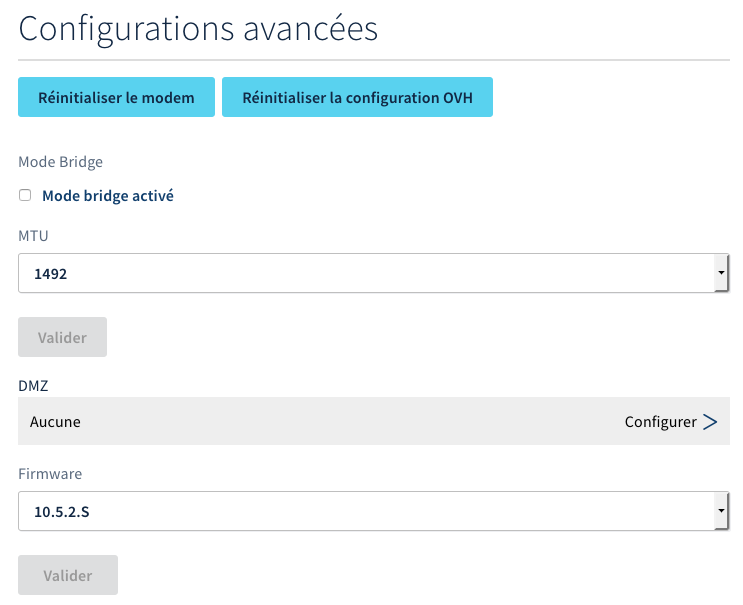
Réinitialiser votre box : permet de réinitialiser les paramètres de votre box, tout en conservant les configurations définies dans votre espace client. Pour cela, cliquez sur le bouton
Réinitialiser le modempuis confirmez l'action. Patientez alors le temps que la manipulation s'effectue. -
Réinitialiser la configuration OVHcloud : permet de réinitialiser les paramètres de votre box sans conserver les configurations définies dans votre espace client. Pour cela, cliquez sur le bouton
Réinitialiser la configuration OVHpuis confirmez l'action. Patientez alors le temps que la manipulation s'effectue. -
Activer le mode bridge : permet d'activer ou de désactiver le mode bridge de votre box. En l'activant, votre box OVHcloud n'agira plus en tant que routeur. Pour gérer ce mode, vous devez cocher ou décocher la case à côté
Mode bridge activé.
À utiliser uniquement dans le cas où vous disposez d'un équipement pouvant agir en tant que routeur sur votre réseau local. Il gérera alors intégralement votre connexion locale, OVHcloud ne pouvant pas intervenir sur celui-ci. Si votre modem est de marque Zyxel, consultez le guide « Comment activer le bridge sur un modem zyxel ».
- Configurer le MTU : lors d'une transmission de données informatiques, le Maximum Transmission Unit (MTU) est la taille maximale d'un paquet pouvant être échangé en une seule fois (c'est-à-dire sans fragmentation) sur une interface. Le MTU par défaut d'un accès OVHcloud en PPPoe est de 1 492.
Pour le modifier, sélectionnez la nouvelle valeur dans la liste déroulante puis cliquez sur Valider.
- Configurer une DMZ : ceci permet de renvoyer tous les flux réseau vers un autre équipement réseau (un pare-feu, par exemple). Usuellement, la DMZ doit être sur un sous-réseau, séparé du réseau local et d'Internet par un pare-feu. Ce sous-réseau contient les machines susceptibles d'être contactées depuis Internet.
Pour configurer une DMZ, cliquez sur le bouton Configurer en dessous de DMZ. Dans la nouvelle page, sélectionnez le bouton d'action à droite du tableau, éditez l'adresse IP de la DMZ, puis validez la manipulation en cliquant sur le bouton d'action correspondant.
Une fois la DMZ activée, vous devenez responsable de la sécurité de votre réseau.
- Choisir le fichier de configuration (firmware) de votre box : selon la box dont vous disposez, il se peut que plusieurs fichiers de configuration (firmwares) soient proposés. De manière générale — et pour éviter tout problème éventuel — les mises à jour dites « non critiques » ne sont pas effectuées automatiquement. Vous avez cependant la possibilité de les réaliser manuellement.
Pour cela, choisissez dans la liste le fichier de configuration que vous souhaitez appliquer, puis cliquez sur le bouton Valider.
2.5 Services
Vous pouvez dans cette partie d'activer ou de désactiver des services additionnels de votre box. Vous devrez alors utiliser le bouton d'activation à côté du service concerné. Selon la box dont vous disposez, certains services de la liste ci-dessous peuvent ne pas être disponibles.
| Services | Description |
|---|---|
| Bloc IP | Si vous disposez d'un bloc IP, vous pouvez activer ou désactiver celui-ci. Toute la configuration de votre box va alors s'adapter automatiquement (par exemple : désactivation pare-feu + NAT). |
| Partage de contenu | Concerne uniquement les box Thomson (TG7XX). Par défaut, le partage de contenu est activé pour ces dernières, ce qui utilise une adresse IP supplémentaire. Depuis l’espace client, il n’est pas possible de configurer ce partage mais vous pouvez le désactiver via l’accès à distance afin de libérer l’IP utilisée par défaut. La configuration du partage de contenu s'effectue uniquement en local. |
| FTP | Active ou désactive le serveur FTP de votre box. |
| UPnP | Active ou désactive la fonction UPnP de votre box (ouverture automatique des ports). |
| Mise en attente d’appel | Active ou désactive la mise en attente des appels, directement depuis la box (uniquement pour les téléphones branchés sur les prises RJ11 de la box). |
| SIP ALG | Active ou désactive le SIP ALG. L’ALG permet de contrôler (en autorisant ou refusant) du trafic vers une application de serveur. |
| IPsec ALG | Active ou désactive le processus ALG pour le tunneling IPsec. |

Aller plus loin
Échangez avec notre communauté d'utilisateurs.


 Comment configurer le Reverse DNS de ma connexion Internet OVHcloud
 28373
28373