

Comment activer le mode bridge sur un modem Zyxel
4639 vues
 28.04.2025
  Telecom / Accès Internet (ADSL, SDSL, VDSL, FTTx)
Objectif
Le mode bridge est utile si vous souhaitez que votre modem ne se comporte plus comme un routeur. Ce mode n'est utile que dans le cas où vous possédez un équipement agissant en tant que routeur sur votre réseau local. Cet équipement gérera alors entièrement votre connexion, OVHcloud ne pouvant intervenir sur celui-ci.
Apprenez à activer le mode bridge sur votre modem Zyxel
Prérequis
- Disposer d’un accès Internet xDSL ou FTTH OVHcloud et d'un modem Zyxel fourni par OVHcloud.
- Cette fonctionnalité est disponible uniquement si la configuration à distance est désactivée.
Accès à l'espace client OVHcloud
- Lien direct : Accès Internet
- Pour accéder à vos services :
Télécom>Offres Internet> Sélectionnez votre accès
En pratique
Ce guide ne concerne que les modems de marque Zyxel. Pour activer le mode bridge sur un modem Thomson ou Technicolor, l'activation se fait depuis l'espace client OVHcloud. Pour cela, vous pouvez consulter le guide « Configurer sa box à partir de l’espace client OVHcloud ».
Étape 1 : Accéder à l'outil de configuration à distance
Depuis votre espace client OVHcloud, cliquez sur votre accès à Internet FTTH ou xDSL dans le cadre Accès Internet à droite, puis positionnez-vous sur l'onglet Mon modem.
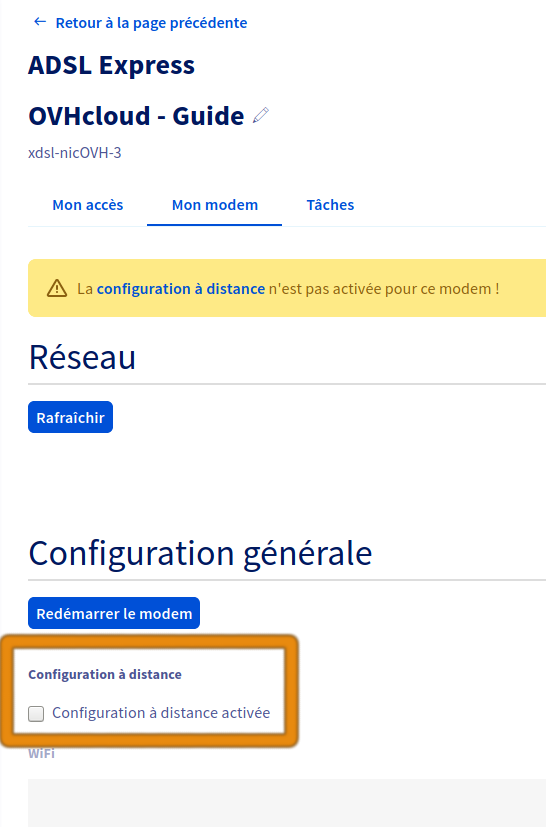
Dans le cadre « Configuration à distance », vérifiez que la case à côté de Configuration à distance activée est bien décochée. Dès lors, deux possibilités :
-
La configuration à distance est désactivée : poursuivez la lecture de cette documentation à l'étape 2 « Connectez-vous à l'interface locale du modem » ;
-
la configuration à distance est activée : vous devez désactiver la configuration à distance si vous souhaitez paramétrer votre modem Zyxel en mode bridge. Pour ce faire, décochez la case à côté de
Configuration à distance activée, confirmez la manipulation, puis patientez quelques minutes le temps de la désactivation.
Étape 2 : Connectez-vous à l'interface locale du modem
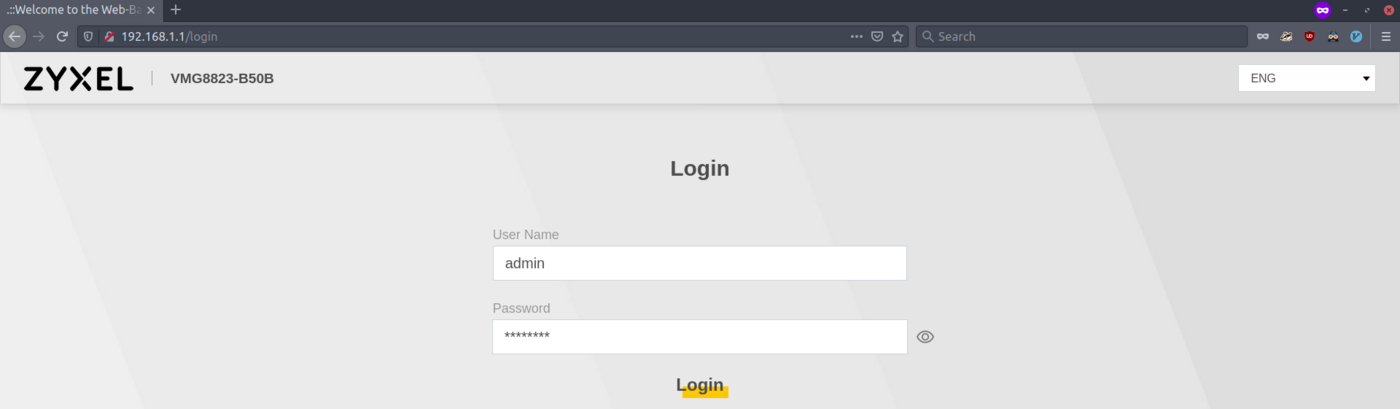
Connectez-vous à l'interface locale du modem, celle-ci est disponible à l'adresse IP locale de votre modem, 192.168.1.1 par défaut. Si vous avez modifié l'adresse IP locale de votre modem via la configuration du LAN, utilisez l'adresse IP que vous aviez définie.
Un couple user/password vous est alors demandé :
- Si la configuration à distance de votre modem était déjà désactivée à l'étape 1, utilisez l'utilisateur admin ainsi que le mot de passe que vous avez personnalisé.
- Si la configuration à distance de votre modem était déjà désactivée et que vous avez effectué un reset, utilisez l'utilisateur admin ainsi que le mot de passe sur l'étiquette au dos du modem.
- Si la configuration à distance de votre modem n'était pas désactivée, utilisez l'utilisateur admin ainsi que le mot de passe qui vous a été transmis par e-mail. L'objet de cet e-mail contient la mention « Réinitialisation du mot de passe du modem de votre accès ».
L'ensemble des e-mails envoyés par OVHcloud sont accessibles depuis votre espace client. Pour retrouver vos derniers identifiants de connexion reçus par e-mail, connectez-vous à votre espace client OVHcloud depuis un autre accès à Internet ou un smartphone. Une fois connecté, cliquez sur votre nom puis sur E-mails de service à droite de l'écran.
Étape 3 : Accéder aux options de connexion broadband
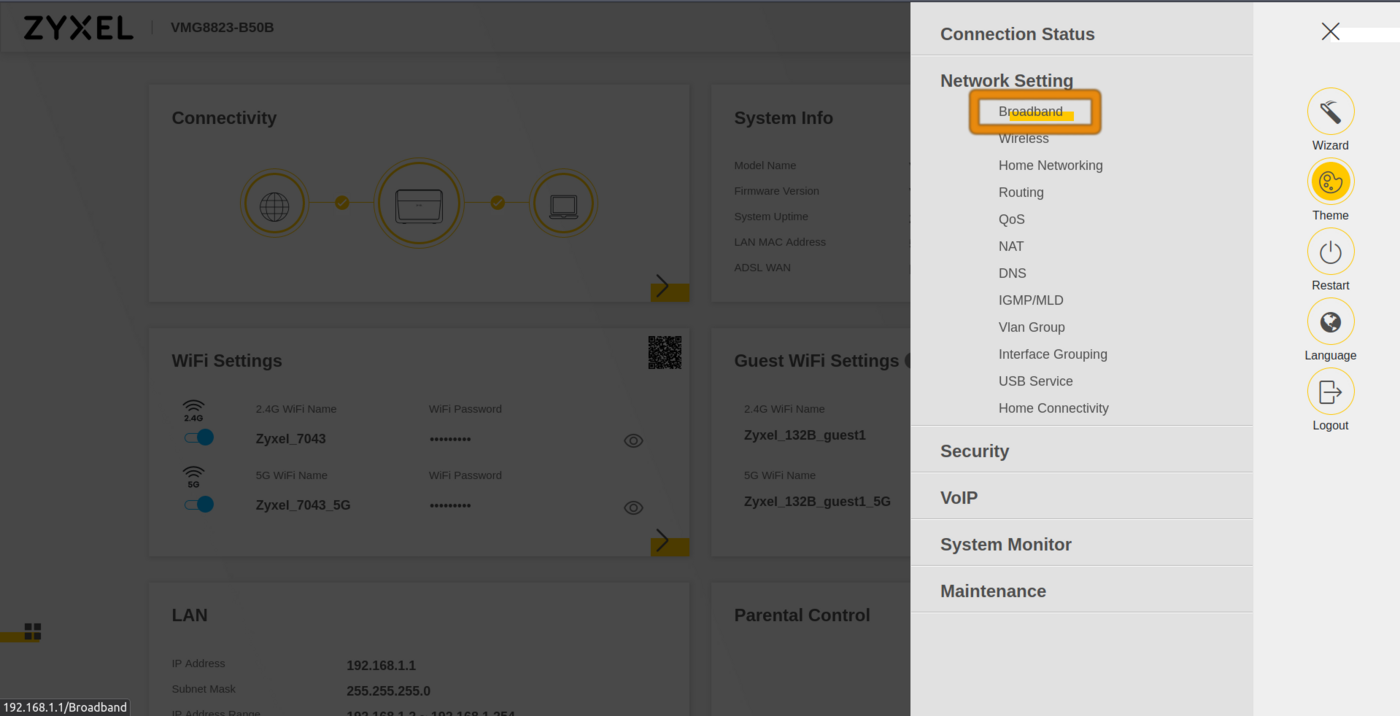
Une fois connecté à l'interface locale du modem, accédez à la page de configuration Broadband. Cliquez sur l'icône du menu à tiroir (☰) en haut à droite, la page Broadband se trouve dans le menu Network Setting.
Sur cette page, éditez l'interface correspondant à votre type de connexion :
- ADSL : Pour une connexion de type ADSL
- VDSL : Pour une connexion de type VDSL
- ETHWAN : Pour une connexion de type FTTH
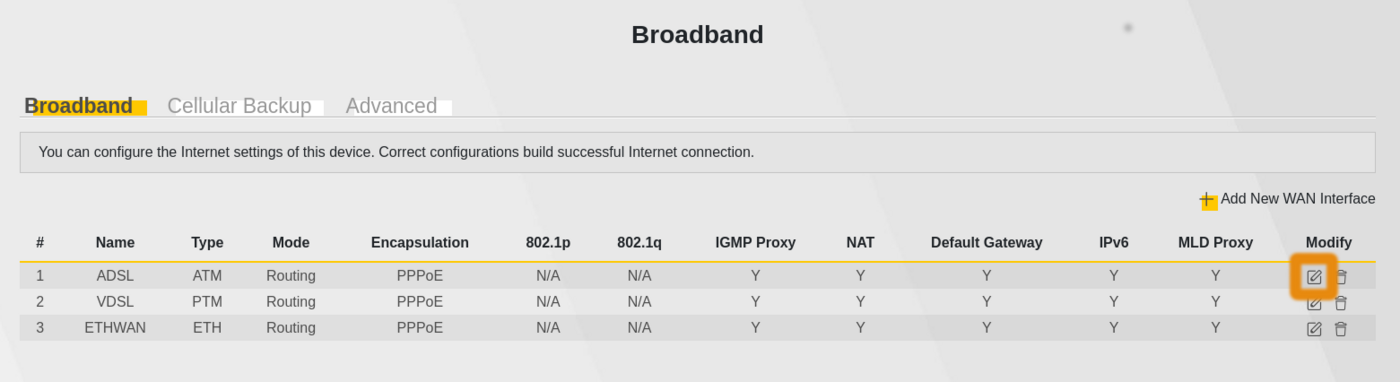
En cas de doute, le type de votre connexion est disponible sur l'espace client OVHcloud.
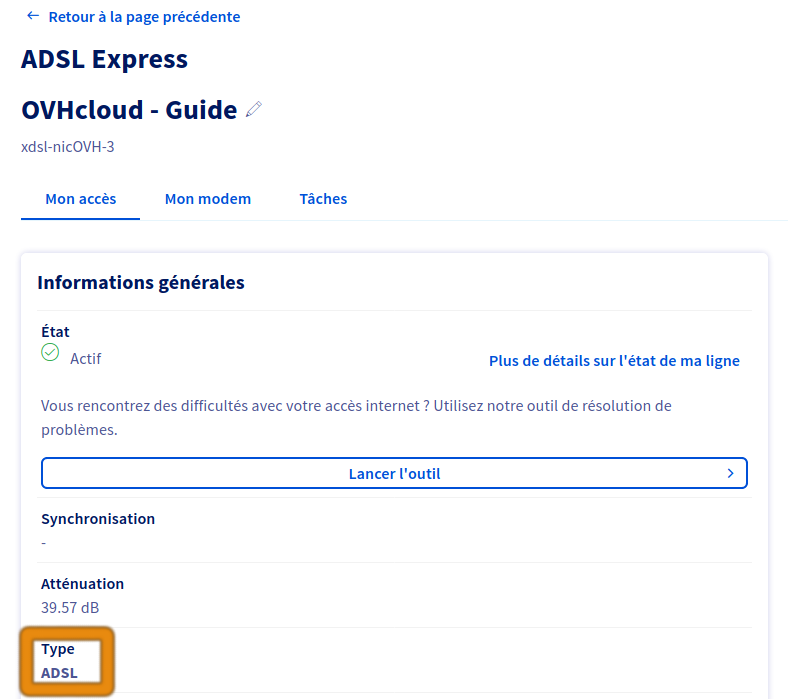
Étape 4 : Modifier le mode de votre connexion
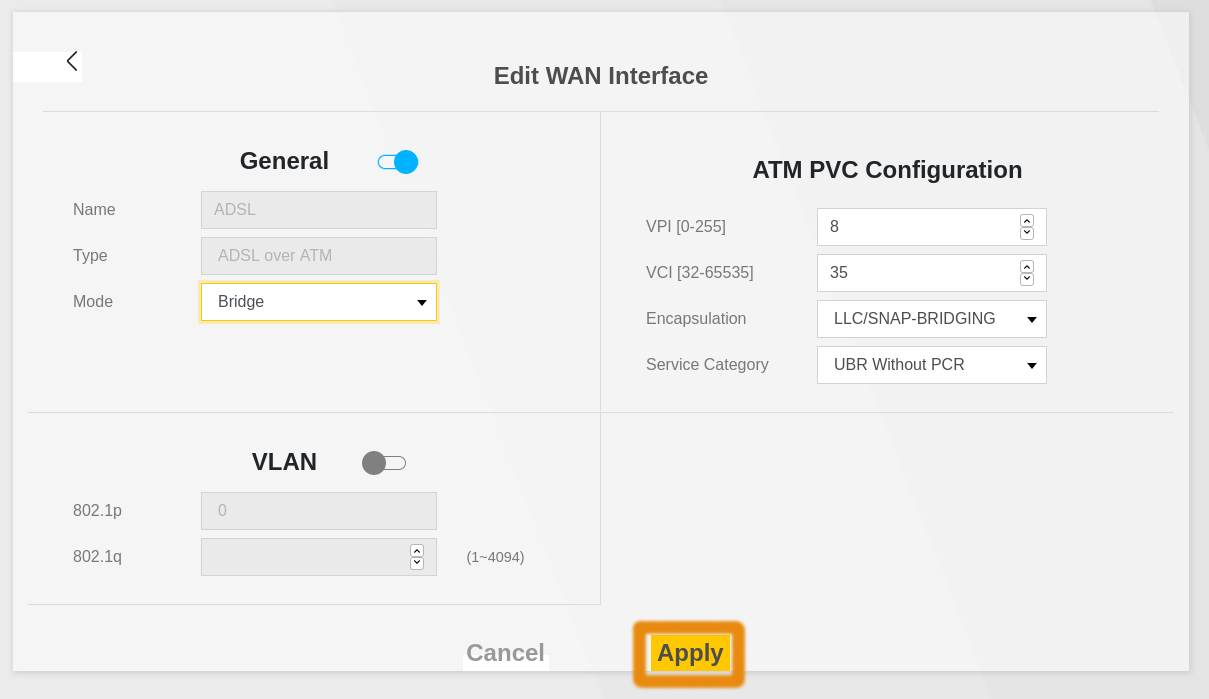
Une fois sur la page d'édition de votre connexion, sélectionnez le mode souhaité dans la liste déroulante.
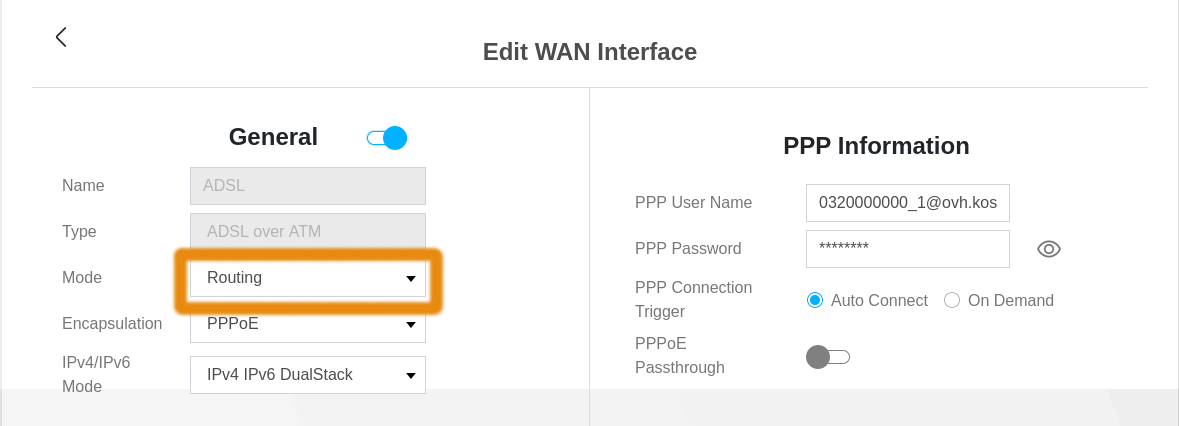
Validez le changement, le bridge est désormais activé sur les ports LAN 1, 2 et 3. Le port 4 vous permet d'accéder à l'interface du modem.
Étape 5 : Revenir en mode routeur
Pour revenir en mode routeur suivez le guide « Redémarrer ou réinitialiser une box OVHcloud » pour réinitialiser votre modem Zyxel et rétablir sa configuration par défaut.
Aller plus loin
Vous pouvez retrouver plus d'informations sur la configuration du modem dans le guide utilisateur du modem Zyxel.
Échangez avec notre communauté d'utilisateurs.


 Activer ou désactiver l'envoi d'e-mails depuis le SMTP OVHcloud
 19348
19348