

Migrer vos adresses e-mail d'une plateforme e-mail OVHcloud vers une autre
21167 vues
 30.03.2026
  Solutions e-mail et outils collaboratifs
Objectif
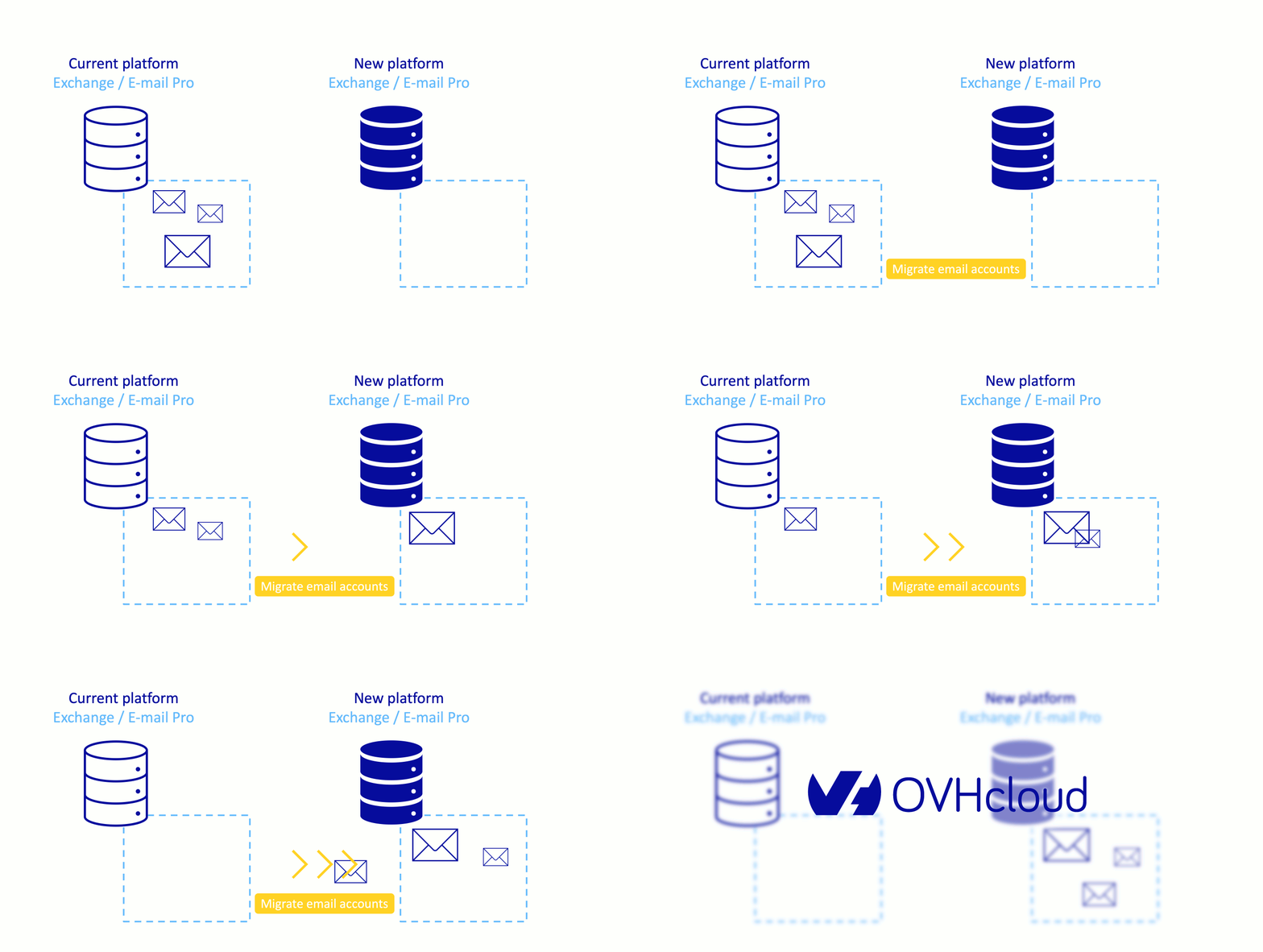
Vous souhaitez migrer vos adresses e-mail présentes sur une plateforme Exchange ou Email Pro vers une autre plateforme Exchange, Email Pro, MX Plan ou Zimbra. Vous trouverez dans ce guide un processus de migration en deux phases :
- Configurer la plateforme de destination.
- Migrer les comptes e-mail de votre plateforme actuelle vers la nouvelle.
Pour migrer une solution MX Plan vers une plateforme Exchange ou Email Pro, nous vous invitons à suivre notre guide Migrer une adresse e-mail MX Plan vers un compte Email Pro ou Exchange.
Découvrez comment migrer les adresses e-mail d'une plateforme Exchange ou Email Pro vers une autre plateforme Exchange ou Email Pro.
Prérequis
- Disposer d'une plateforme «source» avec des comptes Exchange ou Email Pro configurés ou Zimbra.
- Disposer d'une plateforme de «destination» avec des comptes Exchange, Email Pro ou MX Plan (via l'offre MX Plan ou incluse dans une offre d'hébergement web OVHcloud). Cette plateforme doit disposer de comptes non configurés ou disponibles pour accueillir les adresses e-mail qui doivent être migrées.
Accès à l'espace client OVHcloud
MX Plan :
- Lien direct : MX Plan
- Pour accéder à vos services :
Web Cloud>MX Plan> Sélectionnez votre service MX Plan
Email Pro :
- Lien direct : Email Pro
- Pour accéder à vos services :
Web Cloud>Email Pro> Sélectionnez votre plateforme
Exchange :
- Lien direct : Exchange
- Pour accéder à vos services :
Web Cloud>Exchange> Sélectionnez votre plateforme
En pratique
Configurer la plateforme de destination
Avant de commencer votre migration, si vous venez de commander votre nouvelle offre e-mail, ajoutez d'abord le nom de domaine à votre plateforme e-mail. Si vous migrez vers une plateforme MX Plan, le nom de domaine attaché étant « fixe », vous pouvez directement passer à l'étape suivante.
Sélectionnez l’onglet Domaines associés ou Domaine sur votre plateforme, puis cliquez sur Ajouter un domaine. Une fois le nom de domaine ajouté, assurez-vous que la mention OK ou Actif est bien présente dans la colonne Statut.
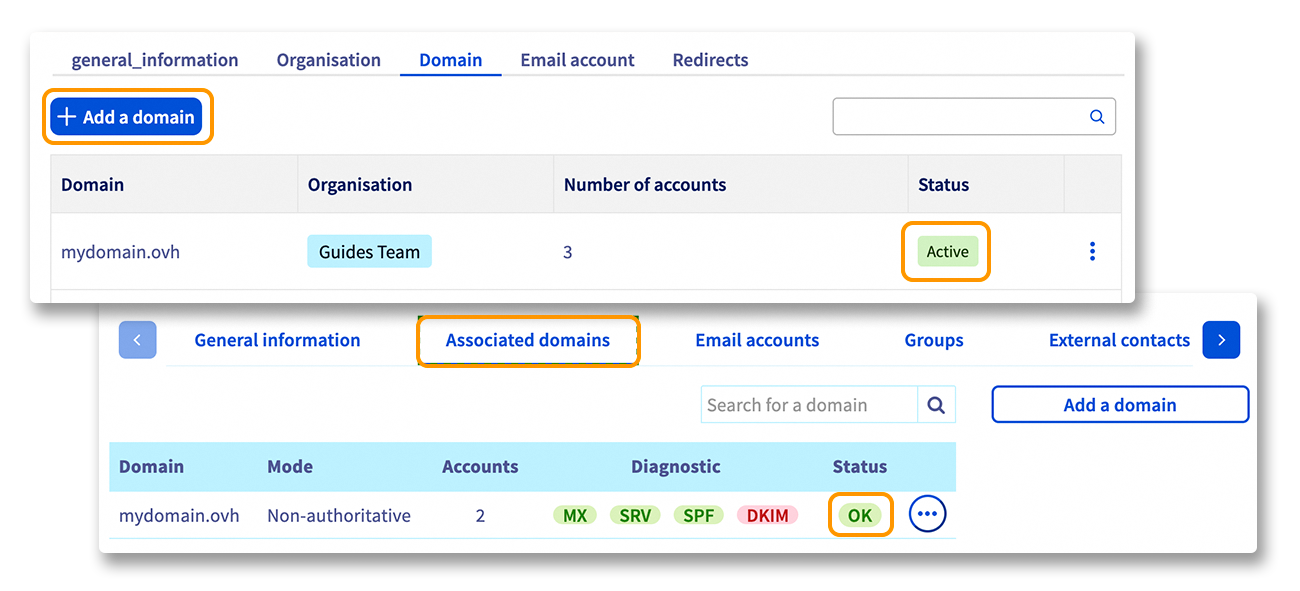
Pour plus de détails sur l'ajout d'un nom de domaine, suivez le guide Email Pro, le guide Exchange ou le guide Zimbra.
Migrer les comptes e-mail
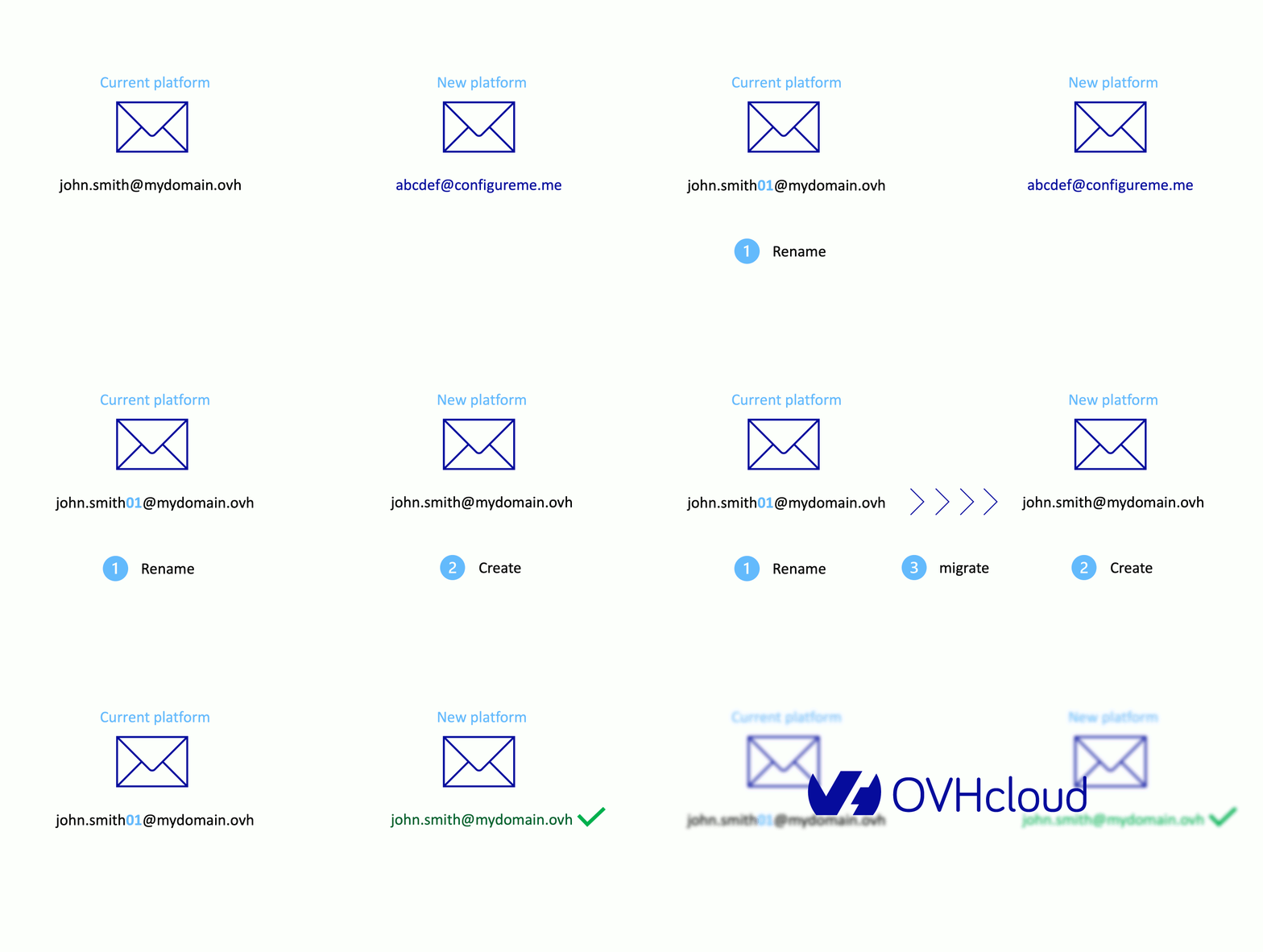
La migration de vos comptes e-mail se fera en 3 grandes étapes, Renommer le compte e-mail d'origine, créer le nouveau compte e-mail et migrer de la plateforme d'origine vers la nouvelle.
Cas particuliers :
- Si vous devez migrer un compte Exchange ou Zimbra PRO vers un compte Email Pro ou Zimbra STARTER, vous devez vous assurer que vos comptes e-mail n'excèdent pas les 10 Go (Email Pro) ou 15 Go (Zimbra STARTER). Les fonctions collaboratives, la synchronisation des calendriers et contacts ne sont pas présentes sur Email Pro ou Zimbra STARTER et ne peuvent pas être migrées.
- Si vous devez migrer un compte Exchange, Email Pro ou Zimbra vers un compte MX Plan, vous devez vous assurer que votre compte e-mail n'excède pas les 5 Go. Les fonctions collaboratives, la synchronisation des calendriers et contacts ne sont pas présentes sur MX Plan et ne peuvent pas être migrées.
Renommer
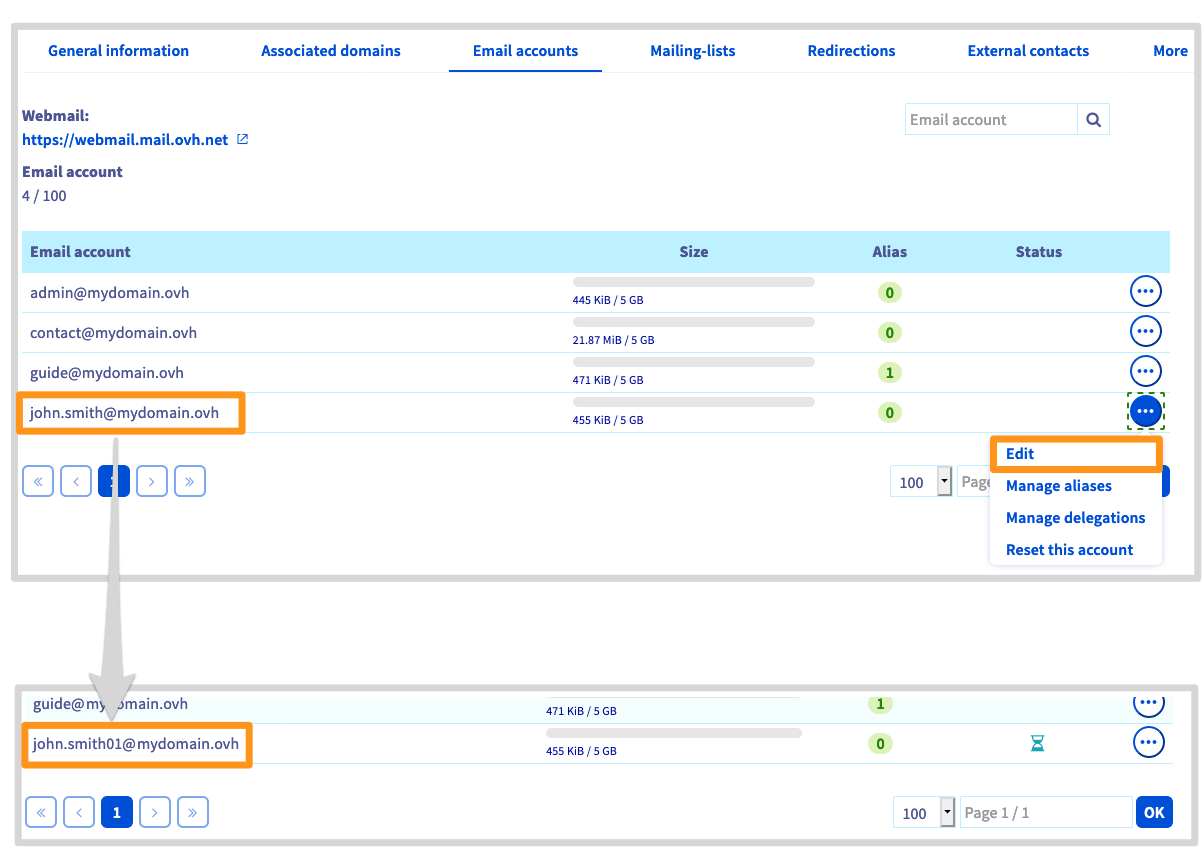
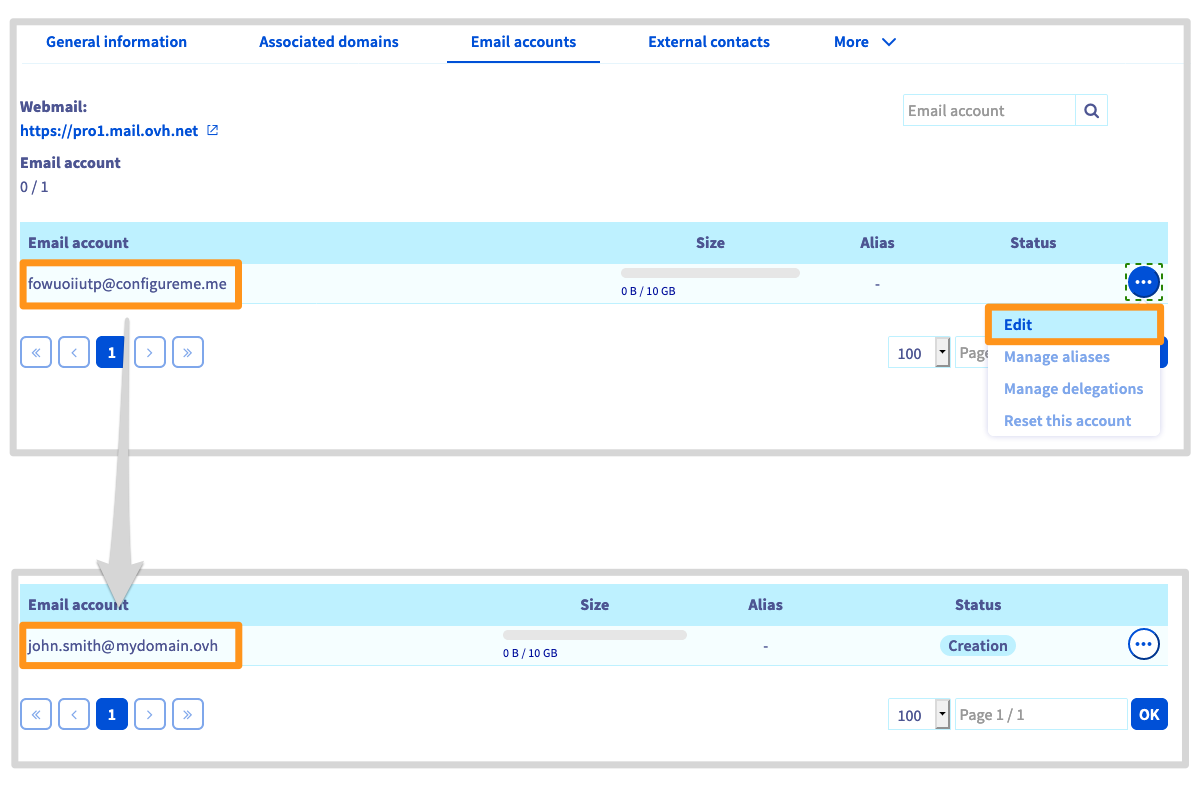
Renommez le compte e-mail à migrer avec un nom provisoire (exemple: pour migrer le compte e-mail john.smith@mydomain.ovh, renommez celui-ci en john.smith01@mydomain.ovh).
Dans l'onglet Comptes e-mail de votre plateforme e-mail, cliquez sur le bouton ... puis sur Modifier.
Créer
Créez votre adresse e-mail sur le nouveau compte de votre plateforme Email Pro, Exchange ou MX Plan (en prenant l'exemple précédent, vous allez donc créer john.smith@mydomain.ovh sur votre nouvelle plateforme).
Dans l'onglet Comptes e-mail de votre plateforme, cliquez sur le bouton ..., à droite du compte e-mail de destination, puis sur Modifier.
Migrer
Seules les données de vos comptes e-mail seront migrées (e-mails, contacts, calendriers, règles de boîte de réception, etc.). Les fonctionnalités liées à votre plateforme devront être recréées sur la nouvelle plateforme :
- Alias
- Délégations de droits
- Groupes
- Contacts externes
- Pied de page
Migrez le compte e-mail « source » vers le compte de votre nouvelle plateforme à l'aide de notre outil OMM (OVHcloud Mail Migrator).
Pour plus d'informations sur OMM, consultez notre guide Migrer des comptes e-mail via OVHcloud Mail Migrator.
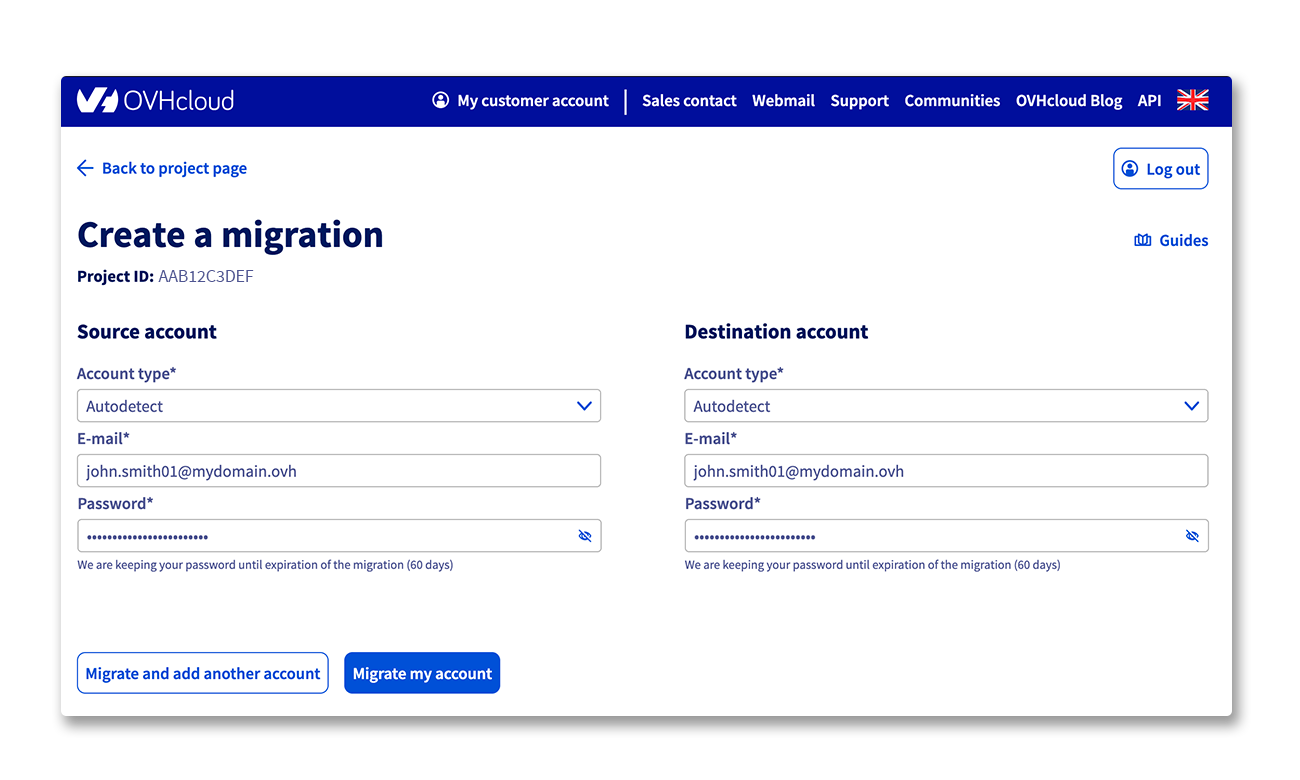
Le délai de migration dépend de la quantité de données à migrer vers votre nouveau compte. Celui-ci peut varier de quelques minutes à plusieurs heures.
Vérifiez, après la migration, que vous retrouvez tous vos éléments en vous connectant au webmail à l'adresse Webmail.
Une fois la migration effectuée, vous pouvez conserver ou supprimer le compte d'origine avec le nom provisoire.
Si vous souhaitez le supprimer, dirigez-vous dans l'onglet Comptes e-mail de votre plateforme e-mail d'origine, cliquez sur le bouton ... puis sur Réinitialiser ce compte.
Vérifier ou modifier la configuration de votre domaine
À cette étape, vos adresses e-mail doivent déjà être migrées et fonctionnelles. Par sécurité, nous vous invitons à vous assurer que la configuration de votre domaine est correcte en consultant votre espace client.
Pour cela, sélectionnez le service Email Pro, Exchange ou Zimbra concerné, puis rendez-vous sur l'onglet Domaines associés ou Domaine sur votre plateforme. Vérifiez la rubrique ou la colonne Diagnostic.
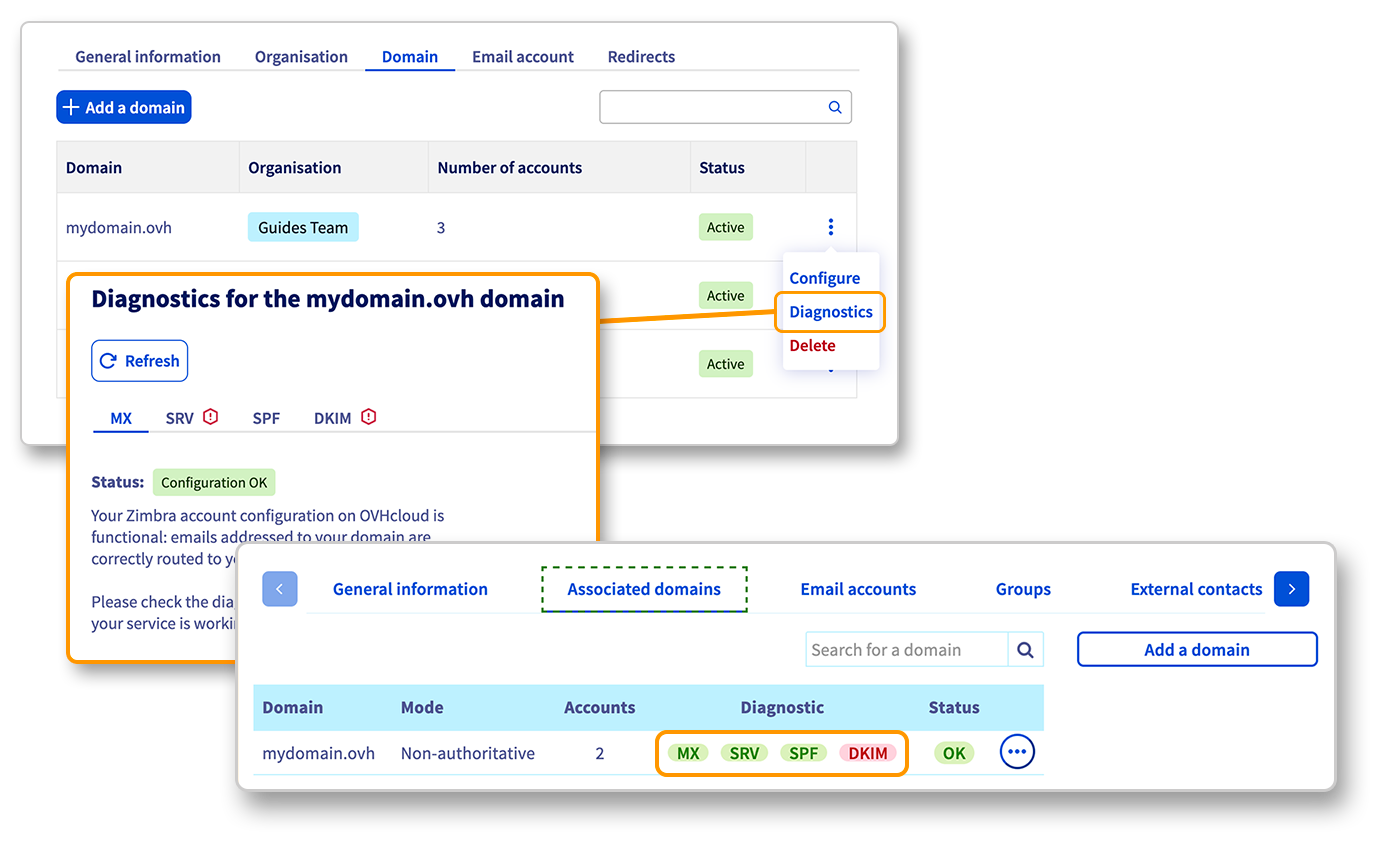
Si vous venez juste de réaliser la migration ou de modifier un enregistrement DNS de votre domaine, il se peut que l’affichage dans l’espace client OVHcloud nécessite quelques heures pour se mettre à jour.
Pour modifier la configuration, cliquez sur la pastille rouge et réalisez la manipulation demandée. Cette dernière nécessite un temps de propagation de 4 à 24 heures maximum avant d’être pleinement effective.
Utiliser vos adresses e-mail migrées
Il ne vous reste plus qu’à utiliser vos adresses e-mail migrées. Pour cela, OVHcloud met à disposition un applicatif en ligne (web app) accessible à l’adresse Webmail. Vous devez y renseigner les identifiants relatifs à votre adresse e-mail.
Si vous avez configuré l'un des comptes migrés sur un client de messagerie (exemple: Outlook, Thunderbird), vous devez de nouveau le paramétrer. Les informations de connexion au serveur OVHcloud ont changé suite à la migration.
Vous pouvez également migrer manuellement des adresses e-mail vers OVHcloud en utilisant notre outil OVHcloud Mail Migrator (OMM). Pour cela, vous devez être en possession des informations (utilisateur, mot de passe, serveurs) de l'e-mail source et de l'e-mail de destination.
Aller plus loin
Gérer les contacts de ses services
Premiers pas avec l'offre Email Pro
Premiers pas avec l'offre Exchange
Premiers pas avec l'offre Zimbra
Échangez avec notre communauté d'utilisateurs.


 Migrer une adresse e-mail MX Plan vers un compte Email Pro, Exchange ou Zimbra
 174313