

Exchange - Configurer une adresse e-mail dans Gmail pour Android
47851 vues
 28.04.2025
  Web / Microsoft Hosted Exchange
Objectif
Les adresses e-mail de l'offre Exchange peuvent être configurées sur différents logiciels de messagerie compatibles. Cela vous permet d'envoyer et de recevoir vos messages depuis l'appareil de votre choix. Retrouvez dans ce guide les étapes de configuration d'une adresse e-mail Exchange depuis l'application Gmail présente sur les appareils Android.
Apprenez à configurer un compte Exchange sur Android, via l'application Gmail.
OVHcloud met à votre disposition des services dont la configuration, la gestion et la responsabilité vous incombent. Il vous revient de ce fait d'en assurer le bon fonctionnement.
Nous mettons à votre disposition ce guide afin de vous accompagner au mieux sur des tâches courantes. Néanmoins, nous vous recommandons de faire appel à un partenaire spécialisé et/ou de contacter l'éditeur du service si vous éprouvez des difficultés. En effet, nous ne serons pas en mesure de vous fournir une assistance. Plus d'informations dans la section « Aller plus loin » de ce guide.
Prérequis
- Disposer d'une offre Exchange.
- Disposer de l'application Gmail sur votre appareil. Vous pouvez installer cette dernière depuis le Google Play Store.
- Disposer des identifiants relatifs à l'adresse e-mail que vous souhaitez paramétrer.
Accès à l'espace client OVHcloud
- Lien direct : Exchange
- Pour accéder à vos services :
Web Cloud>Exchange> Sélectionnez votre plateforme
Cette documentation a été réalisée depuis un appareil utilisant la version 13 d'Android.
En pratique
Comment ajouter votre compte e-mail
Dans notre exemple, nous utilisons la mention serveur : ex?.mail.ovh.net. Vous devrez remplacer le « ? » par le chiffre désignant le serveur de votre service Exchange.
Cliquez sur ce lien pour accéder à la section Exchange. Le nom du serveur s'affiche dans la zone Connexion de l'onglet Informations générales.
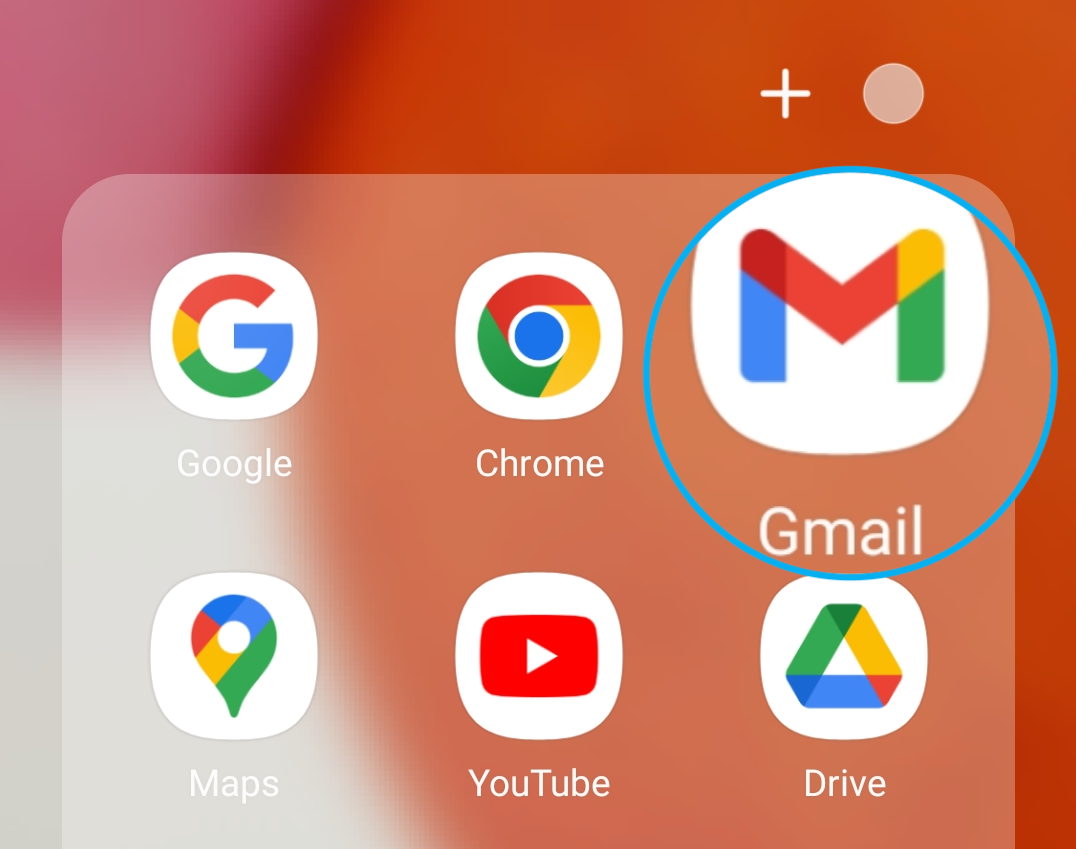
Sur l'écran d'accueil de votre appareil, rendez-vous dans l'application Gmail.
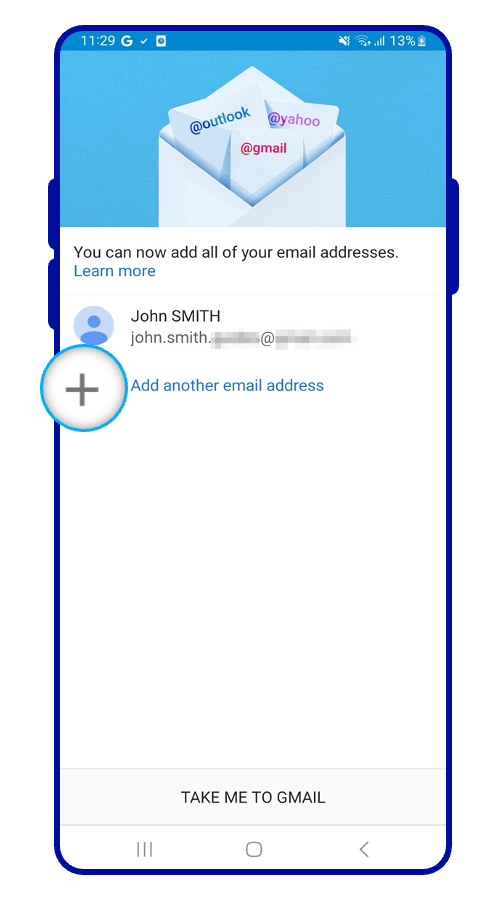
L’ajout d’un compte se fera différemment si aucun compte n'est paramétré ou si un compte a déjà été paramétré. Sélectionnez l'onglet correspondant à l'une des 2 situations évoquées :
Sélectionnez Ajouter une adresse e-mail
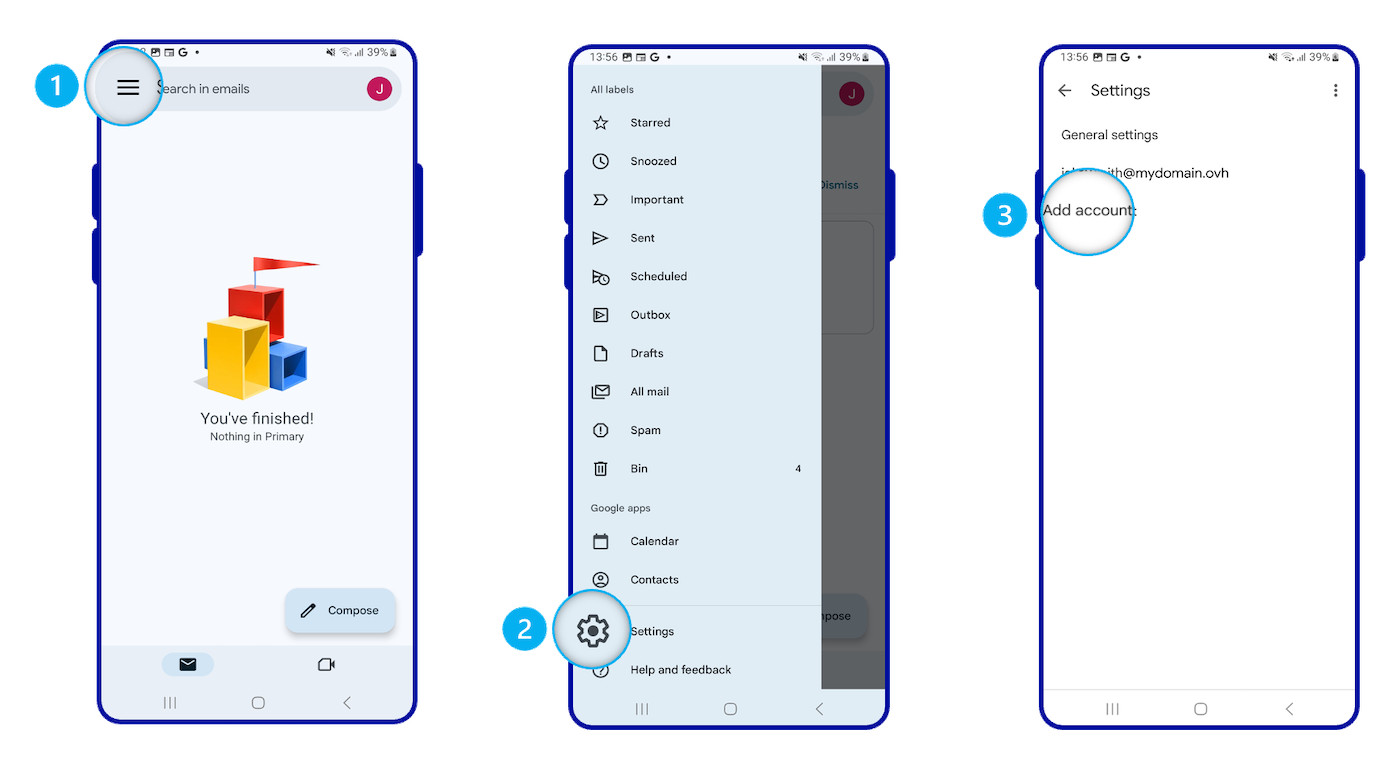
- Dirigez-vous vers le menu situé dans la partie supérieure gauche de l'écran
- Sélectionnez
Paramètres - Sélectionnez
Ajouter un compte
Suivez les étapes successives de configuration en parcourant les onglets ci-dessous :
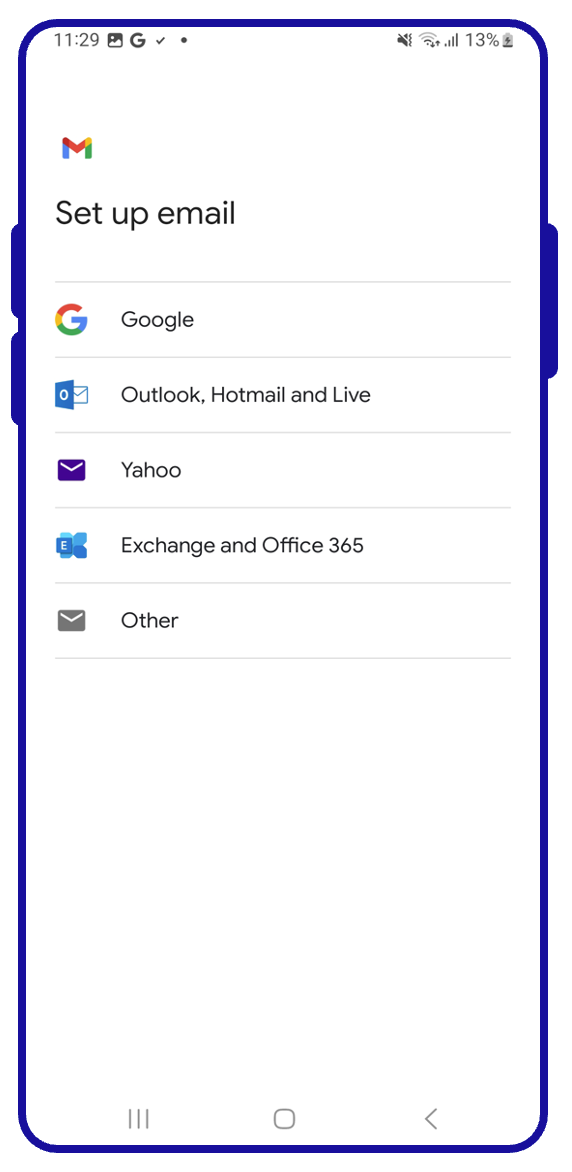
Dans le menu des types de comptes e-mail, sélectionnez Exchange et Office.
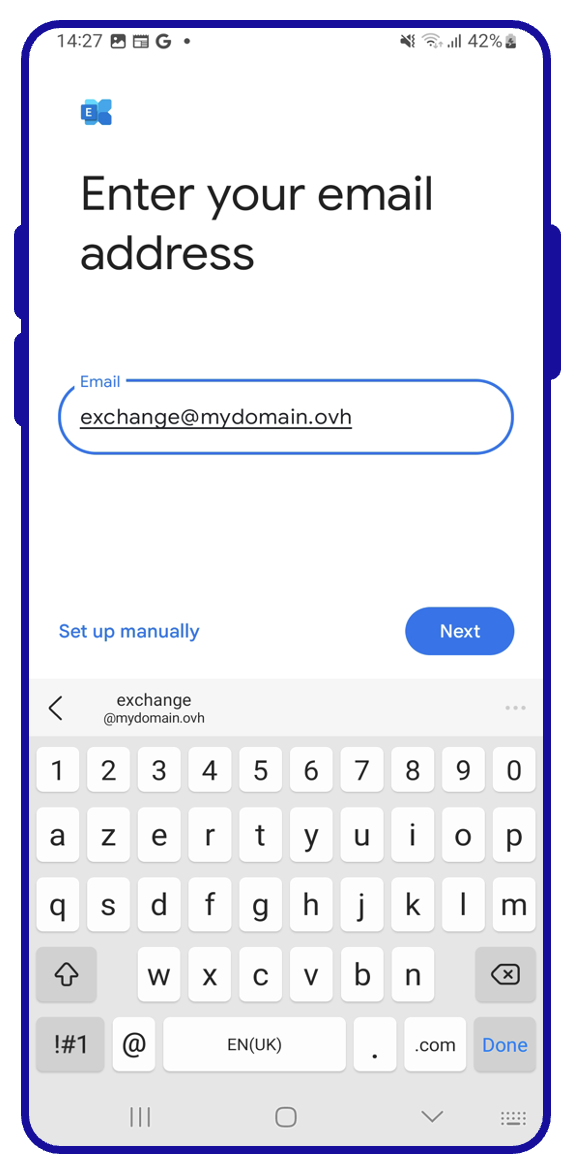
Saisissez votre adresse e-mail puis appuyez sur Suivant.
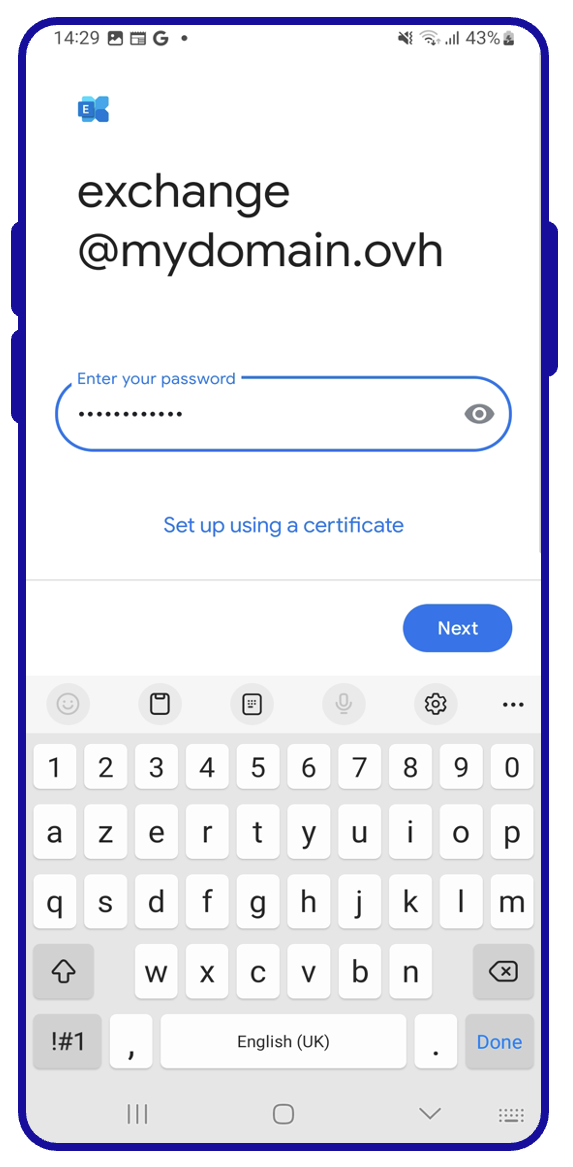
Saisissez le mot de passe de votre adresse e-mail puis appuyez sur Suivant.
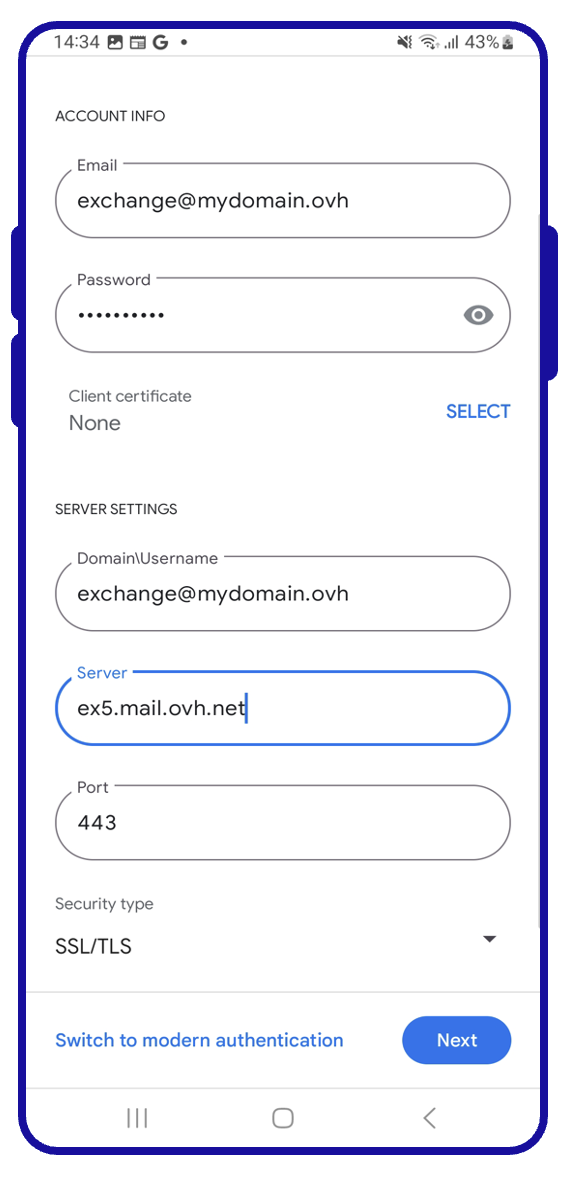
Complétez la page « Configuration de l'adresse »
- E-mail : votre adresse e-mail complète
- Mot de passe : le mot de passe de votre adresse e-mail
- Certificat : laissez « Aucun »
- Domaine\Nom d'utilisateur : votre adresse e-mail complète
- Serveur : ex?.mail.ovh.net ( remplacez le ? par le numéro de votre serveur Exchange)
- Port : 443
- Type de sécurité : SSL/TLS
Appuyez sur Suivant pour valider la configuration.
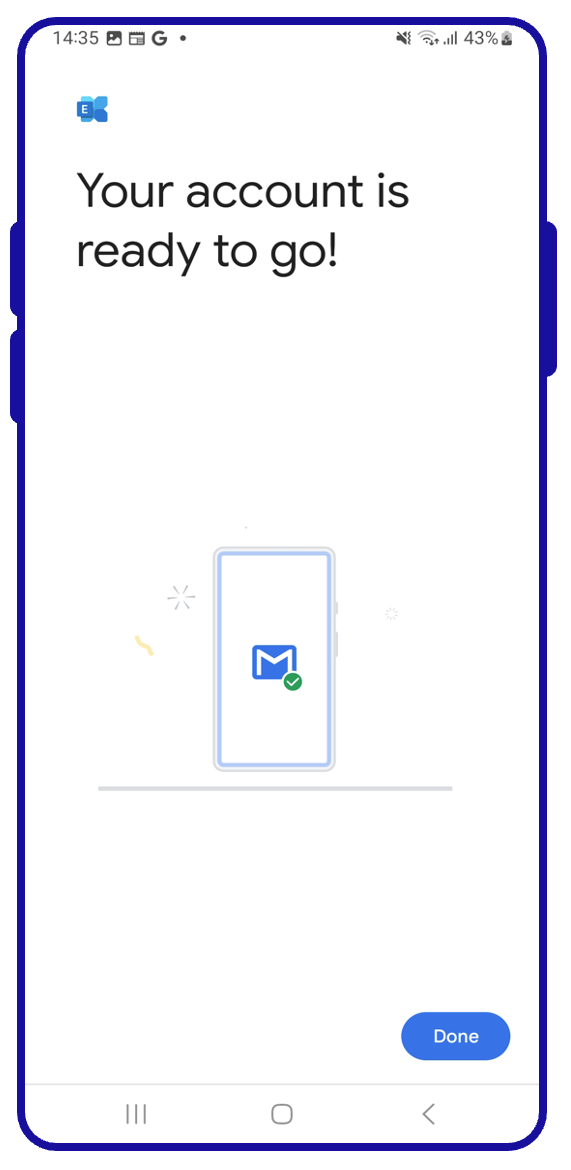
Le message « Vous pouvez dès à présent utiliser votre compte » devrait apparaitre, appuyez sur OK pour terminer la configuration.
Une fois l'adresse e-mail configurée, il ne reste plus qu’à l'utiliser ! Vous pouvez dès à présent envoyer et recevoir des messages depuis votre application Gmail.
OVHcloud propose une application web permettant d'accéder à votre adresse e-mail depuis un navigateur web, à l’adresse Webmail. Vous pouvez vous y connecter grâce aux identifiants de votre adresse e-mail.
Aller plus loin
Pour plus d'informations sur la configuration d'une adresse e-mail depuis l'application Gmail sur Android, consultez le centre d'aide de Google.
MX Plan - Configurer une adresse e-mail dans Gmail pour Android.
Email Pro - Configurer une adresse e-mail dans Gmail pour Android.
Pour des prestations spécialisées (référencement, développement, etc.), contactez les partenaires OVHcloud.
Si vous souhaitez bénéficier d'une assistance à l'usage et à la configuration de vos solutions OVHcloud, nous vous proposons de consulter nos différentes offres de support.
Échangez avec notre communauté d'utilisateurs.


 Exchange - Configurer son compte e-mail sur Mail pour iPhone et iPad
 62923
62923