

Configurer la double authentification sur un compte Exchange
8773 vues
 28.04.2025
  Web / Microsoft Hosted Exchange
Objectif
Si vous souhaitez augmenter la sécurité de votre compte Exchange, vous pouvez activer la double authentification (2FA). Celle-ci permet de générer un code à saisir à chaque connexion, en complément de votre mot de passe. Ce code est généré par une application one-time password (OTP) qu'il faudra installer sur votre smartphone ou tablette.
Découvrez comment activer l'authentification à deux facteurs sur votre compte Exchange.
Prérequis
- Disposer d'une offre Exchange OVHcloud.
- Avoir installé une application OTP sur un smartphone ou une tablette Android ou iOS.
Les applications mobiles OTP
De nombreuses applications OTP existent. En voici deux, gratuites :
- sur Android : Free OTP ;
- sur iOS : OTP Auth.
Accès à l'espace client OVHcloud
- Lien direct : Exchange
- Pour accéder à vos services :
Web Cloud>Exchange> Sélectionnez votre plateforme
En pratique
Première configuration
Étape 1 : activer la double authentification sur la plateforme
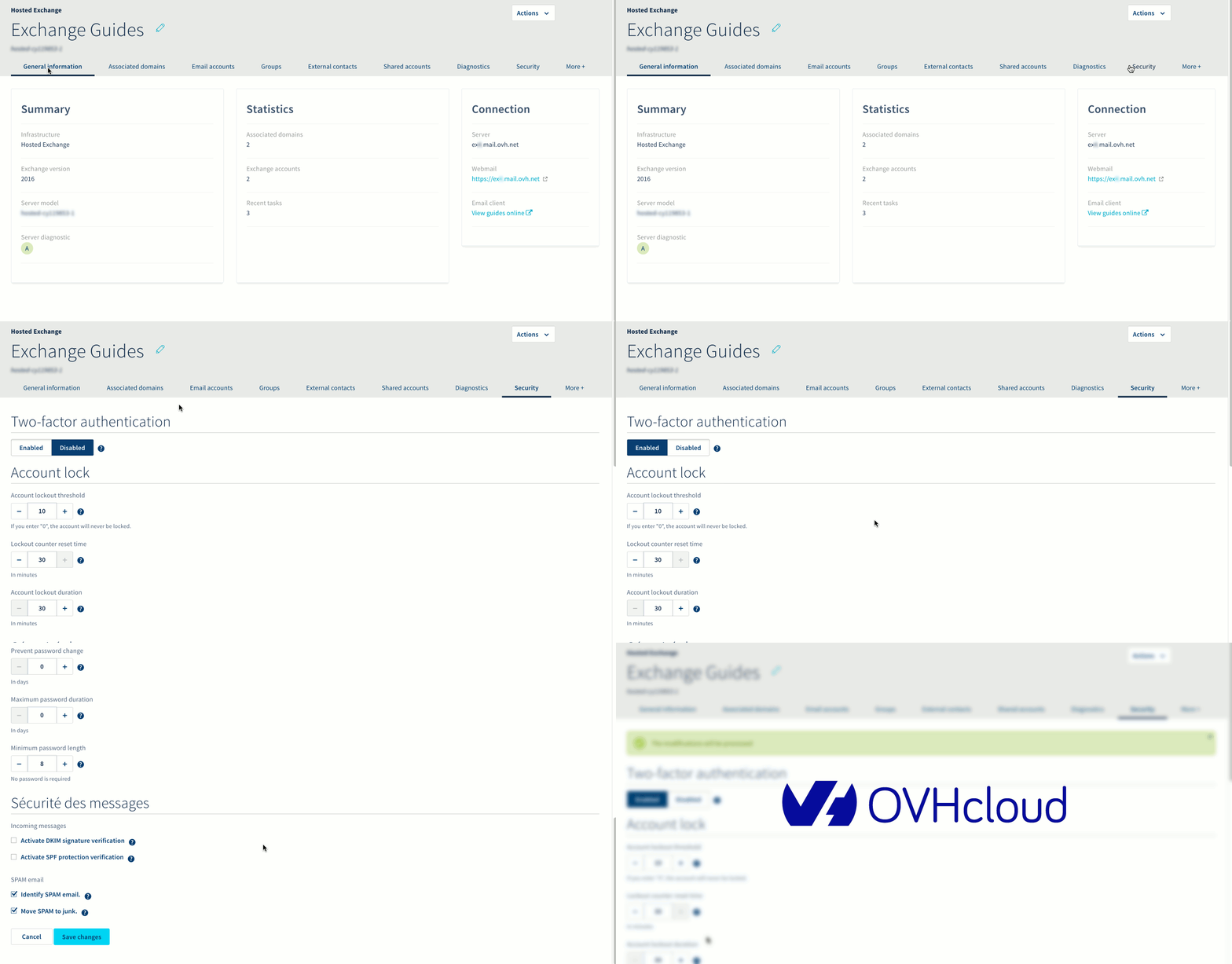
Lors d'une première configuration, il est nécessaire d'activer la double authentification sur la plateforme avant de l'activer sur un compte.
Sélectionnez l'onglet Sécurité de votre plateforme.
1. En dessous de la mention « Double authentification », cliquez sur Activer.
1. Pour terminer, descendez en bas de la page et cliquez sur Enregistrer les modifications.
Étape 2 : activer la double authentification sur un compte
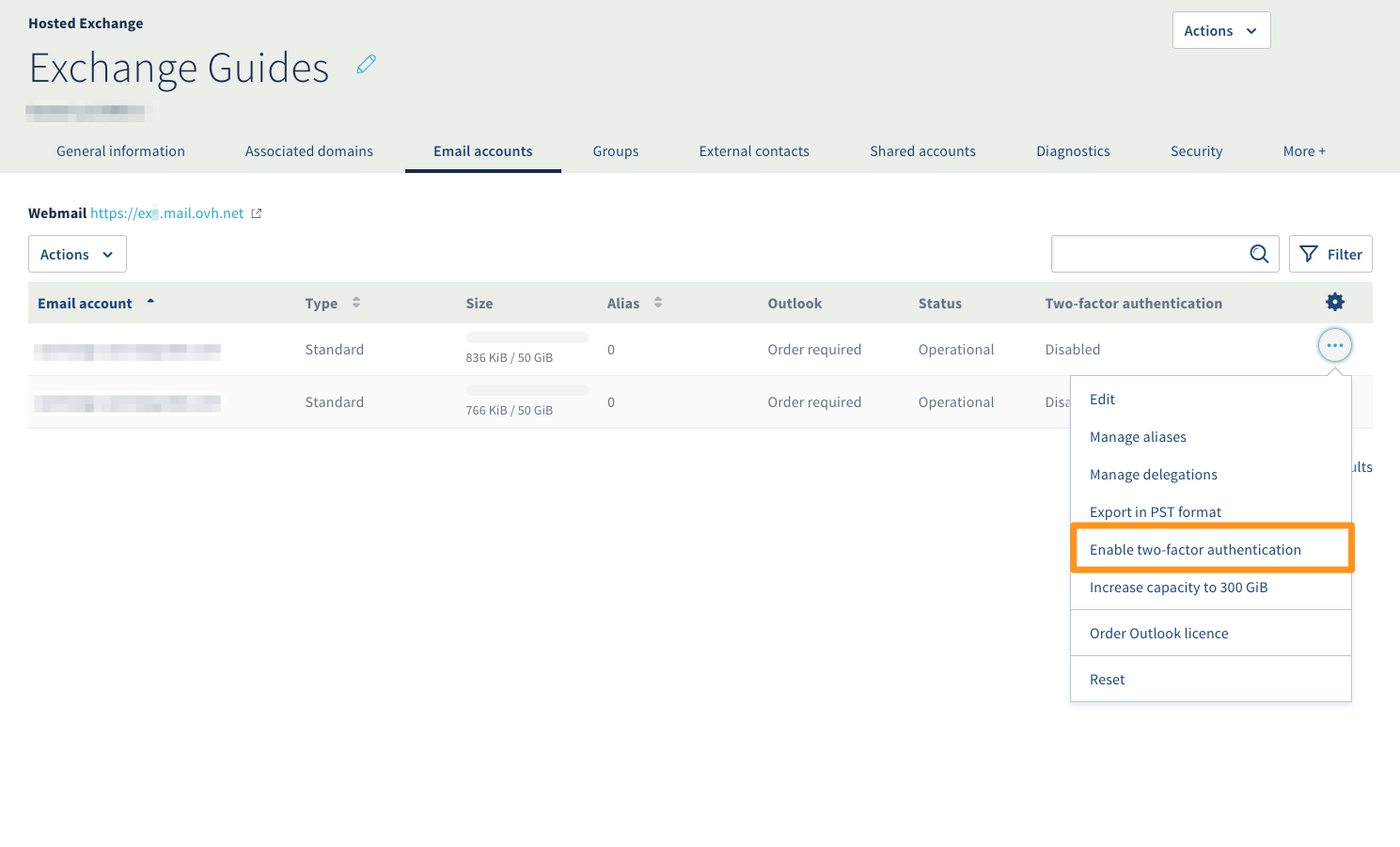
Après activation de la double authentification sur votre plateforme, vous pouvez l'activer sur l'un de vos comptes.
Toujours depuis votre plateforme Exchange, dirigez-vous sur l'onglet Comptes e-mail. Cliquez sur ... à droite du compte sur lequel vous souhaitez activer la double authentification, puis cliquez sur Activer la double authentification.
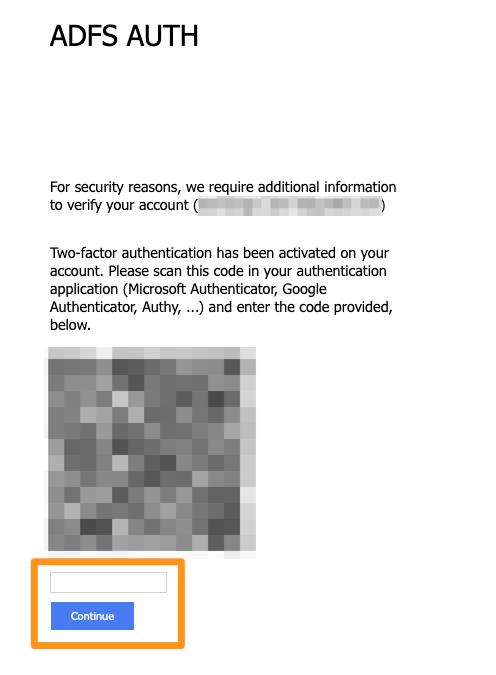
Pour associer votre compte à votre application OTP, connectez-vous au webmail.
Lors de cette première connexion, un QR code apparaît. Utilisez votre application OTP pour le scanner, puis saisissez le code généré par celle-ci pour vous connecter.
Lors de vos connexions suivantes, seul le code généré par votre application vous sera demandé.
Désactiver la double authentification
La double authentification de votre compte peut être désactivée de trois manières.
Depuis l'onglet Comptes e-mail de votre plateforme Exchange, cliquez sur ... à droite du compte sur lequel la double authentification est déjà active.
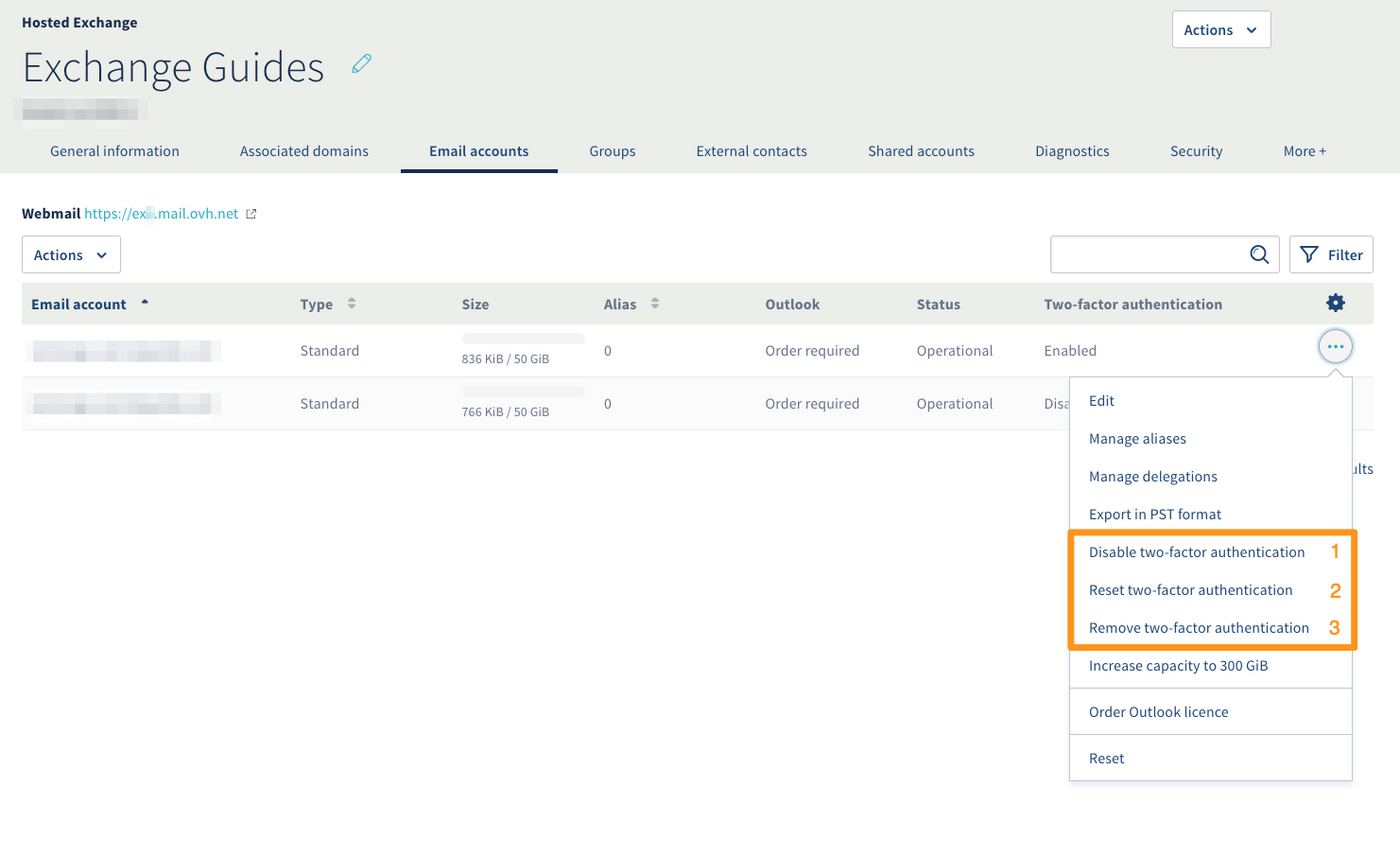
Sélectionnez l'option correspondante à votre besoin selon le tableau ci-dessous :
| N° | Fonction | Description |
|---|---|---|
| 1. | « Désactiver la double authentification » | Permet la suspension de la double authentification pendant une période définie en heures. Une fois le délai dépassé, la double authentification sera réactivée. Exemple : un utilisateur a oublié son smartphone et ne peut pas s'authentifier avec l'application OTP. |
| 2. | « Réinitialiser la double authentification » | Permet de réinitialiser le QR code demandé lors de votre première connexion au webmail. Exemple : un utilisateur a changé de smartphone et doit reconfigurer son application OTP. |
| 3. | « Supprimer la double authentification » | Supprime totalement la double authentification sur le compte. |
Aller plus loin
Échangez avec notre communauté d'utilisateurs.


 Ajouter un pied de page pour vos comptes E-mail
 16253
16253