

Email Pro - Configurer son adresse e-mail sur l'interface en ligne de Gmail
35790 vues
 31.12.2025
  Web / E-mail Pro
A partir de janvier 2026, Gmail ne sera plus compatible avec les fonctionnalités Gmailify et accès POP qui permettaient jusqu'à présent d'importer des e-mails de comptes e-mail tiers.
Il ne sera donc plus possible de configurer vos adresses e-mail OVHcloud au sein de Gmail.
Vos comptes e-mails OVHcloud sont toujours accessibles via notre Webmail.
Objectif
Les comptes Email Pro peuvent être configurés sur différents logiciels de messagerie et interfaces en ligne compatibles. Cela vous permet d'envoyer et de recevoir vos messages depuis l'appareil ou l'interface en ligne de votre choix.
Apprenez à configurer un compte Email Pro sur l'interface en ligne de Gmail.
OVHcloud met à votre disposition des services dont la configuration, la gestion et la responsabilité vous incombent. Il vous revient de ce fait d'en assurer le bon fonctionnement.
Nous mettons à votre disposition ce guide afin de vous accompagner au mieux sur des tâches courantes. Néanmoins, nous vous recommandons de faire appel à un partenaire spécialisé et/ou de contacter l'éditeur du service si vous éprouvez des difficultés. En effet, nous ne serons pas en mesure de vous fournir une assistance. Plus d'informations dans la section « Aller plus loin » de ce guide.
Prérequis
- Disposer d'une offre Email Pro.
- Disposer des identifiants relatifs au compte Email Pro que vous souhaitez paramétrer.
- Disposer des identifiants du compte Gmail sur lequel vous souhaitez paramétrer le compte Email Pro OVHcloud.
Accès à l'espace client OVHcloud
- Lien direct : Email Pro
- Pour accéder à vos services :
Web Cloud>Email Pro> Sélectionnez votre plateforme
Cette documentation a été réalisée depuis la nouvelle interface de Gmail. Si les visuels diffèrent légèrement de votre version, les instructions restent les mêmes et peuvent toujours être suivies.
En pratique
Étape 1 : ajouter un compte Email Pro OVHcloud sur l'interface de Gmail
Dans notre exemple, nous utilisons la mention serveur : pro?.mail.ovh.net. Vous devrez remplacer le « ? » par le chiffre désignant le serveur de votre service Email Pro.
Cliquez sur ce lien pour accéder à la section Email Pro. Le nom du serveur s'affiche dans la zone Connexion de l'onglet Informations générales.
Pour débuter la manipulation, rendez-vous sur l'interface en ligne de Gmail depuis votre navigateur internet. Une fois sur cette dernière, renseignez les informations de votre compte Gmail, puis connectez-vous.
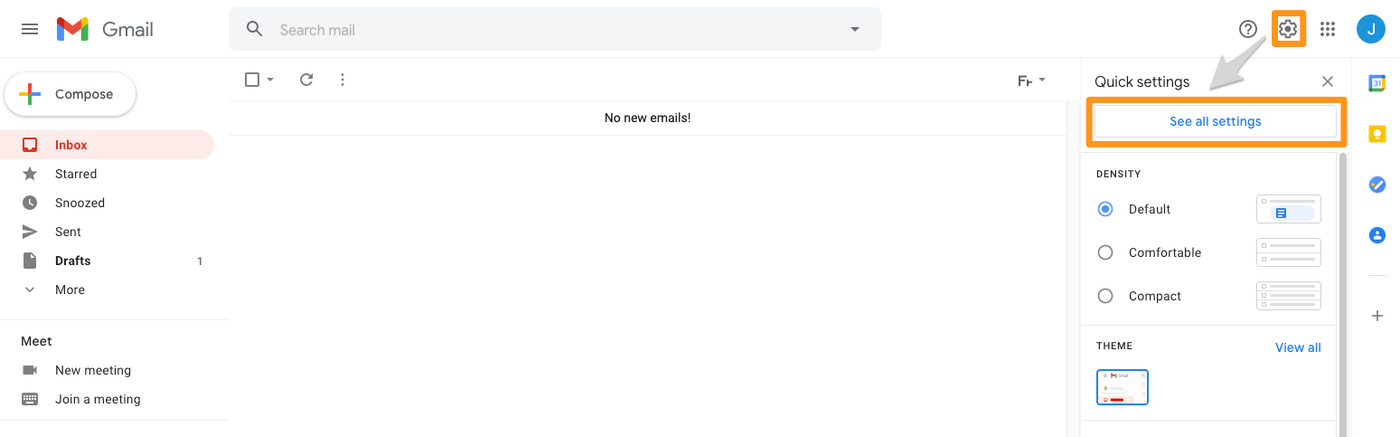
Une fois connecté à l'interface, cliquez sur l'icône en forme de roue dentée, puis sur Voir tous les paramètres.
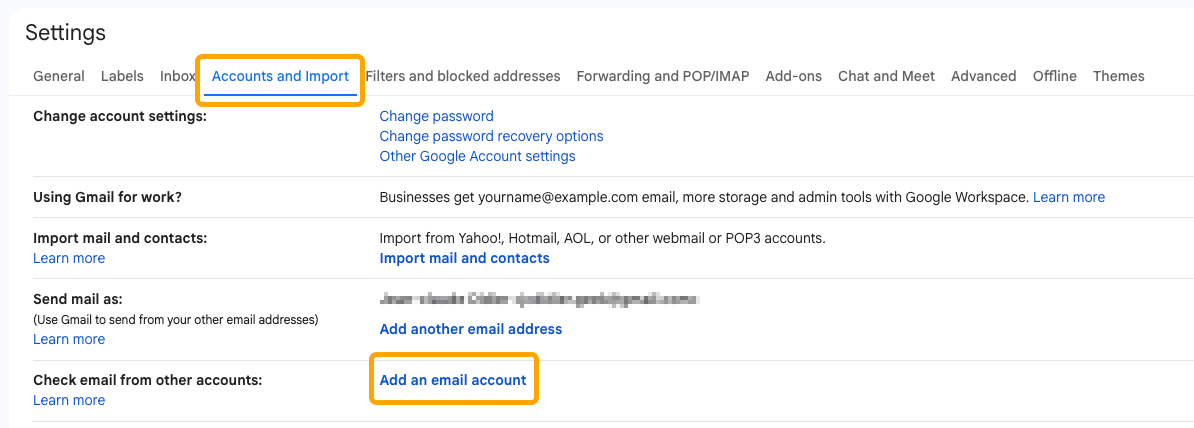
Sur la page qui s'affiche, cliquez sur l'onglet Comptes et importation. À côté de Consulter d'autres comptes de messagerie, cliquez sur Ajouter un compte de messagerie.
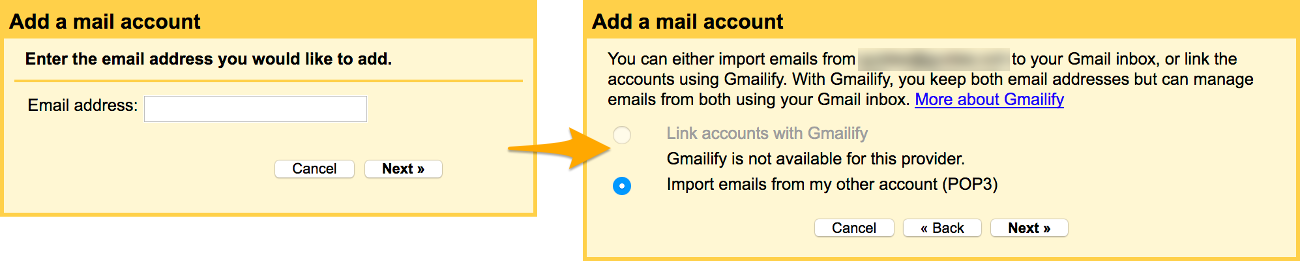
Dans la fenêtre qui s'affiche, renseignez votre adresse Email Pro OVHcloud, puis cliquez sur Suivant. Choisissez Importer les e-mails de mon autre compte (POP3), puis cliquez de nouveau sur Suivant.
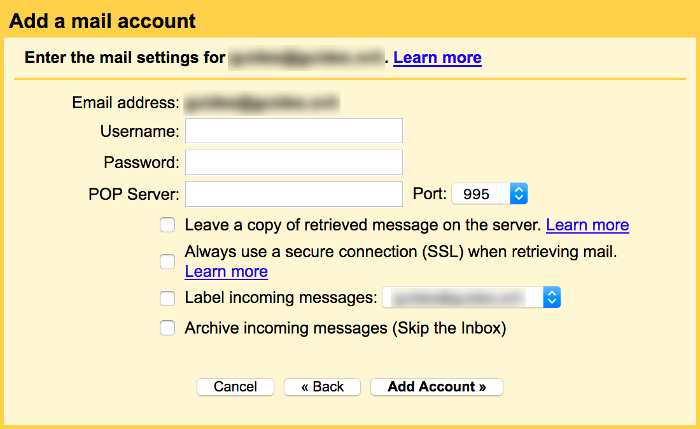
Indiquez maintenant les paramètres du serveur POP (serveur entrant) de votre compte Email Pro OVHcloud :
| Information | Description |
|---|---|
| Nom d'utilisateur | Renseignez l'adresse e-mail complète. |
| Mot de passe | Renseignez le mot de passe de l'adresse e-mail. |
| Serveur POP | Renseignez le serveur « pro?.mail.ovh.net ». |
| Port | Sélectionnez le port « 995 ». |
Concernant les choix que vous pouvez cocher :
-
« Conserver une copie du message récupéré sur le serveur » : nous vous recommandons de cocher cette case si vous souhaitez conserver une copie des messages reçus de votre adresse Email Pro OVHcloud sur nos serveurs ;
-
« Vous devez toujours utiliser une connexion sécurisée (SSL) lorsque vous récupérez vos e-mails » : assurez-vous de cocher cette case pour que la connexion à votre adresse Email Pro OVHcloud puisse s'effectuer ;
-
« Ajouter un libellé aux messages entrants » : ce choix vous permet d'ajouter un libellé aux messages qui seront importés de votre adresse Email Pro OVHcloud vers votre compte Gmail ;
-
« Archiver les messages entrants (sans passer par la boîte de réception) » : ce choix vous permet de ne pas afficher dans la boîte de réception de votre compte Gmail les messages importés de votre adresse e-mail OVHcloud.
Une fois les informations complétées, cliquez sur le bouton Ajouter un compte. Si les informations sont correctes, la connexion à l'adresse e-mail réussira.
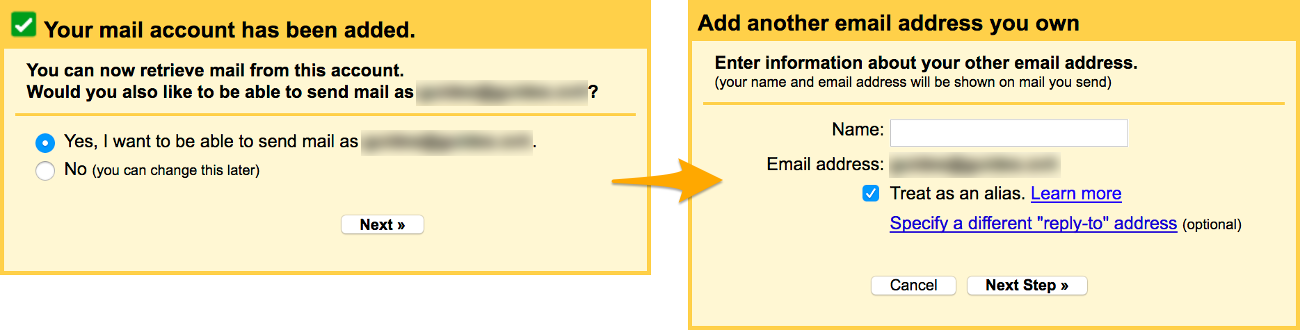
Dès lors, si vous souhaitez également envoyer des messages avec votre adresse Email Pro OVHcloud depuis l'interface en ligne de Gmail, cochez la case Oui, j'aimerais envoyer des e-mails depuis l'adresse, puis cliquez sur Suivant.
Complétez alors le nom qui s'affichera en tant qu'expéditeur lorsque des e-mails seront envoyés avec l'adresse e-mail, cochez la case Traiter comme un alias, puis cliquez sur le bouton Étape suivante.
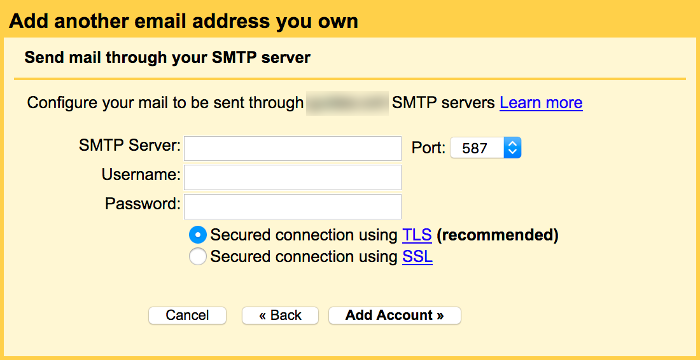
Indiquez maintenant les paramètres du serveur SMTP (serveur sortant) de votre compte Email Pro OVHcloud :
| Information | Description |
|---|---|
| Serveur SMTP | Renseignez le serveur « pro?.mail.ovh.net ». |
| Port | Sélectionnez le port « 587 ». |
| Nom d'utilisateur | Renseignez l'adresse e-mail complète. |
| Mot de passe | Renseignez le mot de passe de l'adresse e-mail. |
Une fois les informations complétées, cochez la case à côté de Connexion sécurisée TLS, puis cliquez sur le bouton Ajouter un compte. Si les informations sont correctes, la connexion à l'adresse e-mail réussira.
Il ne vous reste plus qu'à valider cet ajout en renseignant un code de confirmation envoyé à votre adresse Email Pro OVHcloud. Pour l'obtenir, connectez-vous à celle-ci comme d'habitude depuis notre interface en ligne accessible depuis : https://pro1.mail.ovh.net.
Une fois la validation effectuée, l'adresse Email Pro OVHcloud apparaît alors dans l'onglet Comptes et importation auquel vous avez accédé en début de manipulation.
Étape 2 : utiliser un compte Email Pro depuis l'interface de Gmail
Une fois le compte Email Pro configuré, il ne reste plus qu’à l’utiliser ! Vous pouvez dès à présent envoyer et recevoir des messages sur ce dernier depuis l'interface de Gmail.
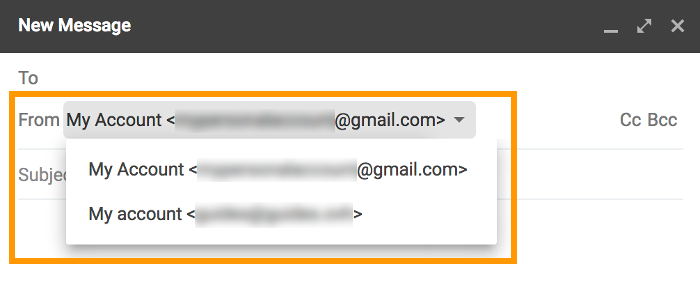
Pour envoyer un message avec votre adresse Email Pro OVHcloud depuis l'interface en ligne de Gmail, vous devrez choisir lors de la rédaction d'un nouveau message l'adresse e-mail qui en réalisera l'envoi. Ce choix s'effectue à côté de De dans la fenêtre de rédaction.
Sachez également que vous pouvez toujours utiliser notre interface en ligne accessible depuis l'adresse Webmail pour accéder à votre adresse Email Pro OVHcloud. Vous pouvez vous y connecter grâce à ses identifiants.
Aller plus loin
Pour plus d'informations sur la configuration d'une adresse e-mail depuis l'interface Gmail en ligne, consultez le centre d'aide de Google.
Pour des prestations spécialisées (référencement, développement, etc), contactez les partenaires OVHcloud.
Si vous souhaitez bénéficier d'une assistance à l'usage et à la configuration de vos solutions OVHcloud, nous vous proposons de consulter nos différentes offres de support.
Échangez avec notre communauté d'utilisateurs.

