

Gérer la facturation de vos comptes Email Pro
13918 vues
 22.09.2025
  Web / E-mail Pro
Objectif
L'offre Email Pro dispose d'une gestion flexible de la facturation des comptes.
Découvrez comment gérer les abonnements de vos comptes Email Pro.
Prérequis
- Disposer d'un compte Email Pro.
Accès à l'espace client OVHcloud
- Lien direct : Email Pro
- Pour accéder à vos services :
Web Cloud>Email Pro> Sélectionnez votre plateforme
En pratique
Commander des comptes supplémentaires
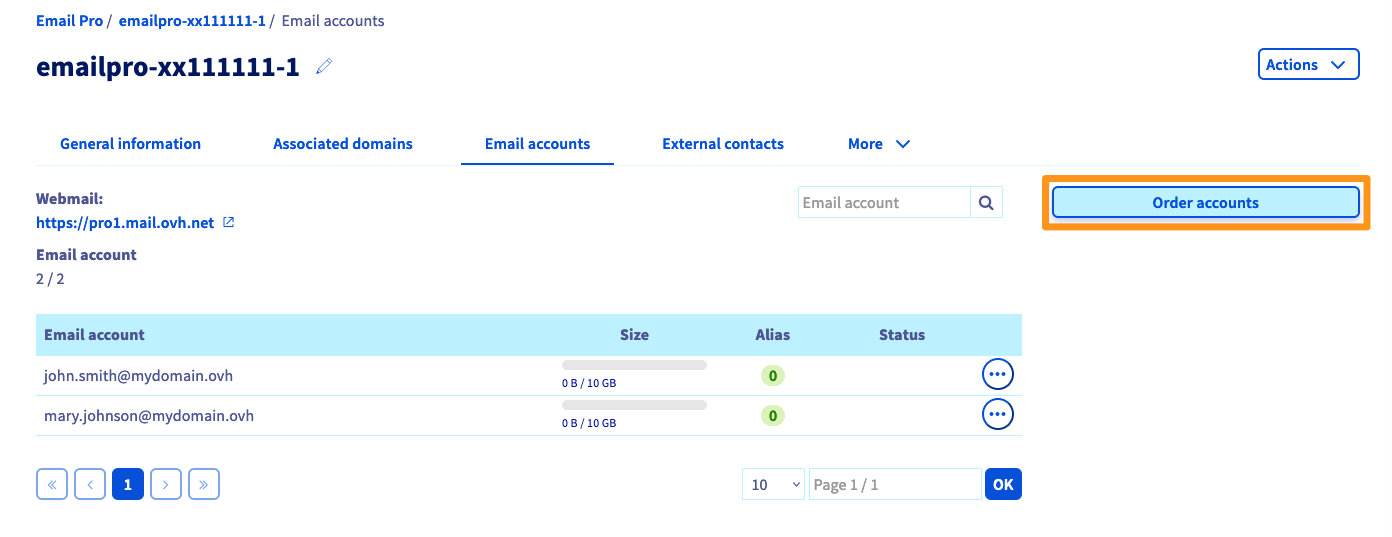
Depuis l'onglet Comptes e-mail, cliquez sur le bouton Commander des comptes en haut à droite.
Modifier la périodicité de vos comptes
Depuis la fenêtre de gestion de votre plateforme Email Pro, cliquez sur le bouton Actions en haut à droite puis sur Mode de facturation.

Dans la fenêtre qui apparait, le tableau vous permet de gérer la période de renouvellement de chaque compte. Vous pouvez faire un choix global en cliquant sur les mentions Mensuel, Annuel ou Aucune. Vous pouvez aussi le faire individuellement devant chaque compte.
- Mensuel : le compte vous est facturé chaque mois à la date mentionnée dans la colonne Expiration.
- Annuel : vous êtes facturé sur 12 mois à la date mentionnée dans la colonne Expiration.
- Aucune : le compte sera suspendu puis supprimé à la date mentionnée dans la colonne Expiration.
Pour une gestion simplifée, la facturation de chaque compte Email Pro est automatiquement alignée en début de mois. Pour procéder à cet alignement, et donc déplacer la date d'abonnement le cas échéant, vous recevrez une facture de votre compte Email Pro au prorata temporis.
Exemple : Une commande effectuée le 08 janvier avec un abonnement mensuel entraînera sa prochaine facturation le 08 février. La facture suivante couvrira la période entre le 08 février et le 1er mars.
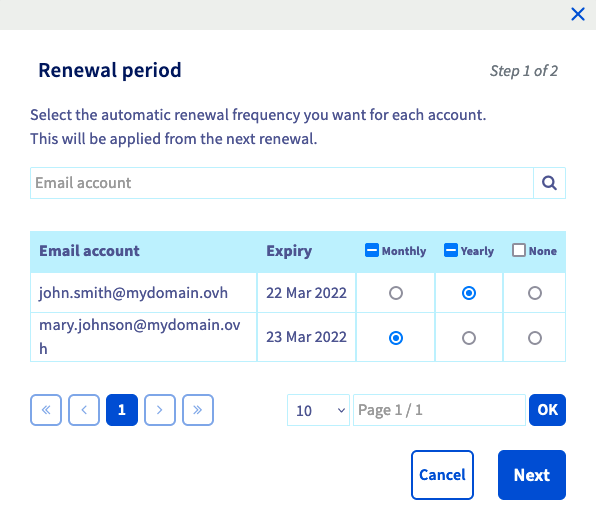
Cliquer sur Suivant pour accéder au résumé des changements qui ont été demandés. Cliquez enfin sur Valider pour confirmer votre choix.
Supprimer un compte
Pour supprimer un compte de votre plateforme Email Pro, il faut d'abord le résilier en passant la configuration de son renouvellement sur Aucune. Pour cela, consultez l'étape « modifier la périodicité de vos comptes ».
Après résiliation, le compte sera suspendu à sa date d'expiration. Si vous souhaitez supprimer l'adresse e-mail hébergée par le compte avant sa date d'expiration, vous pouvez réinitialiser le compte.
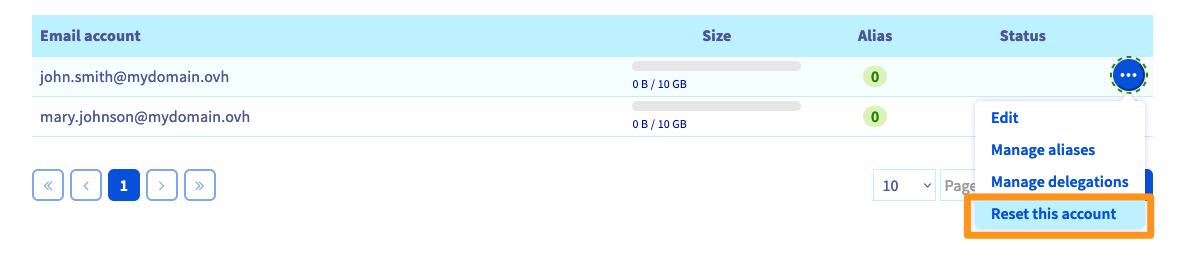
Depuis l'onglet Comptes e-mail de votre plateforme, cliquez sur le bouton ... devant le compte concerné puis cliquez sur Réinitialiser ce compte. Après sa réinitialisation, le compte restera vierge jusqu'à son expiration.
Résilier la plateforme
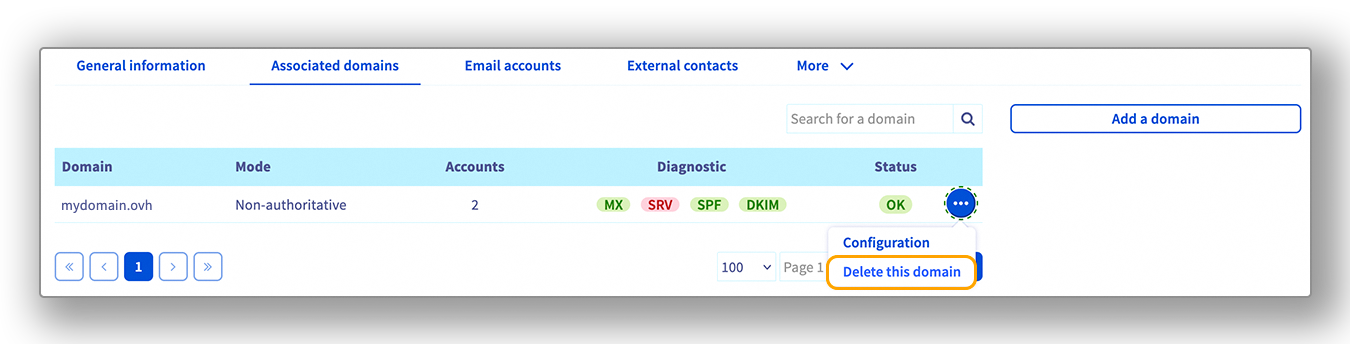
Après avoir supprimé les comptes e-mail, il est nécessaire de supprimer le ou les noms de domaine associés à votre plateforme Email Pro avant de la résilier. Pour cela, rendez-vous sur l'onglet Domaines associés. Cliquez sur le bouton ... sur la ligne du nom de domaine à supprimer, puis cliquez sur Supprimer ce domaine.
Depuis la fenêtre de gestion de votre plateforme Email Pro, cliquez sur le bouton Actions en haut à droite puis sur Résilier.
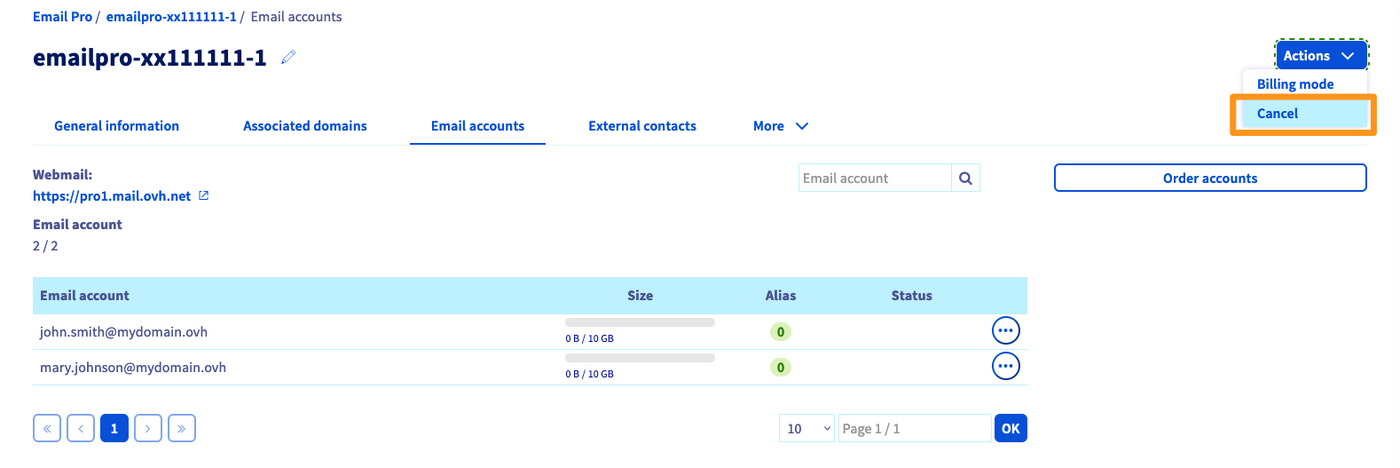
Cette action entraine la suspension puis la suppression de l'ensemble des comptes de la plateforme Email Pro à leur date d'expiration.
Aller plus loin
Échangez avec notre communauté d'utilisateurs.


 Premiers pas avec la solution Email Pro
 132243