

Ajouter un enregistrement CNAME pour valider votre domaine sur votre offre e-mail
63396 vues
 29.08.2023
  Web / Microsoft Hosted Exchange
Objectif
Lorsque vous ajoutez un nom de domaine sur votre plateforme e-mail, la configuration d'un enregistrement CNAME dans la zone DNS peut vous être demandée. Celle-ci a pour but de s'assurer que le nom de domaine concerné est bien légitime pour être utilisé sur la plateforme e-mail.
Si le nom de domaine ajouté est géré dans le même compte client que la plateforme e-mail, plus particulièrement sa zone DNS, il n'y a pas d'enregistrement CNAME à configurer.
Découvrez comment valider votre nom de domaine sur votre plateforme e-mail en ajoutant un enregistrement CNAME.
Prérequis
- Disposer d'une solution Exchange ou Email Pro.
- Avoir ajouté un nom de domaine sur votre plateforme e-mail. Vous pouvez vous aider du guide « Ajouter un nom de domaine sur une plateforme e-mail » si nécessaire.
- Être en mesure de configurer la zone DNS du nom de domaine concerné, depuis l'espace client OVHcloud ou depuis l'interface de gestion où il est enregistré.
Accès à l'espace client OVHcloud
Exchange :
- Lien direct : Exchange
- Pour accéder à vos services :
Web Cloud>Exchange> Sélectionnez votre plateforme
Email Pro :
- Lien direct : Email Pro
- Pour accéder à vos services :
Web Cloud>Email Pro> Sélectionnez votre plateforme
En pratique
Pourquoi créer un enregistrement CNAME ?
L'enregistrement CNAME est utilisé ici en tant qu'alias, il pointe vers une cible qui elle-même renvoie vers une adresse IP. Il ne s'agit donc pas par nature d'un enregistrement lié à un service e-mail.
Dans le cadre de nos offres Hosted Exchange et Email Pro, cet enregistrement CNAME est utilisé comme code de validation (token) qui sera visible dans la zone DNS du nom de domaine à valider. Le but est de vérifier que l'utilisateur de la plateforme e-mail est bien le gestionnaire du nom de domaine qu'il ajoute.
Dans le schéma ci-dessous, la plateforme e-mail (Exchange ou Email Pro) est représentée par le cadre vert.
Pour former les adresses e-mail vous ajoutez des comptes (ici représentés par « contact », « john.smith » et « mary.johnson »).
Le nom de domaine mydomain.ovh a été ajouté à la plateforme e-mail (référez-vous au guide « Ajouter un nom de domaine sur une plateforme e-mail »).
Un code de validation est généré par la plateforme (sous la forme « abcd1-check » dans notre exemple).
Si la zone DNS du nom de domaine mydomain.ovh n'est pas gérée dans le même compte client OVHcloud ou est gérée depuis une interface de gestion externe, ce code doit alors être ajouté sous la forme d'un enregistrement CNAME. Cet enregistrement est représenté par le cadre bleu dans l'exemple.
La plateforme e-mail est en mesure d'observer les enregistrements DNS du nom de domaine mydomain.ovh pour vérifier la présence du code de validation.
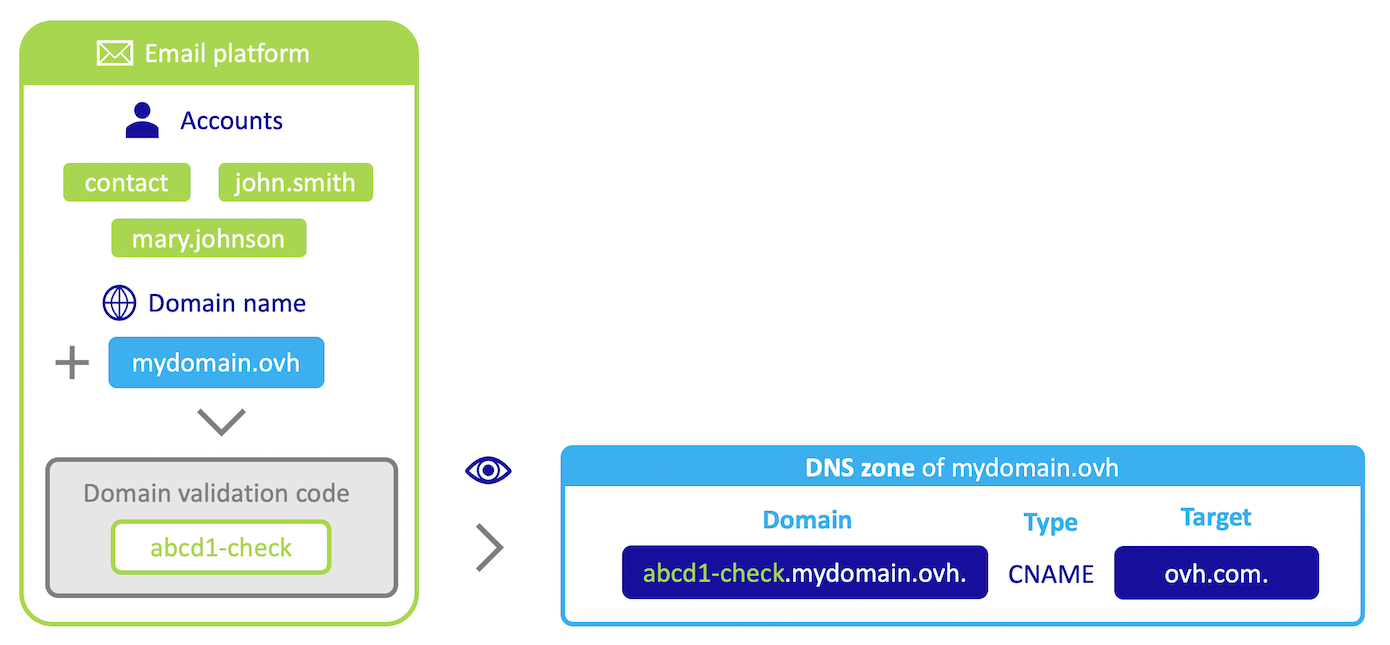
Une fois que la plateforme e-mail a pu lire le code de validation dans la zone DNS du nom de domaine mydomain.ovh, il devient possible de former les adresses contact@mydomain.ovh, john.smith@mydomain.ovh et mary.johnson@mydomain.ovh.
Étape 1 - Comprendre le diagnostic CNAME d'OVHcloud
La pastille de diagnostic CNAME apparaît dans l'onglet Domaine associés de votre plateforme e-mail après avoir ajouté votre nom de domaine.
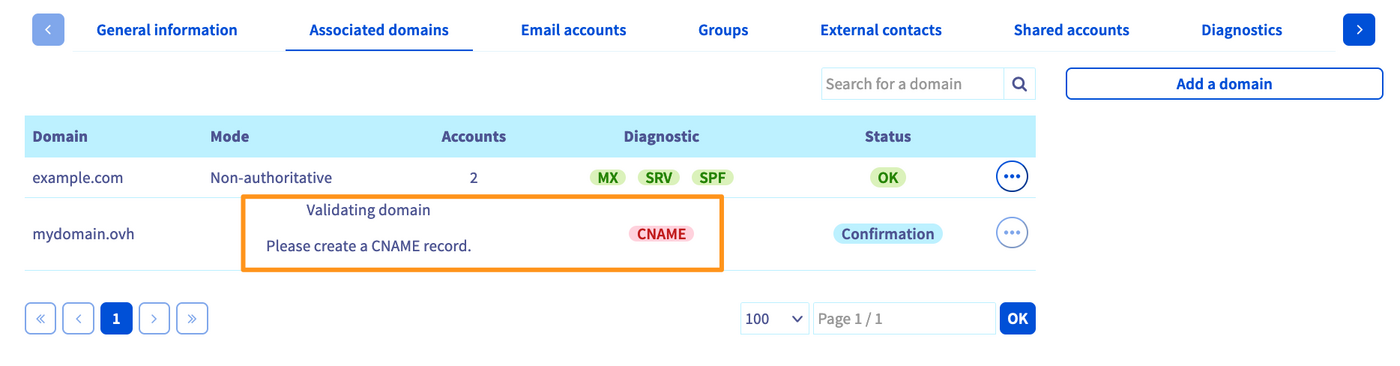
Dans l'exemple ci-dessus, la pastille est rouge. Voici les raisons possibles de ce diagnostic :
- le nom de domaine déclaré n'est pas géré dans le même compte client OVHcloud que votre plateforme e-mail : réalisez l'étape 3 de ce guide depuis l'espace client du compte OVHcloud qui gère la zone DNS du nom de domaine.
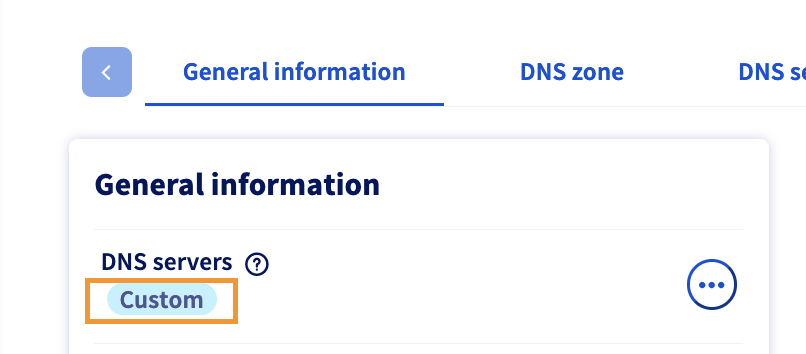
- le nom de domaine déclaré utilise des serveurs DNS externes à OVHcloud : le nom de domaine est enregistré chez OVHcloud mais vous utilisez des serveurs DNS « personnalisés ». Pour le vérifier, depuis la section
Noms de domainedans la colonne de gauche, sélectionnez le nom de domaine concerné. Depuis l'ongletInformations générales, vérifiez la mention « Serveurs DNS ». Si elle indiquePersonnalisés, vous devrez vous connecter à l'interface de gestion des serveurs DNS inscrits dans l'ongletServeurs DNS
- le nom de domaine déclaré n'est pas enregistré chez OVHcloud et n'utilise pas des serveurs DNS OVHcloud : le nom de domaine est enregistré dans un autre bureau d'enregistrement. Il vous faut vérifier depuis l'interface du bureau d'enregistrement du nom de domaine et vérifier les serveurs DNS utilisés pour identifier où vous devez configurer la zone DNS.
Étape 2 - Récupérer le code de validation
Positionnez-vous sur l'onglet Domaine associés et cliquez sur la pastille de couleur rouge CNAME, dans la colonne « diagnostic », pour récupérer les informations nécessaires.
L'enregistrement CNAME est décrit dans la boite de dialogue qui apparaît.
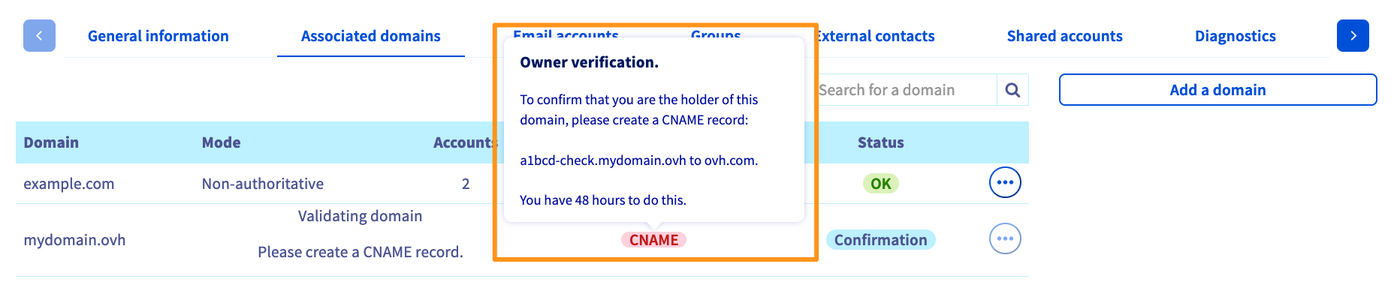
Relevez alors le code unique visible sur la ligne du milieu (a1bcd-check.mydomain.ovh to ovh.com. dans l'exemple ci-dessus).
Étape 3 - Créer l'enregistrement CNAME
Sélectionnez l'onglet correspondant à votre situation :
Dans la partie Web Cloud, cliquez sur Noms de domaine puis sur le nom de domaine concerné. Sélectionnez ensuite l'onglet Zone DNS.
La configuration de votre zone DNS apparaît. Pour ajouter un enregistrement CNAME, cliquez sur le bouton Ajouter une entrée à droite.
Dans la nouvelle fenêtre, plusieurs enregistrements DNS vous sont proposés. Cliquez sur CNAME et complétez les champs en fonction des informations récupérées lors de l'étape 2 de ce guide.
Par exemple, si le code de validation est « a1bcd-check », celui-ci doit être saisi dans la case « sous-domaine ». Enfin, renseignez « ovh.com. » dans la partie « cible » en n'oubliant pas le « . » final.
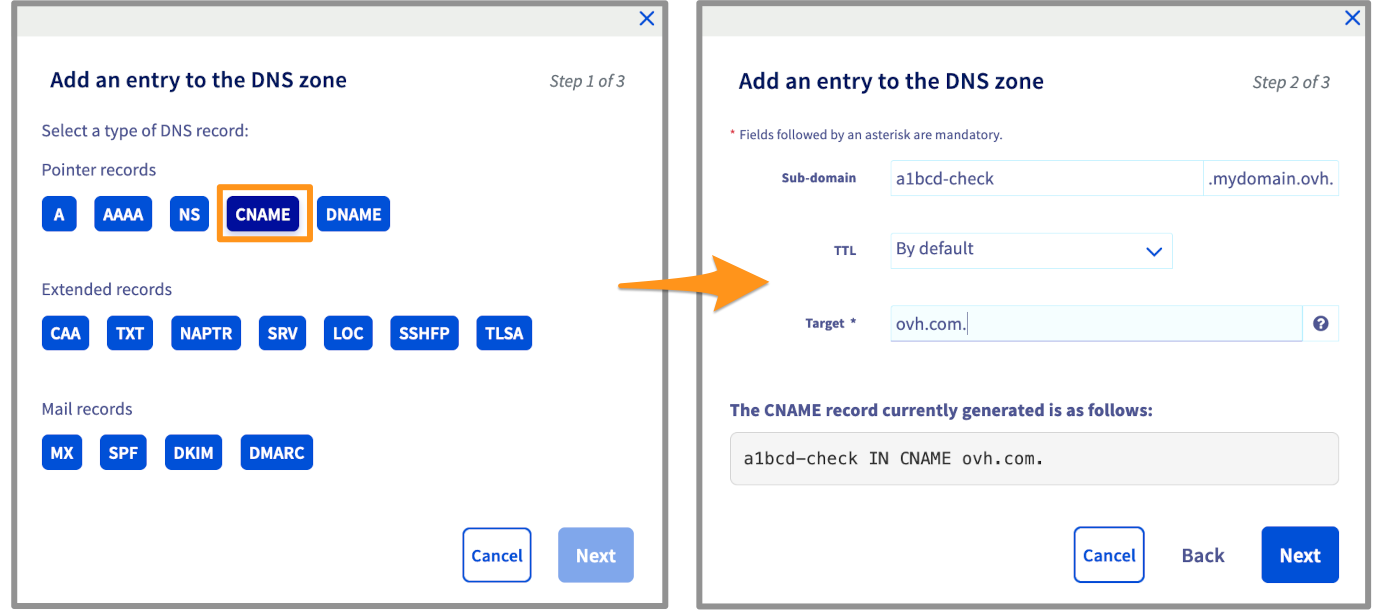
Une fois ces informations complétées, cliquez sur Suivant. Assurez-vous que les informations affichées sont correctes puis cliquez sur Confirmer.
La modification nécessite un temps de propagation généralement appliqué en quelques minutes. Il peut néanmoins aller jusqu'à 24 heures maximum.
Connectez-vous à l'interface qui gère la zone DNS du nom de domaine et ajoutez un enregistrement de type CNAME à celle-ci, avec les paramètres suivants :
- sous-domaine : saisissez la valeur sous la forme « xxxxx-check » en remplaçant les « x » par le code unique relevé à l'étape l'étape 2 de ce guide.
- cible : saisissez la valeur « ovh.com. » en n'oubliant pas le « . » final si votre interface de saisie ne le fait pas automatiquement.
Validez cette modification dans votre zone DNS.
Cette modification nécessite un temps de propagation, généralement appliqué en quelques minutes. Il peut néanmoins aller jusqu'à 24 heures maximum.
Voici un exemple de réponse DNS après l'ajout d'un enregistrement CNAME de validation :
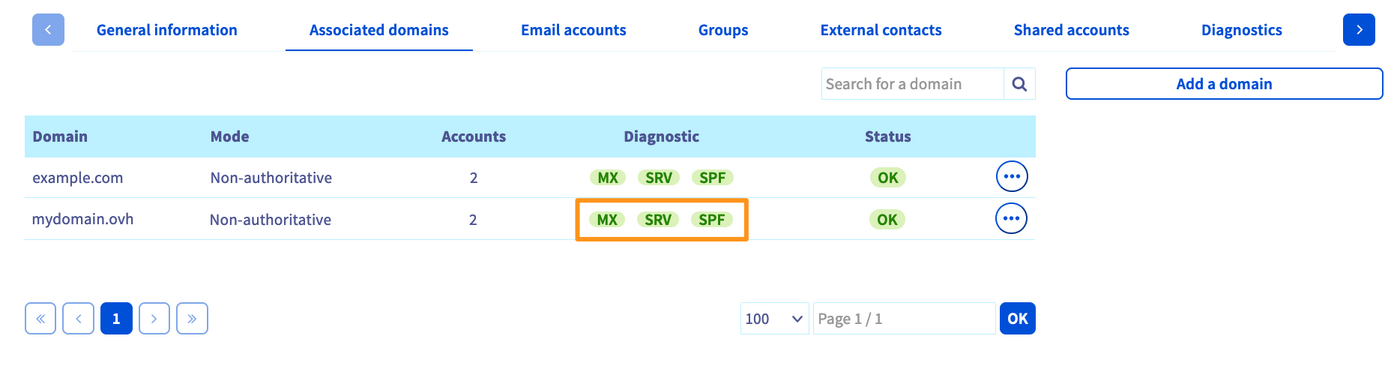
Pour vérifier que la configuration de l'enregistrement CNAME a bien été lue par votre plateforme e-mail, retournez sur celle-ci et positionnez-vous dans l'onglet Domaine associés. Si la pastille CNAME n'est plus présente dans la colonne « diagnostic » , le nom de domaine est correctement ajouté. Dans le cas contraire, il se peut que la propagation ne soit pas encore terminée.
Aller plus loin
Échangez avec notre communauté d'utilisateurs.


 Premiers pas avec le service Hosted Exchange
 84801
84801