

Gérer l’historique d'une zone DNS
29980 vues
 27.03.2026
  Web / Zone DNS
Objectif
La zone Domain Name System (DNS) d’un nom de domaine constitue le fichier de configuration de ce dernier. Elle se compose d’informations techniques, appelées enregistrements DNS. La zone DNS est, en quelque sorte, comme un centre d'aiguillage.
Pour plus d'explications, consultez nos guides suivants :
Pour diverses raisons, vous pouvez être amené à appliquer une ancienne configuration DNS à votre nom de domaine.
Désormais, la gestion des DNS est facilitée grâce à l’historique de vos zones DNS.
Découvrez comment consulter, comparer, télécharger et restaurer vos sauvegardes de zone DNS
Prérequis
- Disposer d'un accès à la gestion du nom de domaine concerné
Accès à l'espace client OVHcloud
- Lien direct : Zones DNS
- Pour accéder à vos services :
Web Cloud>Zones DNS> Sélectionnez votre nom de domaine
En pratique
Les sauvegardes de votre zone DNS sont soumises aux limitations suivantes :
- Nous conservons au maximum 200 sauvegardes pour une même zone DNS.
- Dès qu'une sauvegarde a plus de 31 jours, celle-ci est automatiquement supprimée, à l'exception des 5 sauvegardes les plus récentes effectuées.
Cliquez sur l'action de votre choix pour afficher le contenu.
Visualiser une zone DNS
Cliquez sur les onglets ci-dessous pour afficher successivement chacune des 4 étapes.
Accédez à la page Zones DNS, puis choisissez le nom de domaine concerné.

Le tableau qui apparaît représente la zone DNS de votre nom de domaine. Vous y retrouvez la liste des enregistrements DNS qu'elle contient. Sur la droite du tableau, plusieurs boutons vous permettent d'effectuer des actions sur votre zone DNS.
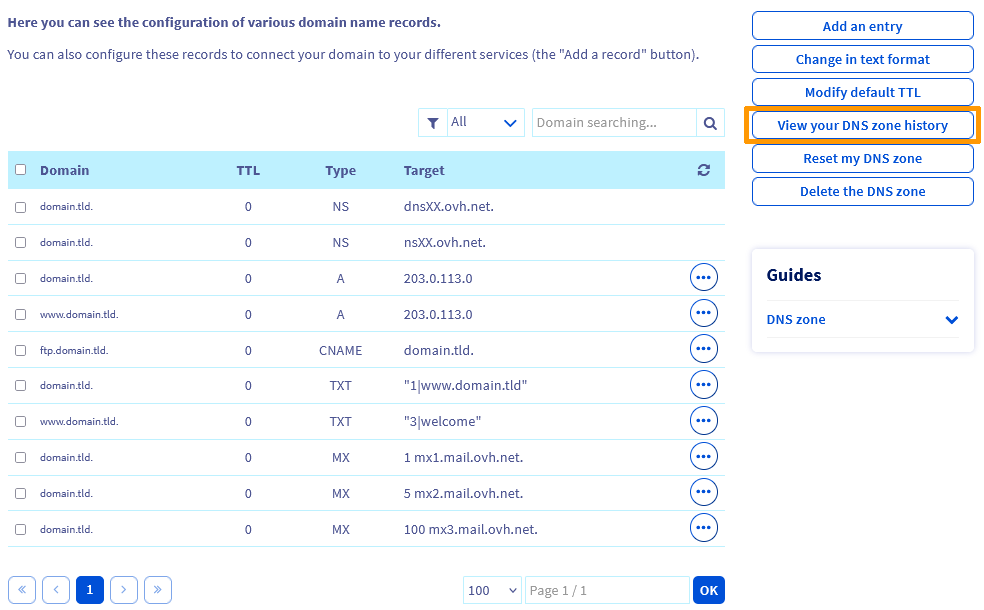
Cliquez sur Voir l'historique de ma zone DNS.
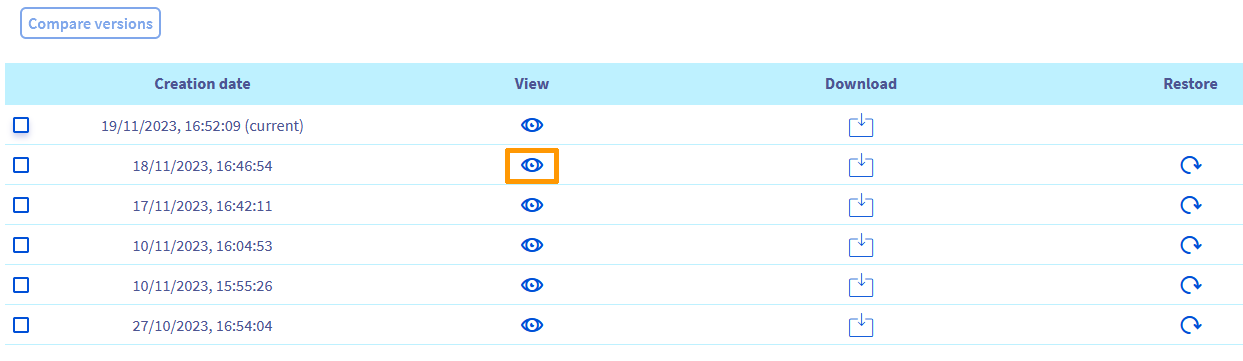
Sur la nouvelle page qui s'affiche, un tableau liste l'historique des sauvegardes de votre zone DNS, de la plus récente à la plus ancienne. En tête de ce tableau se trouve la version actuelle de votre zone DNS.
Pour visualiser la zone DNS de votre choix, identifiez la ligne correspondante dans le tableau puis cliquez sur l’icône présente dans la colonne Voir.
Les données de la zone DNS concernée s’affichent.
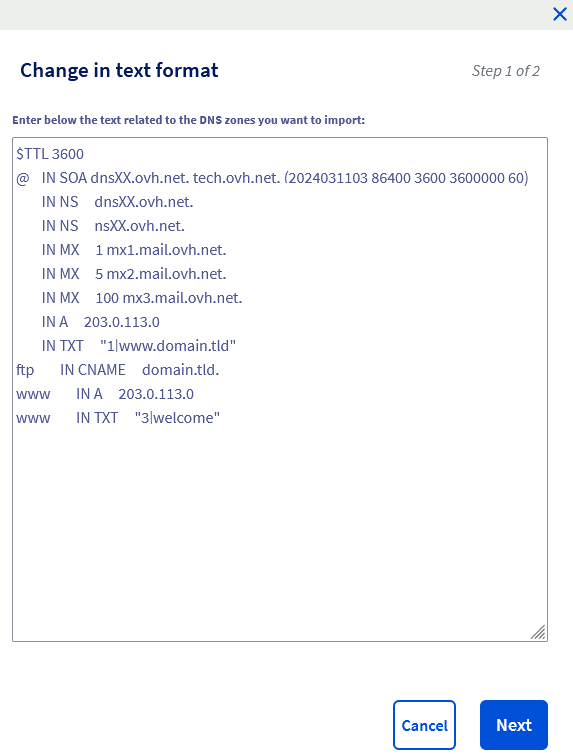
Cliquez sur Fermer pour revenir à la page principale « Historique de la zone DNS ».
Télécharger une zone DNS
Cliquez sur les onglets ci-dessous pour afficher successivement chacune des 3 étapes.
Accédez à la page Zones DNS, puis choisissez le nom de domaine concerné.
Le tableau qui apparaît représente la zone DNS de votre nom de domaine. Vous y retrouvez la liste des enregistrements DNS qu'elle contient. Sur la droite du tableau, plusieurs boutons vous permettent d'effectuer des actions sur votre zone DNS.
Cliquez sur Voir l'historique de ma zone DNS.
Sur la nouvelle page qui s'affiche, un tableau liste l'historique des sauvegardes de votre zone DNS, de la plus récente à la plus ancienne. En tête de ce tableau se trouve la version actuelle de votre zone DNS.
Pour télécharger la zone DNS de votre choix, identifiez la ligne correspondante dans le tableau puis cliquez sur l'icône présente dans la colonne Télécharger.
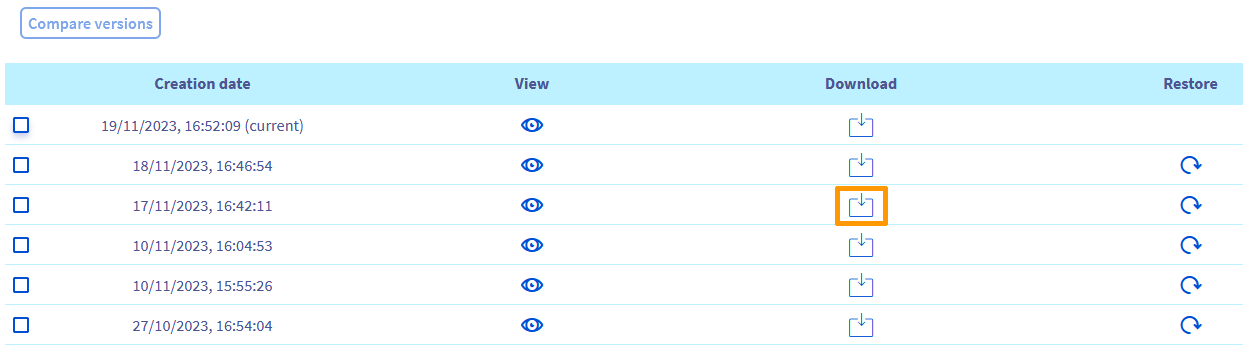
La zone DNS se télécharge au format .txt.
Restaurer une zone DNS
Cliquez sur les onglets ci-dessous pour afficher successivement chacune des 4 étapes.
Accédez à la page Zones DNS, puis choisissez le nom de domaine concerné.
Le tableau qui apparaît représente la zone DNS de votre nom de domaine. Vous y retrouvez la liste des enregistrements DNS qu'elle contient. Sur la droite du tableau, plusieurs boutons vous permettent d'effectuer des actions sur votre zone DNS.
Cliquez sur Voir l'historique de ma zone DNS.
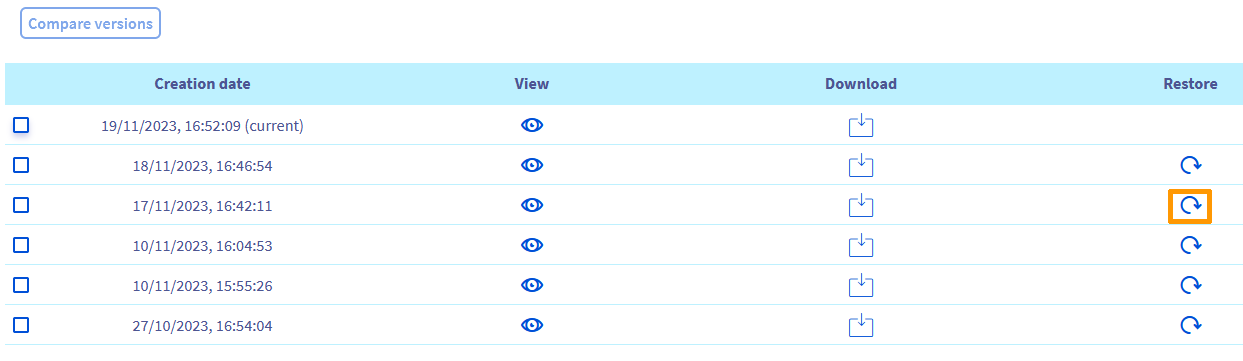
Sur la nouvelle page qui s'affiche, un tableau liste l'historique des sauvegardes de votre zone DNS, de la plus récente à la plus ancienne. En tête de ce tableau se trouve la version actuelle de votre zone DNS.
Si vous souhaitez remplacer votre zone DNS actuelle par une autre, il vous suffit de restaurer une zone DNS plus ancienne. Dans le tableau contenant l’historique de vos zones DNS, identifiez la ligne correspondant à la zone DNS que vous voulez restaurer (pensez à bien vérifier la date à gauche de la ligne) puis cliquez sur l’icône présente dans la colonne Restaurer.
La fenêtre suivante s’affiche.
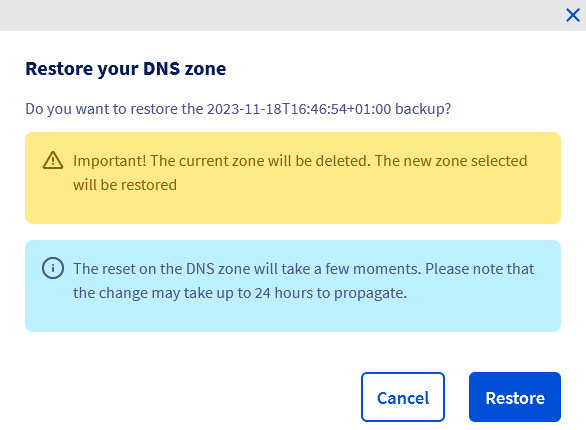
Vérifiez que la date indiquée dans le message correspond à la zone DNS que vous voulez restaurer. Comme la bannière jaune l’indique, n’oubliez pas que la zone DNS actuelle (présente tout en haut dans la liste de l’historique des zones DNS) sera supprimée et remplacée par la zone DNS que vous souhaitez restaurer.
Cliquez sur Restaurer pour confirmer la restauration ou sur Annuler.
La modification ou la restauration d’une zone DNS entraîne un délai de propagation de 4 à 24 heures pour être totalement prise en compte sur le réseau DNS.
Comparer deux zones DNS
Cliquez sur les onglets ci-dessous pour afficher successivement chacune des 4 étapes.
Accédez à la page Zones DNS, puis choisissez le nom de domaine concerné.
Le tableau qui apparaît représente la zone DNS de votre nom de domaine. Vous y retrouvez la liste des enregistrements DNS qu'elle contient. Sur la droite du tableau, plusieurs boutons vous permettent d'effectuer des actions sur votre zone DNS.
Cliquez sur Voir l'historique de ma zone DNS.
Sur la nouvelle page qui s'affiche, un tableau liste l'historique des sauvegardes de votre zone DNS, de la plus récente à la plus ancienne. En tête de ce tableau se trouve la version actuelle de votre zone DNS.
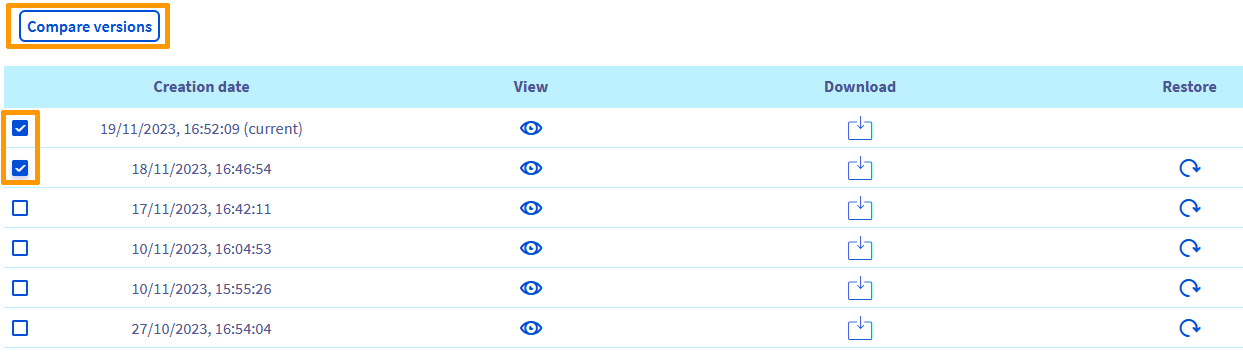
Vous pouvez comparer le contenu de deux zones DNS. Dans le tableau contenant l’historique de votre zone DNS, identifiez les deux lignes correspondant aux deux zones DNS que vous voulez comparer (vérifiez bien la date à gauche de chaque ligne) puis sélectionnez-les. Pour comparer ces deux versions de zone DNS, cliquez en haut à gauche sur Comparer les versions.
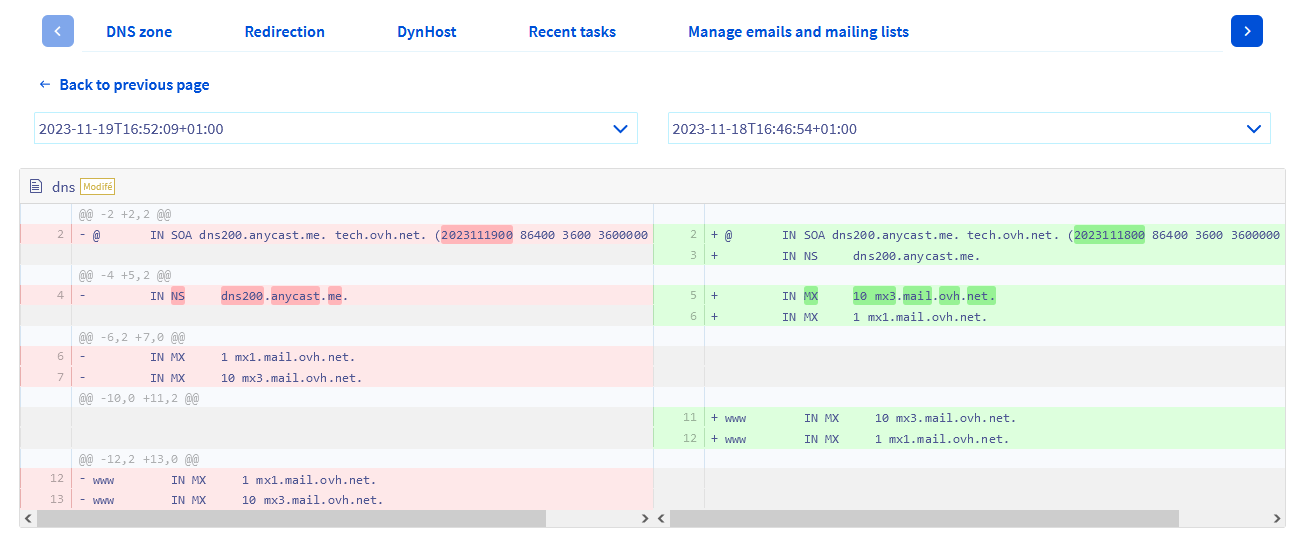
Une nouvelle page apparaît, affichant le contenu des deux zones DNS. Au-dessus de chaque version s’affiche la date correspondante. Par défaut, la version de la zone DNS la plus récente se trouve à gauche et la plus ancienne à droite. Un code couleur vous aide à identifier les différences de contenu.
À gauche, le contenu surligné en rouge a été modifié ou supprimé sur la version plus récente.
À droite, le contenu surligné en vert a été modifié ou ajouté par rapport à la version plus ancienne.
Vous avez également la possibilité de mettre à jour les dates des versions que vous souhaitez comparer grâce aux deux listes déroulantes.
Aller plus loin
Tout savoir sur les serveurs DNS
Tout savoir sur les enregistrements DNS
Se connecter à l'espace client OVHcloud
Créer une zone DNS chez OVHcloud
Pour des prestations spécialisées (référencement, développement, etc), contactez les partenaires OVHcloud.
Si vous souhaitez bénéficier d'une assistance à l'usage et à la configuration de vos solutions OVHcloud, nous vous proposons de consulter nos différentes offres de support.
Échangez avec notre communauté d'utilisateurs.


 Éditer une zone DNS OVHcloud
 517069