

Éditer une zone DNS OVHcloud
519379 vues
 10.02.2026
  Web / Zone DNS
Objectif
Le sigle DNS, signifiant Domain Name System, est un ensemble d'éléments (serveurs DNS, zones DNS, etc.) permettant de faire correspondre un nom de domaine avec une adresse IP.
Pour plus d'explications, consultez nos guides « Tout savoir sur les serveurs DNS » et « Tout savoir sur la zone DNS ».
Découvrez comment éditer votre zone DNS OVHcloud via votre espace client OVHcloud.
Prérequis
- Utiliser la configuration OVHcloud (ses serveurs DNS) pour le nom de domaine concerné.
Accès à l'espace client OVHcloud
- Lien direct : Zones DNS
- Pour accéder à vos services :
Web Cloud>Zones DNS> Sélectionnez votre nom de domaine
-
Si votre nom de domaine n'utilise pas les serveurs DNS d'OVHcloud, vous devez réaliser la modification depuis l'interface du prestataire gérant la configuration de votre nom de domaine.
-
Si votre nom de domaine est enregistré chez OVHcloud, vous pouvez vérifier si ce dernier utilise notre configuration. Si besoin, consultez notre guide « Modifier les serveurs DNS d'un nom de domaine OVHcloud ».
Dans les deux cas ci-dessus, faites attention en effectuant vos changements de serveurs DNS. En effet, l'ancienne configuration pouvant être appliquée à votre nom de domaine ne sera plus active si vous n'avez pas préalablement reconfiguré et personnalisé la nouvelle zone DNS présente chez OVHcloud.
Vous ne pouvez avoir qu'une seule zone DNS active à la fois par nom de domaine.
En pratique
Accéder à la gestion d'une zone DNS OVHcloud
Contrairement au nom de domaine, il n'y a pas de notion de titulaire pour une zone DNS, mais de gestion des contacts pour une zone DNS OVHcloud. Si vous souhaitez basculer la gestion de votre zone DNS vers un autre compte OVHcloud, suivez notre guide « Gérer les contacts de ses services ».
Pour accéder à la gestion d'une zone DNS OVHcloud, cliquez sur les onglets ci-dessous pour afficher successivement chacune des 2 étapes.
Accédez à la page Zones DNS, puis choisissez le nom de domaine concerné.

Le tableau qui apparaît affiche pour chaque ligne un enregistrement DNS lié à votre nom de domaine chez OVHcloud. Vous avez la possibilité d'en filtrer le contenu par type d'enregistrement ou par domaine.
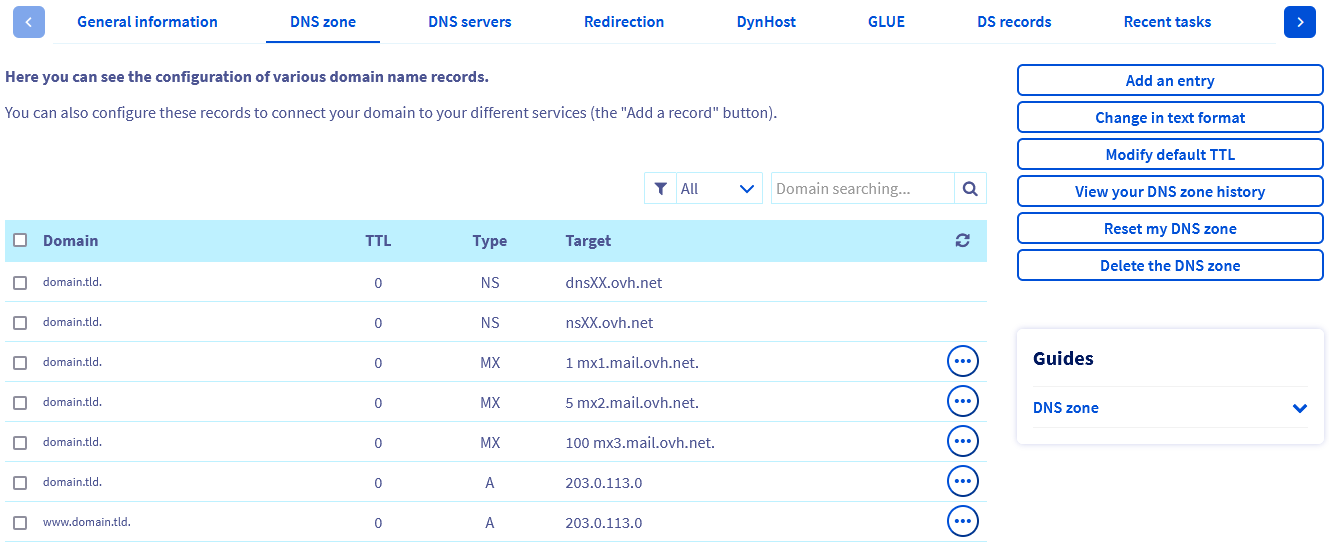
Éditer la zone DNS OVHcloud de votre nom de domaine
L'édition d'une zone DNS est une manipulation sensible : réaliser un changement inopportun pourrait, par exemple, rendre indisponible l'accès à votre site internet ou la réception de nouveaux messages sur vos adresses e-mail.
Comprendre ces différents enregistrements vous permettra de mieux appréhender les changements que vous allez effectuer si vous éditez la zone DNS de votre nom de domaine.
Consultez notre guide sur les enregistrements DNS afin de mieux appréhender vos manipulations DNS.
Consultez également notre guide relatif aux sous-domaines pour plus d'informations sur ce sujet.
Vous pouvez éditer la zone DNS OVHcloud de votre nom de domaine en ajoutant, modifiant ou en supprimant un enregistrement DNS.
Pour effectuer cela, vous pouvez soit modifier manuellement la zone en mode textuel, soit utiliser nos assistants de configuration.
Modifier manuellement la zone en mode textuel
Pour les utilisateurs avertis uniquement. Soyez également très vigilant sur la syntaxe lors de vos modifications.
Pour modifier en mode textuel une zone DNS OVHcloud, cliquez sur les onglets ci-dessous pour afficher successivement chacune des 2 étapes.
Accédez à la page Zones DNS, puis choisissez le nom de domaine concerné.
Sur la droite ou en dessous du tableau, cliquez sur Modifier en mode textuel puis suivez les étapes qui s'affichent.
Ne modifiez pas, via le bouton Modifier en mode textuel, les enregistrements NS de votre zone DNS au profit de serveurs DNS externes à OVHcloud. En effet, cette zone DNS fonctionne uniquement avec des serveurs DNS OVHcloud.
Utiliser nos assistants de configuration
À partir de ce point, cette documentation abordera uniquement la configuration via nos assistants.
Munissez-vous des informations à modifier dans votre zone DNS OVHcloud. Si vous effectuez cette modification à la demande d'un fournisseur de service, ce dernier doit vous communiquer la liste des éléments à modifier.
Cliquez sur les quatre titres ci-dessous pour afficher les explications.
Ajouter un nouvel enregistrement DNS
Pour ajouter un nouvel enregistrement DNS, cliquez sur les onglets ci-dessous pour afficher successivement chacune des 2 étapes.
Accédez à la page Zones DNS, puis choisissez le nom de domaine concerné.
Sur la droite ou en dessous du tableau, cliquez sur Ajouter une entrée puis suivez les étapes qui s'affichent.
Nous vous invitons à vérifier au préalable si cet enregistrement n'existe pas déjà et ne pointe pas vers une cible différente. Pour cela, filtrez le contenu du tableau par type d'enregistrement ou par domaine. Si l'enregistrement existe déjà, nous vous invitons à le modifier grâce à la manipulation décrite juste après.
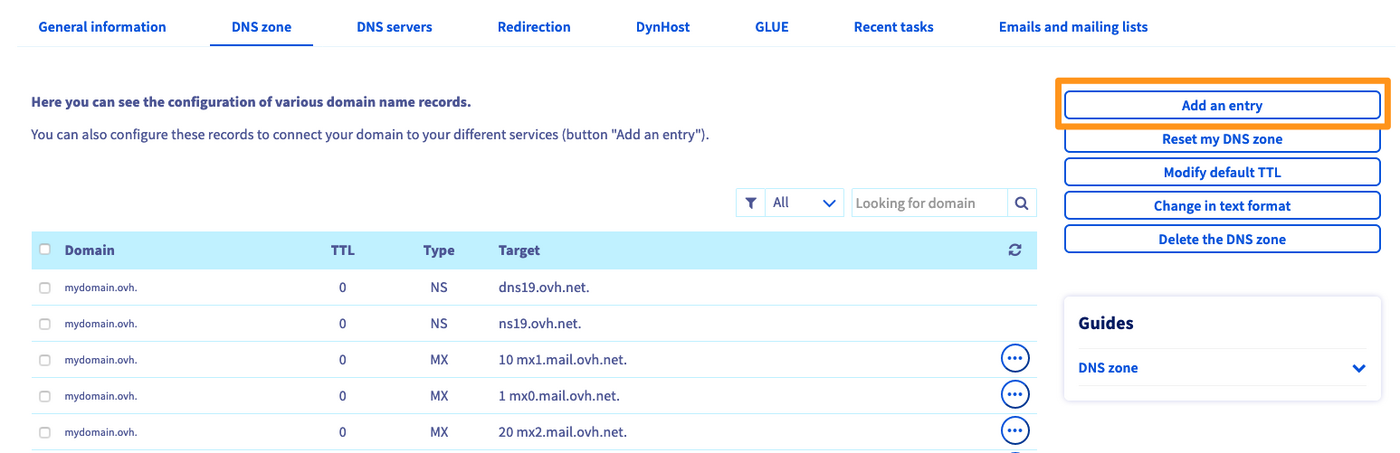
Lorsque la cible de votre enregistrement est une URL, pensez à ponctuer celle-ci. En effet, si vous ne le faites pas, votre nom de domaine sera automatiquement ajouté à la fin de votre cible.
Exemple : vous souhaitez créer un enregistrement CNAME de
test.mydomain.ovhversmydomain.ovh.Vous devez alors avoir comme cible
mydomain.ovh.et non pasmydomain.ovhsans le . à la fin.
Modifier un enregistrement DNS existant
Pour modifier un enregistrement DNS, cliquez sur les onglets ci-dessous pour afficher successivement chacune des 2 étapes.
Accédez à la page Zones DNS, puis choisissez le nom de domaine concerné.
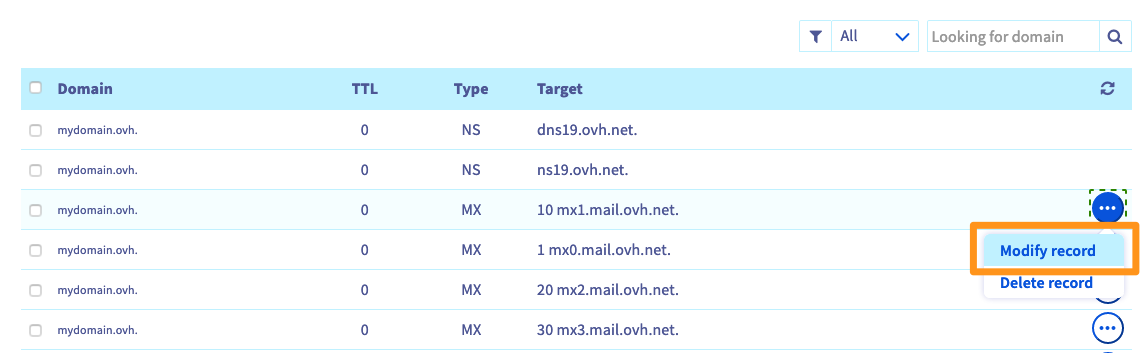
Dans le tableau qui apparaît, cliquez sur le bouton ... à droite de l'entrée concernée.
Cliquez ensuite sur Modifier l'entrée et suivez les étapes qui s'affichent.
Supprimer un enregistrement DNS
Pour supprimer un enregistrement DNS, cliquez sur les onglets ci-dessous pour afficher successivement chacune des 2 étapes.
Accédez à la page Zones DNS, puis choisissez le nom de domaine concerné.
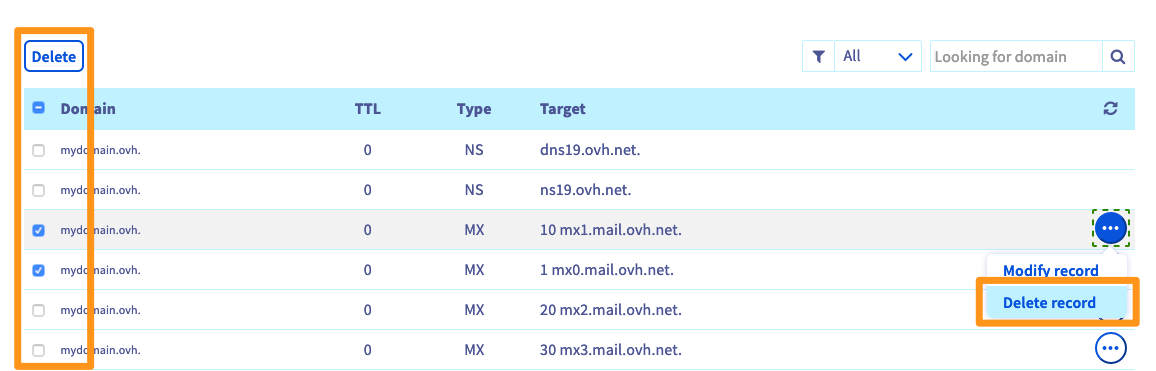
Dans le tableau qui apparaît, cliquez sur le bouton ... à droite de l'entrée concernée.
Cliquez ensuite sur Supprimer l'entrée et suivez les étapes qui s'affichent.
Vous pouvez supprimer plusieurs entrées en une seule fois en les cochant depuis la partie gauche du tableau, puis en cliquant sur le bouton Supprimer.
Réinitialiser la zone DNS
Réinitialiser votre zone DNS permet de revenir à une configuration minimale, avec les entrées OVHcloud par défaut ou celles de vos services. Vous pouvez également pointer votre nom de domaine vers des services d'hébergement Web et e-mail personnalisés.
Avant de réinitialiser votre zone DNS, assurez-vous que votre nom de domaine n'est pas attaché à des services en cours d'utilisation, tels qu'un site web ou des adresses e-mail.
Pour réinitialiser votre zone DNS, cliquez sur les onglets ci-dessous pour afficher successivement chacune des 4 étapes.
Accédez à la page Zones DNS, puis choisissez le nom de domaine concerné.
Sur la droite ou en dessous du tableau, cliquez sur Réinitialiser ma zone DNS puis suivez les 2 étapes qui s'affichent.
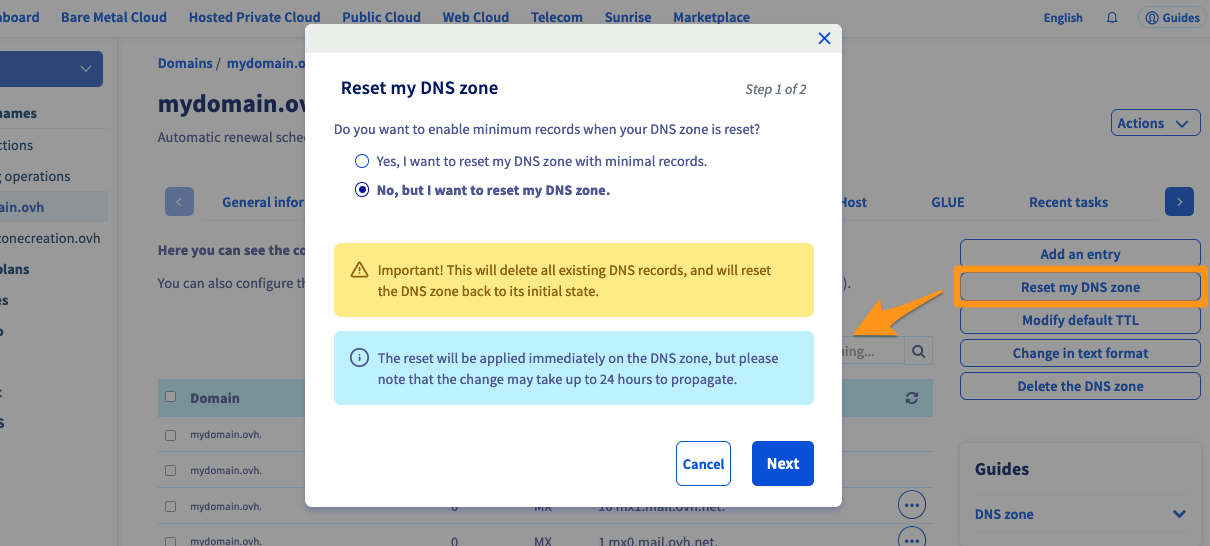
Dans la fenêtre qui s'est ouverte, répondez à la question Voulez-vous activer les entrées minimales lors de la réinitialisation de votre zone DNS ?. Définir des entrées minimales dans une zone DNS permet d'éviter qu'une requête vers le nom de domaine n'aboutisse sur une erreur.
Oui, je veux réinitialiser ma zone DNS avec les entrées minimalesNon, mais je veux réinitialiser ma zone DNS
Quel que soit votre choix à l'étape précédente, il est nécessaire de définir une réponse lorsqu'on interroge votre nom de domaine, afin d'éviter une réponse DNS en erreur.
Sélectionnez les deux options en cliquant sur les onglets suivants.
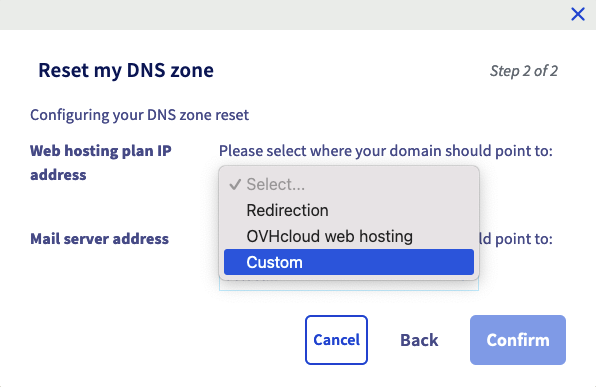
Adresse IP de votre hébergement
Redirection: votre nom de domaine pointera vers le serveur de redirection OVHcloud. Cela permet d'afficher une page d'accueil OVHcloud et ainsi éviter une erreur DNS.Hébergement Web OVHcloud: votre nom de domaine pointera vers l'adresse IP de l'hébergement Web associé au nom de domaine.Personnalisé: définissez la valeur IPv4 (enregistrement A) de l'hébergement Web que vous souhaitez pointer.
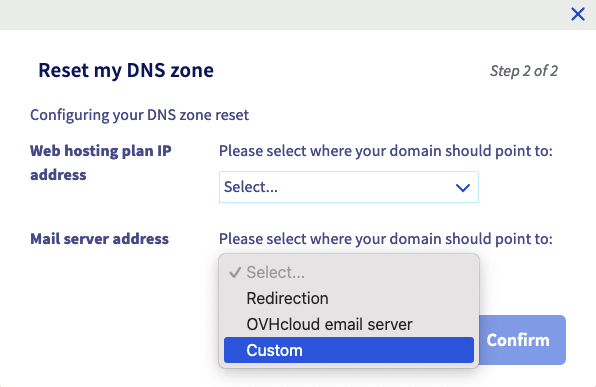
Adresse de votre serveur e-mail
Redirection: votre nom de domaine pointera vers les serveurs de redirections e-mail. Ce choix est particulièrement utile si vous n'avez aucune offre e-mail mais que vous souhaitez renvoyer les e-mails vers une ou plusieurs adresses e-mail en dehors de votre nom de domaine.Serveur E-mail OVHcloud: à définir lorsque que vous possédez une offre e-mail mutualisée.Personnalisé: définissez l'URL et la priorité du serveur e-mail (enregistrement MX) que vous souhaitez pointer.
Le temps de propagation
Une fois la zone DNS de votre nom de domaine modifiée, un temps de propagation de 24 heures maximum est nécessaire afin que les modifications soient effectives.
Si vous souhaitez réduire ce délai pour les prochaines éditions de votre zone DNS OVHcloud, vous pouvez le faire, dans une certaine mesure, en ajustant le TTL (Time To Live) qui s'appliquera à tous les enregistrements de la zone DNS. Pour cela, cliquez sur les onglets ci-dessous pour afficher successivement chacune des 2 étapes.
Accédez à la page Zones DNS, puis choisissez le nom de domaine concerné.
Sur la droite ou en dessous du tableau, cliquez sur le bouton TTL par défaut et suivez les étapes qui s'affichent.
Vous pouvez aussi modifier le TTL d'un enregistrement DNS. Cependant, cette manipulation ne peut être effectuée que sur un enregistrement à la fois, en le modifiant ou lors d'un ajout.
Aller plus loin
Tout savoir sur les enregistrements DNS
Ajouter un champ SPF à la configuration de son nom de domaine
Protégez votre nom de domaine contre le Cache Poisoning avec le DNSSEC
Pour des prestations spécialisées (référencement, développement, etc), contactez les partenaires OVHcloud
Si vous souhaitez bénéficier d'une assistance à l'usage et à la configuration de vos solutions OVHcloud, nous vous proposons de consulter nos différentes offres de support.
Échangez avec notre communauté d'utilisateurs.


 Créer une zone DNS OVHcloud pour un nom de domaine
 51112
51112