

Comment assigner un tag à un serveur Bare Metal
360 vues
 01.07.2025
  Cloud / Serveur Dédié (Baremetal)
Objectif
Les tags sont des étiquettes attribuables à vos ressources, vous permettant de les organiser et de les gérer plus efficacement.
Chaque tag est constitué de deux parties :
- La clé : Représente un attribut ou une catégorie.
- La valeur : Correspond à l'information associée à cette clé.
Par exemple, vous pouvez catégoriser vos ressources par site, par service, ou encore par niveau de sécurité. L'utilisation des tags peut notamment faciliter la recherche, l'organisation de vos ressources, la gestion des coûts associés, ou encore l'application de stratégies avec la granularité souhaitée.
Ce guide vous explique comment créer, attribuer et supprimer des tags pour chaque serveur dédié depuis l'espace client OVHcloud.
Prérequis
- Disposer d’un serveur dédié.
Accès à l’espace client OVHcloud
- Lien direct : Serveurs dédiés
- Pour accéder à vos services :
Bare Metal Cloud>Serveurs dédiés> Sélectionnez votre serveur
En pratique
Attribuer un tag à un serveur dédié depuis l’espace client
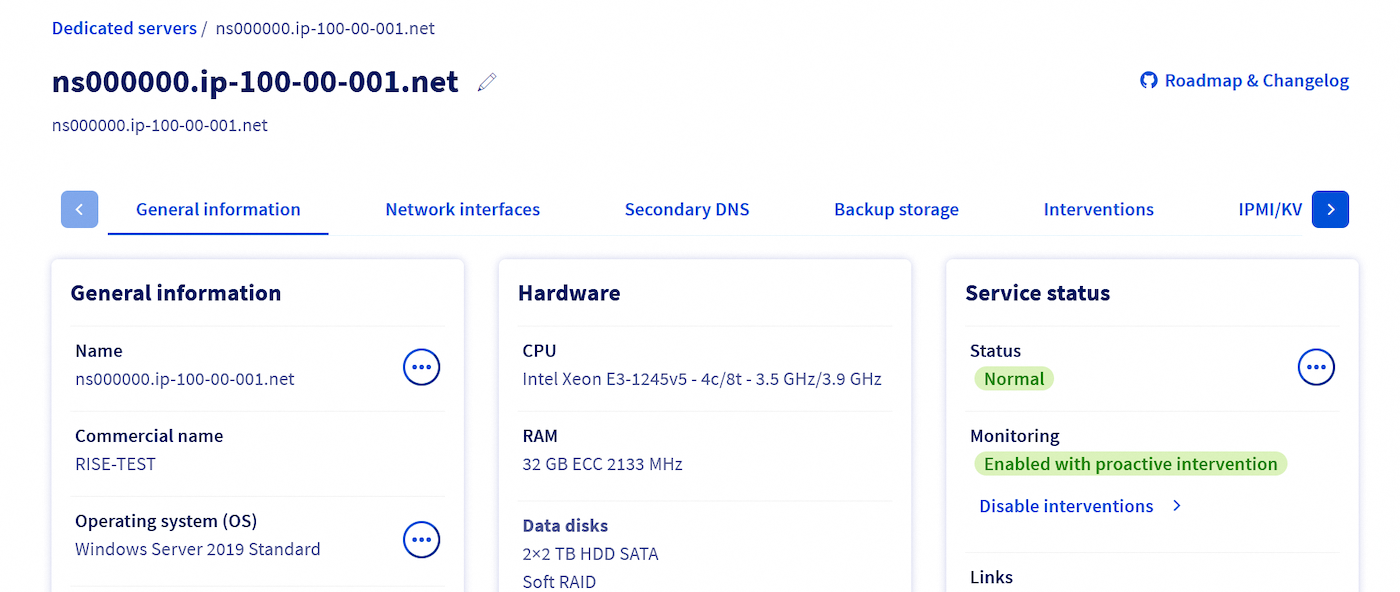
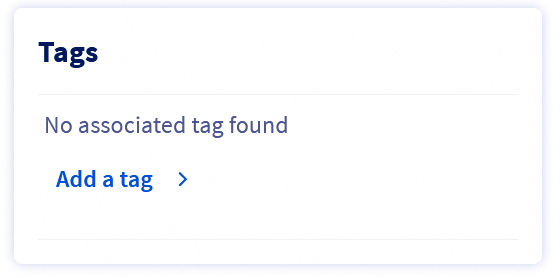
Dans l'encadré Tags, cliquez sur Ajouter un tag.
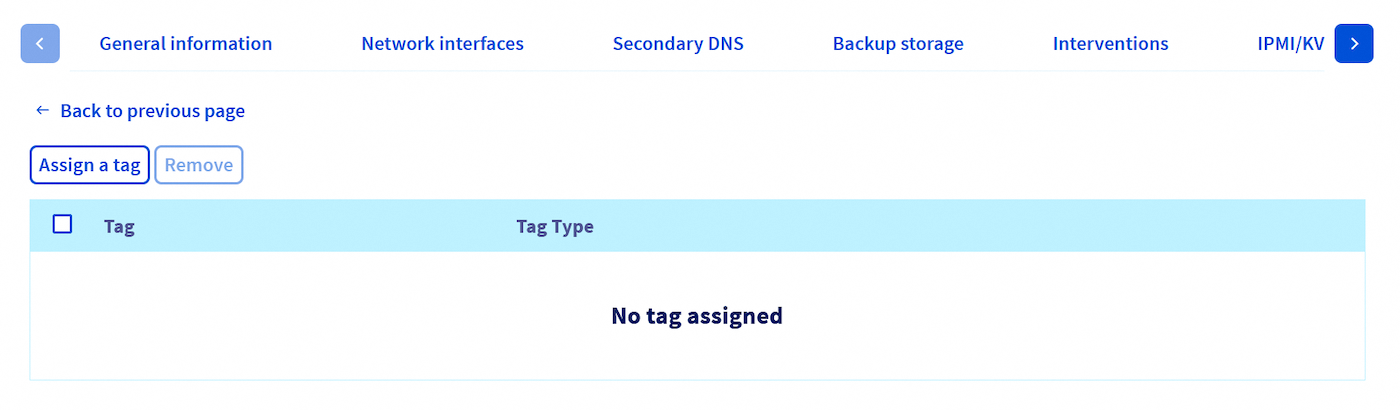
Vous êtes automatiquement orienté vers l'onglet Tags.
Cliquez sur le bouton Assigner un tag.
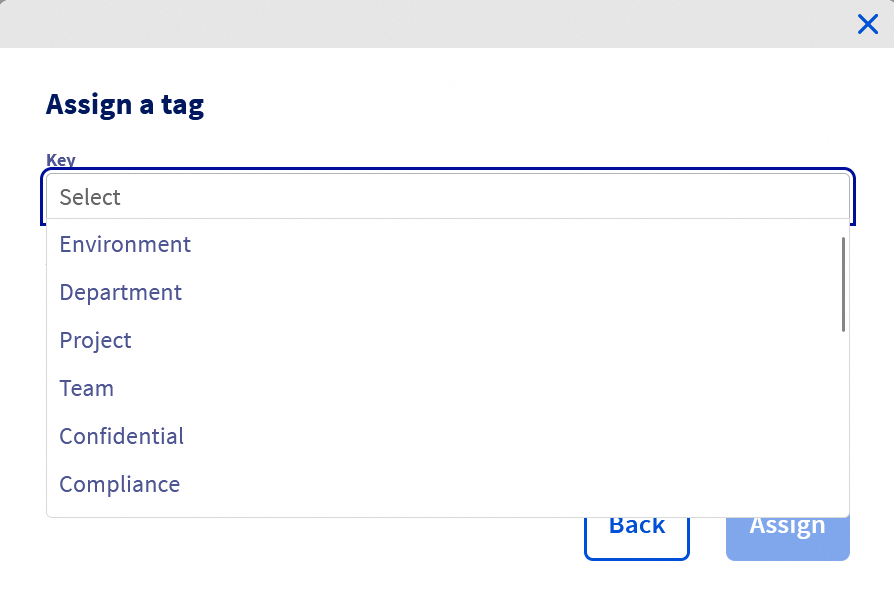
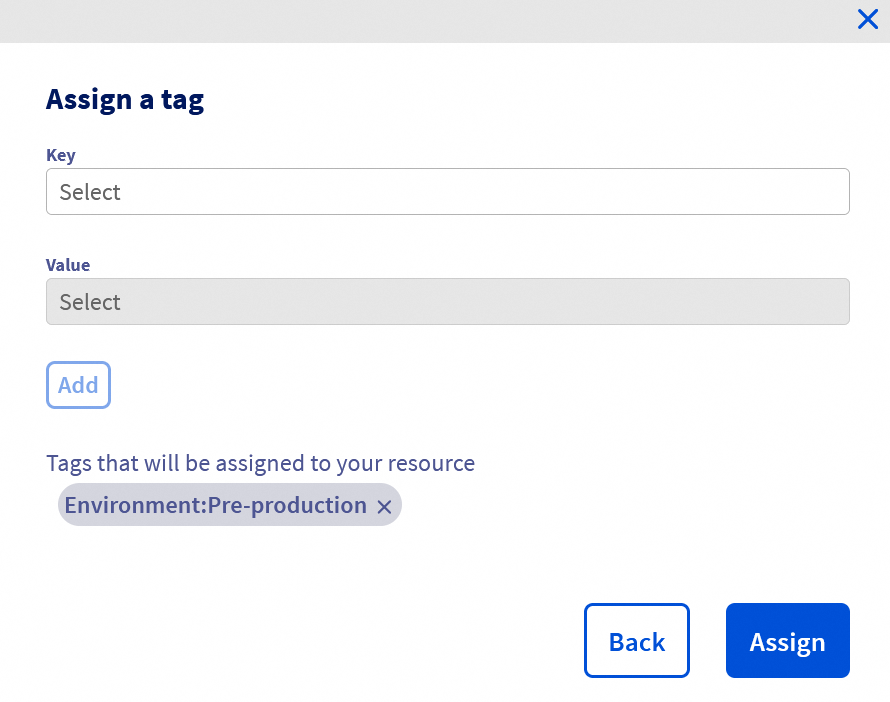
Dans la fenêtre qui apparaît, cliquez dans le champ Clé pour ouvrir le menu déroulant, puis sélectionnez la clé souhaitée.
Ensuite, cliquez dans le champ Valeur et sélectionnez la valeur appropriée dans le menu déroulant.

Si vous souhaitez utiliser une clé ou une valeur qui n'existe pas encore, vous pouvez la créer en la saisissant, puis en cliquant sur Ajouter ce-texte, où « ce-texte » corrrespond au texte que vous avez renseigné.
Enfin, cliquez sur le bouton Ajouter pour créer le tag, puis sur le bouton Assigner dans la partie inférieure droite de la fenêtre.
Un message de confirmation apparaît en vert, au-dessus de la liste des tags appliqués au serveur choisi.

Supprimer un tag sur un serveur dédié
Pour retrouver la liste des tags attribués à votre serveur :
- Connectez-vous à votre espace client OVHcloud.
- Rendez-vous dans la section
Bare Metal Cloud. - Cliquez sur
Serveurs dédiéset sélectionnez votre serveur dans la liste. - Rendez-vous dans l'onglet
Tags.
Cliquez sur le bouton ..., à droite du tag que vous souhaitez supprimer de votre serveur.
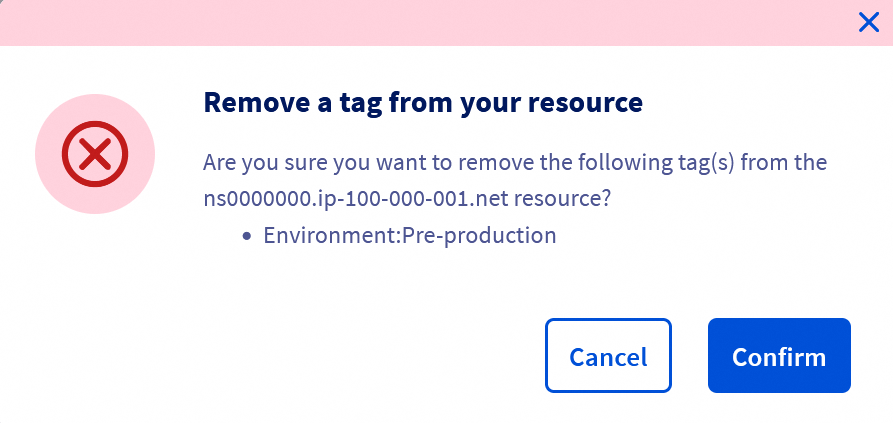
Cliquez ensuite sur Désassigner.

Une fenêtre de confirmation s'affiche. Cliquez sur le bouton Confirmer pour désassigner le tag.
Aller plus loin
Échangez avec notre communauté d'utilisateurs.


 Configuration des comptes utilisateurs et de l'accès root sur un serveur
 50945
50945