

Augmenter et diminuer la bande passante d'un serveur dédié via l'API OVHcloud
699 vues
 20.01.2025
  Cloud / Serveur Dédié (Baremetal)
Objectif
Chacun de nos serveurs dédiés dispose d'une bande passante publique minimale de 500 Mbps. Si vous avez des besoins spécifiques en matière de téléchargement, comme les mises à jour de logiciels, vous pouvez augmenter la bande passante. Et si vous avez besoin de moins de bande passante, vous pouvez également passer à une bande passante inférieure.
Dans ce guide, nous expliquons comment vous pouvez facilement augmenter ou diminuer la bande passante d'un serveur dédié.
Prérequis
- Disposer d’un serveur dédié dans votre compte OVHcloud
- Avoir accès à l’API OVHcloud
Veuillez noter que cette option est disponible sur la plupart des serveurs dédiés, mais pas sur tous. Bien que nos serveurs soient livrés avec une bande passante publique minimale de 500Mbps, l'option de mise à niveau de la bande passante publique n'est pas disponible sur toutes les gammes de serveurs dédiés.
En pratique
Trouver les services disponibles
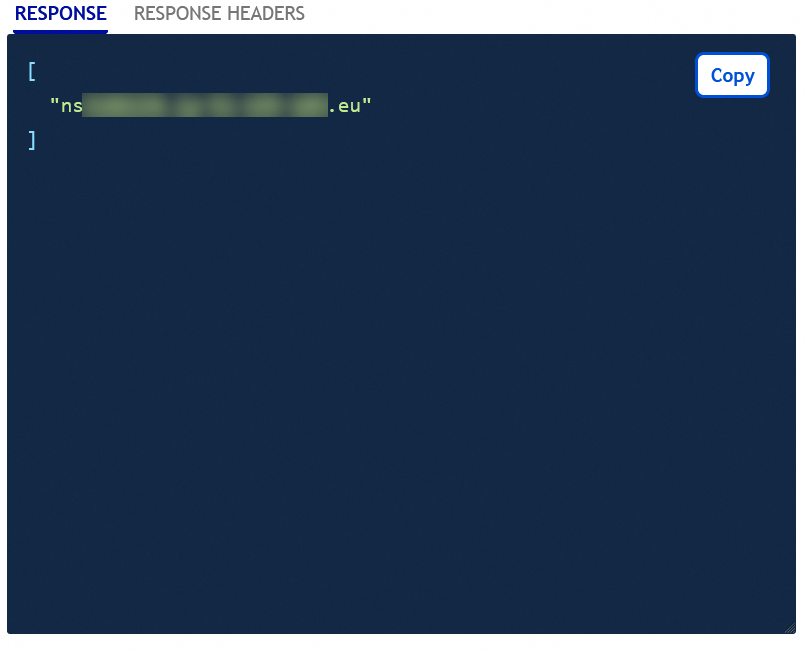
Utilisez l'appel API suivant pour répertorier tous les services disponibles pour augmenter (ou diminuer) la bande passante. Vérifiez alors que le service que vous souhaitez utiliser est répertorié :
Trouver le code de l'offre (planCode)
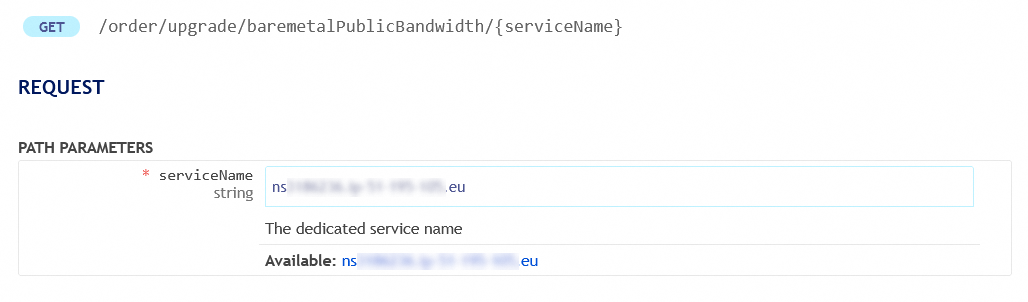
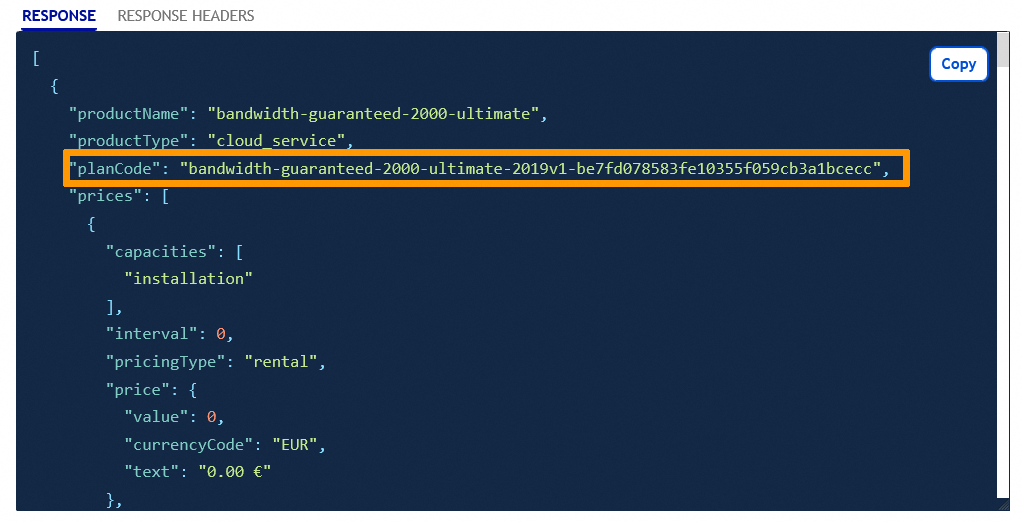
Listez les offres disponibles et retrouvez le planCode de votre choix avec l'appel API ci-dessous :
Renseignez les variables :
- serviceName : nom de votre serveur dédié, par exemple
ns1234567.ip-203.0.113.eu
Le champ RESPONSE doit afficher des informations similaires à celles qui suivent :
Vérifier votre commande
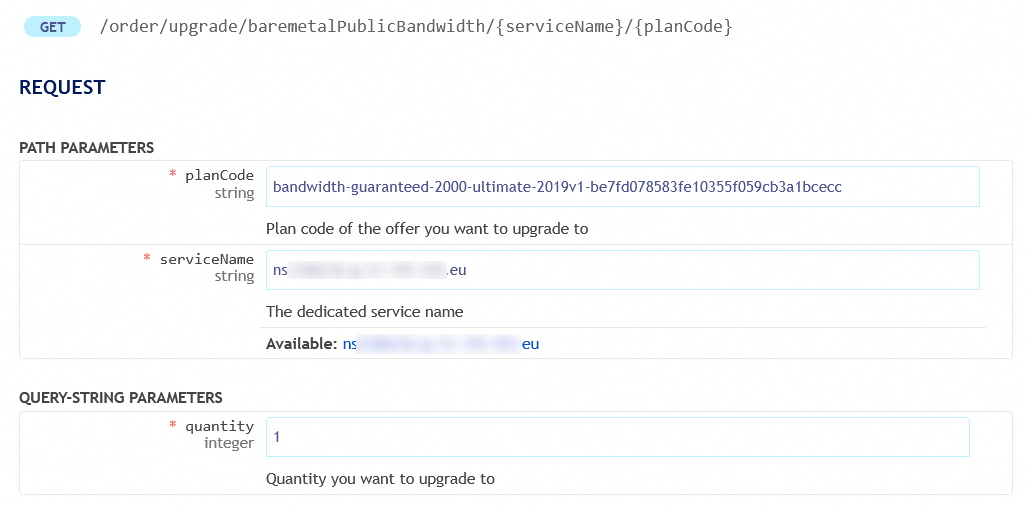
Utilisez l'appel API suivant pour obtenir un aperçu de votre commande, incluant la tarification :
Renseignez les variables :
- planCode : la référence récupérée à l'étape précédente
- serviceName : nom de votre serveur dédié
- quantity : 1
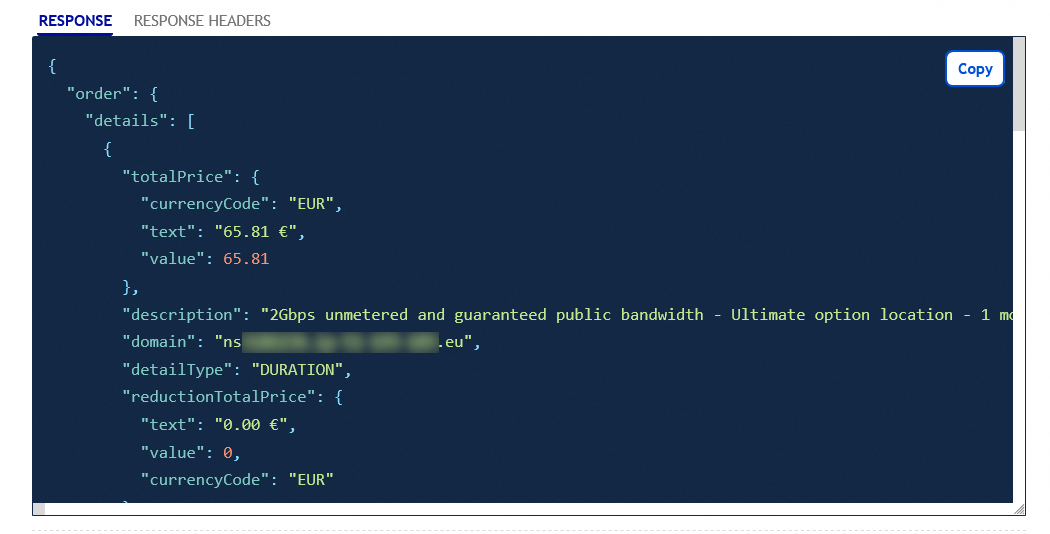
Le champ RESPONSE doit afficher des informations similaires à celles qui suivent :
Soumettre votre commande
Pour soumettre officiellement votre commande, utilisez l'appel API suivant :
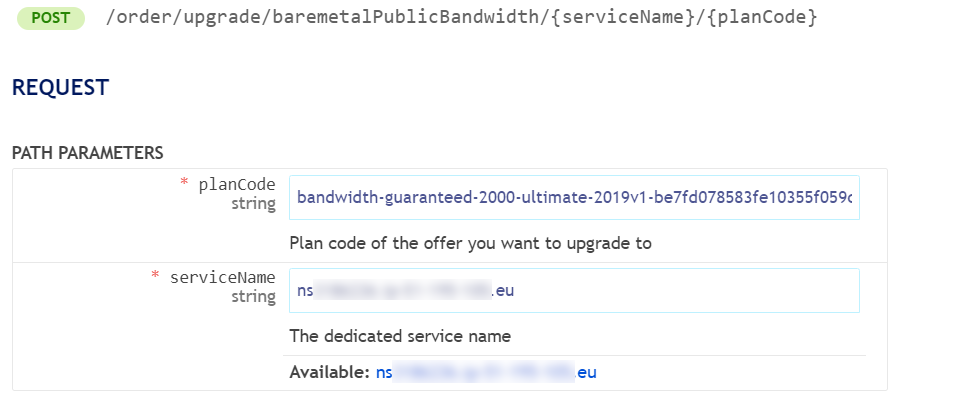
La commande sera traitée une fois que vous aurez cliqué sur Execute. Le montant affiché correspond au premier mois de facturation de votre option, calculé au prorata temporis du mois en cours.
Aller plus loin
Rejoignez notre communauté d'utilisateurs.


 Configurer des Additional IP en mode bridge sur vos machines virtuelles
 25923
25923