

Configurer un bloc Additional IP dans le vRack
9864 vues
 03.04.2026
  Cloud / Serveur Dédié (Baremetal)
Objectif
En plus de l'adressage IP privé, le vRack vous permet de diriger le trafic IP public via le port vRack de votre serveur à l'aide d'un bloc d'adresses IP publiques.
Ce guide vous explique comment configurer un bloc d'adresses IP publiques à utiliser avec le vRack.
Le vRack prend en charge le routage public IPv4 et IPv6 avec des blocs d'adresses Additional IP. Retrouvez les instructions sur la configuration de blocs IPv6 dans ce guide : « Configurer un bloc Additional IPv6 dans un vRack ».
Cet article détaille la configuration d'adresses Additional IP sur un réseau vRack. Si vous cherchez des instructions sur la configuration d'adresses Additional IP avec une adresse IP principale (sur l'interface réseau publique), consultez les articles suivants :
Prérequis
- Avoir réservé un bloc public d'adresses IP dans votre compte, avec un minimum de quatre adresses.
- Préparer votre plage d'adresses IP privées choisies.
- Posséder un serveur compatible vRack.
- Activer un service vRack.
Accès à l'espace client OVHcloud
- Lien direct : vRack
- Pour accéder à vos services :
Network>Réseau Privé vRack
Cette fonctionnalité peut être indisponible ou limitée sur les serveurs dédiés Eco.
Consultez notre comparatif pour plus d'informations.
En pratique
À titre d'exemple, nous utiliserons un bloc IP de 46.105.135.96/28 et eth1 pour l'interface réseau secondaire, qui est dédiée au vRack.
À titre d'exemple également, le fichier de configuration réseau auquel nous faisons référence se trouve dans /etc/network/interfaces. En fonction du système d'exploitation utilisé, le fichier équivalent peut être situé ailleurs. Le contenu du fichier peut également être différent. En cas de difficultés, n'hésitez pas à vous référer à la documentation officielle de votre distribution.
Ajouter le bloc IP au vRack
Lorsqu'un bloc IP est ajouté au vRack, il n'est plus rattaché à un serveur physique.
Cette configuration permet de configurer des IP d'un même bloc sur plusieurs serveurs, à condition que ces serveurs soient tous dans le même vRack que le bloc IP. Le bloc IP doit avoir au moins 2 adresses IPs utilisables ou plus pour que cela soit possible.
Sélectionnez votre vRack dans la liste pour afficher la liste des services éligibles. Cliquez sur le bloc IP que vous souhaitez ajouter au vRack et cliquez sur le bouton Ajouter.
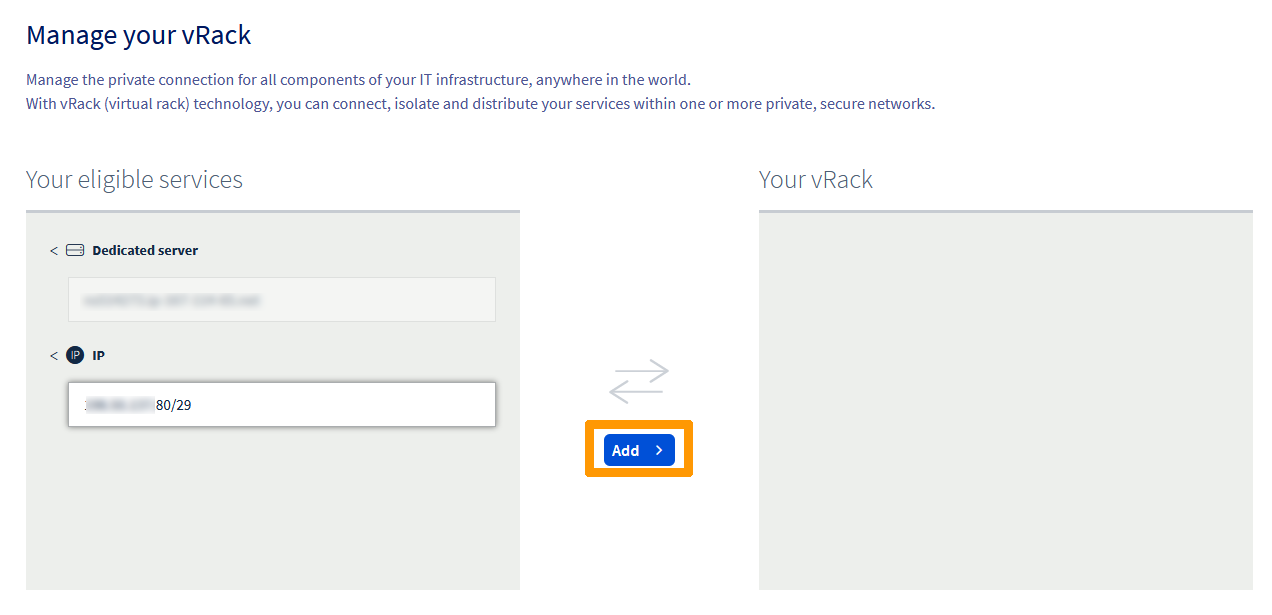
Gérer la bande passante des IP publiques sur le vRack
Par défaut, les blocs d'Additional IP routés via un vRack bénéficient d'une bande passante publique standard de 5 Gbps en Europe et en Amérique du Nord, ou de 100 Mbps dans les régions APAC. Pour plus de détails sur les offres disponibles, consultez les options de routage public sur notre page produit vRack.
Pour répondre à la montée en charge des infrastructures et aux besoins des services à fort trafic, OVHcloud propose maintenant à ses clients des options de bande passante payantes. Notez que ces options s'appliquent par vRack et par région. Comme les Additional IP sont liées à une région précise, toute modification de la bande passante impactera l'ensemble des adresses (IPv4 et IPv6) routées vers ce vRack dans la région concernée.
Lors de la commande d'une Additional IP
Choisir la bande passante publique lors de la commande
Vous pouvez modifier la bande passante par défaut au moment de commander un nouveau bloc d'Additional IP, dès lors qu'un réseau vRack est sélectionné comme service backend.
Pour commander un nouveau bloc d'Additional IP :
- Dans la barre latérale gauche, accédez à la section
Network. - Sélectionnez
Adresses IP Publiques. - Cliquez sur le bouton
Commander des IPsen haut de la page. - Choisissez la version de l'IP, puis le vRack auquel l'Additional IP sera rattachée.
- Sélectionnez la région de votre Additional IP.
- Choisissez la bande passante publique à appliquer à votre vRack pour cette région.
- Configurez les autres options selon vos besoins, puis finalisez la commande.
Depuis la page de gestion du vRack
Modifier la bande passante publique depuis la page de gestion
Pour les blocs d'Additional IP déjà rattachés à un vRack, la bande passante se gère directement depuis la page de configuration du service.
Pour accéder à l'interface de gestion :
- Dans la colonne « Adresse IP publique et bande passante », cliquez sur le bouton
Gérercorrespondant au vRack souhaité.
L'interface de gestion se divise en deux onglets :
- Tous les services attachés : Redirige actuellement vers la page de gestion classique du vRack. Prochainement, cet onglet listera de façon optimisée tous les produits (serveurs, projets Cloud, etc.) liés au vRack.
- Connectivité IP publique : Permet de gérer les options de routage public de votre vRack, y compris la bande passante.
Pour modifier la bande passante :
- Allez dans l'onglet
Connectivité IP publique. - L'interface affiche des fenêtres de gestion par région (ex :
eu-west-par) associées au vRack, avec la liste des IP rattachées. - Dans l'encadré de la région concernée, cliquez sur
Modifier la bande passante. - Sélectionnez l'option souhaitée dans le panneau de droite, puis cliquez sur
Commanderpour valider. - Une fois le paiement effectué, la nouvelle bande passante sera effective sur votre vRack dans la région choisie après quelques minutes.
Le premier mois souscrit est facturé au prorata des jours restants. Le tarif complet s'appliquera lors du cycle de facturation suivant.
L'augmentation de bande passante s'appliquera à toutes les adresses IP de cette région pour le vRack sélectionné.
Configurer une adresse IP utilisable
Dans le cas du vRack, la première, l'avant-dernière et la dernière adresse d'un bloc d'IP donné sont toujours réservées respectivement à l'adresse réseau, la passerelle réseau et au broadcast du réseau. Cela signifie que la première adresse utilisable est la deuxième adresse du bloc, comme indiqué ci-dessous :
Pour configurer la première adresse IP utilisable, vous devez éditer le fichier de configuration réseau comme indiqué ci-dessous. Dans cet exemple, utilisez un masque de sous-réseau de 255.255.255.240.
Le masque de sous-réseau utilisé dans cet exemple est approprié pour notre bloc IP. Votre masque de sous-réseau peut différer en fonction de la taille de votre bloc. Lorsque vous achetez votre bloc d'IP, vous recevez un e-mail vous indiquant le masque de sous-réseau à utiliser.
Télécharger le paquet iproute2
Avant de commencer, téléchargez et installez iproute2, un paquet permettant de configurer manuellement le routage IP. Ce paquet est peut-être déjà disponible sur votre serveur — si c'est le cas, passez à l'étape suivante.
Établissez une connexion SSH à votre serveur et exécutez la commande suivante pour télécharger et installer iproute2 :
Fedora
Configurations GNU/Linux
Configurer l'Additional IP
Ouvrez le fichier de configuration réseau situé dans /etc/network/interfaces.d avec un éditeur de texte de votre choix. Ici, le fichier s'appelle 50-cloud-init.
Créer une nouvelle table de routage IP
Ensuite, créez une nouvelle route IP pour le vRack. Ajoutez une nouvelle règle de trafic en modifiant le fichier comme indiqué ci-dessous :
Modifier le fichier de configuration réseau
À titre d'exemple, le fichier de configuration réseau auquel nous faisons référence se trouve dans /etc/network/interfaces. En fonction du système d'exploitation utilisé, le fichier équivalent peut être situé ailleurs.
Pour finir, modifiez le fichier de configuration réseau pour prendre en compte la nouvelle règle de trafic et acheminer le trafic vRack via l'adresse de passerelle réseau 46.105.135.110.
Redémarrez le serveur pour appliquer les modifications ou activez simplement la nouvelle interface réseau :
Créer le fichier pour l'interface réseau secondaire
Copiez la configuration de l'interface réseau principale et adaptez-la selon vos besoins :
Ouvrez ensuite le nouveau fichier :
- Définissez les paramètres IP :
Créer une nouvelle table de routage IP
Ensuite, créez une nouvelle route IP pour le vRack. Ajoutez une nouvelle règle de trafic en modifiant le fichier comme indiqué ci-dessous :
Créez ensuite le fichier nécessaire pour appliquer les nouvelles règles :
Collez le contenu suivant (pensez à remplacer les variables par vos propres valeurs) :
Modifier le fichier de configuration réseau
Pour finir, modifiez le fichier de configuration réseau pour prendre en compte la nouvelle règle de trafic et acheminer le trafic vRack via l'adresse de passerelle réseau 46.105.135.110.
Modifiez le fichier suivant afin d'ajouter des routes persistantes et statiques :
Collez le contenu suivant (pensez à remplacer les variables par vos propres valeurs) :
Redémarrez le serveur pour appliquer les modifications ou activez simplement la nouvelle interface réseau :
- Configurer l'Additional IP
Ouvrez le fichier de configuration réseau situé dans /etc/netplan avec un éditeur de texte de votre choix. Ici, le fichier s'appelle 50-cloud-init.yaml.
- Définissez les paramètres IP avec les variables suivantes :
Exemple
Appliquez la configuration avec la commande suivante :
Vérifiez d'abord que votre interface vRack est à l'état connected ou connecting. Dans notre exemple, l'interface s'appelle eno2.
Récupérez ensuite le nom du fichier de configuration situé dans /etc/NetworkManager/system-connections. Ici, le fichier s'appelle vRack.nmconnection.
Configurez votre Additional IP à l'aide du gestionnaire nmcli. Remplacez vRack et les autres paramètres par vos propres valeurs.
- Ajouter l'IP
- Ajouter la passerelle
- Changer la configuration de auto à manual :
- Rendre la configuration persistante
Créer une nouvelle table de routage IP
Ensuite, créez une nouvelle route IP pour le vRack. Ajoutez une nouvelle règle de trafic (1 vrack) en modifiant le fichier comme indiqué ci-dessous :
- Ajouter la route
Dans notre exemple
Redémarrez votre réseau avec la commande suivante :
Windows Server
Étape 1 : Vérifier et configurer l'interface réseau secondaire
Vérifiez les informations de la nouvelle interface réseau :
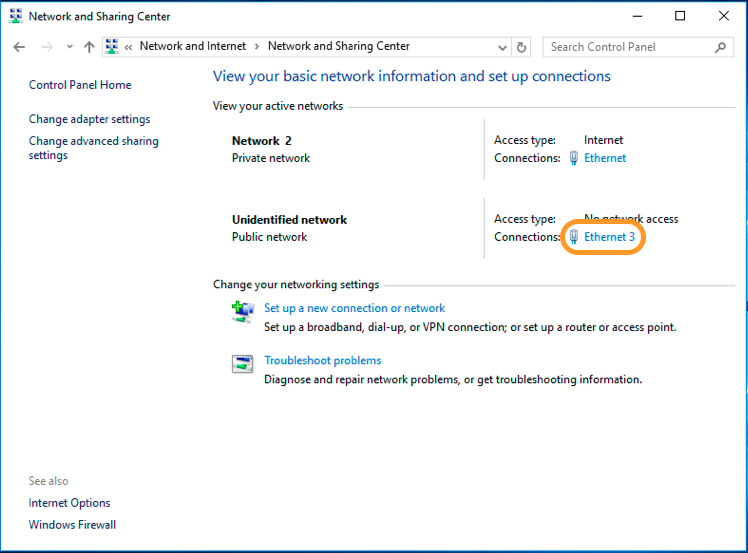
Vérifiez ensuite les propriétés :
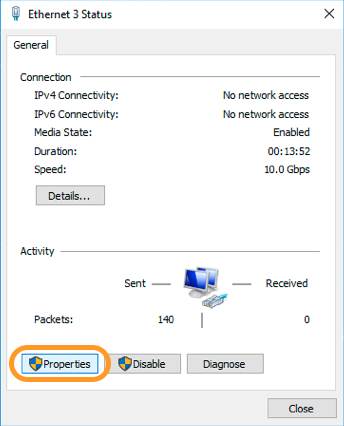
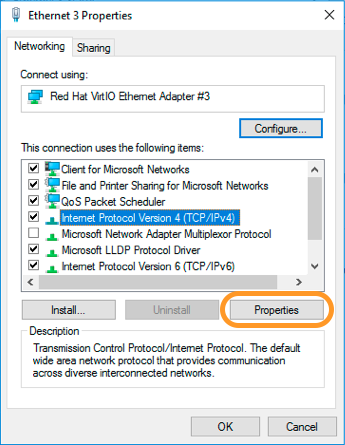
Étape 2 : Configuration IP
Sélectionnez l'option Utiliser l'adresse IP suivante :
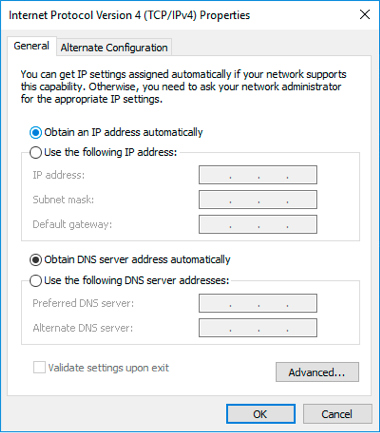
Définissez les informations IP :
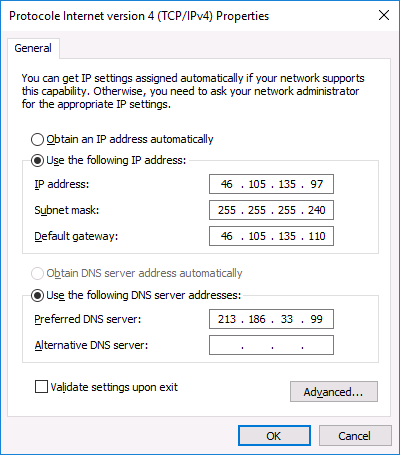
Étape 3 : Redémarrage de l'interface réseau
Commencez par désactiver l'interface.
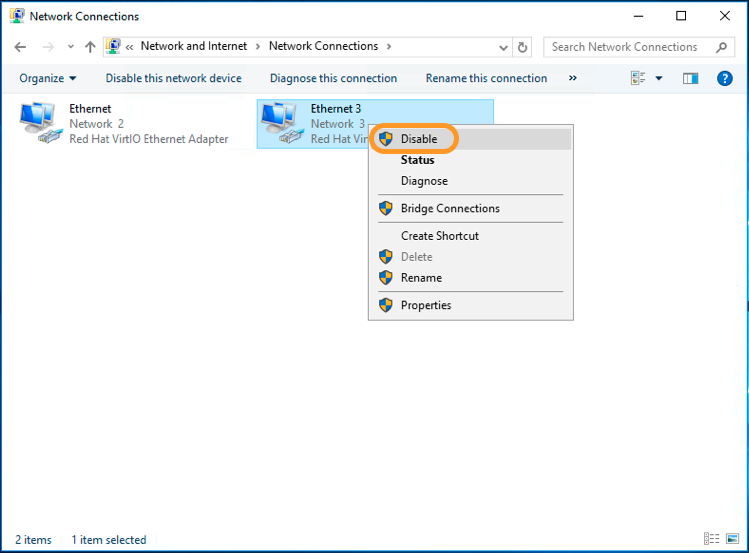
Puis activez-la.
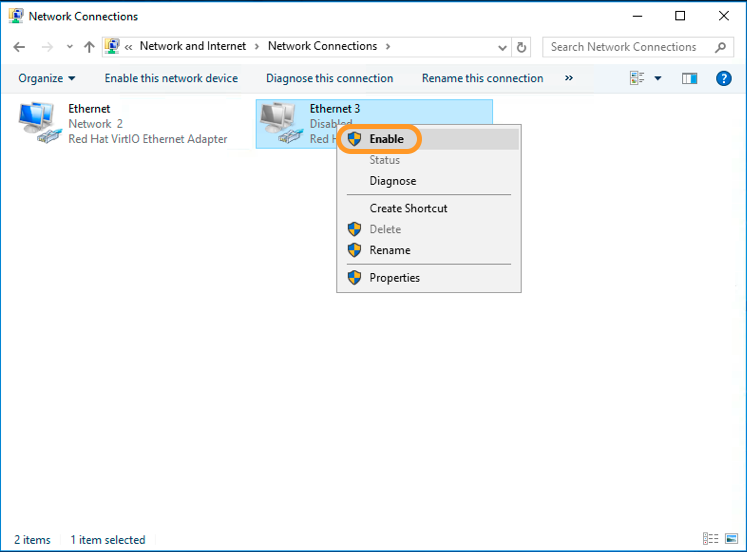
Résolution des problèmes
Si vous ne parvenez pas à établir une connexion depuis votre VM ou serveur vers le réseau privé, ouvrez un ticket d'assistance depuis votre espace client en fournissant les informations suivantes :
- IP source et IP de destination
- Résultat de la commande
ifconfig -aouipconfig /allsur les deux serveurs ou VMs (configuration de l'interface réseau) - Résultat du ping dans les deux sens
- Résultat de la commande
arp -a - Table de routage
Joignez les résultats des commandes ci-dessus à votre ticket.
Aller plus loin
Configurer plusieurs serveurs dédiés dans le vRack
Créer plusieurs réseaux locaux virtuels dans un vRack
Configurer un vRack entre une instance Public Cloud et un serveur dédié
Échangez avec notre communauté d'utilisateurs.


 Configurer le vRack sur vos serveurs dédiés
 26815
26815