

Remplacement à chaud - RAID logiciel
4107 vues
 21.08.2023
  Cloud / Serveur Dédié (Baremetal)
Objectif
Si l'un des disques de votre serveur est hors d'usage, vous avez la possibilité de le remplacer à chaud si vous disposez d'un modèle Haut de gamme compatible.
Découvrez les principales étapes pour remplacer à chaud un disque sur un serveur en RAID logiciel.
Prérequis
- Bénéficier d'un serveur mHG, HG ou BHG.
- Posséder un RAID logiciel (avec une carte LSI).
- Disposer d'un accès SSH (Linux) ou RDP (Windows).
- Avoir installé l'utilitaire « sas2ircu » (utilisez le moteur de recherche Broadcom pour le trouver).
En pratique
Sous Linux
Étape 1 : identifier le disque concerné
Afin d'illustrer le propos de ce guide, nous partons du principe que nous avons reçu une alerte pour le disque /dev/sdb. Celui-ci est défectueux et nous souhaitons le remplacer à chaud. Adaptez donc les éléments de cette documentation à votre situation.
Débutez par tester et vérifier le « Serial Number » du disque concerné.
root@ns3054662:/home# smartctl -a /dev/sdb
>>> smartctl 6.4 2014-10-07 r4002 [x86_64-linux-3.14.32-xxxx-grs-ipv6-64] (local build)
>>> Copyright (C) 2002-14, Bruce Allen, Christian Franke, www.smartmontools.org

>>> === START OF INFORMATION SECTION ===
>>> Vendor:               HGST
>>> Product:              HUS726040ALS210
>>> Revision:             A907
>>> Compliance:           SPC-4
>>> User Capacity:        4,000,787,030,016 bytes [4.00 TB]
>>> Logical block size:   512 bytes
>>> LB provisioning type: unreported, LBPME=0, LBPRZ=0
>>> Rotation Rate:        7200 rpm
>>> Form Factor:          3.5 inches
>>> Logical Unit id:      0x5000cca25d3155bc
>>> Serial number:        K4GW439B
>>> Device type:          disk
>>> Transport protocol:   SAS (SPL-3)
>>> Local Time is:        Mon Nov 21 14:23:43 2016 CET
>>> SMART support is:     Available - device has SMART capability.
>>> SMART support is:     Enabled
>>> Temperature Warning:  Enabled

>>> === START OF READ SMART DATA SECTION ===
>>> SMART Health Status: OK

>>> Current Drive Temperature:     34 C
>>> Drive Trip Temperature:        85 C

>>> Manufactured in week 44 of year 2016
>>> Specified cycle count over device lifetime:  50000
>>> Accumulated start-stop cycles:  9
>>> Specified load-unload count over device lifetime:  600000
>>> Accumulated load-unload cycles:  14
>>> Elements in grown defect list: 0

>>> Vendor (Seagate) cache information
>>> Blocks sent to initiator = 2305525022720

>>> Error counter log:
>>>        Errors Corrected by           Total   Correction     Gigabytes    Total
>>>            ECC          rereads/    errors   algorithm      processed    uncorrected
>>>        fast | delayed   rewrites  corrected  invocations   [10^9 bytes]  errors
>>> read:          0        572         0       22548         77          4.725         5580
>>> write:         0        0         0         19548       196         17.344          2569

>>> Non-medium error count:        0

>>> SMART Self-test log
>>> Num  Test              Status                 segment  LifeTime  LBA_first_err [SK ASC ASQ]
>>>  Description                              number   (hours)
>>> # 1  Background short  Completed                   -       6                 - [-   -    -]
>>> # 2  Background short  Completed                   -       4                 - [-   -    -]
>>> # 3  Background short  Completed                   -       4                 - [-   -    -]
>>> # 4  Background short  Completed                   -       4                 - [-   -    -]
>>> # 5  Background short  Completed                   -       1                 - [-   -    -]

>>> Long (extended) Self Test duration: 34237 seconds [570.6 minutes]
Vous constatez ainsi que :
- le disque « SDB » est effectivement hors d'usage du fait d'erreurs non corrigées (« uncorrected errors ») ;
- son « Serial Number » correspond bien à l'alerte reçue (via le datacenter ou tout autre outil de monitoring).
Pour obtenir uniquement le « Serial Number » :
root@ns3054662:/home# smartctl -a /dev/sdb | grep Serial
>>> Serial number:        K4GW439B
Étape 2 : récupérer la position du disque
Vous devez maintenant retrouver le « Slot ID » et l'« Enclosure ID » du disque concerné. Pour cela, utilisez l'outil « sas2ircu » préalablement installé sur le serveur.
Débutez alors par vérifier que les disques sont bien connectés via une carte LSI.
root@ns3054662:/home# lspci | grep -i LSI
>>> 81:00.0 Serial Attached SCSI controller: LSI Logic / Symbios Logic SAS2004 PCI-Express Fusion-MPT SAS-2 [Spitfire] (rev 03)
Si tel est le cas, déterminez l'ID de cette carte LSI.
root@ns3054662:/home# ./sas2ircu list
>>> LSI Corporation SAS2 IR Configuration Utility.
>>> Version 5.00.00.00 (2010.02.09)
>>> Copyright (c) 2009 LSI Corporation. All rights reserved.

>>>          Adapter      Vendor  Device                       SubSys  SubSys
>>>  Index    Type          ID      ID    Pci Address          Ven ID  Dev ID
>>>  -----  ------------  ------  ------  -----------------    ------  ------
>>>      0     SAS2004     1000h    70h   00h:81h:00h:00h      1000h   3010h
>>> SAS2IRCU: Utility Completed Successfully.
L'index correspond à l'ID. Ici, la carte a donc l'index/ID 0.
Avec cette information, récupérez à présent pour le disque concerné (via son « Serial Number ») : le « Slot ID » et l'« Enclosure ID ».
root@ns3054662:/home# ./sas2ircu 0 display | grep -B 7 -A 2 K4GW439B
>>> Device is a Hard disk
>>>   Enclosure                               : 1
>>>   Slot                                    : 3
>>>   State                                   : Available (AVL)
>>>   Manufacturer                            : HGST
>>>   Model Number                            : HUS726040ALS210
>>>   Firmware Revision                       : A907
>>>   Serial No                               : K4GW439B
>>>   Protocol                                : SAS
>>>   Drive Type                              : SAS_HDD
Cette commande permet d'obtenir les informations du disque, dont le « Serial Number » qui est ici le K4GW439B.
Dans notre exemple, nous avons donc récupéré l'« Enclosure ID » (correspondant à 1) et le « Slot ID » (correspondant à 3).
Étape 3 : allumer le disque
Muni des informations récupérées durant les étapes précédentes, allumez la LED du disque hors d'usage en vue de son remplacement avec la commande ./sas2ircu 0 locate EncID:SlotID on. Personnalisez celle-ci selon votre situation, comme dans l'exemple ci-dessous :
root@ns3054662:/home# ./sas2ircu 0 locate 1:3 on
>>> LSI Corporation SAS2 IR Configuration Utility.
>>> Version 5.00.00.00 (2010.02.09)
>>> Copyright (c) 2009 LSI Corporation. All rights reserved.

>>> SAS2IRCU: LOCATE Command completed successfully.
>>> SAS2IRCU: Command LOCATE Completed Successfully.
>>> SAS2IRCU: Utility Completed Successfully.
Vous pouvez désactiver le clignotement du disque, en remplaçant « on » par « off » dans la commande.
Étape 4 : sortir le disque défectueux du RAID
Si ce n'est pas déjà le cas, passez le disque défectueux en « »Faulty ». Puis regardez l'état du RAID.
root@ns3054662:/home# cat /proc/mdstat
>>> Personalities : [linear] [raid0] [raid1] [raid10] [raid6] [raid5] [raid4] [multipath] [faulty]
>>> md2 : active raid1 sda2[0] sdb2[1]
>>>       3885385728 blocks super 1.2 [2/2] [UU]
>>>       bitmap: 0/29 pages [0KB], 65536KB chunk

>>> md1 : active raid1 sdb1[1] sda1[0]
>>>       20971456 blocks [2/2] [UU]

>>> unused devices: <none>
Dans cet exemple, le disque défectueux fait partie de md1 et md2 (sdb1 et sdb2). Nous allons donc passer celui-ci en « »Faulty », respectivement sdb1 dans md1 et sdb2 dans md2.
root@ns3054662:/home# mdadm --manage /dev/md1 --set-faulty /dev/sdb1
>>> mdadm: set /dev/sdb1 faulty in /dev/md1
root@ns3054662:/home# mdadm --manage /dev/md2 --set-faulty /dev/sdb2
>>> mdadm: set /dev/sdb2 faulty in /dev/md2À l'issue de ces manipulations, vérifiez de nouveau l'état du RAID.
root@ns3054662:/home# cat /proc/mdstat
>>> Personalities : [linear] [raid0] [raid1] [raid10] [raid6] [raid5] [raid4] [multipath] [faulty]
>>> md2 : active raid1 sda2[0] sdb2[1](/fr/dedicated/hotswap-raid-soft/F)
>>>       3885385728 blocks super 1.2 [2/1] [U_]
>>>       bitmap: 0/29 pages [0KB], 65536KB chunk

>>> md1 : active raid1 sdb1[2](/fr/dedicated/hotswap-raid-soft/F) sda1[0]
>>>       20971456 blocks [2/1] [U_]

>>> unused devices: <none>
Les sdb1 et sdb2 sont bien passés en faulty (F). Vous pouvez à présent sortir le disque du RAID.
root@ns3054662:/home# mdadm --manage /dev/md1 --remove /dev/sdb1
>>> mdadm: hot removed /dev/sdb1 from /dev/md1
root@ns3054662:/home# mdadm --manage /dev/md2 --remove /dev/sdb2
>>> mdadm: hot removed /dev/sdb2 from /dev/md2Vérifiez enfin que le disque n'est plus présent.
root@ns3054662:/home# cat /proc/mdstat
>>> Personalities : [linear] [raid0] [raid1] [raid10] [raid6] [raid5] [raid4] [multipath] [faulty]
>>> md2 : active raid1 sda2[0]
>>>       3885385728 blocks super 1.2 [2/1] [U_]
>>>       bitmap: 0/29 pages [0KB], 65536KB chunk

>>> md1 : active raid1 sda1[0]
>>>       20971456 blocks [2/1] [U_]

>>> unused devices: <none>
Le disque défectueux est désormais prêt à être remplacé par un technicien en datacenter. Une fois l'opération effectuée, vous n'aurez plus qu'à resynchroniser le RAID. Pour cela, aidez-vous de la documentation suivante : RAID logiciel.
Sous Windows
Étape 1 : identifier le disque
Afin d'illustrer le propos de ce guide, nous partons du principe que nous avons reçu une alerte pour le disque /dev/sdb. Celui-ci est défectueux et nous souhaitons le remplacer à chaud. Adaptez donc les éléments de cette documentation à votre situation.
Il est important de lancer le terminal de commande en tant qu'administrateur, afin de ne pas obtenir d'erreur.
Débutez par tester et vérifier le « Serial Number » du disque concerné. Dans la capture ci-dessous, le stockage n'est pas réellement hors d'usage mais nous ferons comme si c'était le cas.
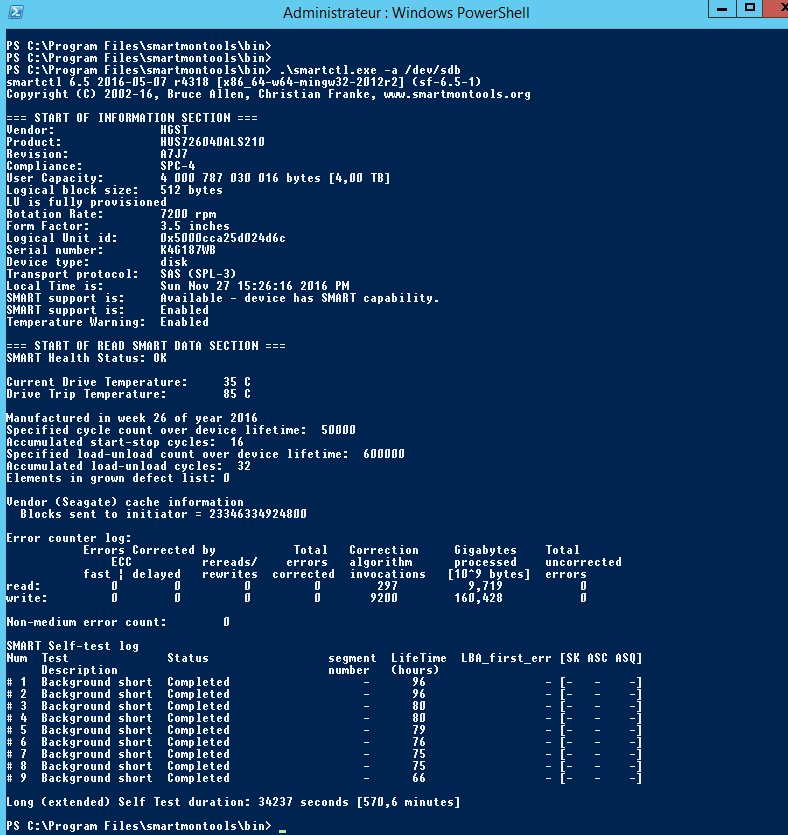
Vous constatez ainsi que :
- le disque « SDB » est effectivement hors d'usage du fait d'erreurs non corrigées (« uncorrected errors ») ;
- son « Serial Number » correspond bien à l'alerte reçue (via le datacenter ou tout autre outil de monitoring).
Étape 2 : récupérer la position du disque
Vous devez maintenant retrouver le « Slot ID » et l'« Enclosure ID » du disque concerné. Pour cela, utilisez l'outil « sas2ircu » préalablement installé sur le serveur.
Débutez par déterminer l'ID de cette carte LSI.
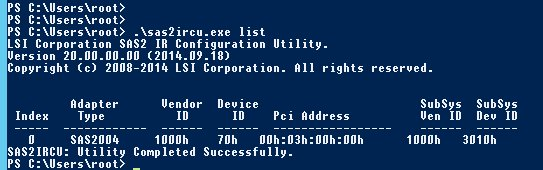
Notre carte LSI a donc l'index/ID « 0 ».
Avec cette information, récupérez à présent pour le disque concerné (via son « Serial Number ») : le « Slot ID » et l'« Enclosure ID ».
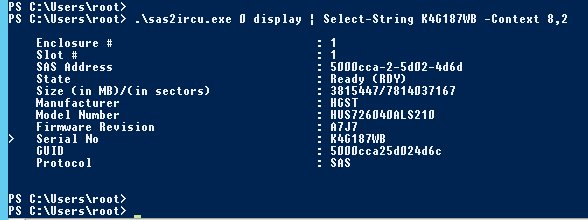
Cette commande permet d'obtenir les informations du disque, dont le « Serial Number » qui est ici le K4G187WB.
Dans notre exemple, nous avons donc récupéré l'« Enclosure ID » (correspondant à 1) et le « Slot ID » (correspondant à 1).
Étape 3 : allumer le disque
Muni des informations récupérées durant les étapes précédentes, allumez la LED du disque hors d'usage en vue de son remplacement avec la commande .\sas2ircu 0 locate EncID:SlotID on. Personnalisez celle-ci selon votre situation, comme dans l'exemple ci-dessous :
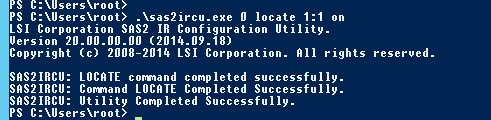
Vous pouvez désactiver le clignotement du disque, en remplaçant « on » par « off » dans la commande.
Étape 4 : sortir le disque défectueux du RAID
Réalisez cette manipulation depuis l'interface « Gestion des disques » de votre serveur Windows.
Le disque défectueux est désormais prêt à être remplacé par un technicien en datacenter. Une fois l'opération effectuée, vous n'aurez plus qu'à resynchroniser le RAID. Pour cela, aidez-vous de la documentation suivante : RAID logiciel.
Aller plus loin
Remplacement à chaud - RAID Matériel
Échangez avec notre communauté d'utilisateurs.


 Gestion et reconstruction du RAID logiciel sur les serveurs en mode legacy boot (BIOS)
 22088
22088