

Premiers pas avec un serveur dédié
101262 vues
 29.04.2025
  Cloud / Serveur Dédié (Baremetal)
Objectif
Un serveur dédié est un serveur physique (« bare metal ») situé dans l’un de nos datacenters. Contrairement aux offres d’hébergement web (également appelées « hébergements mutualisés »), qui sont techniquement gérées par OVHcloud, vous êtes entièrement responsable de l’administration de votre serveur dédié.
Ce guide vous apporte toutes les informations nécessaires à vos premiers pas avec un serveur dédié.
Prérequis
- Disposer d'un serveur dédié dans votre espace client OVHcloud.
- Être connecté à votre serveur en SSH sous Linux ou via un bureau distant sous Windows.
Accès à l'espace client OVHcloud
- Lien direct : Serveurs dédiés
- Pour accéder à vos services :
Bare Metal Cloud>Serveurs dédiés> Sélectionnez votre serveur
Si votre serveur appartient à la ligne de produits Eco, rendez-vous plutôt dans ce guide.
En pratique
Sommaire
- Installation ou réinstallation d'un système d'exploitation
- Connexion à votre serveur
- Redémarrage de votre serveur dédié
- Sécurisation de votre serveur dédié
- Monitoring OVHcloud
- Configuration réseau
- Mode rescue
- Accès à l'aide de l'IPMI
- Backup storage
Installation ou réinstallation d'un système d'exploitation
Retrouvez plus d’informations sur les systèmes d’exploitation des serveurs sur notre page web.
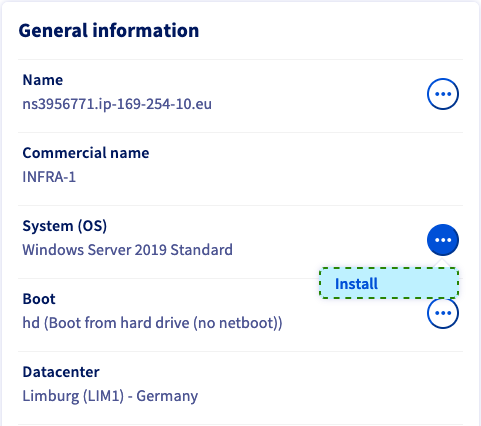
Vous pouvez facilement réinstaller votre serveur ou choisir une autre image d'OS à installer dans votre espace client OVHcloud. Sous l'onglet Informations générales, cliquez sur ... en face du système d'exploitation, puis cliquez sur Installer.
Certains systèmes d'exploitation ou plates-formes propriétaires tels que Plesk ou Windows nécessitent des licences qui génèrent des frais supplémentaires. Vous pouvez acheter des licences auprès de OVHcloud ou auprès d'un revendeur externe. Vous devrez ensuite appliquer votre licence, dans le système d'exploitation lui-même ou à l'aide de votre espace client OVHcloud.
Vous pouvez gérer toutes vos licences dans la section Bare Metal Cloud sous Licences. Dans cette section, vous pouvez également commander des licences ou ajouter des licences existantes via le bouton Actions.
Cliquez sur Suivant pour continuer. Sélectionnez ensuite le système d'exploitation dans les menus déroulants.
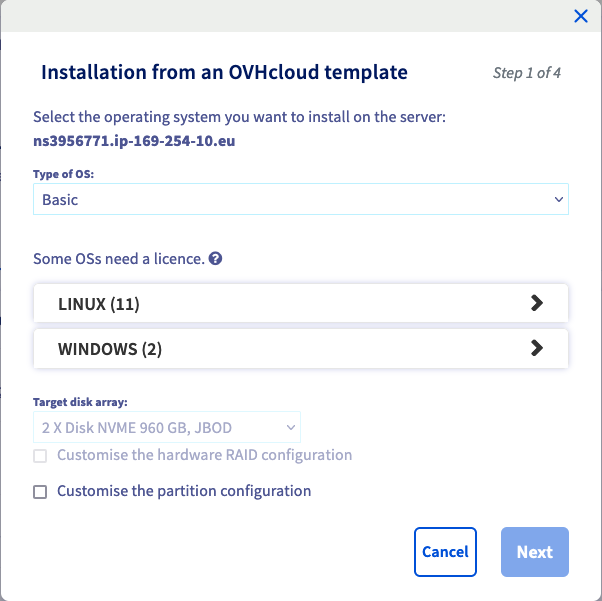
Si vous devez modifier le schéma de partitionnement de votre système d'exploitation, cochez la case « Personnaliser la configuration des partitions » avant de cliquer sur Suivant.
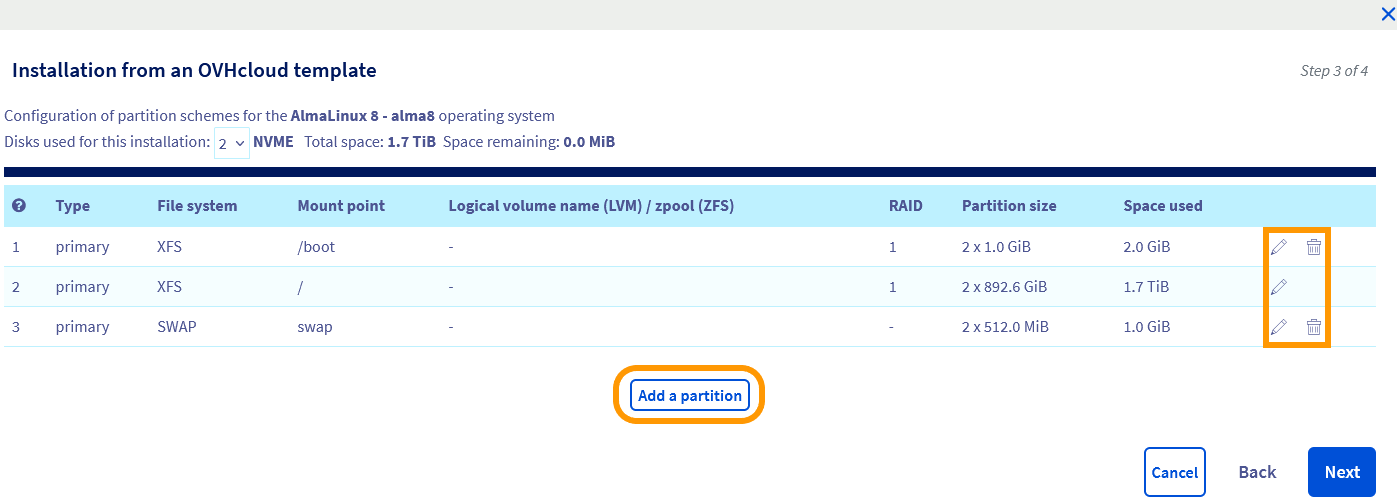
Cette étape vous permet de configurer le type de RAID ainsi que le partitionnement, dans les limites du matériel et du système d'exploitation.
Si votre serveur est équipé de Soft RAID, notre système donnera la priorité à l'installation du système d'exploitation en utilisant tous vos disques. Cette technologie est appelée RAID 1. RAID 1 (disk mirroring) est la réplication de données sur deux disques ou plus. Avec ce procédé, tous les disques sont automatiquement montés lors de la procédure d'installation. Cela signifie également que vous n'aurez accès au stockage que sur un seul disque, le ou les autres disques étant utilisés pour la réplication des données, ce qui assure la redondance en cas de défaillance d'un disque.
Si vous ne souhaitez pas utiliser tous vos disques pour l'installation, vous pouvez la mettre à jour après avoir coché la case "Personnaliser la configuration de la partition". Dans ce cas, vous serez responsable du montage des autres disques dans le système d'exploitation. Vous devez vous référer à la documentation du système d'exploitation pour savoir comment procéder.
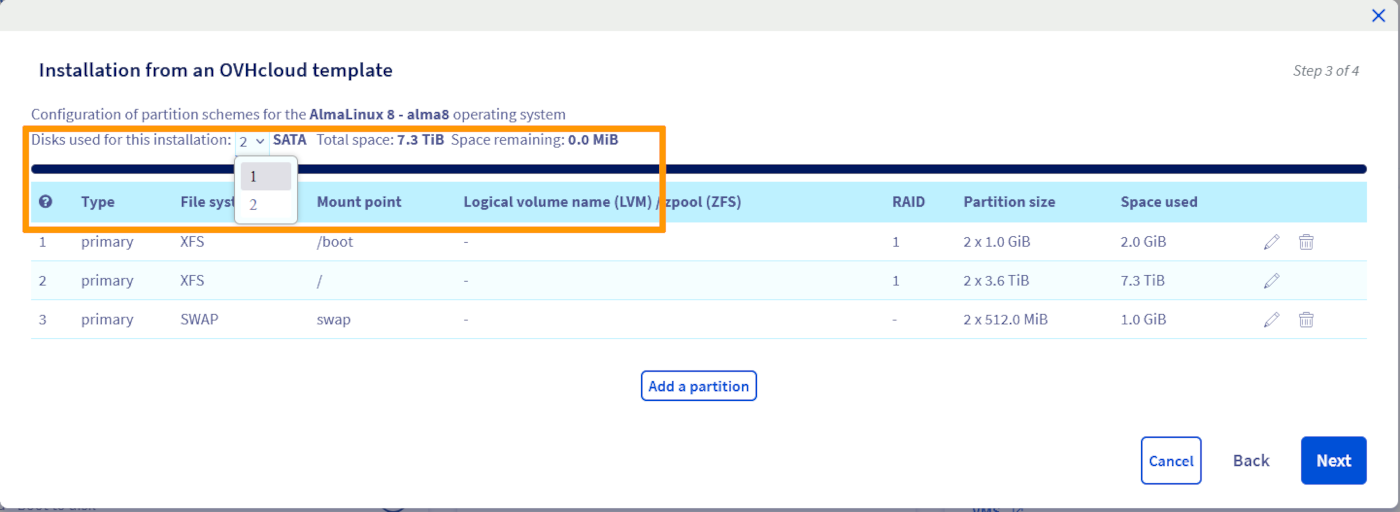
Une fois les ajustements terminés, cliquez sur Suivant pour accéder à la page de résumé.
Vous y trouverez notamment des questions complémentaires spécifiques au système d'exploitation sélectionné.
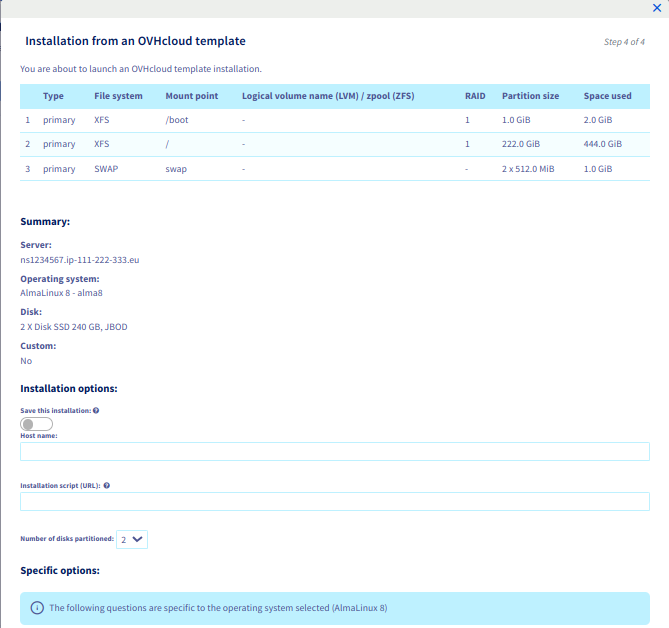
Si vous avez sélectionné un système d'exploitation compatible, vous pouvez fournir une clé publique à installer automatiquement. Deux possibilités s'offrent à vous :
- Copiez manuellement la chaîne de clé et collez-la dans le champ
Votre clé SSH Publique. - Si vous avez précédemment stocké une clé publique dans votre espace client OVHcloud, sélectionnez la clé souhaitée dans le menu déroulant
Clé SSH à pré-installer.

Pour en savoir plus sur ce sujet, consultez nos guides :
- Comment créer et utiliser des clés pour l'authentification SSH
- Comment créer et utiliser des clés pour l'authentification SSH avec PuTTY
Cliquez enfin sur Confirmer pour lancer l'installation du système d'exploitation sur votre serveur dédié.
Connexion à votre serveur
OVHcloud met à votre disposition des services dont la configuration et la gestion relèvent de votre responsabilité. Il vous appartient donc d’en assurer le bon fonctionnement.
Ce guide a pour but de vous accompagner au mieux sur des tâches courantes. Néanmoins, nous vous recommandons de contacter un prestataire de services spécialisé si vous avez des difficultés ou des doutes concernant l'administration, l'utilisation ou la mise en œuvre de services sur un serveur.
Linux
Si vous avez installé un modèle d’OS OVHcloud sur votre serveur, un utilisateur disposant d’autorisations élevées est créé automatiquement. Cet utilisateur sera nommé en fonction du système d'exploitation, par exemple « ubuntu » ou « rocky ».
Vous recevrez alors un e-mail contenant les informations nécessaires à l'établissement d'une première connexion en SSH. SSH est un protocole de communication sécurisé, utilisé pour établir des connexions cryptées vers un hôte distant. Retrouvez plus d'informations dans notre guide : Premiers pas en SSH.
La plupart des systèmes d'exploitation actuels disposent d'un client OpenSSH installé nativement. Cela signifie que vos identifiants d'accès vous permettent d'établir rapidement une connexion à votre serveur depuis votre poste de travail via l'application de ligne de commande appropriée (Terminal, Command prompt, Powershell, etc.). Entrez la commande suivante :
Exemple :
Vous pouvez également utiliser toute application tierce compatible avec OpenSSH.
Une fois connecté, vous pouvez remplacer le mot de passe prédéfini de l'utilisateur actuel par une meilleure phrase secrète (passphrase) en utilisant cette commande :
Sur une distribution GNU/Linux, une invite de mot de passe n'affichera pas vos entrées clavier.
Tapez votre mot de passe actuel et appuyez sur Entrée. Entrez la nouvelle phrase secrète et retapez-la à l'invite suivante pour la confirmer.
Activation du compte utilisateur root
Il n'est pas nécessaire d'utiliser le compte utilisateur « root » pour débuter l'administration de votre serveur. Ce compte doit d'abord être activé dans le système d'exploitation du serveur pour pouvoir l'utiliser. De plus, par mesure de sécurité, les connexions SSH avec l'utilisateur « root » sont désactivées par défaut.
Sauf mention contraire, toutes les actions d'administration décrites dans notre documentation peuvent être accomplies par le compte d'utilisateur par défaut, c'est-à-dire en tapant sudo suivi de la commande correspondante. Apprenez-en plus sur ce sujet dans notre guide sur la configuration des comptes utilisateurs et de l'accès root sur un serveur.
Selon vos besoins en matière de sécurité, de mobilité et de commodité, les clés SSH peuvent servir de méthode de connexion supplémentaire ou même remplacer une identification via un nom d'utilisateur et un mot de passe. Découvrez comment les utiliser dans nos guides :
- Comment créer et utiliser des clés pour l'authentification SSH
- Comment créer et utiliser des clés pour l'authentification SSH avec PuTTY
Windows
Une fois l'installation terminée, vous recevrez un e-mail avec vos identifiants Windows. Vous pouvez ensuite vous connecter à votre serveur via RDP (Remote Desktop Protocol). Sur votre périphérique Windows local, ouvrez l'application Remote Desktop Connection.
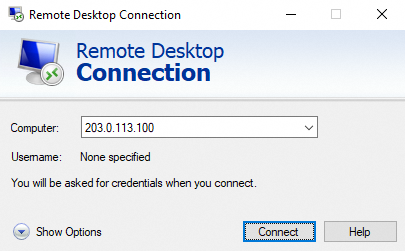
Renseignez l'adresse IPv4 de votre serveur, puis votre nom d'utilisateur et votre passphrase. Généralement, un message d'avertissement apparaît, vous demandant de confirmer la connexion en raison d'un certificat inconnu. Cliquez sur Oui pour vous connecter.
Vous pouvez également utiliser toute application tierce compatible avec RDP. Cette condition est requise si Windows n'est pas installé sur votre périphérique local.
Si vous rencontrez des difficultés avec cette méthode, vérifiez que les connexions à distance (RDP) sont autorisées sur votre poste de travail en inspectant les paramètres système, les règles de pare-feu et les restrictions réseau possibles.
En solution de secours, vous pouvez utiliser la console IPMI dans votre espace client OVHcloud pour vous connecter.
Activation des journaux de démarrage Windows (facultatif)
Les journaux de démarrage de Windows peuvent être utiles pour les diagnostics d'erreur de serveur.
Pour les activer, suivez les étapes ci-dessous en parcourant les onglets :
Connectez-vous au serveur via RDP ou IPMI.
Ouvrez le menu Démarrer de Windows et cliquez sur Exécuter.

Entrez « msconfig » et cliquez sur OK.

Dans la nouvelle fenêtre, activez l'option logs à côté de Boot log. Cliquez sur OK.

Au prochain démarrage de votre serveur, les logs seront enregistrés dans un fichier .txt. Le chemin d'accès au fichier est : C:\Windows\ntbtlog.txt.
Pour accéder au fichier de logs en mode rescue, veuillez suivre les instructions du guide du mode rescue.
Redémarrage de votre serveur dédié
Un redémarrage peut être nécessaire pour appliquer des configurations mises à jour ou pour résoudre un problème. Dans la mesure du possible, effectuez un « soft reboot » du serveur via la ligne de commande suivante :
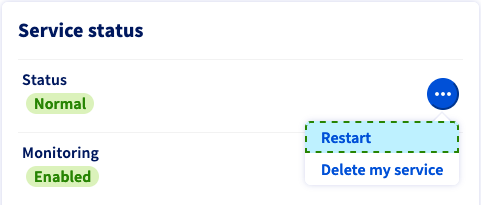
Cependant, vous pouvez effectuer un « hard reboot » à tout moment dans votre espace client OVHcloud. Sous l'onglet Informations générales, cliquez sur ... en face de « Statut » dans la zone Etat des services, puis cliquez sur Redémarrer et Valider dans la fenêtre contextuelle.
Sécurisation de votre serveur dédié
Comme expliqué dans la section « Objectif » de ce guide, vous êtes l'administrateur de votre serveur dédié. En tant que tel, vous êtes responsable de vos données et de leur sécurité. Pour en savoir plus sur la sécurisation de votre serveur, consultez notre guide « Sécuriser un serveur dédié ».
Si vous utilisez un serveur Windows, rendez-vous sur ce guide.
Monitoring OVHcloud
Vous pouvez activer ou désactiver le monitoring d'un serveur dédié à partir de l'onglet Informations générales de votre espace client OVHcloud. L'option se situe dans la section État des services.
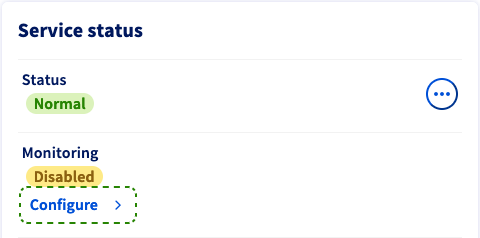
Cliquez sur le bouton Configurer. Dans la fenêtre qui apparaît, vous avez trois options pour le comportement du monitoring :
- Désactivé : cette option interrompt les messages d'alerte et les interventions d'OVHcloud. Choisissez cette option si vous exécutez des actions d'administration spécifiques sur le serveur et qui empêchent une réponse ICMP.
- Activé avec intervention proactive : si le serveur ne répond plus, un e-mail d'alerte vous est envoyé et le serveur est vérifié par un technicien.
- Activé sans intervention proactive : vous recevrez un message d'alerte par e-mail au cas où le serveur ne répondrait plus. Pour lancer une intervention, il est nécessaire d'activer l'option avec intervention proactive.
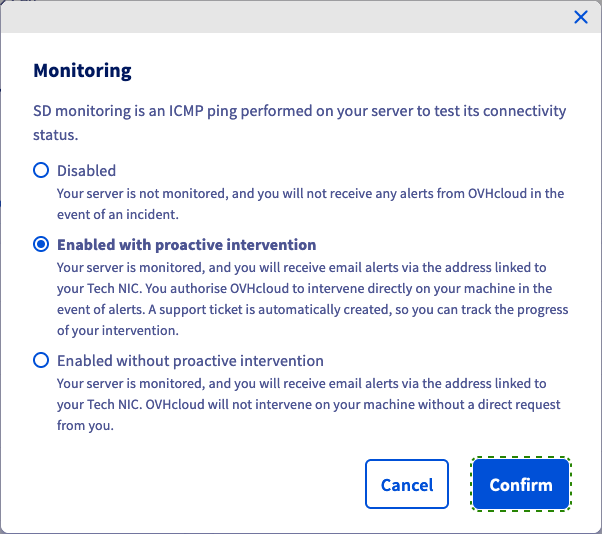
Cliquez sur Confirmer pour mettre à jour votre configuration du monitoring.
Vous trouverez plus d'informations sur le monitoring OVHcloud dans ce guide.
Configuration réseau
Mode bridge IP
Le mode bridge est l'action entreprise par l'équipement réseau pour créer un réseau agrégé à partir de plusieurs réseaux de communication ou de plusieurs segments réseau. Le mode bridge est distinct du routage, qui permet aux réseaux de communiquer indépendamment tout en restant séparés.
Il s'agit d'une configuration qui est le plus souvent utilisée dans le cadre de la virtualisation pour permettre à chaque machine virtuelle d’avoir sa propre adresse IP publique.
Pour plus d'informations sur le mode bridge, reportez-vous à notre guide : Mode bridge IP.
Alias IP
Le mode alias IP associe deux adresses IP ou plus à une interface réseau. Cela permet à votre serveur d’établir plusieurs connexions à un réseau, chacune servant un objectif différent.
Pour obtenir des instructions détaillées sur la configuration de l'alias IP, reportez-vous au guide « Configurer son adresse IP en alias ».
Configuration IPv6
Tous les serveurs dédiés OVHcloud sont livrés avec un bloc /64 IPv6. Pour utiliser les adresses de ce bloc, vous devez apporter des modifications à la configuration du réseau. Consultez notre guide « Configuration IPv6 ».
Mode rescue
Pour tout type de problème, la première étape de dépannage consiste à redémarrer votre serveur en mode rescue depuis votre espace client OVHcloud. Il est important d'identifier les problèmes de serveur dans ce mode, afin d'exclure les problèmes liés aux logiciels avant de contacter nos équipes de support.
Reportez-vous au guide « Activer et utiliser le mode rescue ».
Accès à l'aide de l'IPMI
OVHcloud déploie tous les serveurs dédiés avec une console IPMI (Intelligent Platform Management Interface) qui s'exécute dans votre navigateur ou à partir d'une applet Java, et vous permet de vous connecter directement à votre serveur même s'il n'a pas de connexion réseau. Cela en fait un outil utile pour résoudre les problèmes qui ont pu mettre votre serveur hors ligne.
Pour plus d'informations, reportez-vous à notre guide « Utilisation de l'IPMI avec des serveurs dédiés ».
Backup storage
Les serveurs dédiés OVHcloud comprennent un espace de stockage disposant d'un contrôle d'accès et fourni en tant qu'option gratuite. Il est préférable de l'utiliser comme option de sauvegarde complémentaire si jamais le serveur lui-même venait à subir une perte de données.
Pour activer et utiliser l'option Backup Storage, consultez ce guide.
Allez plus loin
Configuration des comptes utilisateurs et de l'accès root sur un serveur
Activer et utiliser le mode rescue
API OVHcloud et installation d’un OS
Finaliser une intervention de maintenance réalisée sur votre serveur dédié
Comment assigner un tag à un serveur Bare Metal
Si vous avez besoin d’une formation ou d’une assistance technique pour la mise en oeuvre de nos solutions, contactez votre commercial ou cliquez sur ce lien pour obtenir un devis et demander une analyse personnalisée de votre projet à nos experts de l’équipe Professional Services.
Échangez avec notre communauté d’utilisateurs.


 Créer des clés SSH pour accéder à un serveur dédié
 99979
99979