

Trouver le numéro de série d'un disque sur un serveur dédié
6044 vues
 22.05.2019
  Cloud / Serveur Dédié (Baremetal)
Objectif
Pour minimiser le risque d'erreur pendant le remplacement d’un disque dur, nous demandons à nos clients de nous fournir le numéro de série de celui qu'ils souhaitent remplacer. Dans la plupart des cas, vous pouvez le trouver en testant vos disques durs individuellement grâce à l'outil Smartmontools.
Ce guide vous montre comment récupérer le numéro de série de votre disque.
Prérequis
- Posséder un serveur dédié.
- Avoir accès à votre serveur via SSH en tant qu'administrateur (sudo).
- Avoir installé l'utilitaire sas2ircu sur votre serveur Windows (disponible via le moteur de recherche Broadcom).
En pratique
Dans le cas d'un disque NVMe, il sera nécessaire de placer le serveur en mode Rescue et d'utiliser l'outil nvme-cli installé par défaut.
Récupérer le numéro de série d'un disque (RAID logiciel)
Pour récupérer le numéro de série de votre disque dur avec une configuration RAID logiciel, vous pouvez simplement utiliser smartctl :
Le périphérique est détecté par le système d'exploitation. Par exemple : /dev/sda, /dev/sdb, etc.
Récupérer le numéro de série d'un disque NVMe
Pour les disques NVMe, il sera nécessaire d'utiliser la commande nvme list :
Vous pouvez alors voir les numéros de série de vos disques NVMe : nvme0 et nvme1.
Récupérer le numéro de série d'un disque (Windows)
Le guide basé sur Windows est globalement similaire au guide basé sur Linux. Nous allons utiliser l’utilitaire sas2ircu, avec les mêmes commandes que nous avons utilisées pour Linux.
Vous devrez exécuter le terminal de commande avec les droits d'administrateur pour éviter des erreurs.
Pour récupérer le numéro de série d'une configuration RAID logiciel, vous devez utiliser la commande suivante :
Le périphérique sera détecté par le système d'exploitation et affiché comme suit : / dev/sda, /dev/sdb, etc.
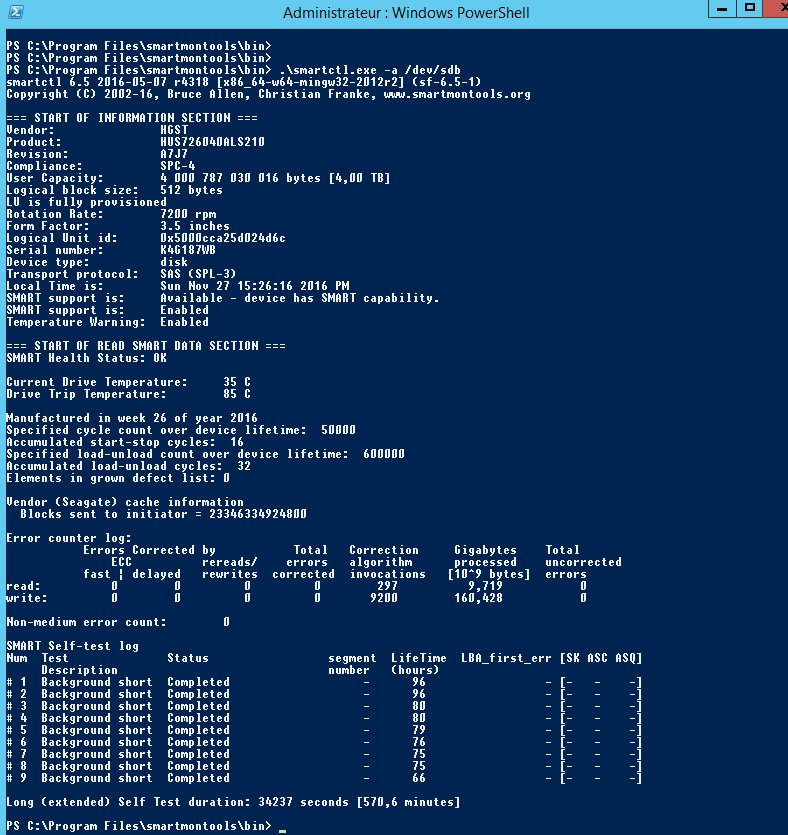
Récupérer le numéro de série d'un disque (RAID matériel)
Pour un aperçu détaillé de ces commandes et de la façon de tester vos disques durs, reportez-vous à ce guide (contrôleur RAID LSI).
Contrôleur MegaRaid
Étape 1 : récupérer les ensembles RAID
Vous pouvez trouver les numéros de série des disques en utilisant la commande smartctl. Cependant, avant d’exécuter cette commande, vous devez déterminer le nombre d’ensembles de RAID, ou disques virtuels, se trouvant sur votre serveur.
Vous pouvez obtenir cette information en utilisant la commande suivante :
Dans l'exemple ci-dessus, il y a deux RAID configurés sur le serveur : « Adapter 0 » et « Adapter 1 ». Ceux-ci devraient être mappés à /dev/sda et /dev/sdb.
Étape 2 : récupérer les informations des disques
Vous devrez ensuite rassembler les informations sur le disque physique en utilisant la commande suivante :
Étape 3 : récupérer le numéro de série
Les ID du périphérique et de l'adaptateur seront utilisés pour indiquer à smartctl quel disque rechercher dans quel ensemble RAID.
La commande devrait donc ressembler à ceci :
L'ID du périphérique RAID sera affiché comme suit: /dev/sda = 1er RAID, /dev/sdb = 2e RAID, etc.
[!primary]
Dans certaines situations, vous pouvez recevoir ce résultat :
/dev/sda [megaraid_disk_00] [SAT]: Device open changed type from 'megaraid' to 'sat'Vous devez alors remplacer
megaraidparsat+megaraid:
smartctl -d sat+megaraid,N -a /dev/sdX | grep Serial
Récupérer le numéro de série d'un disque (contrôleur RAID LSI)
Le contrôleur RAID LSI utilise un module appelé sg-map qui mappe les périphériques dans /dev/sgX, « X » correspondant au numéro définissant le périphérique.
Vous pouvez vous référer à ce guide (contrôleur RAID LSI) pour déterminer quel disque dur correspond à un périphérique « sg » désigné.
Une fois que vous avez trouvé ce périphérique lié au disque dur que vous voulez analyser, utilisez la commande suivante :
Le numéro du périphérique sg sera affiché comme suit : /dev/sg0, /dev/sg1, etc.
Aller plus loin
Remplacer un disque défectueux
Échangez avec notre communauté d'utilisateurs.


 Mode rescue sur un serveur dédié
 71856
71856