

Activer des Machines Windows utilisant Hyper-V sur un Windows Server sous licence OVHcloud
4786 vues
 30.10.2024
  Cloud / Serveur Dédié (Baremetal)
Objectif
Ce tutoriel fournit quelques informations de base sur la création de machines virtuelles sous Hyper-V sur un Windows Server sous licence OVHcloud.
Ce tutoriel vous explique comment utiliser une ou plusieurs solutions OVHcloud avec des outils externes et décrit les actions à effectuer dans un contexte spécifique. Vous devrez peut-être adapter les instructions en fonction de votre situation.
Si vous éprouvez des difficultés à appliquer ces instructions, nous vous recommandons de faire appel à un prestataire spécialisé et/ou discuter du problème avec notre communauté. Pour plus d'informations, consultez la section Aller plus loin de ce tutoriel.
Prérequis
- Un serveur dédié avec Windows Server installé
- Le rôle Hyper-V installé
- Une licence Windows fournie par OVHcloud
En pratique
Ce tutoriel suppose que vous avez déjà installé le rôle Hyper-V et que vous avez accès au gestionnaire Hyper-V. Si vous ne l'avez pas fait, vous pouvez consulter le guide de Microsoft sur l'installation du rôle Hyper-V ici.
Les étapes ci-dessous ne concernent que l'activation standard. Si vous disposez d'une licence Windows Datacenter, nous vous recommandons de procéder à l'activation via l'activation automatique de machine virtuelle (AVMA).
Création d'un réseau NAT
Tout d’abord, Windows Server va demander l’activation de l’OS invité via NAT (sauf si vous aviez une licence SPLA à attacher à un KMS spécifique). Ouvrez une session PowerShell en tant qu'administrateur. Nous allons le créer avec la commande suivante :
Après cela, confirmez que l'adaptateur a été correctement créé avec :
Nous constatons que le commutateur virtuel « NAT » a été créé avec succès. Une fois créé, il faudra valider le InterfaceIndex ou « interface ID » pour cette étape, comme ceci :
Dans notre cas, nous voyons que notre ID de carte « NAT » est 24.
Ensuite, créons un réseau de NAT qui permettra à notre VM de se connecter à Internet ; nous verrons les informations qui s'affichent une fois l'exécution terminée :
La valeur de l'adresse IP sera l'adresse IP de la passerelle interne de votre machine virtuelle à configurer ; elle connectera le service WinNAT à l'intérieur de l'hôte pour atteindre Internet. Le PrefixLength sera le préfixe netmask de l'IP donnée précédemment, et enfin le InterfaceIndex sera l'ID du switch virtuel créé à l'étape précédente (dans notre cas, son ID est 24).
Enfin, créons le réseau qui sera utilisé par notre service WinNAT pour atteindre Internet via la commande suivante :
Le paramètre Name va définir le nom de ce réseau, ainsi que le paramètre InternalIPInterfaceAddressPrefix qui se connectera au réseau souhaité ; dans notre cas, le réseau est celui créé avant :
- 192.168.0.0 est l'IP du réseau
- 192.168.0.1 est la gateway pour vos machines virtuelles
- 192.168.0.2 - 192.168.0.254 seront utilisées comme IPs pour vos machines virtuelles
Activation de la VM
À ce stade, le réseau sera correctement paramétré pour cette validation. Créez une nouvelle VM Windows Server 2019 Standard (nous avons utilisé l'ISO d'évaluation téléchargeable depuis le site officiel de Microsoft). Une fois installée, configurez votre machine virtuelle avec une IP de la gamme configurée sur le commutateur virtuel (par exemple : 192.168.0.2/24) :
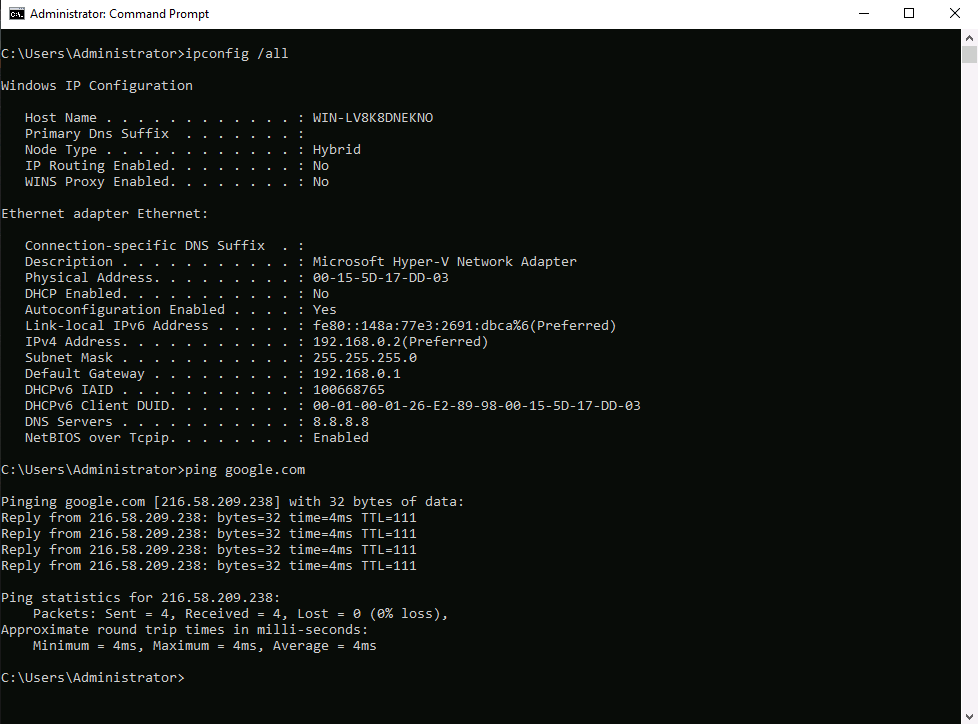
Le .ISO utilisé ayant activé le « mode Evaluation », nous devons transférer cet OS invité vers la version Standard. Lancez la commande suivante sur votre CMD :
Cette licence appartient à notre référentiel de licences de validation KMS actuel pour Windows Server 2019 Standard. Vous trouverez les clés de licence des versions prises en charge de Windows Server dans le tableau disponible sur la page Web officielle de Microsoft.
Redémarrez votre machine virtuelle, puis procédez comme suit pour configurer le serveur KMS et activer Windows.
Configuration du serveur KMS :
Activation de Windows :
Votre VM doit être maintenant activée.
Aller plus loin
Échangez avec notre communauté d'utilisateurs.


 Comment éviter que vos e-mails ne soient marqués comme spam
 71481
71481