

Installer Camaleon CMS sur son hébergement Cloud Web
782 vues
 04.05.2022
  Web / Hébergement Web
Objectif
Camaleon CMS est un système de gestion de contenu (Content System Management, CMS en anglais) écrit en Ruby, basé sur le framework web Ruby on Rails. L’hébergement Cloud Web OVHcloud permet d’utiliser Ruby comme moteur d’exécution pour vos sites web et donc d’y installer et héberger Camaleon CMS ou toute autre application web conçue en Ruby. Dans ce tutoriel, nous allons installer un site web avec Camaleon CMS sur un hébergement Cloud Web d’OVH et le mettre à disposition derrière votre nom de domaine.
Découvrez comment installer un Camaleon CMS sur Cloud Web
Prérequis
- Disposer d’un hébergement Cloud Web OVHcloud.
- Ce que vous devez savoir :
- Les bases de l’écosystème Ruby.
- Se connecter en SSH.
- Éditer un fichier en ligne de commande via Vim, Emacs ou Nano parexemple.
Accès à l'espace client OVHcloud
- Lien direct : Hébergements
- Pour accéder à vos services :
Web Cloud>Hébergements> Sélectionnez votre hébergement web
En pratique
Étape 1 : activer Ruby comme moteur d’exécution
Pour accéder aux moteurs d’exécution de votre hébergement Cloud Web, connectez-vous à votre espace client OVHcloud. Cliquez sur Hébergements dans la barre de services à gauche, puis choisissez le nom de l’hébergement Cloud Web concerné. Positionnez-vous enfin sur l’onglet Moteurs d'exécution.
Le tableau qui apparaît affiche les moteurs d’exécution ajoutés actuellement. Assurez-vous alors que le moteur d’exécution Ruby est bien activé. Si tel est le cas, poursuivez vers l’étape 2 Associer Ruby à un multisite
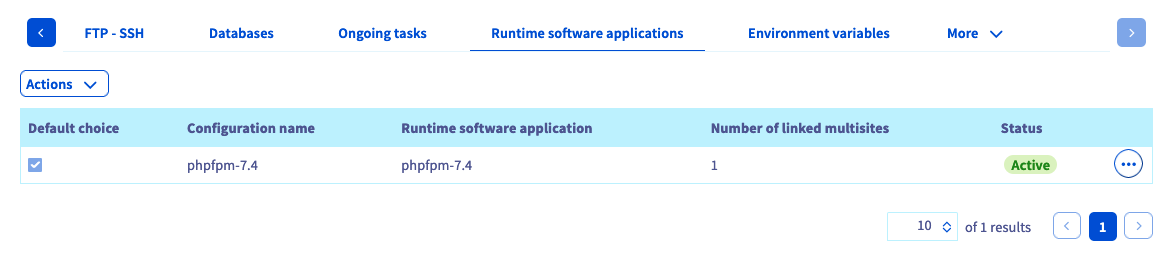
Si ce n’est pas le cas, ajoutez-en un nouveau (si votre offre vous le permet) ou modifiez le moteur d’exécutionexistant.
- Si vous souhaitez ajouter un moteur : cliquez sur
Actionsau-dessus du tableau, puis surAjouter un moteur d'exécution. - Si vous souhaitez modifier un moteur : cliquez sur le bouton
...à droite du moteur concerné, puis surModifier.
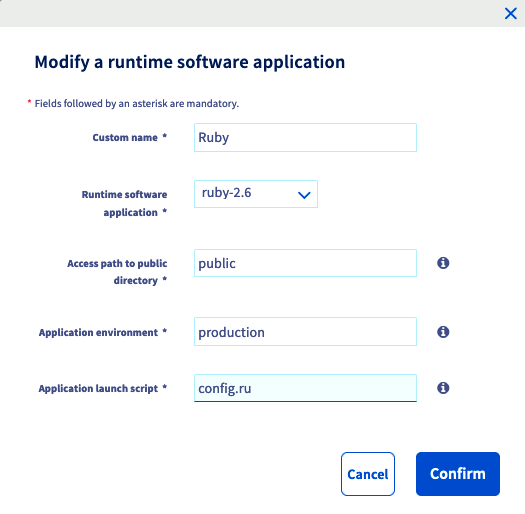
Dans la fenêtre qui s’affiche, complétez les informations demandées avec les valeurs suivantes de notre exemple ou adaptez-les à votre situationpersonnelle.
| Information | Valeur renseigner |
|---|---|
| Nom personnalisé | Ruby 2.6 |
| Moteur d'exécution | ruby-2.6 |
| Chemin d'accès au répertoire public | public |
| Environnement de l'application | production |
| Script de lancement de l'application | config.ru |
Une fois les informations complétées, cliquez sur Valider. Si vous souhaitez obtenir plus d’informations sur la gestion des moteurs d’exécution, reportez-vous à notre guide Gérer les moteurs d’exécution de Cloud Web.
Étape 2 : associer Ruby à un multisite
Maintenant que Ruby est activé en tant que moteur d’exécution, vous devez l’associer à l’un de vos multisites. Pour cela, positionnez-vous sur l’onglet Multisite. Le tableau qui s’affiche contient tous les noms de domaine qui ont été ajoutés en tant que multisite.

Deux colonnes doivent retenir votre attention dans le tableau ci-dessus. Vérifiez alors que le moteur d’exécution Ruby est bien lié aux domaines concernés et que le dossier racine est correct. Aidez-vous des informations ci-dessous si nécessaire. Si tel est le cas, poursuivez vers l’étape 3 Se connecter à votre Cloud Web via SSH.
| Colonne | Description |
|---|---|
| Dossier racine | Il s'agit du dossier racine qui devra contenir le code source du domaine concerné (il correspond au « DocumentRoot »). Dans notre exemple, nous choisissons de spécifier « camaleon ». Celui-ci devra donc contenir notre code source Ruby. |
| Moteur d'exécution | Il s'agit du moteur d'exécution associé au domaine concerné. Le nom qui s’affiche correspond au Nom personnalisé que vous avez défini lors de la création du moteur d'exécution. Dans notre exemple, vous devriez retrouver Ruby 2.6. |
Si ce n’est pas le cas, ajoutez un nouveau multisite ou modifiez celui existant.
- Si vous souhaitez ajouter un multisite : cliquez sur
Actions, puis surAjouter un domaine ou sous-domaineà droite dutableau. - Si vous souhaitez modifier un multisite : cliquez sur le bouton
...à droite du nom de domaine concerné, puis surModifier.
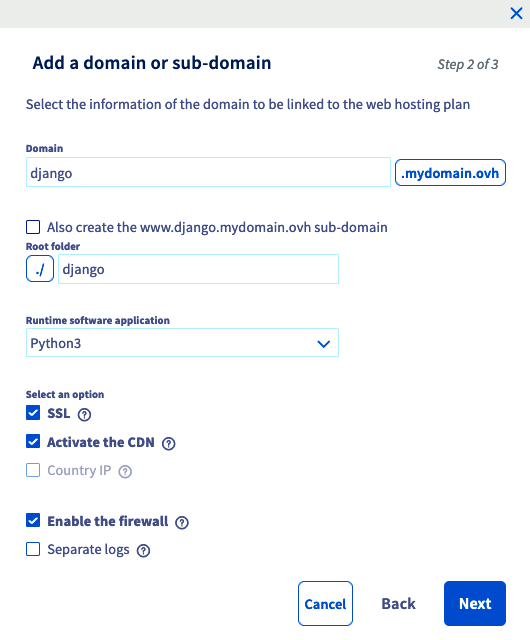
Dans la fenêtre qui s’affiche, complétez les informations demandées selon votre situation personnelle. Le tableau ci-dessous montre celles utilisées pour cetutoriel.
| Information | Valeur utilisée en exemple pour ce tutoriel |
|---|---|
| Domaine | camaleon.demo-cloudweb.ovh |
| Dossier racine | camaleon |
| Moteur d'exécution | Ruby 2.6 |
En ce qui concerne les options supplémentaires, choisissez celles que vous souhaitez activer. Une fois les informations complétées, cliquez sur Suivant, puis finalisez la manipulation. Cet ajout peut prendre jusqu’à une heure. Cependant, la modification de la configuration DNS peut prendre jusqu’à 24 heures avant d’être pleinement effective. Si vous souhaitez obtenir plus d’informations sur la gestion des multisites, reportez-vous à notre guide « Partager son hébergement entre plusieurs sites ».
Étape 3 : se connecter à votre Cloud Web via SSH
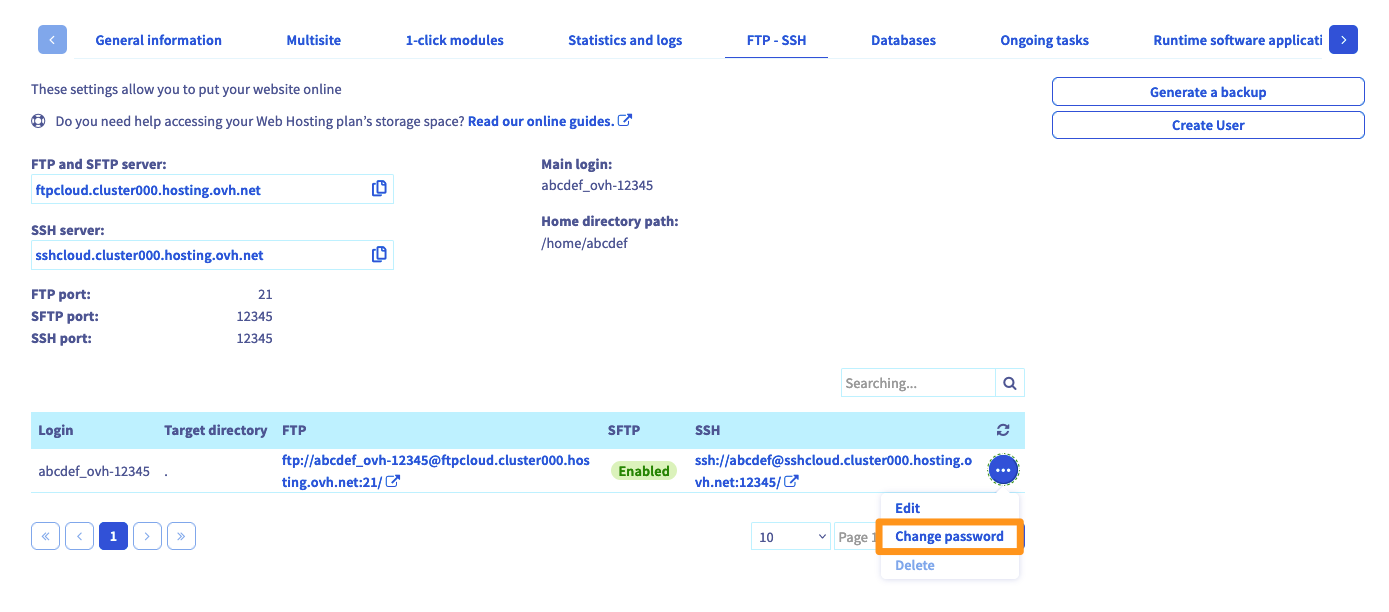
Récupérez d’abord les informations vous permettant de vous connecter. Pour cela, positionnez-vous sur l’onglet FTP - SSH. Si celui-ci n’apparaît pas dans la liste, appuyez au préalable sur le bouton représentant trois barres. Les informations liées à votre espace de stockage apparaissent alors. Repérez celles mentionnées dans le tableau :
- SSH : L'élément qui apparaît vous permet de récupérer deux informations.
- l'adresse du serveur : elle débute après
ssh://et se termine avant les: - le port de connexion : le numéro est mentionné après les
:On pourrait par exemple retrouver :ssh://sshcloud.cluster000.hosting.ovh.net:12345, doncsshcloud.cluster000.hosting.ovh.neten adresse de serveur et12345en port de connexion. - Login : Il s'agit de l'identifiant SSH principal créé sur votre hébergement.
Si vous ne connaissez plus le mot de passe de l’utilisateur SSH, cliquez sur le bouton ... à droite de l’utilisateur concerné dans le tableau, puis sur Changer le mot de passe.
À présent, pour vous connecter en SSH, vous devez utiliser un terminal. Cet outil est installé par défaut sur macOS ou Linux. Un environnement Windows nécessitera l’installation d’un logiciel comme PuTTY ou l’ajout de la fonctionnalité « OpenSSH ». Cette démarche étant spécifique au système d’exploitation que vous utilisez, nous ne pouvons pas la détailler dans cettedocumentation.
Voici l’exemple d’une ligne de commande que vous pouvez utiliser. Remplacez les éléments « sshlogin », « sshserver » et « connectionport » par ceux adaptés à votre situation personnelle. Une fois la commande envoyée, vous serez invité à renseigner le mot de passe de l’utilisateur SSH.
ssh sshlogin@sshserver -p connectionportÉtape 4 : préparer l'environnement Ruby
Nous allons maintenant préparer l'environnement Ruby nécessaire pour héberger notre application Camaleon CMS. Depuis la connexion SSH ouverte sur votre Cloud Web, définissez les variables d'environnement PATH et GEM_HOME
Vous pouvez persister ces changements en ajoutant les exports dans le fichier ~/.profile :
Installez le framework Ruby on Rails
Vous pouvez maintenant vous placer dans le dossier camaleon et créer votre projet :
Étape 5 : Installer et configurer Camaleon CMS
Modification du Gemfile pour installer Camaleon CMS ( source : https://github.com/owen2345/camaleon-cms )
Installation des prérequis et des dépendances
Camaleon CMS utilise execjs qui nécessite un moteur d'exécution JS. Nous allons utiliser NodeJS 8 comme moteur d'exécution JS
Installation de Camaleon CMS (pour la démo on utilisera une base de données SQLite)
Étape 6 : redémarrer le daemon Ruby
Pour redémarrer le daemon Ruby, retournez sur votre espace client OVHcloud. Positionnez-vous sur l’onglet Multisite, cliquez à droite du nom de domaine concerné sur le bouton ..., puis sur Redémarrer.
Une fois ceci fait, l’application sera accessible via le nom de domaine choisi dans la configuration de votre multisite.
Félicitation, votre site utilisant Camaleon CMS est maintenant disponible ! Il ne vous reste plus qu'à le configurer.
Étape 7 : utiliserHTTPS
Pour plus de sécurité sur votre site, vous pouvez mettre en place une redirection automatique HTTP vers HTTPS. Pour ce faire, toujours positionné dans le dossier camaleon, créez un fichier .htaccess avec le contenu suivant:
RewriteEngine On
RewriteCond %{ENV:HTTPS} !on
RewriteRule (.*) https://%{HTTP_HOST}%{REQUEST_URI} [R=301,L]
Conclusion
Nous avons vu comment installer une application Ruby sur un hébergement Cloud Web en respectant les différentes étapes. Il ne vous reste plus qu’à utiliser Camaleon CMS et y publier vos premiers contenus! Vous trouverez plus de documentation propre à Camaleon CMS et ses fonctionnalités sur la documentation officielle du projet.
Aller plus loin
Installer son site avec les modules en 1 clic
Partager son hébergement entre plusieurs sites
Pour des prestations spécialisées (référencement, développement, etc), contactez les partenaires OVHcloud.
Si vous souhaitez bénéficier d'une assistance à l'usage et à la configuration de vos solutions OVHcloud, nous vous proposons de consulter nos différentes offres de support.
Échangez avec notre communauté d'utilisateurs.


 Comment installer Django CMS sur son hébergement Cloud Web
 6805
6805