

Comment obtenir l'empreinte carbone de vos services OVHcloud
2313 vues
 11.02.2026
  Cloud / Serveur Dédié (Baremetal)
Objectif
Dans le cadre de vos activités profesionnelles ou par intérêt sur le sujet, vous pouvez être amené à devoir calculer l'empreinte carbone de vos services.
Découvrez comment récupérer mensuellement l'empreinte carbone de vos services OVHcloud.
Prérequis
- Être contact « Facturation » des services pour lesquels vous souhaitez obtenir l'empreinte carbone. Pour plus d'informations, consultez notre guide sur la gestion des contacts.
Accès à l'espace client OVHcloud
- Lien direct : Mon compte
- Pour y accéder : Cliquez sur votre nom en haut à droite >
Mon compte
Le calcul de l'empreinte carbone est disponible pour les services suivants :
- Serveur Dédié (Advance, Game, Scale, High Grade, Storage)
- Serveur Dédié Eco (Rise, Kimsufi, So You Start)
- VMware on OVHcloud
- Public Cloud
En pratique
Les données d’empreinte carbone ne sont pas encore disponibles pour les architectures 3AZ et les Local Zones.
Plusieurs points sont à prendre en compte :
- Vous ne pouvez pas générer de bilan pour le mois en cours.
- Que vous saisissiez, via l'API OVHcloud, une date en début, milieu ou fin de mois pour le mois choisi, le bilan prendra en compte le mois complet.
- Aucun bilan ne peut être généré au delà des 24 derniers mois.
- Aucun bilan ne peut être généré pour la période précédant la date de mise en place de la fonctionnalité pour chaque service OVHcloud (voir le tableau ci-dessous).
Disponibilité des données d'empreinte carbone :
| Services OVHcloud | Produits | Statut | Date de mise en service de la calculatrice d'empreinte carbone |
|---|---|---|---|
| Serveurs Dédiés | Serveur Dédié | Disponible | 2023/05/01 |
| Serveur Dédié Eco | Disponible | 2023/05/01 | |
| Hosted Private Cloud | VMware on OVHcloud | Disponible | 2023/08/01 |
| Public Cloud | Instances Public Cloud | Disponible | 2025/01/01 |
| Block Storage | Disponible | 2025/12/01 | |
| Object Storage S3 | À venir | ||
| File Storage | À venir | ||
| Network | À venir | ||
| Managed Kubernetes Service | À venir | ||
| Public Cloud Databases/Analytics | À venir | ||
| Data Platform | À venir | ||
| AI | À venir | ||
| Quantum | À venir |
Récupérer le bilan mensuel du mois précédent via l'espace client OVHcloud
- Sur le Mon compte, dans la colonne de gauche, descendez jusqu'à la section contenant les Liens utiles, puis cliquez sur l'onglet
Mon bilan carbone. - Sur la nouvelle page qui apparaît, cliquez sur
Télécharger mon empreinte de [Mois] [Année].
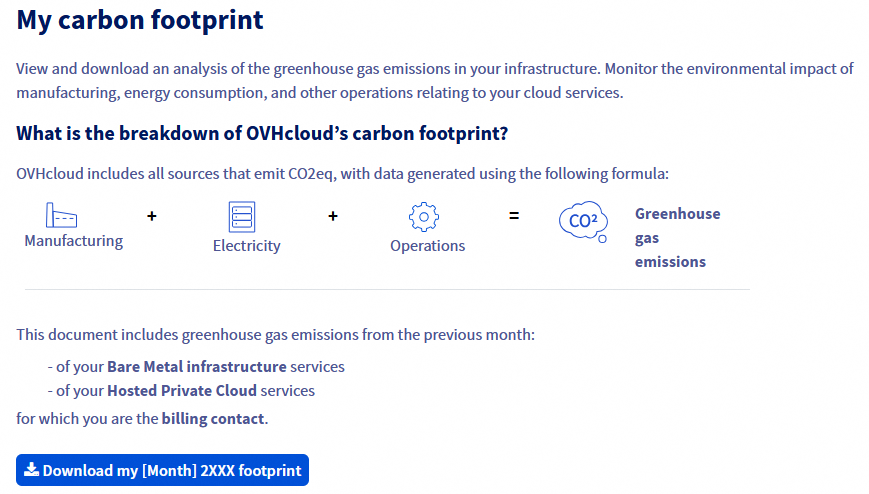
Vous pourrez récupérer chaque mois l'empreinte carbone du mois précédent pour vos services éligibles.
Si vous avez besoin de l'empreinte carbone pour un mois antérieur au mois précédent le mois en cours, vous devrez obligatoirement passer par nos API pour le récupérer.
Récupérer un bilan mensuel antérieur au mois précédent via nos API
Par défaut, les API OVHcloud sont mises à disposition pour permettre aux développeurs ou aux intégrateurs d'associer, par exemple, des fonctionnalités présentes ou non dans l'espace client OVHcloud directement dans leurs applications ou solutions.
Étape 1 - Se connecter à l'API OVHcloud
- Rendez-vous sur notre site API OVHcloud (vérifiez bien que vous êtes sur
https://eu.api.ovh.comsi vos services sont hébergés en Europe et surhttps://ca.api.ovh.coms'ils sont hébergés en dehors de l'Europe). - Sur la page qui s'affiche, cliquez sur
Explore the OVHcloud API. - Sur la nouvelle page qui apparaît et dans la partie gauche de la page, positionnez-vous sur le formulaire situé à droite du champ
v1, puis sélectionnez/saisissez le choix/me. - Parmi la liste d'appels API qui apparaît en dessous, recherchez et cliquez sur l'appel API suivant : POST /me/carbonCalculator/task. Vous pouvez aussi cliquer directement sur l'appel API ci-dessous pour y accéder :
- Sur la partie droite de la page s'affiche alors l'API avec son encadré à compléter.
- Cliquez sur le bouton situé en haut à droite intitulé
Authenticate, puis sur le boutonLogin with OVHcloud SSO. - La page de connexion de l'espace client OVHcloud s'ouvre.
- Connectez-vous avec votre identifiant client, puis cliquez sur
Authorizepour utiliser les API OVHcloud avec vos services. - Vous êtes ensuite automatiquement redirigé vers la page précédente de l'API POST /me/carbonCalculator/task.
Étape 2 - Demander la génération du bilan et récupérer l'ID de la tâche demandée
Remplacez la date du jour qui apparaît dans l'encadré de l'API par la date à laquelle vous souhaitez arrêter le calcul du bilan. Veuillez respecter le format de date suivant :
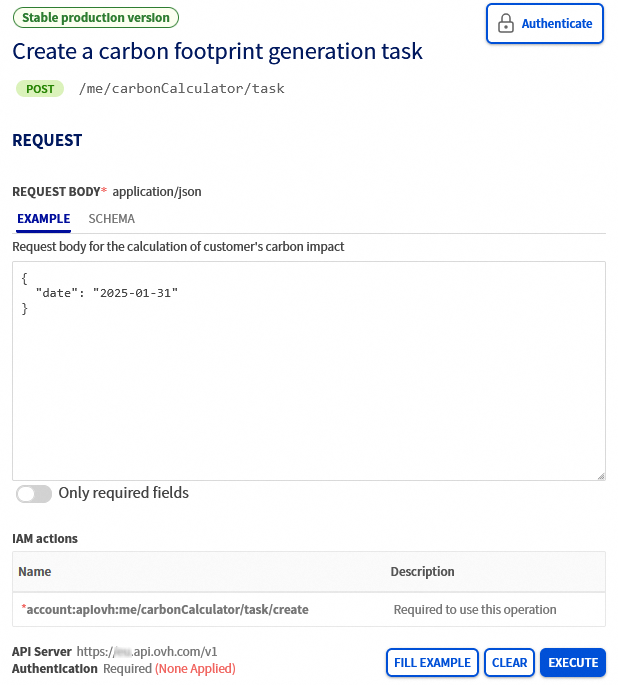
Une fois la date choisie et correctement saisie, cliquez sur le bouton bleu EXECUTE situé en bas à droite de la section préalablement remplie.
Si tout a été effectué correctement, un taskID apparaît dans la fenêtre RESPONSE lorsque vous descendez sur la page, en dessous du bouton EXECUTE.
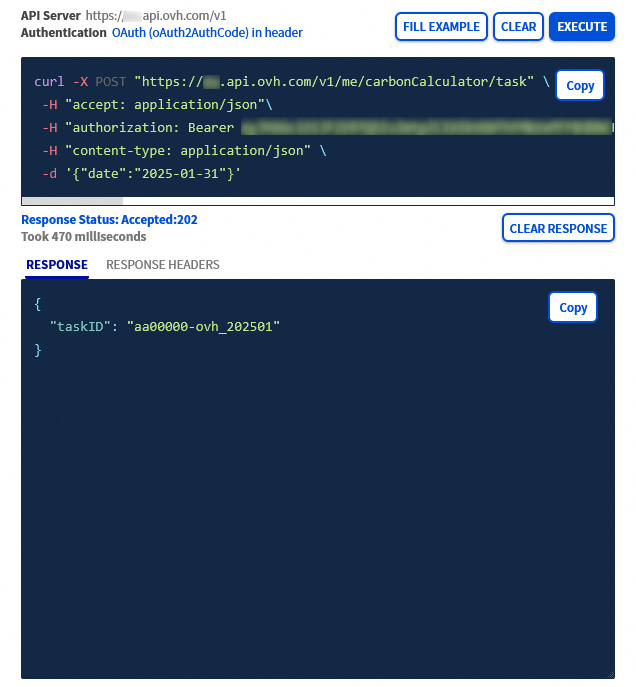
Par exemple, si votre identifiant client OVHcloud est le aa00000-ovh et que la date choisie précédemment était le 31-01-2025, alors vous obtiendrez le résultat suivant :
Copiez uniquement la valeur obtenue de votre côté et équivalente à la valeur de notre exemple aa00000-ovh_202501 (sans copier les deux " situés aux extrémités).
Étape 3 - Récupérer le fichier contenant le bilan carbone de vos services au format PDF
Grâce à la valeur du taskID précédemment récupérée, vous pourrez récupérer le bilan carbone de vos services au format PDF.
Restez sur notre site API OVHcloud et effectuez les actions suivantes :
- Dans la partie gauche de la page, positionnez-vous sur le formulaire situé à droite du formulaire
v1, puis sélectionnez/saisissez le choix/me. - Parmi la liste d'appels API qui apparaît en dessous, recherchez et cliquez sur l'appel API suivant : GET /me/carbonCalculator/task/{taskID}. Vous pouvez aussi cliquer directement sur l'appel API ci-dessous pour y accéder :
- Sur la partie droite de la page s'affiche alors l'appel API avec un formulaire à remplir.
Remplissez le formulaire de la partie PATH PARAMETERS ainsi :
taskID: copiez ici la valeur du taskID récupérée lors de l'étape 2.
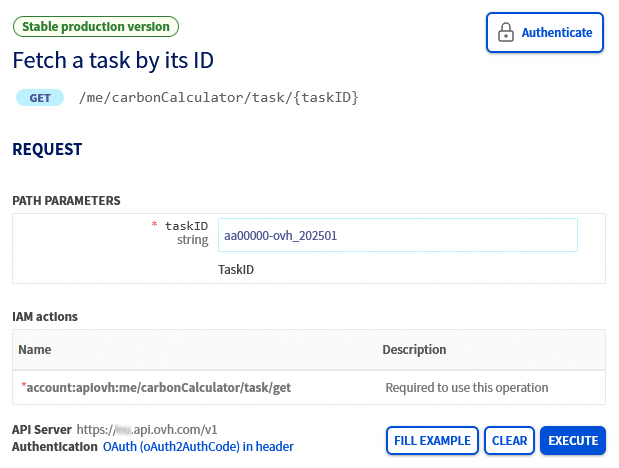
Une fois la valeur de votre taskID correctement saisie, cliquez sur le bouton bleu EXECUTE.
Le résultat suivant apparaît dans la fenêtre RESPONSE lorsque vous descendez sur la page, en dessous du bouton EXECUTE :
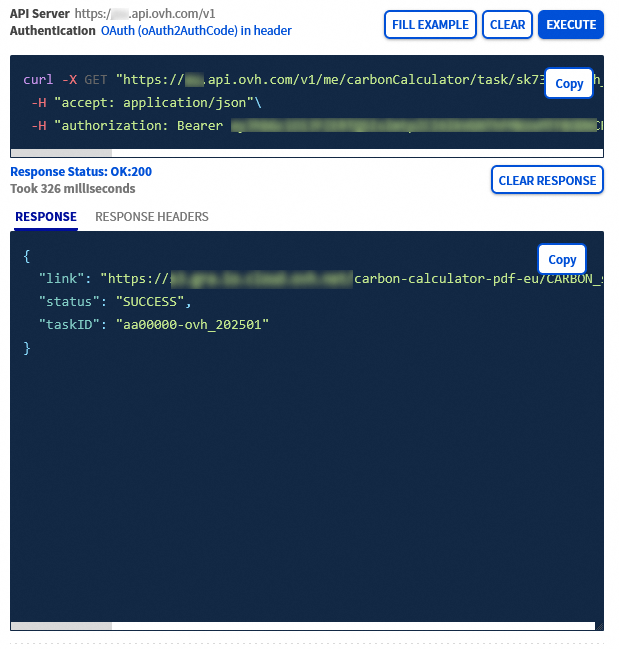
Dans ce résultat, copiez l'intégralité de l'URL en « HTTPS » (sans les guillements) présente à droite de la mention "link":, puis collez-la dans la barre de recherche de votre navigateur internet pour initier le téléchargement du bilan carbone au format PDF.
Votre navigateur Internet va automatiquement télécharger le fichier, puis l'afficher.
En fonction de la configuration de votre navigateur, le téléchargement et l'affichage du fichier peut se retrouver bloqué. Si tel est le cas, vérifiez la configuration de votre navigateur, puis rechargez la page.
Une fois le fichier ouvert, vous y trouverez notamment les éléments suivants :
- Un tableau récapitulatif des émissions de C02 par catégorie pour le mois demandé.
- Un tableau récapitulatif des émissions de C02 par catégorie entre le début de l'année civile et le mois demandé.
- Un tableau détaillant les valeurs par type de produit souscrit.
- Un graphique présentant les émissions de C02 par catégorie.
Le lien généré n'est valide que pendant 24 heures. Veillez donc à télécharger le bilan carbone depuis votre navigateur une fois le lien ouvert.
Aller plus loin
Premiers pas avec les API OVHcloud
Pour des prestations spécialisées (référencement, développement, etc.), contactez les partenaires OVHcloud.
Si vous souhaitez bénéficier d'une assistance à l'usage et à la configuration de vos solutions OVHcloud, nous vous proposons de consulter nos différentes offres de support.
Échangez avec notre communauté d'utilisateurs.


 Les bonnes pratiques pour la gestion de vos services et de votre compte OVHcloud
 3896
3896