

Tutoriel - Utiliser WooCommerce avec le CMS WordPress
246 vues
 23.02.2023
  Web / Hébergement Web
Objectif
Découvrez comment créer une boutique en ligne avec l'extension open source WooCommerce avec le Content Management System (CMS) WordPress.
OVHcloud met à votre disposition des services dont la configuration, la gestion et la responsabilité vous incombent. Il vous revient de ce fait d'en assurer le bon fonctionnement.
Nous mettons à votre disposition ce tutoriel afin de vous accompagner au mieux sur des tâches courantes. Néanmoins, nous vous recommandons de faire appel à un prestataire spécialisé, à l'éditeur du CMS WordPress ou à l'éditeur de WooCommerce si vous éprouvez des difficultés. En effet, nous ne serons pas en mesure de vous fournir une assistance. Plus d'informations dans la section « Aller plus loin » de ce tutoriel.
Prérequis
- Disposer d'une offre d'hébergement web qui contient au moins une base de données.
- Disposer d'un nom de domaine.
- Avoir préalablement installé WordPress sur votre hébergement web.
Si ce n'est pas déjà le cas, nous vous recommandons de passer votre site en HTTPS avant de poursuivre ce tutoriel à l'aide du guide « Passer son site internet en HTTPS grâce au SSL ».
En pratique
WooCommerce est une extension de WordPress. Elle s'installe comme n'importe quelle extension.
Installation
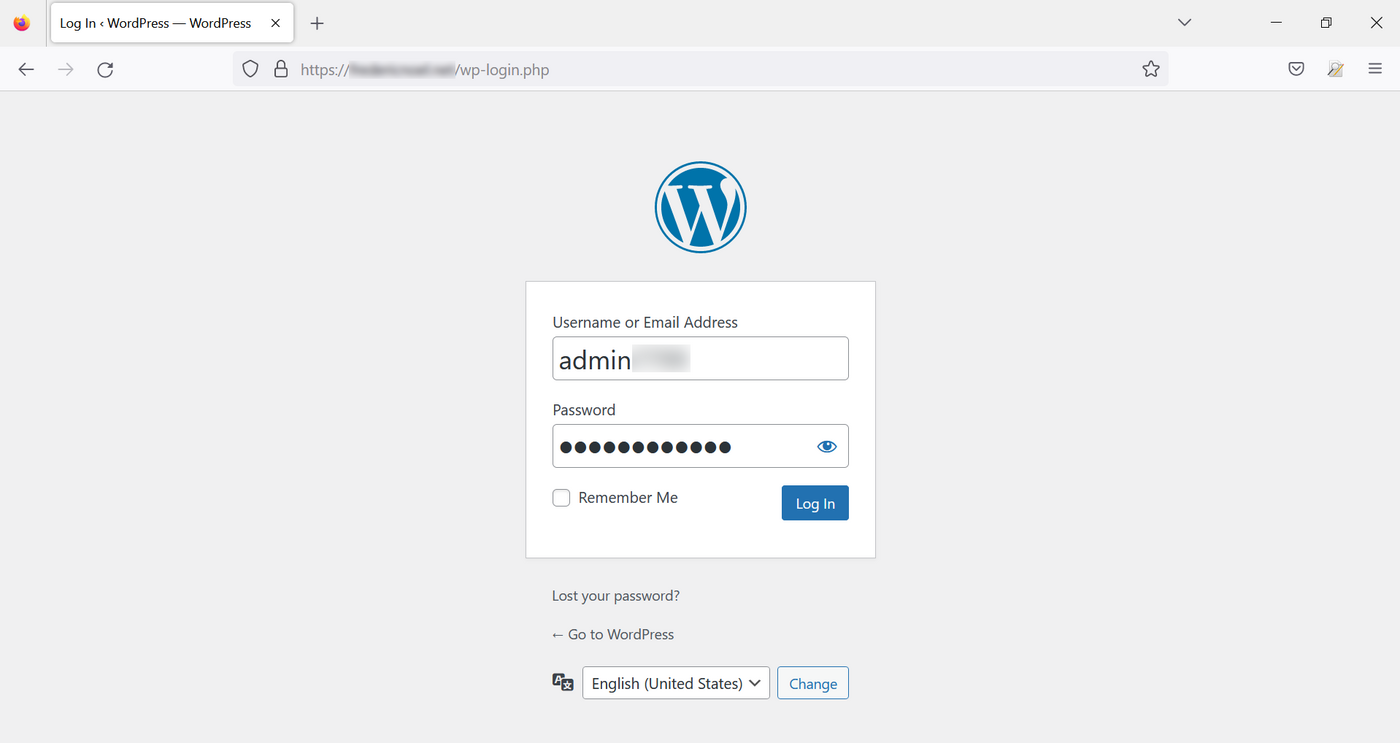
Connectez-vous sur votre interface d'administration en tapant /wp-admin ou /wp-login dans votre barre de recherche après l'URL de votre nom de domaine (la redirection se fait automatiquement) :
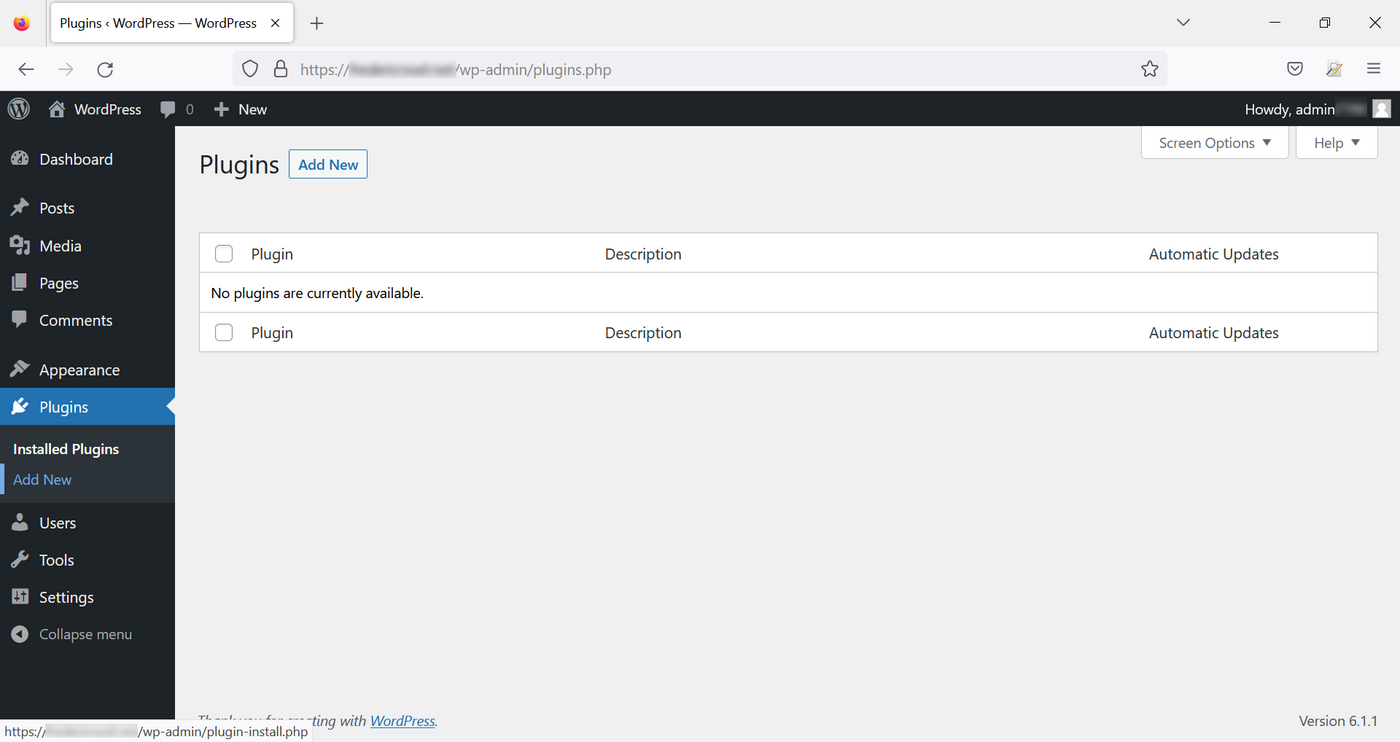
Dans le menu de gauche, rendez-vous dans Extensions puis cliquez sur Ajouter :
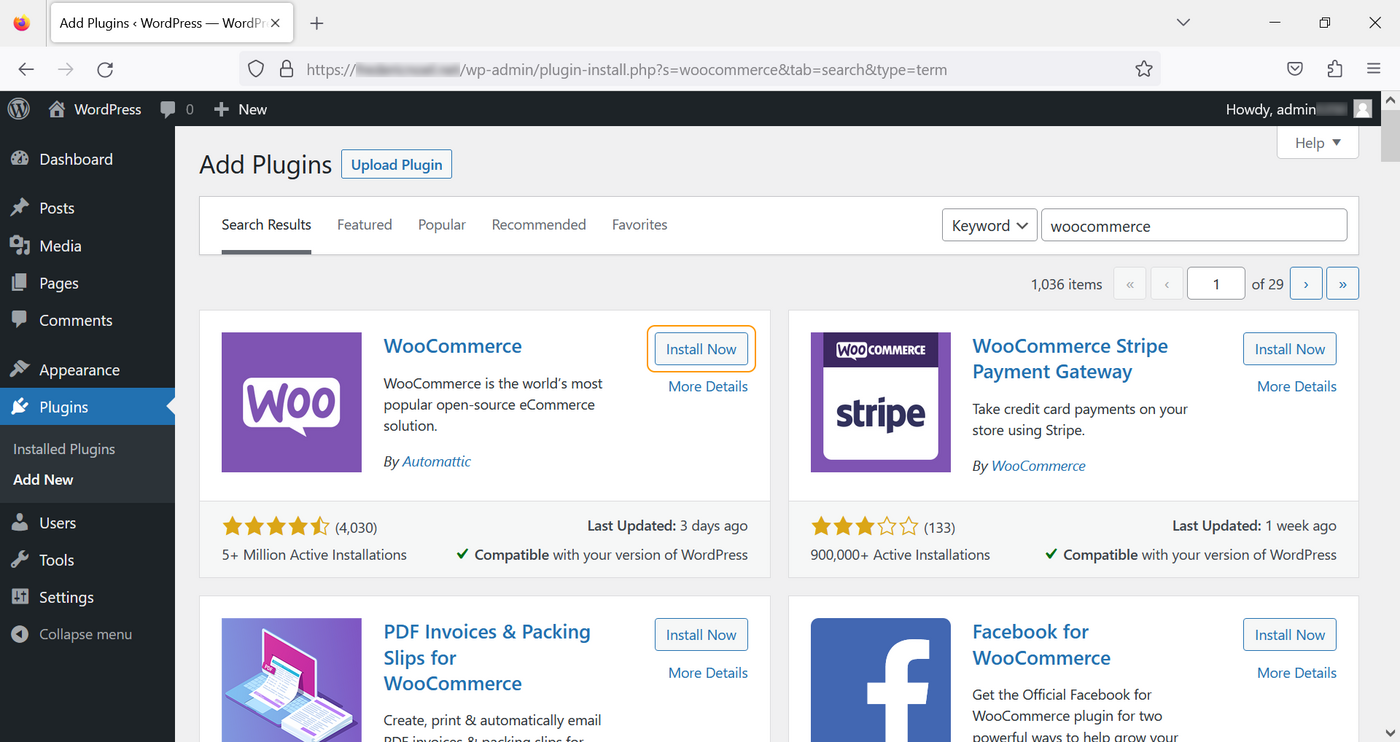
Sur la nouvelle page Ajouter des extensions, saisissez « woocommerce » dans la barre de recherche en haut à droite puis cliquez sur Installer maintenant dans l'encadré lié à l'extension WooCommerce :
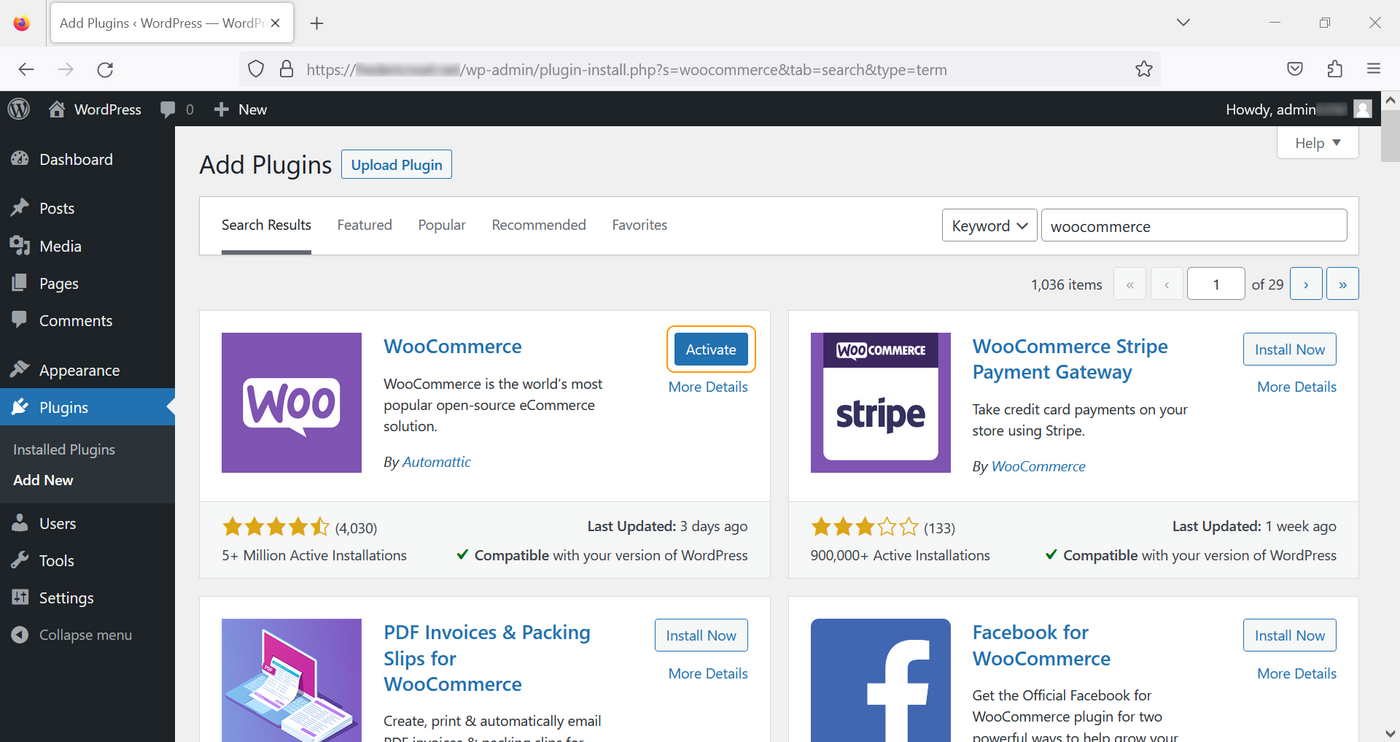
Cliquez maintenant sur Activer :
Configuration
Méthode n°1 - utilisation de l'assistant de configuration
Si vous n'avez pas encore paramétré votre extension WooCommerce, un assistant de configuration vous aide à renseigner les informations relatives à votre site de vente en ligne. Renseignez le formulaire puis cliquez sur Continuer :
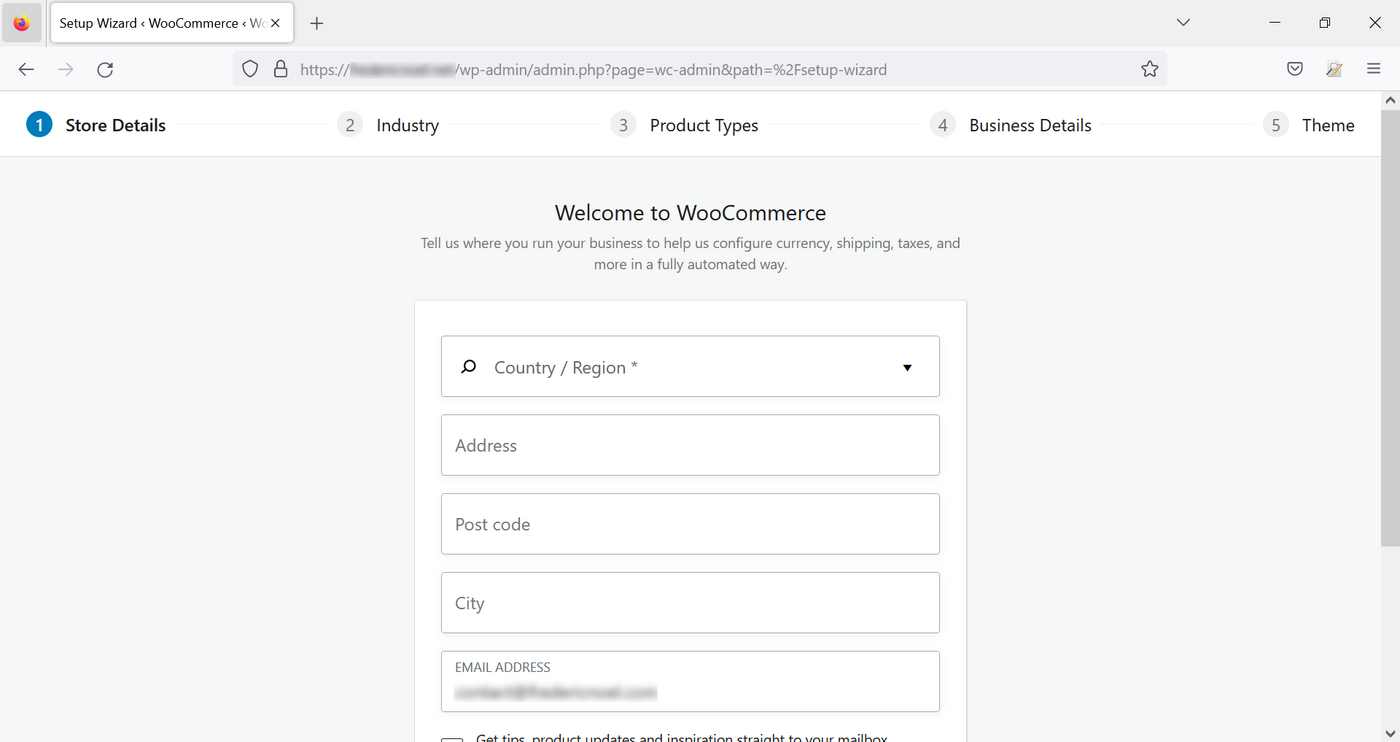
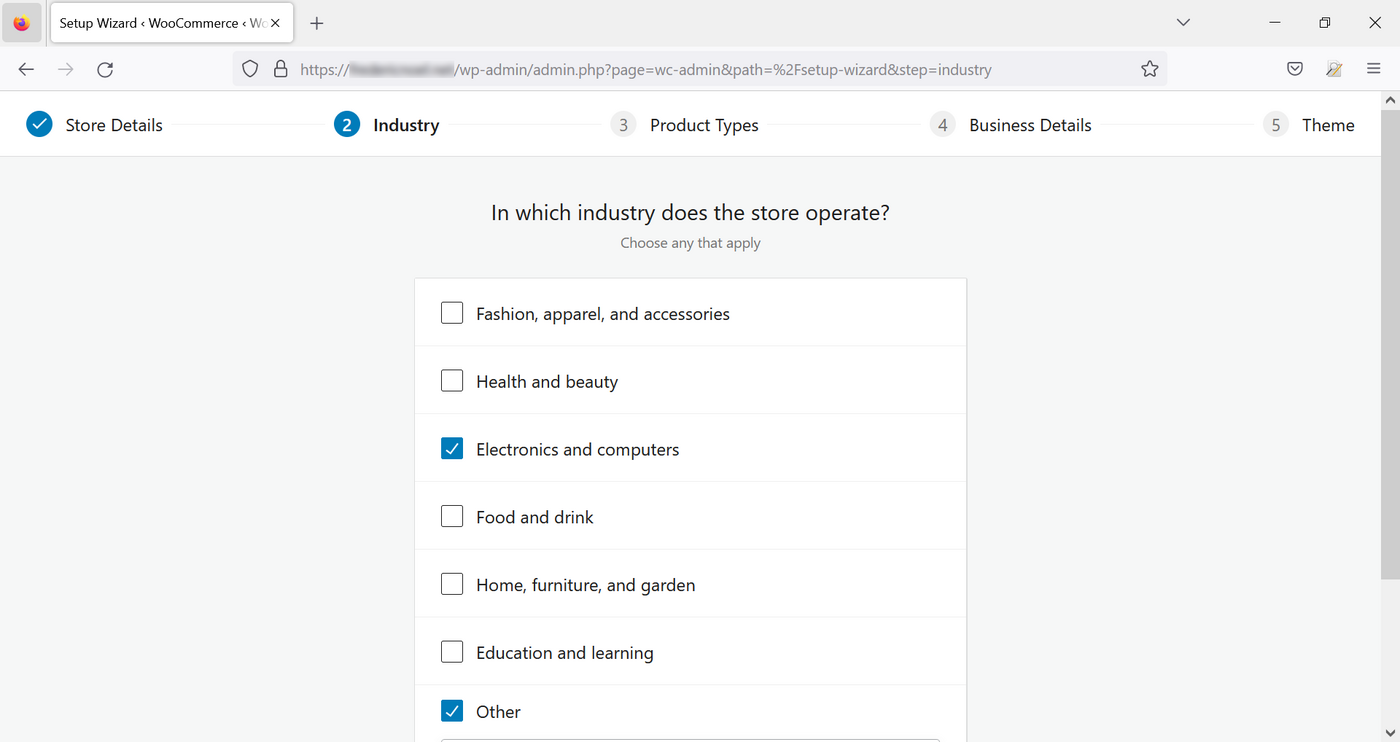
Sélectionnez ensuite votre (ou vos) domaine(s) d'activité :
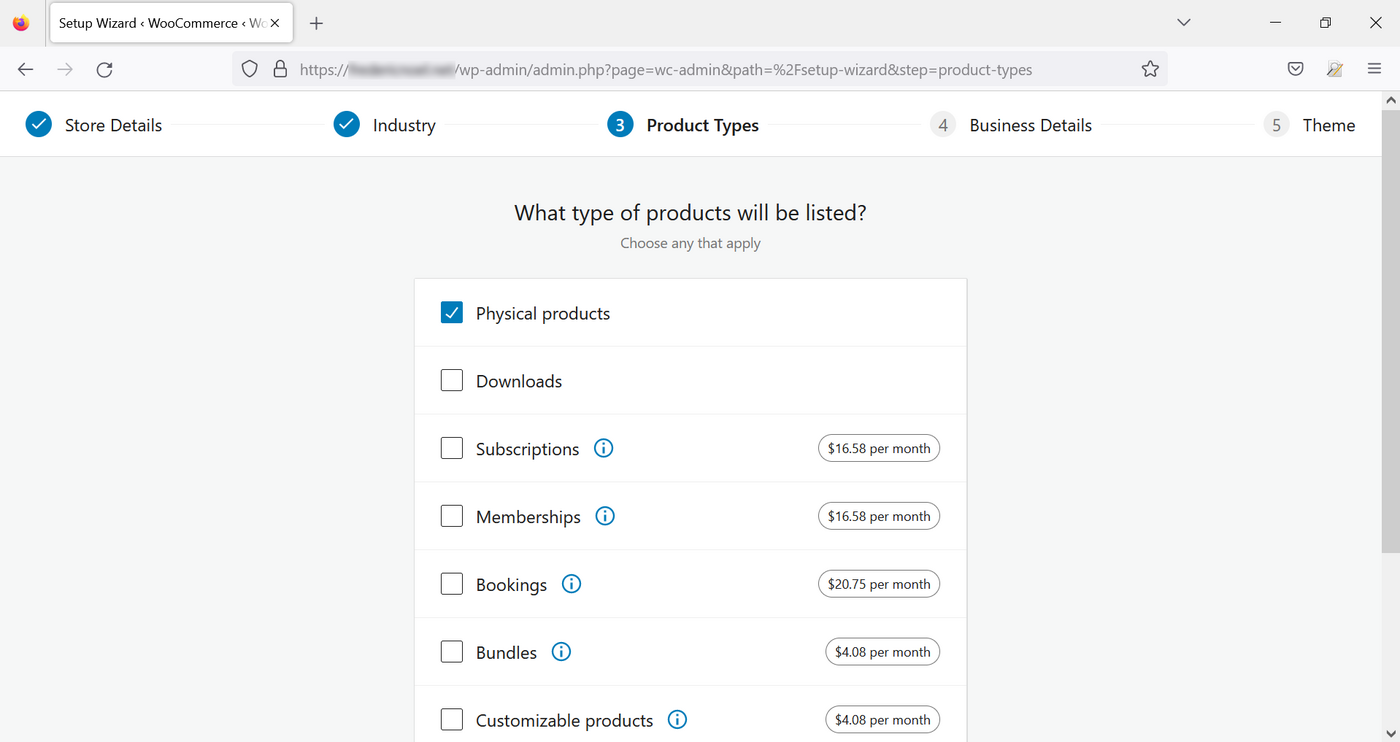
Choisissez le type de produits que vous souhaitez vendre sur votre site web (certaines options sont payantes) :
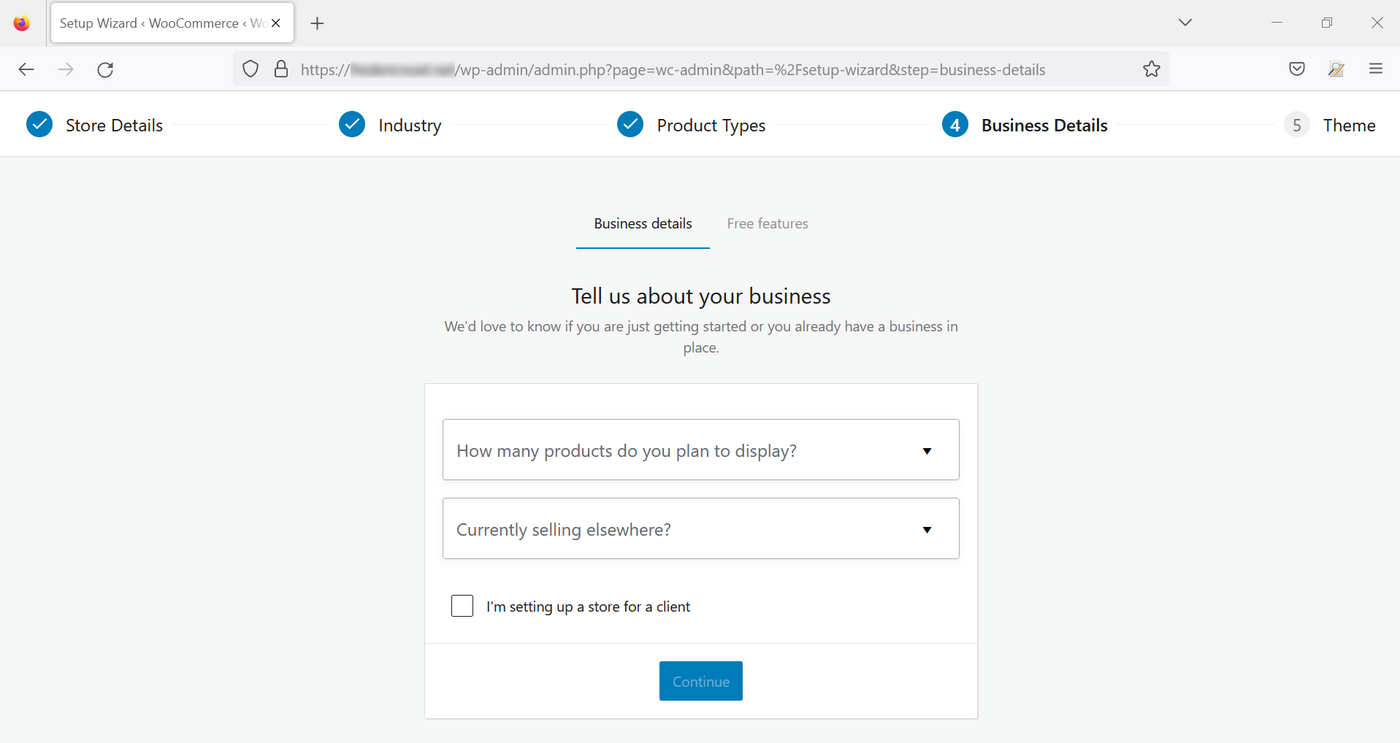
Précisez ensuite la nature de votre activité :
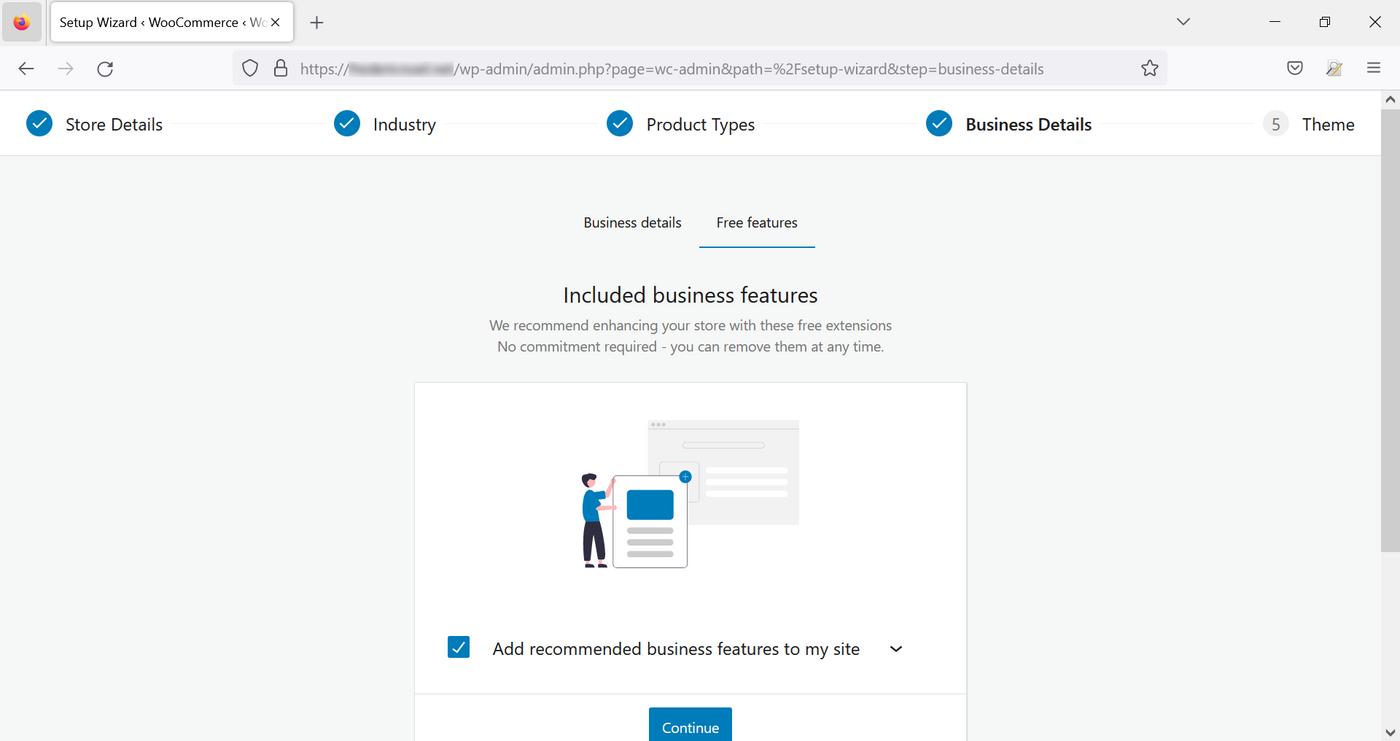
Ajoutez des fonctionnalités optionnelles (et gratuites) si vous le souhaitez :
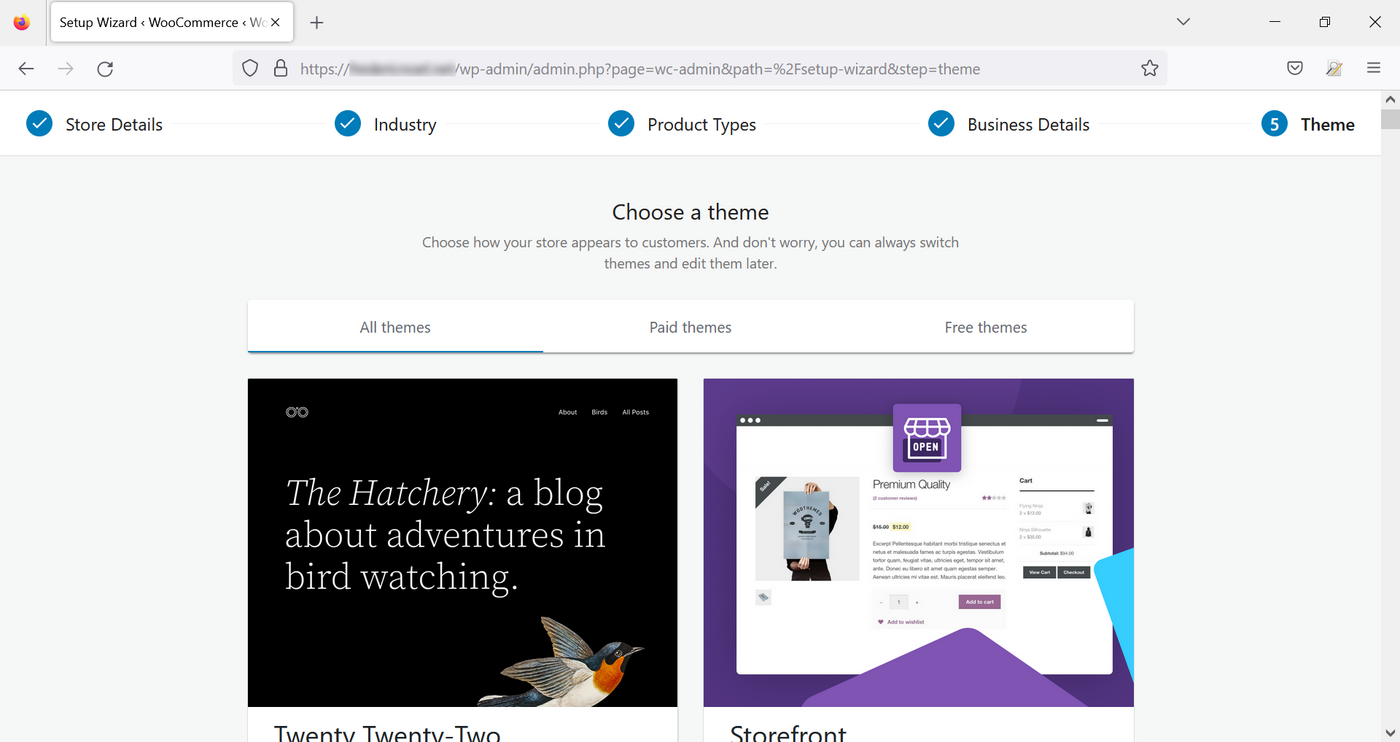
Enfin, choisissez un thème parmi ceux proposés :
WooCommerce vous sollicite alors pour créer un compte afin d'utiliser l'extension Jetpack, extension installée automatiquement en plus de l'extension WooCommerce. Cette création de compte est facultative, vous aurez accès aux fonctions limitées de Jetpack sans avoir à vous authentifier.
Votre boutique en ligne est désormais configurée avec les paramètres généraux.
Méthode n°2 - configuration manuelle
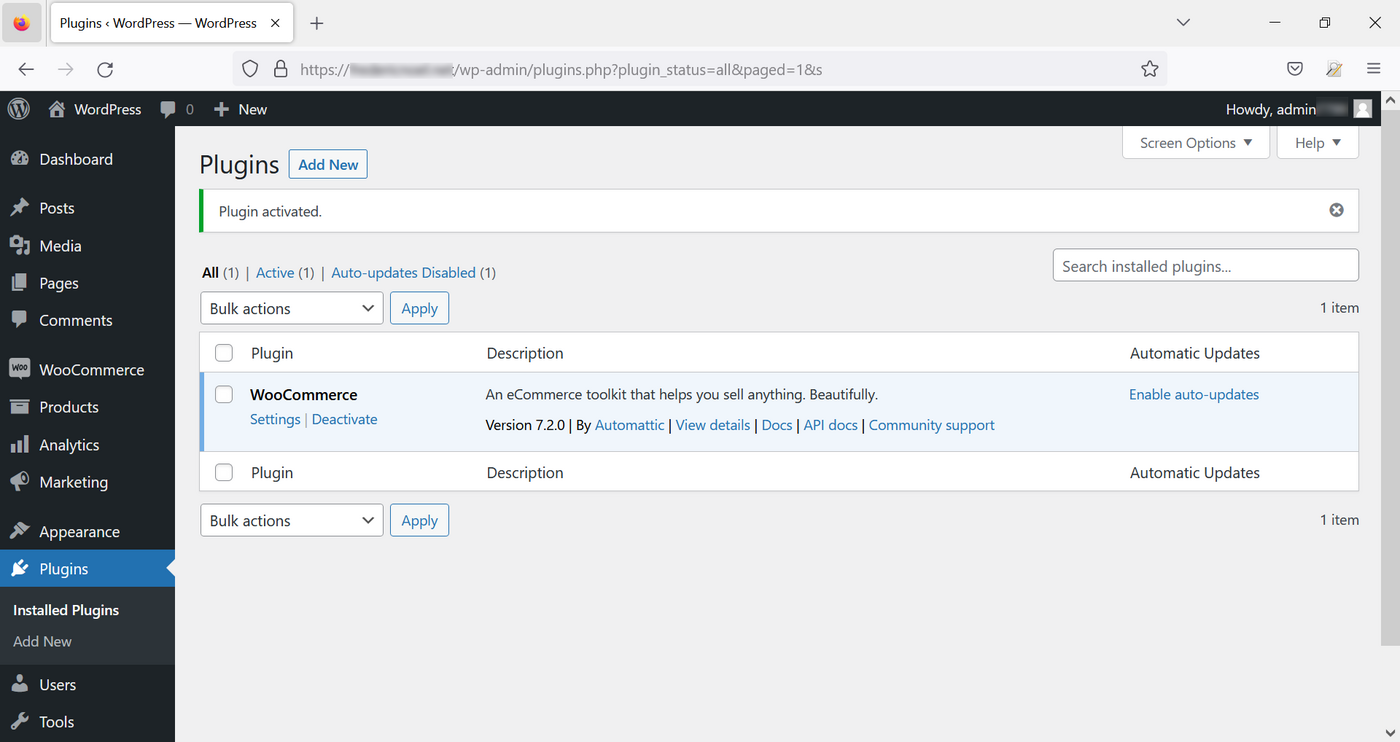
Cliquez sur Extensions pour lister les extensions installées puis sur Extensions installées. La liste de vos extensions s'affiche. Cliquez sur Réglages dans le module WooCommerce :
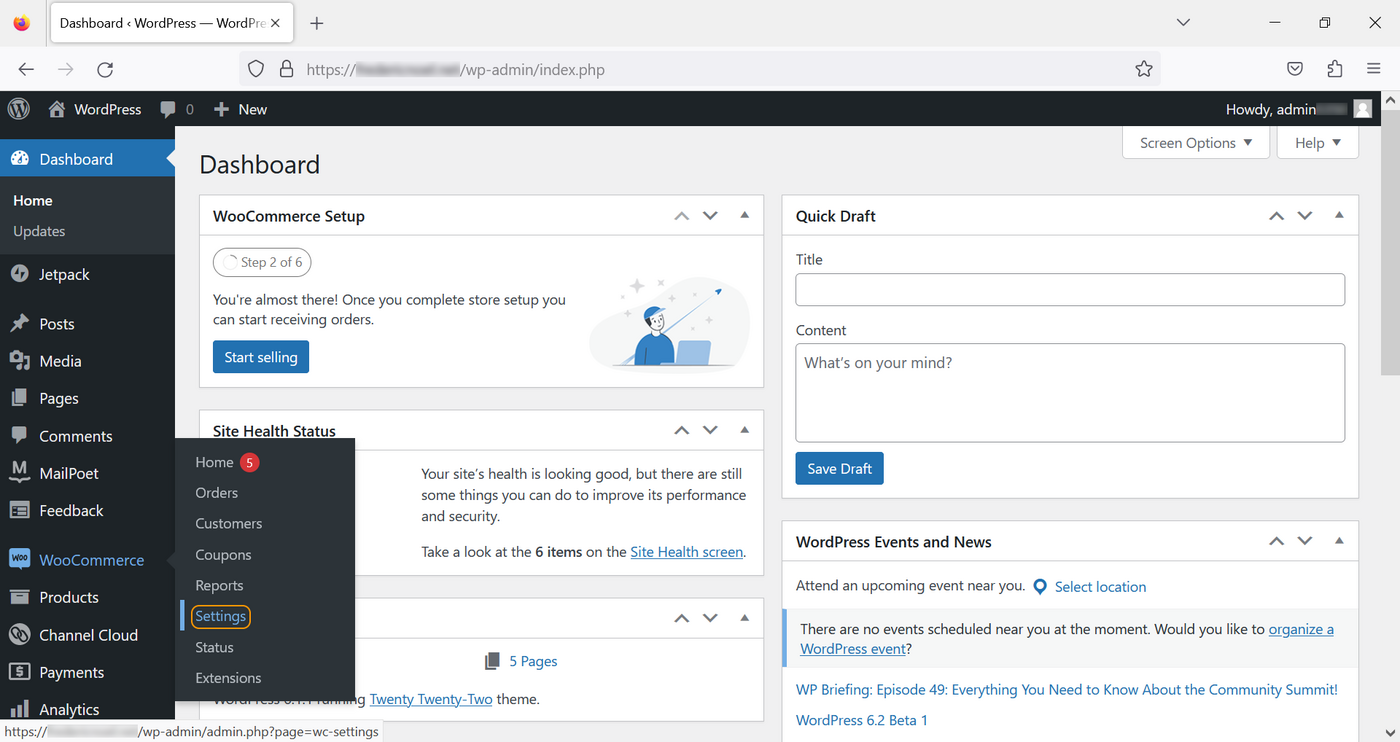
Vous avez également accès à ces réglages en cliquant directement sur WooCommerce puis sur Réglages :
Réglages
La page de réglages comprend plusieurs onglets :
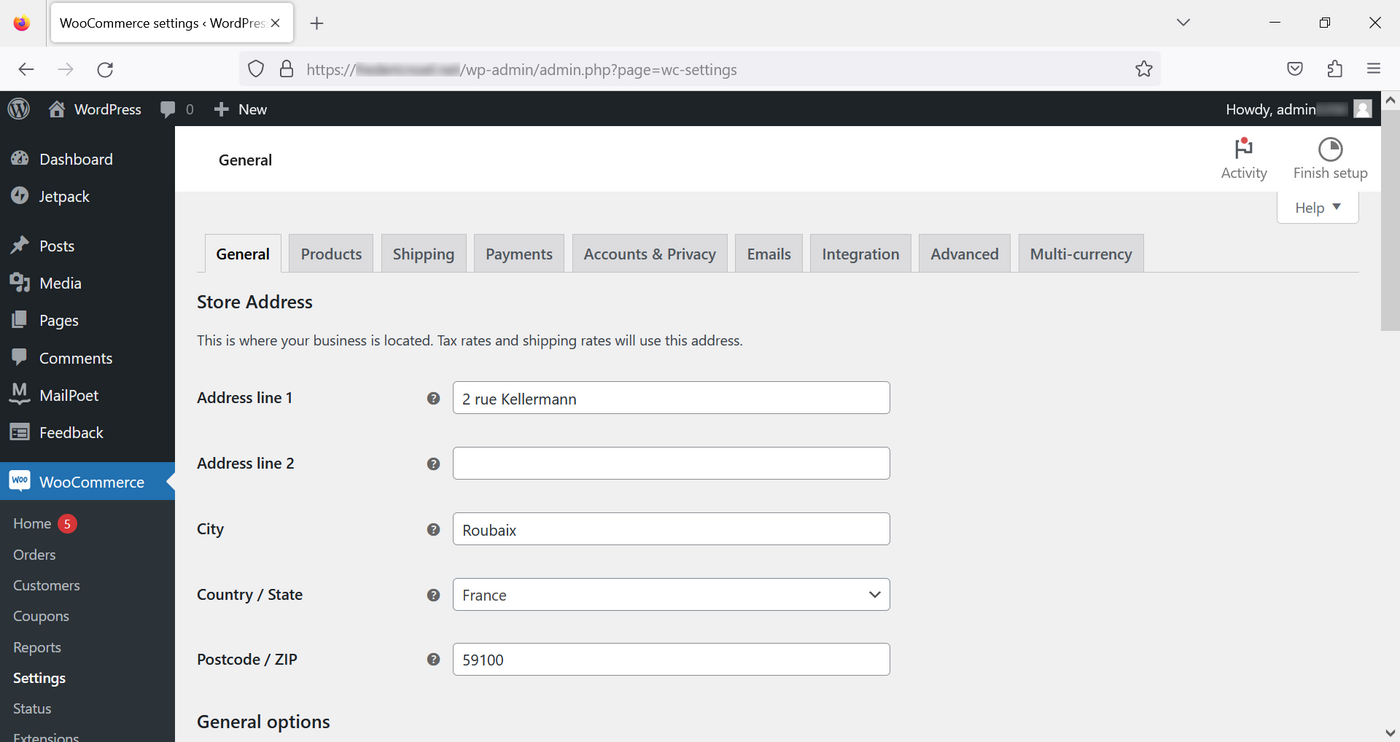
Général
Cet onglet vous permet de définir les éléments suivants :
- adresse de l'entreprise
- zones de vente et de livraison
- localisation par défaut du client (optionnel)
- activation/désaction des taxes
- coupons
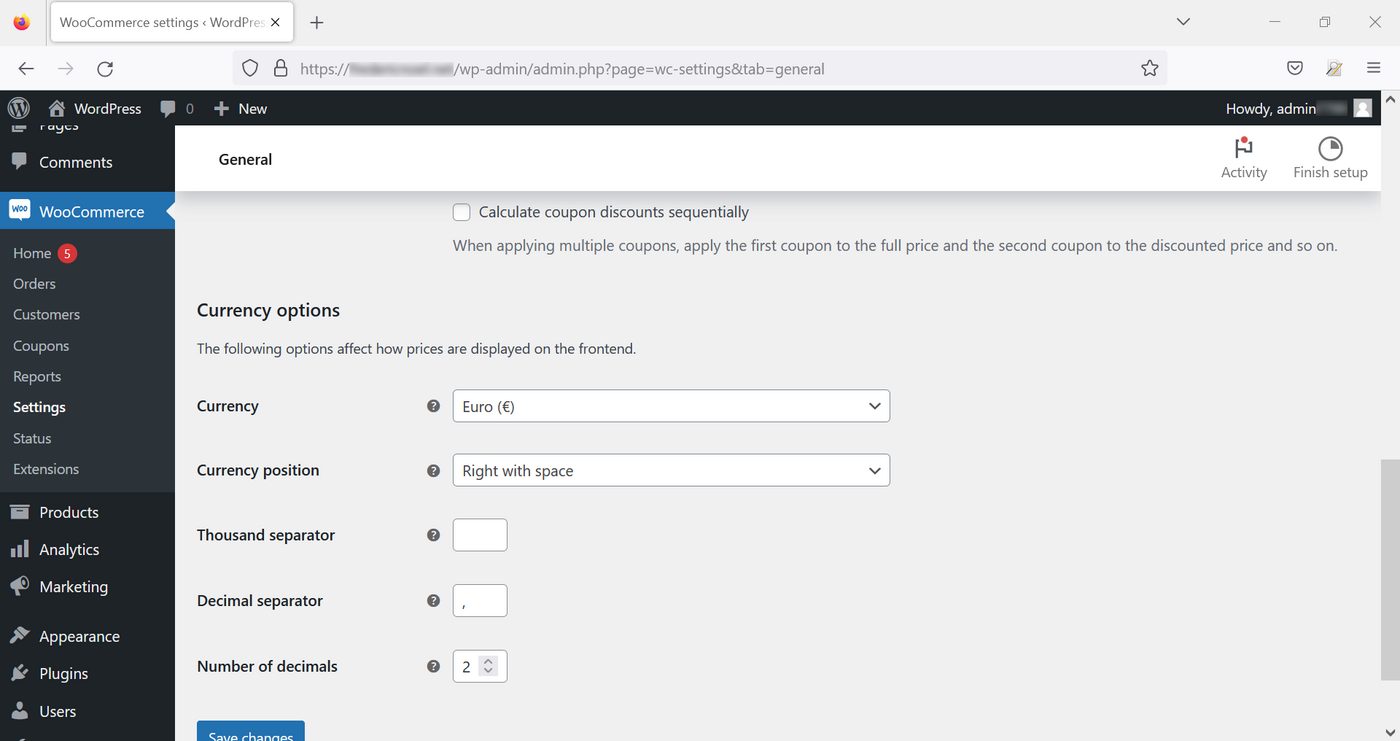
- données monétaires (devise du site, affichage).
Produits
La gestion de produits se fait via un ensemble de sous-rubriques :
- Général : sert à définir des éléments tels que la page d'accueil qui sera affichée par défaut (boutique, mentions légales, panier, etc.), les unités de mesure, la possibilité ou non de mettre des commentaires à propos des produits ou des notes.
- Inventaire : sert à paramétrer ou non la gestion de votre stock et à configurer le comportement du site web (stock décrémenté lorsqu'un objet est dans le panier, seuils d'alerte, possibilité de masquer les produits qui ne sont plus en stock).
- Produits téléchargeables : concerne les cas de mise à disposition de documents à télécharger par les utilisateurs.
- Répertoires de téléchargement approuvés : précise le ou les répertoires sur le serveur où les fichiers seront téléversés.
- Avancé : sert à paramétrer plus finement les attributs des produits.
Expédition
Si vous avez activé les extensions par défaut proposées gratuitement lors de l'installation, vous disposez de l'extension WooCommerce Shipping. Dans le cas contraire, vous pouvez procéder à son installation en vous rendant dans le menu Extensions.
- Zones d'expédition : permet de définir et configurer des zones d'expédition.
- Options de livraison : sert à paramétrer l'application pour tout ce qui est relatif aux frais d'expédition.
- Classes d'expédition : peuvent être utilisées pour grouper des produits similaires par type d'envoi.
Paiements
Cet onglet sert à activer/désactiver les moyens de paiement proposés sur votre site web. Reportez-vous à la documentation officielle pour configurer votre ou (vos) moyen(s) de paiement.
Comptes et confidentialité
Cette rubrique regroupe toutes les fonctionnalités relatives à la gestion des comptes et des données personnelles.
E-mails
Permet de configurer les e-mails types envoyés par l'application (inscription, commandes, annulations de commande, etc.).
Intégration
Pour géolocaliser vos clients en fonction de leur adresse IP, vous pouvez, dans cette sous-rubrique, entrer la clé de licence de MaxMind, service payant de géolocalisation.
Avancé
- Installation des pages : utile pour modifier les pages vers lesquelles seront redirigés les utilisateurs lors du processus de commande.
- API REST : rubrique permettant de configurer et paramétrer les accès à WooCommerce via son API REST.
- Webhook : gérer vos fonctions de rappel HTTP.
- Ancienne API : réactiver l'ancienne API de WooCommerce (désactivée par défaut).
- WooCommerce.com : activer ou désactiver le tracking de l'activité de votre site de vente en ligne par WooCommerce, avoir des suggestions pour des extensions dédiées (la majorité sont payantes).
- Fonctionnalités : page regroupant les fonctionnalités en test sur WooCommerce ou récemment ajoutées.
Aller plus loin
Quelques liens utiles :
- Le site officiel WordPress.
- L'extension Jetpack
- Le site de WooCommerce
- Le magasin d'extensions WooCommerce
Pour des prestations spécialisées (référencement, développement, etc), contactez les partenaires OVHcloud.
Si vous souhaitez bénéficier d'une assistance à l'usage et à la configuration de vos solutions OVHcloud, nous vous proposons de consulter nos différentes offres de support.
Échangez avec notre communauté d'utilisateurs.


 Tutoriel - Premiers pas sur WordPress
 406
406